AWS 계정의 종류
Root 계정
- AWS 계정 생성 시 사용하는 기본 계정
- 모든 AWS 서비스와 리소스에 대해 무제한 권한을 보유 => 최고 권한 사용자
IAM 사용자 계정
- Root 사용자가 생성하는 하위 사용자 계정
- 특정 권한만 부여받아 제한된 작업만 수행 가능
- 필요에 따라 AWS Management Console, CLI, API 접근 가능
계정의 생성
- Root 계정은 처음 AWS 계정을 생성할 때 자동으로 만들어지는 계정이다.
AWS 계정을 새로 생성했다면 Root 계정을 이미 가지고 있는 것이다.
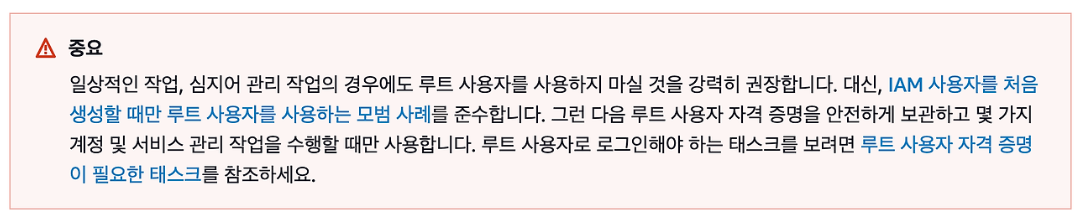
AWS의 권고사항을 보면, 루트 사용자를 일반적으로 사용하지 말 것을 강력하게 권고하고 있다.
즉, 루트 계정을 만들고 IAM 관리자 계정을 생성한 후 IAM 사용자로 이용해야 한다.
IAM 사용자 계정 생성
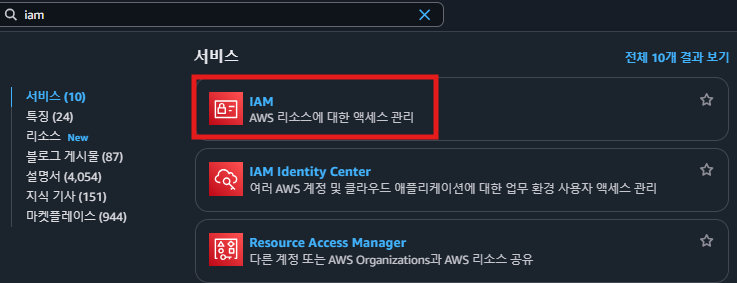
콘솔에서 IAM 검색 후 클릭

사용자 > 사용자 생성 클릭
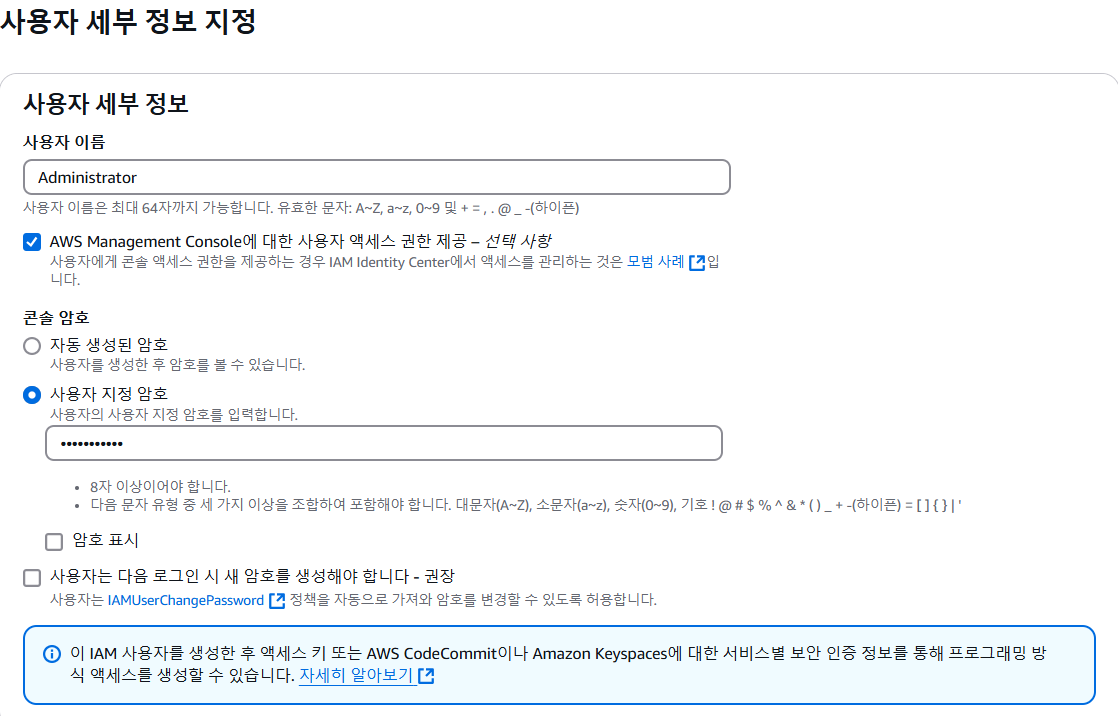
* Adminstrator 관리자 계정 생성
- 관리자 역할을 부여할 사용자인 Administrator을 생성
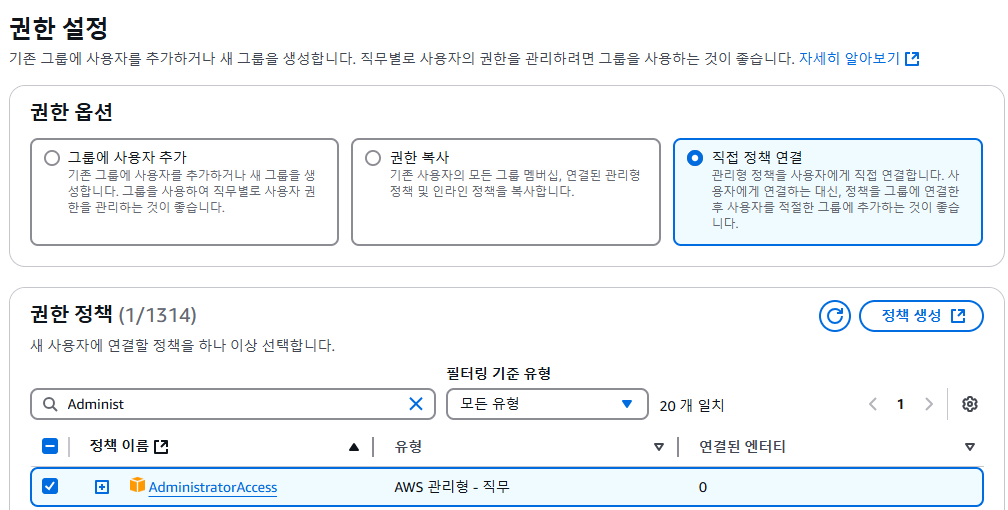
권한설정에서 AdministratorAccess 선택
AdministratorAccess는 AWS 서비스와 리소스에 대한 최대 Access를 부여
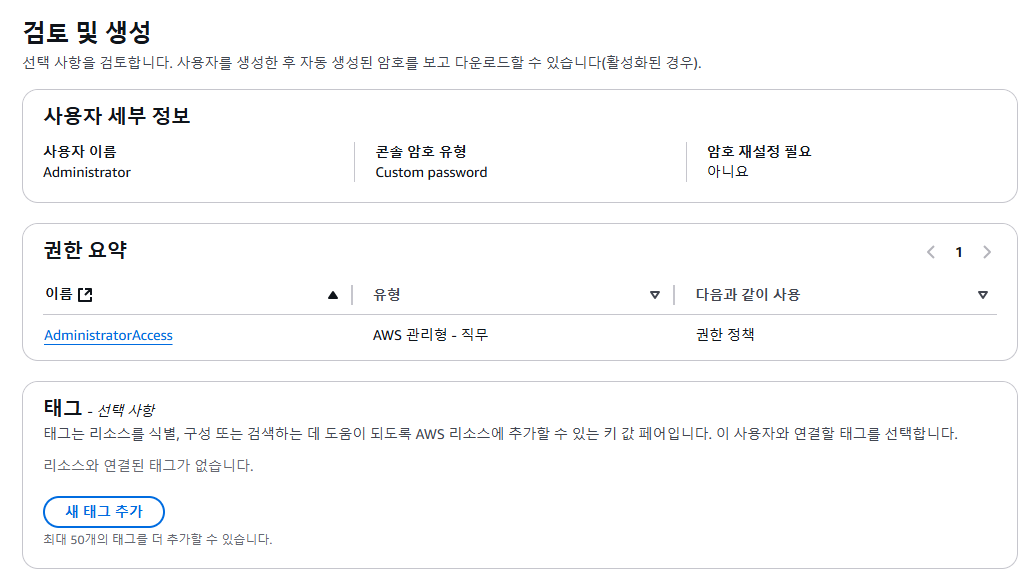
태그 설정은 선택사항이라 넘어간다.
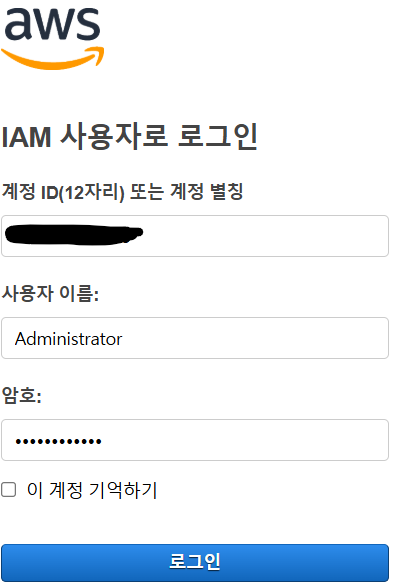
로그인 후 우측 상단에 Administrator@라고 뜨면 Administrator이라는 IAM 계정으로 접속했다는 뜻이다.
- 지금까지 했던 작업은 Administrator IAM 사용자가 AdministratorAccess 정책을 가지고 AWS의 모든 서비스와 리소스에 접근할 수 있게 했다.
=> 루트 사용자 대신 Administrator IAM 사용자로부터 관리 업무를 할 수 있게 한다.
* PowerUser IAM 계정 생성 [옵션]
- 지금부터는 모든 서비스에 액세스는 가능하지만 유저 관리는 할 수 없는 권한을 부여하는 사용자를 생성한다.
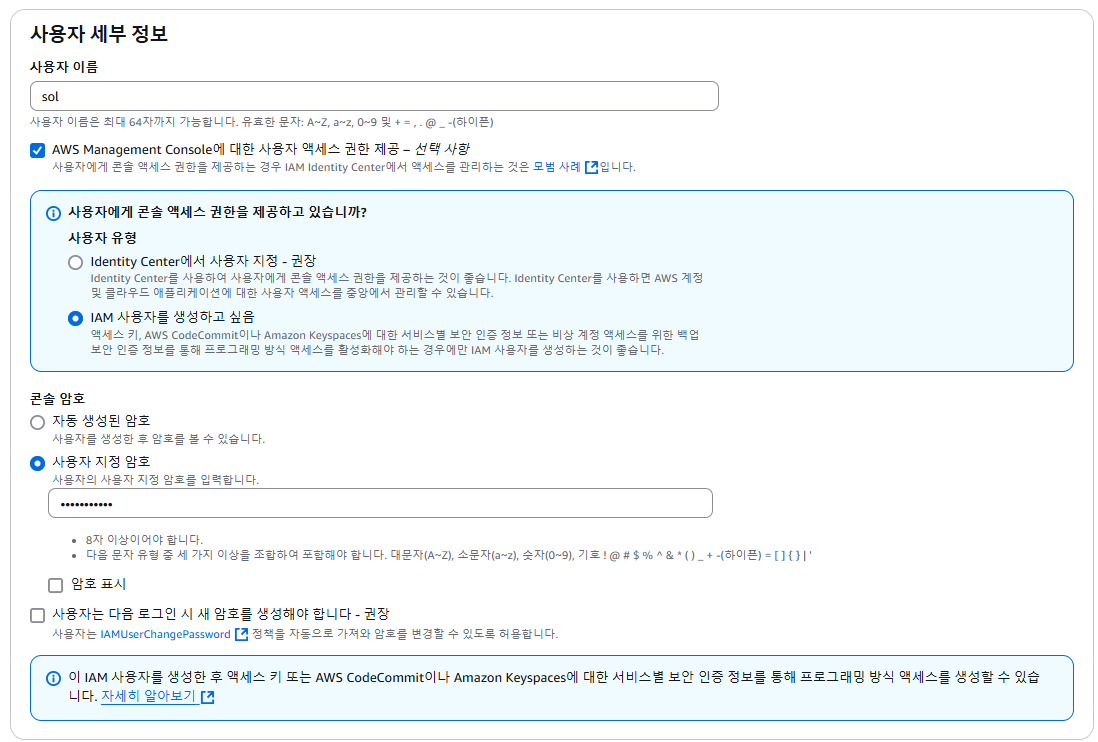
Administrator" 만들었던 방식과 동일하게 사용자 이름만 바꿔서 새로 사용자를 생성한다.
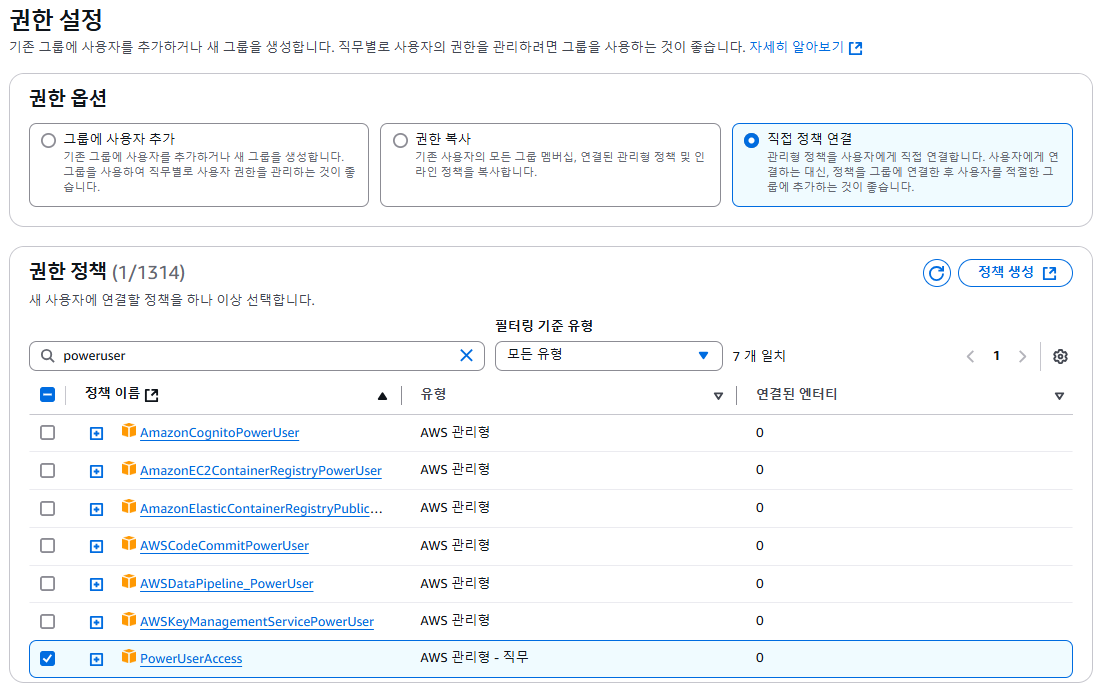
권한 정책에 PowerUserAccess를 선택한다.
PowerUserAccess는 AWS 서비스와 리소스에 Full Access가 가능하지만, 사용자와 그룹에 대한 권한이 없는 정책이다.
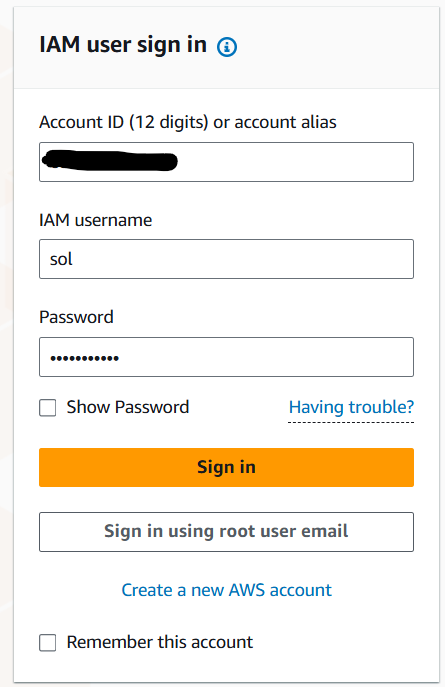
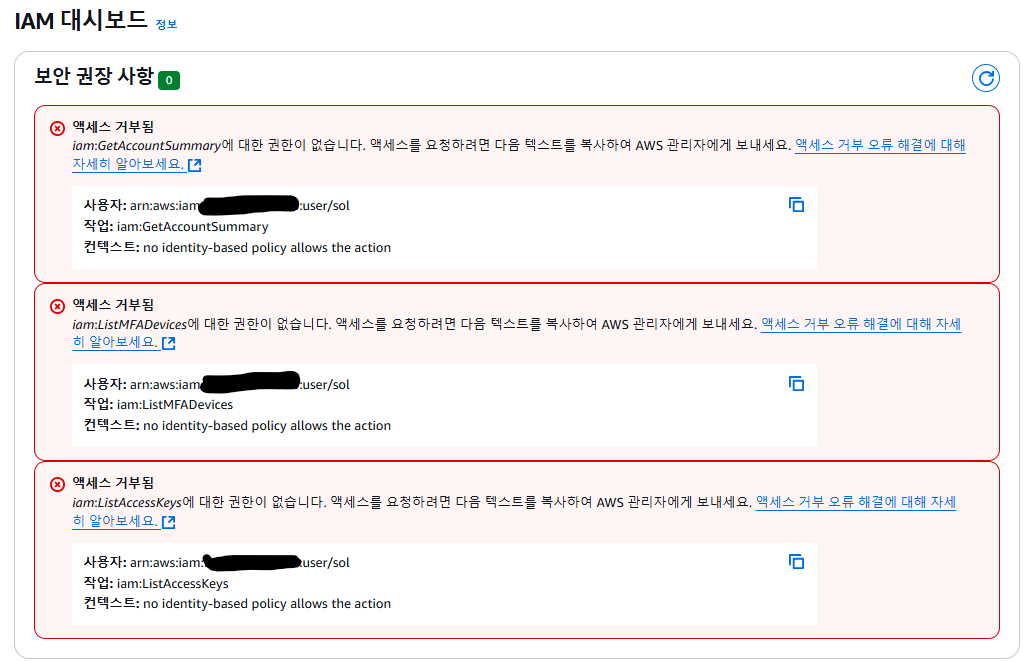
IAM을 들어가보면 액세스가 거부됨을 확인할 수 있다.
Access Key, Secret Key 발급
- AWS 환경을 Terraform으로 생성하기 전에 Terraform 파일에서 사용할 Access Key와 Secret Key를 발급받아야 한다.
- Terraform이 클라우드 리소스를 생성, 관리, 삭제하는 데 필요한 권한을 얻기 위해 사용되는 IAM 자격 증명(Access Key와 Secret Access Key)을 설정해야 한다.
-
IAM 사용자로 로그인 ( Root 사용자 계정, Administrator 계정)
Root 사용자 계정으로도 가능하다. 하지만 보안상 IAM 사용자로 로그인하는 것을 권장 -
IAM 대시보드로 이동
좌측 메뉴에서 사용자(Users)를 클릭 -
대상 사용자 선택
Access Key를 생성할 IAM 사용자를 클릭 -
사용자 상세 페이지에서 보안 자격 증명(Security Credentials) 탭 선택
-
액세스 키 만들기 클릭

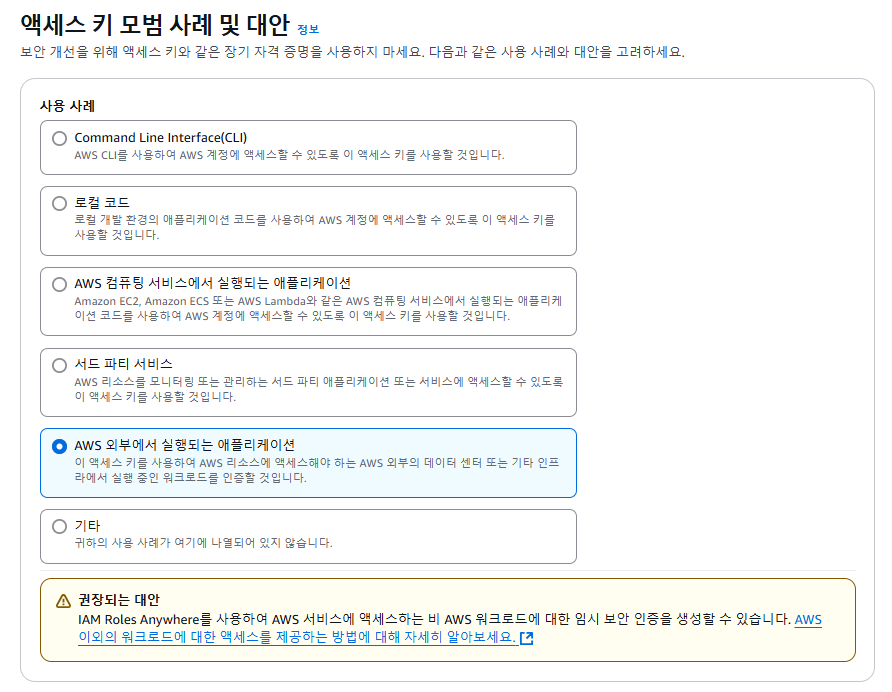
AWS 외부에서 실행되는 애플리케이션 선택
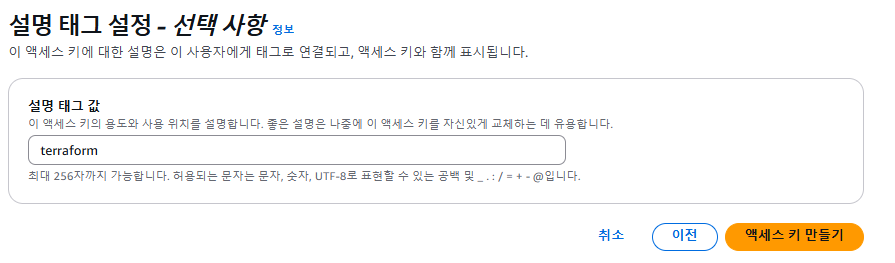
태그(선택사항) 입력
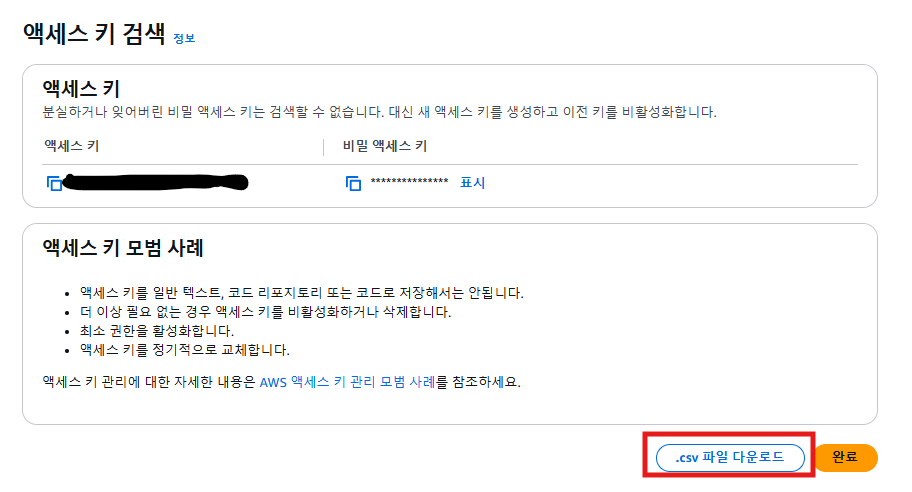
액세스 키, 비밀 엑세스 키(SecretK Key) 확인하고,
추후에 확인할 수 없으니 미리 *.cvs 파일 다운로드 하기