기본 지식
SQLite란?
- DBMS의 한 종류
SQLite 다운로드 방법
- DB Browser for SQLite(DB4S)에 접속한다.
- 아래의 창에서 64bit 프로그램 중 원하는 방식을 선택한다.
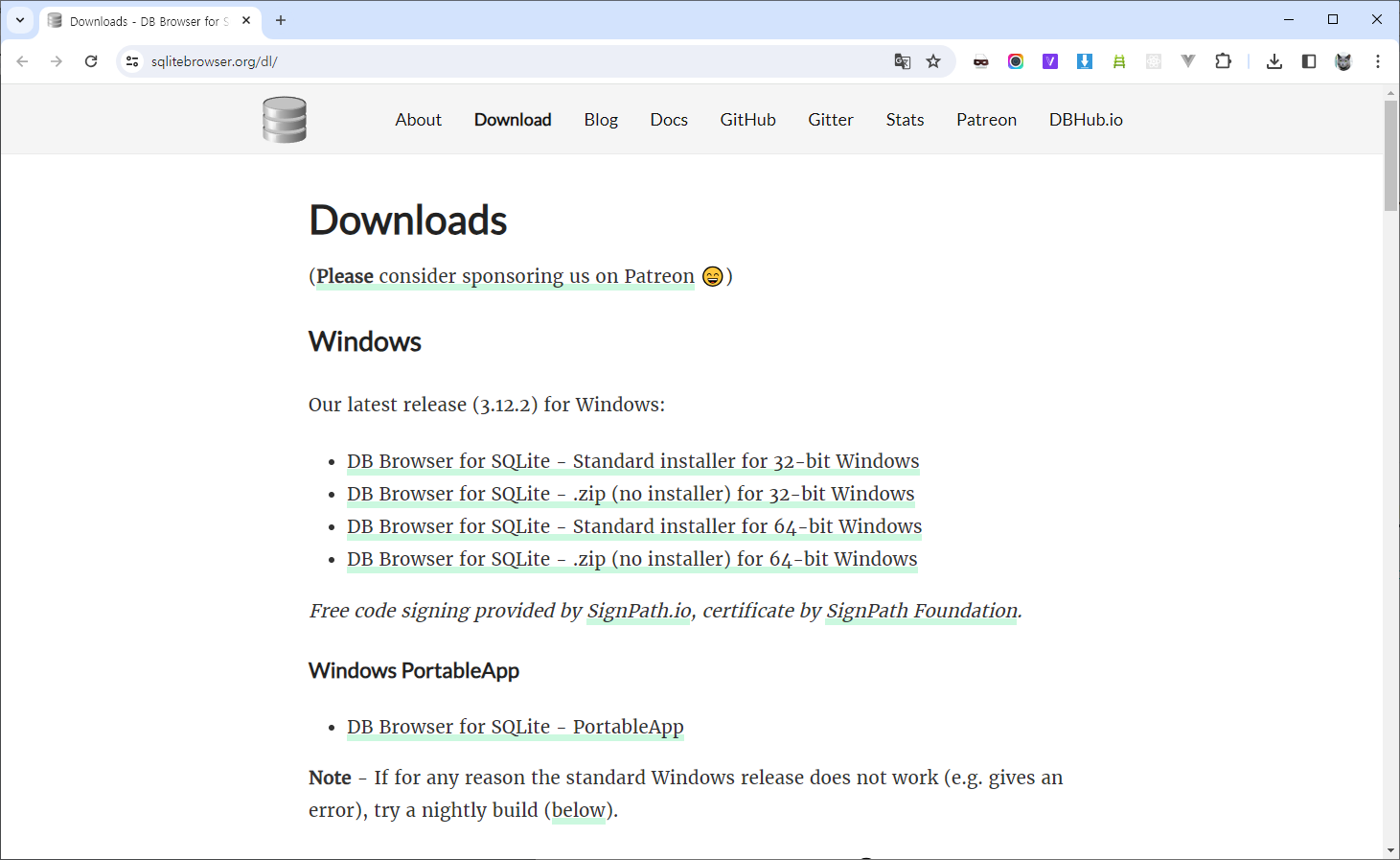
- 우리는
DB Browser for SQLite - .zip (no installer) for 64-bit Windows로 진행할 예정이다. - 다운로드를 받은 후 원하는 위치에 압축을 풀어 사용하면 된다.
- 나의 경우 아래와 같다. zip 파일은 지웠다. 아래의
DB Browser for SQLite.exe를 실행하여 SQLite를 사용할 수 있다.
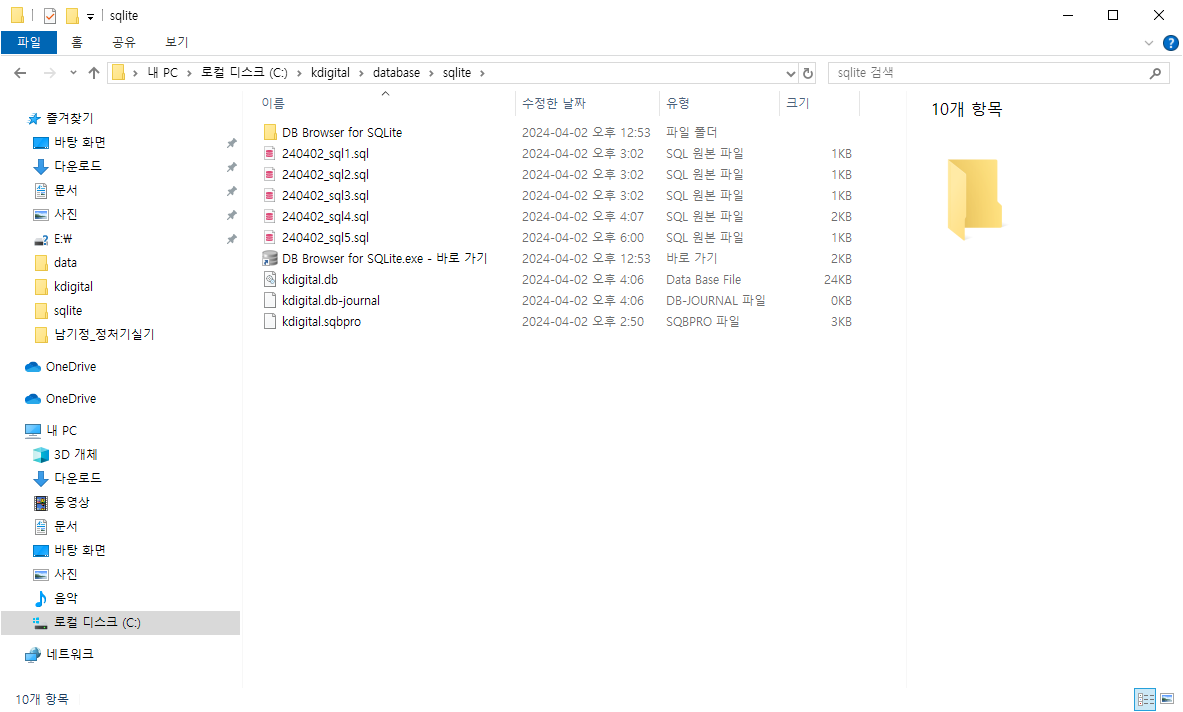
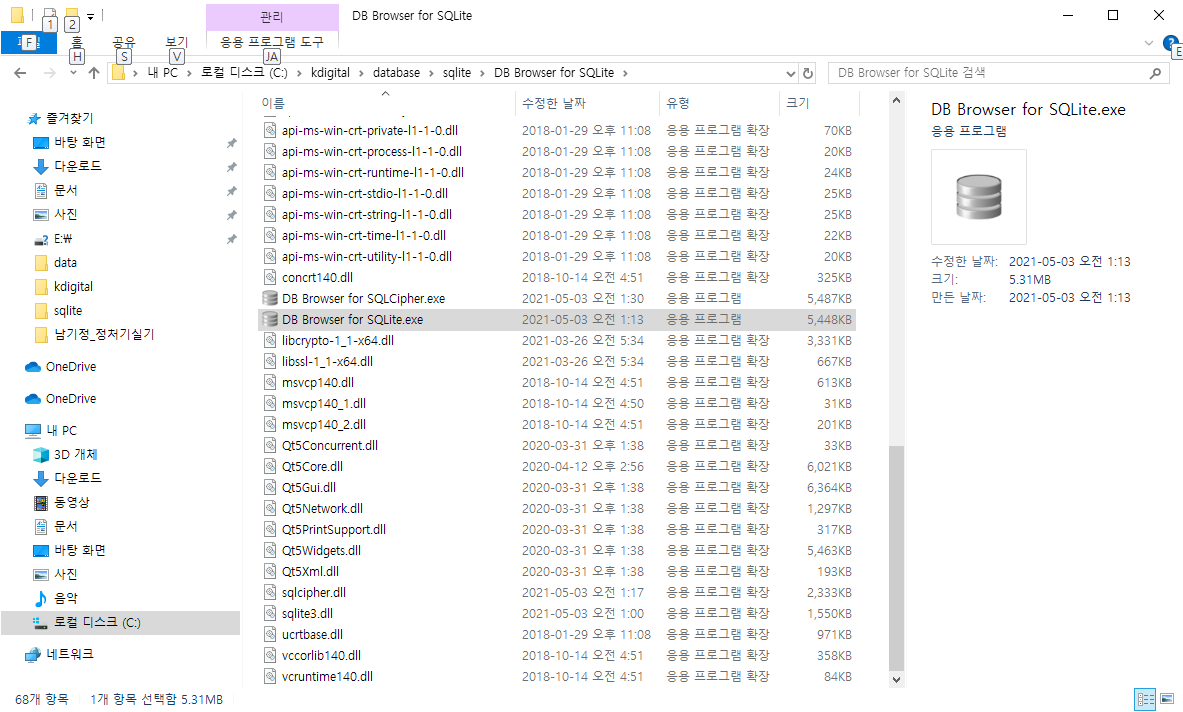
- 바로가기 하나 만들어두면 편하다.
SQLite 사용하기 기본
위와 같이 실행하면 아래와 같은 프로그램을 마주할 수 있다.
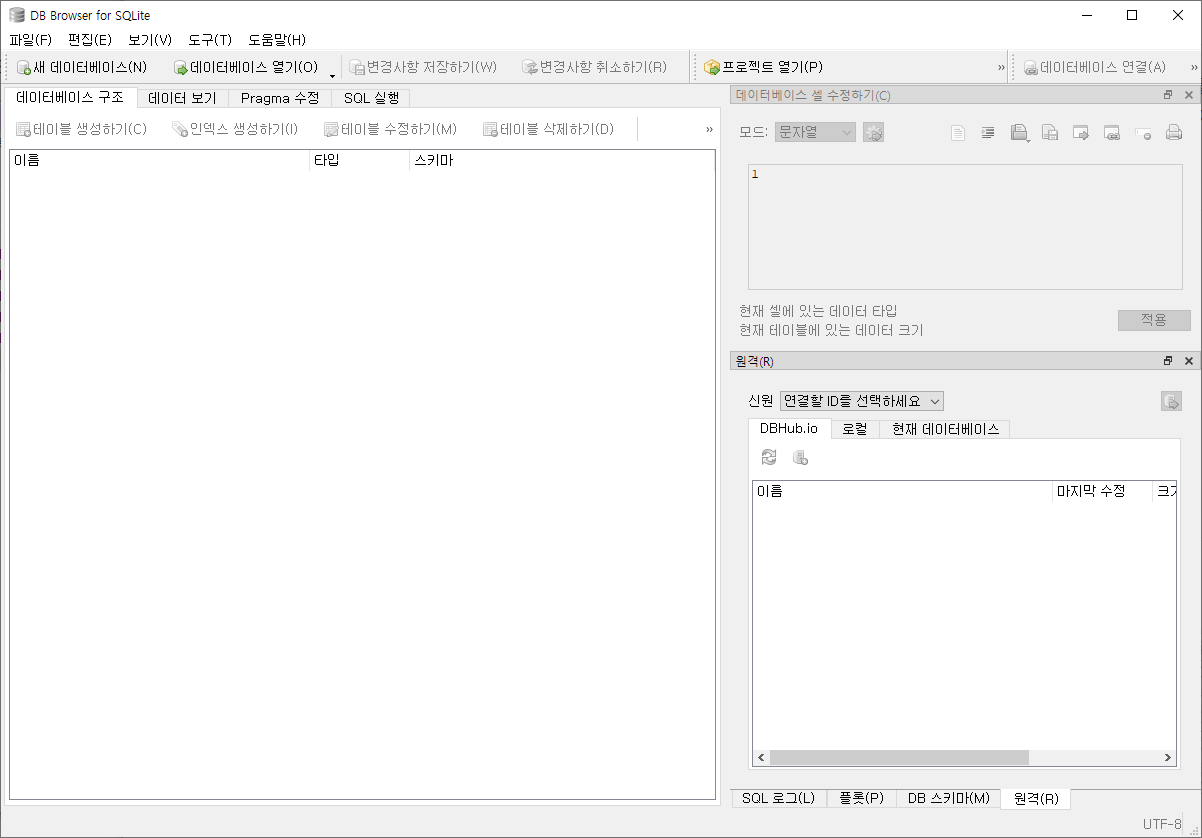
새 데이터베이스 만들기
- 그럼 가장 먼저 새 데이터베이스를 만드는 방법이다. 아래와 같이
새 데이터베이스를 누르자.
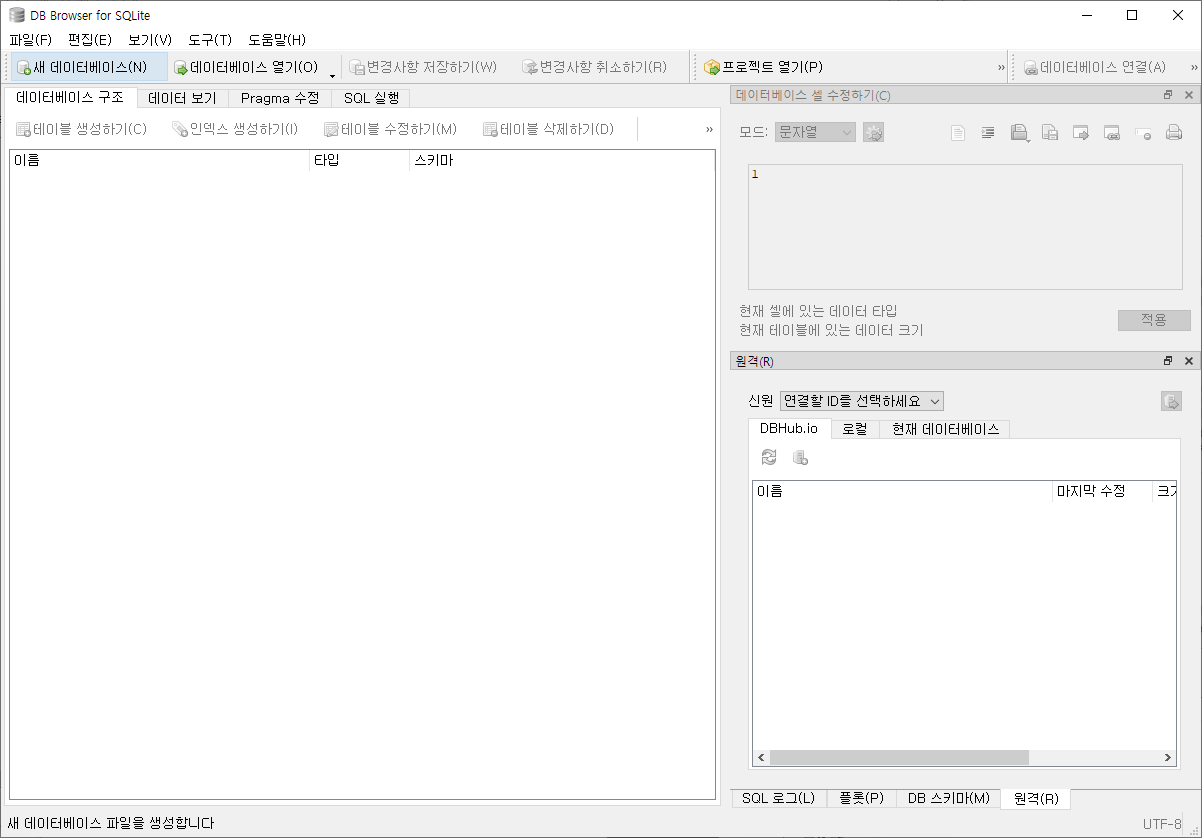
- 그럼 DB 이름을 정해 먼저 저장한 후 데이터베이스가 만들어진다.
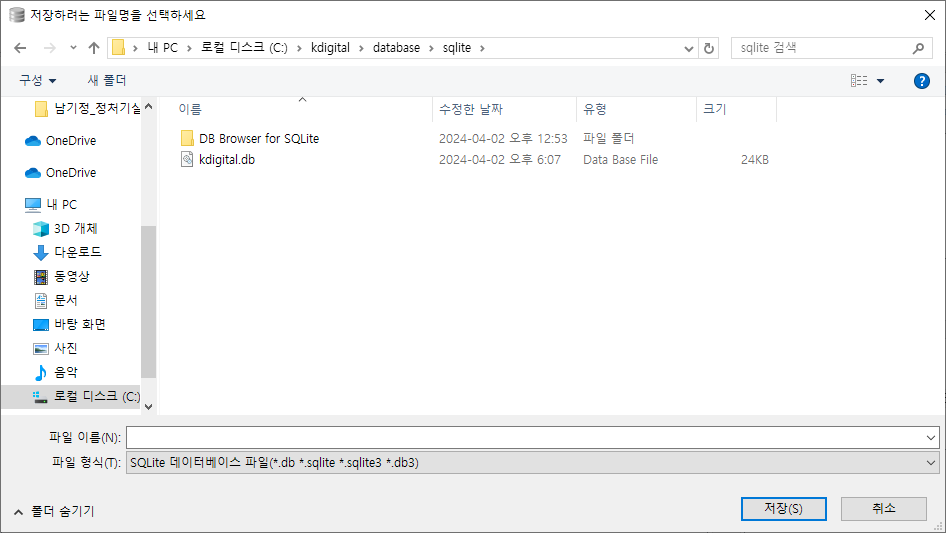
- test라는 이름으로 DB를 만들었다. 그럼 저장 후 아래와 같은 화면을 볼 수 있다.
새 테이블 만들기
첫번째 테이블을 만들 수 있는 화면이다.
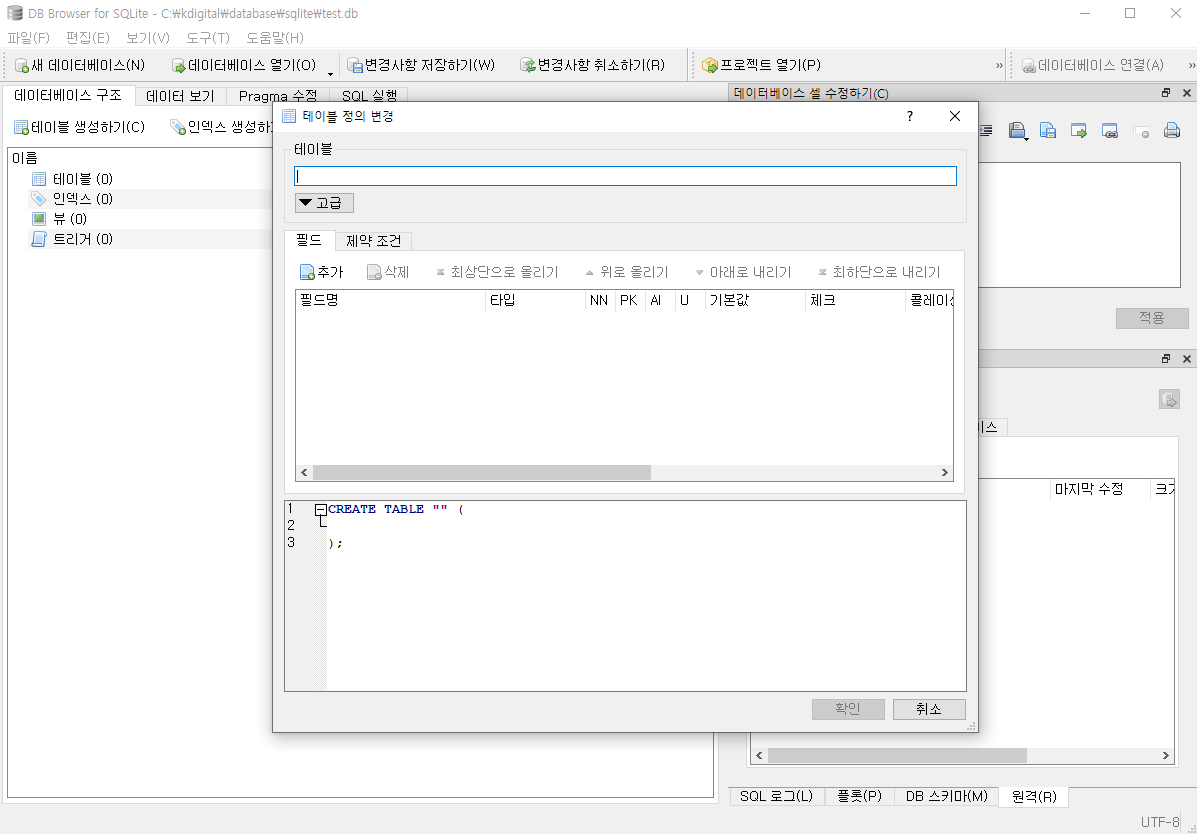
- 테이블 명을 정하고,
추가버튼을 누르면 필드를 하나 추가할 수 있다.
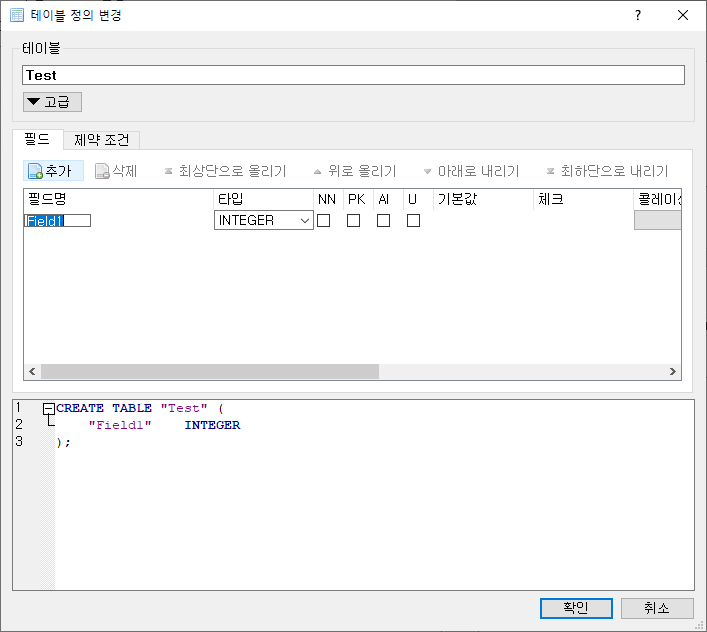
- 아래와 같이 세팅해보도록 하겠다.
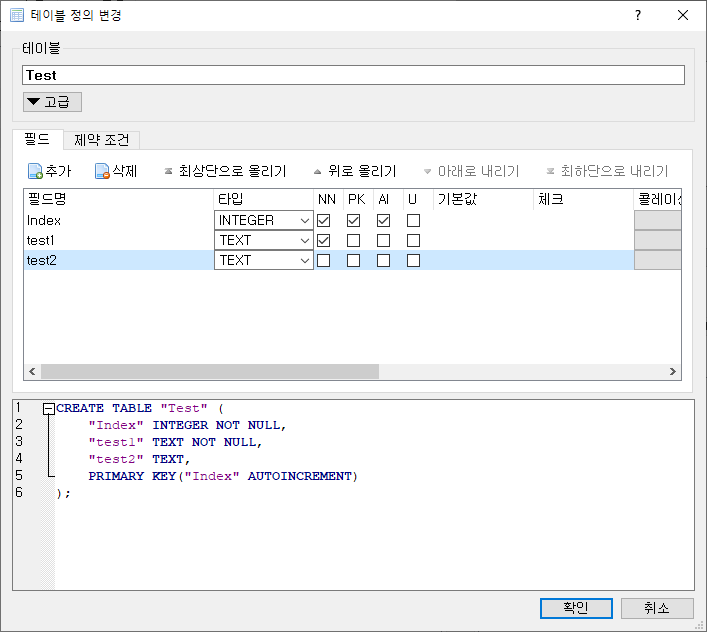
index는INTEGER(정수형)타입으로 NN, PK, AI를 적용해 주었다.NOT NULL(NULL을 허용하지 않음, 필수 입력)PRIMARY KEY(기본 키, 유니크한 키로 중복될 수 없음)AUTOINCREAMENT(자동 증가, 따로 지정하지 않았다면 1부터 1씩 차례로, 자동으로 증가한다.)
test1은Text(문자열)타입으로 NN만 적용하였다.
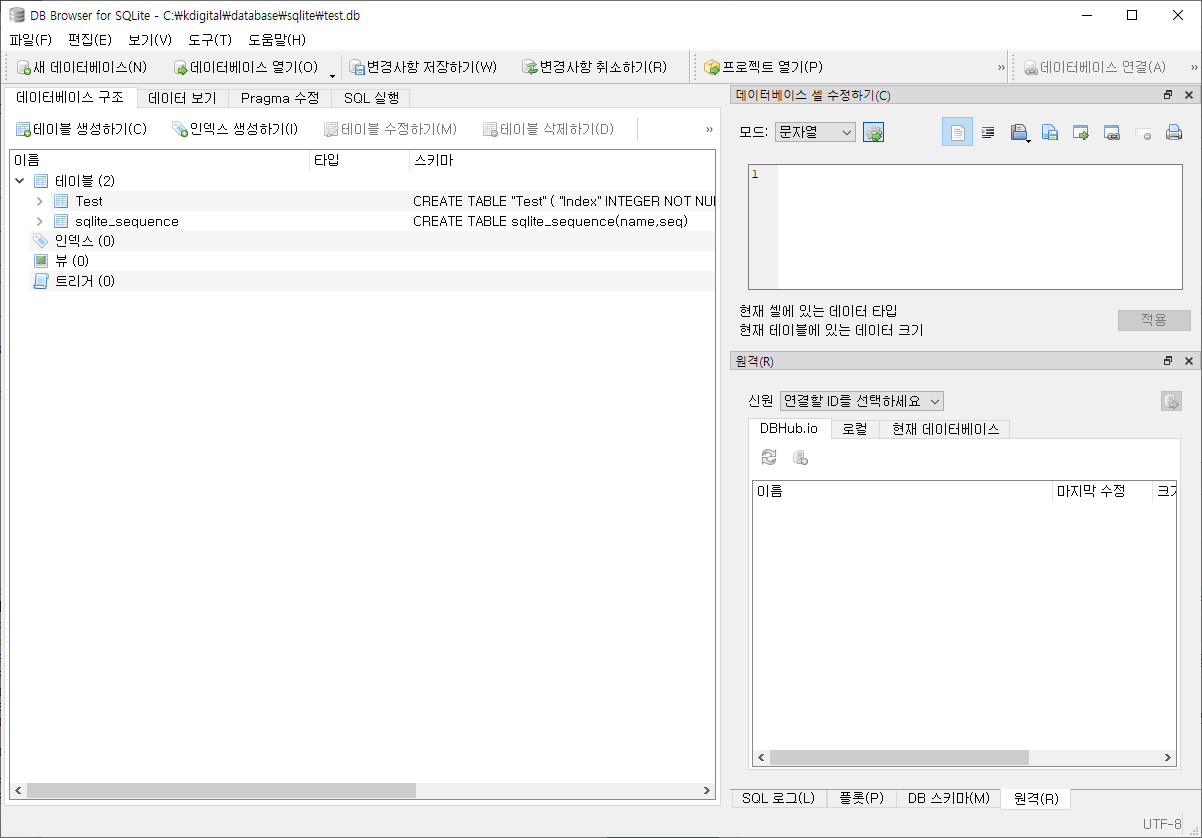
- 그럼 아래와 같이 테이블이 만들어진 것을 확인할 수 있다.
- 테이블 생성은 다음과 같이 SQL 명령어를 통해서도 할 수 있다.
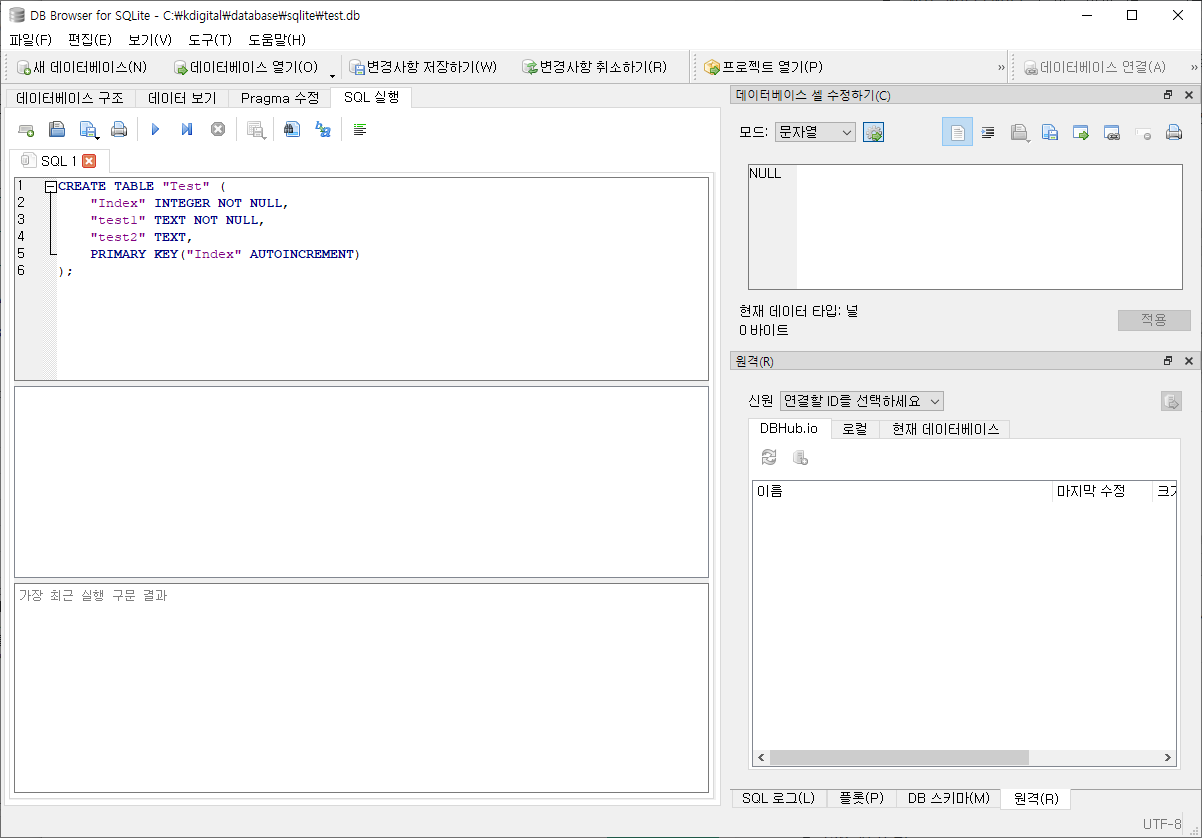
- 결과물은 위와 동일하다.
알아두면 좋은 내용
font 관련 환경 설정
아래와 같이 환경 설정에 들어가도록 하자.
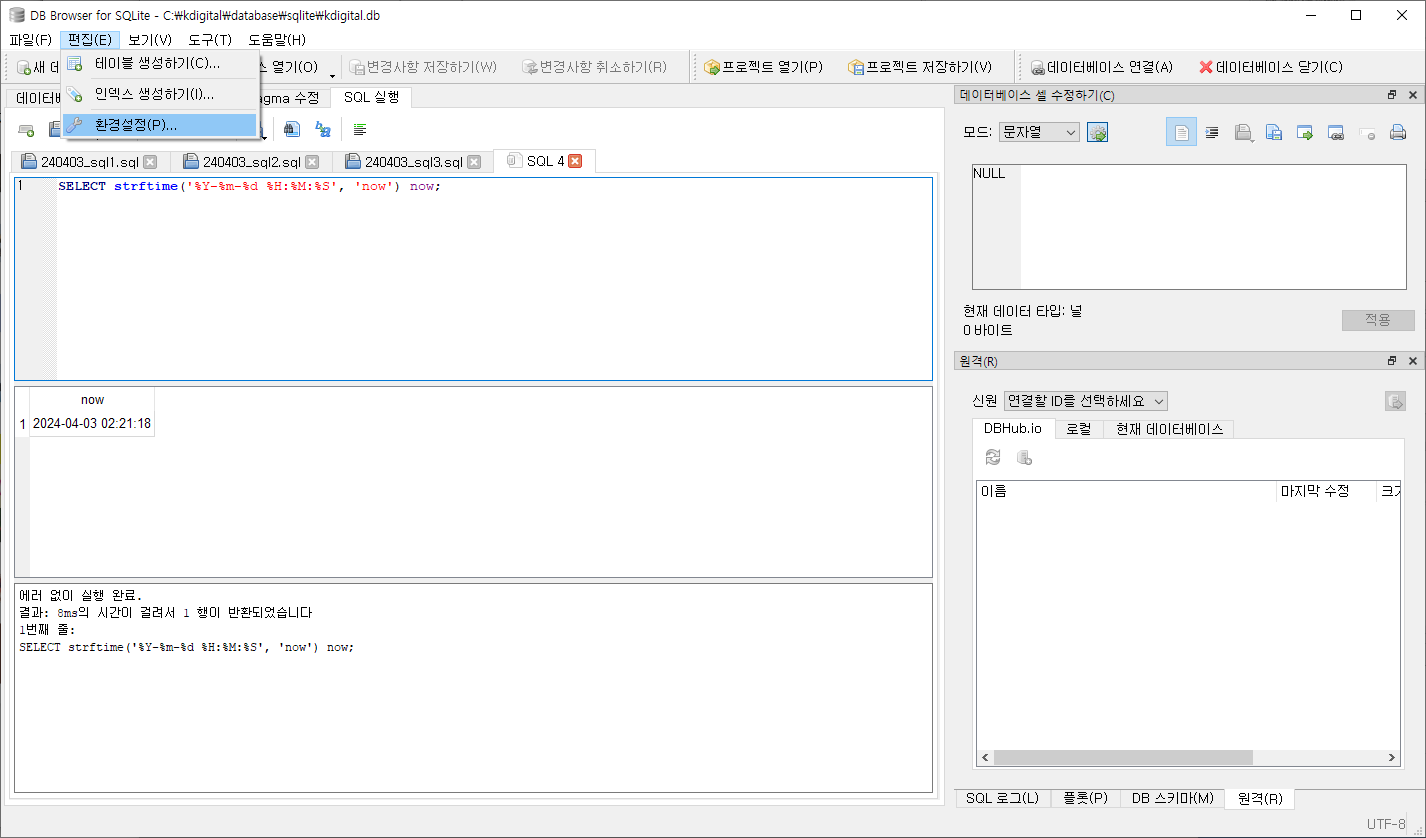
-
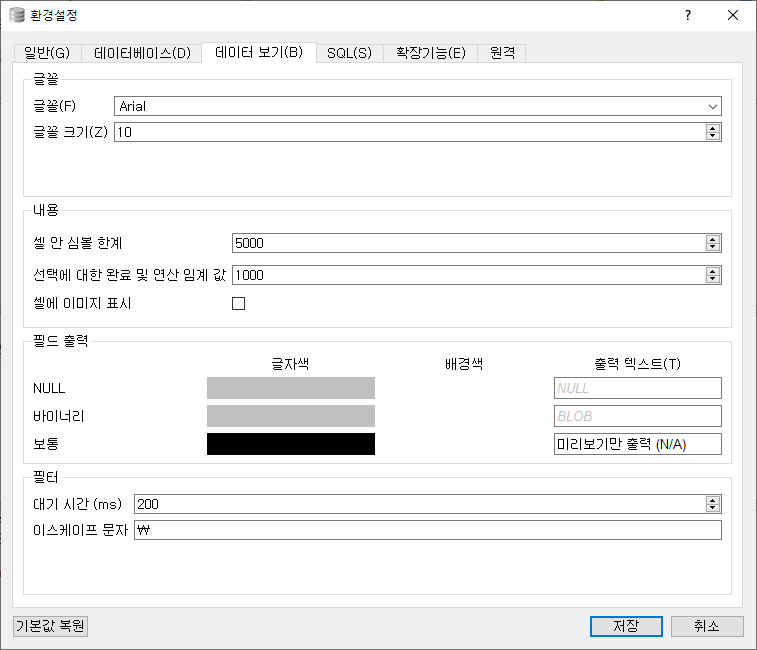
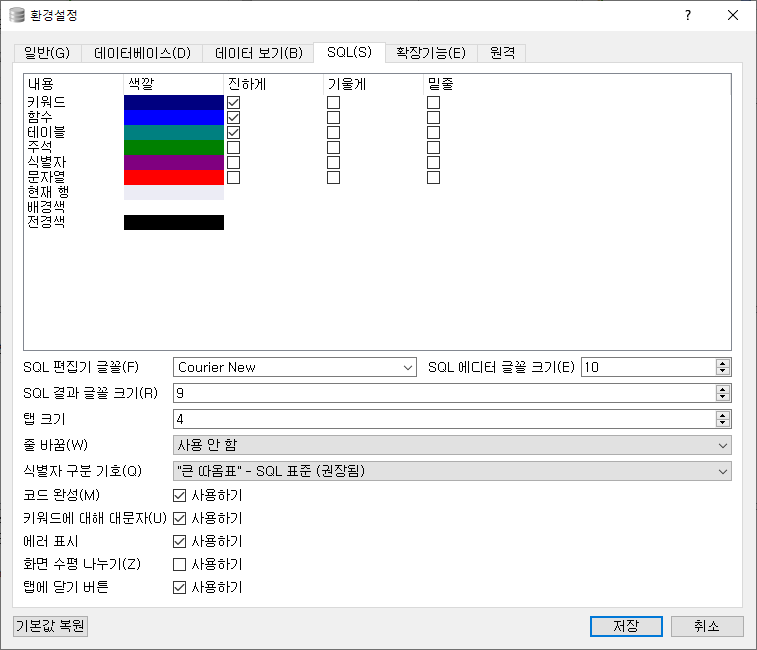
font 사이즈 각각 조절하기
- 기본 글꼴 크기 조절하기
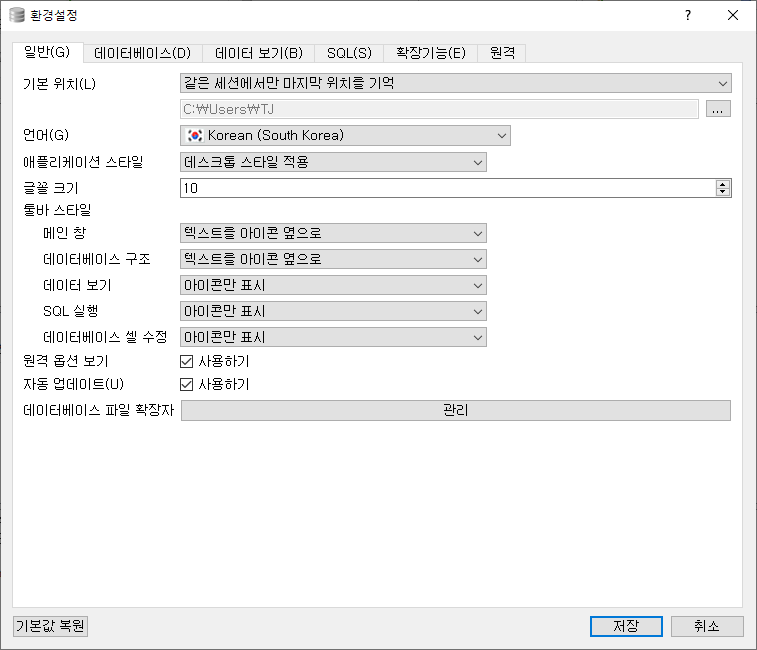
- DB 기본 글꼴 크기 변경하기
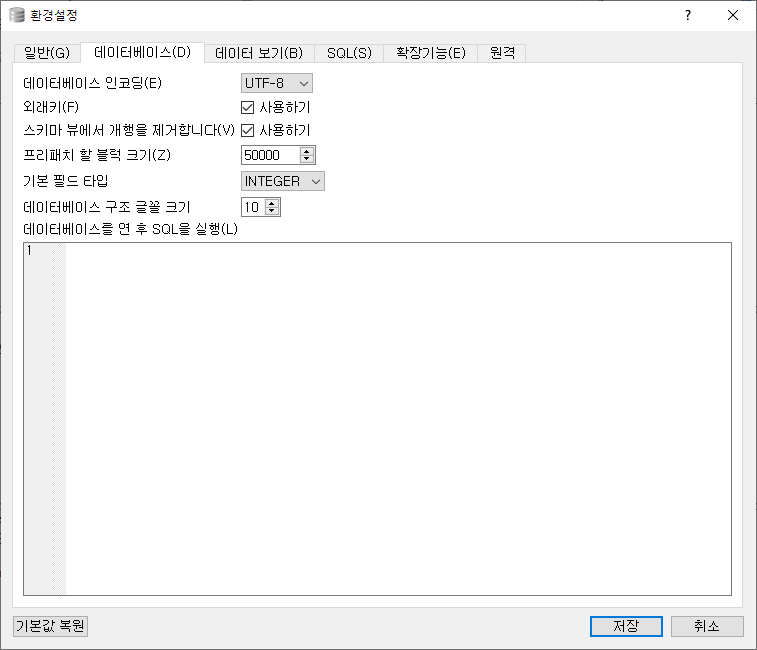
- 데이터 확인용 글꼴 크기 변경하기
- sql 글꼴 크기 변경하기
- 기본 글꼴 크기 조절하기
-
font 변경하기
- 위에서 이와 같이 들어가서 변경해준다. 개인적으로 Arial이 보기 좋았다.
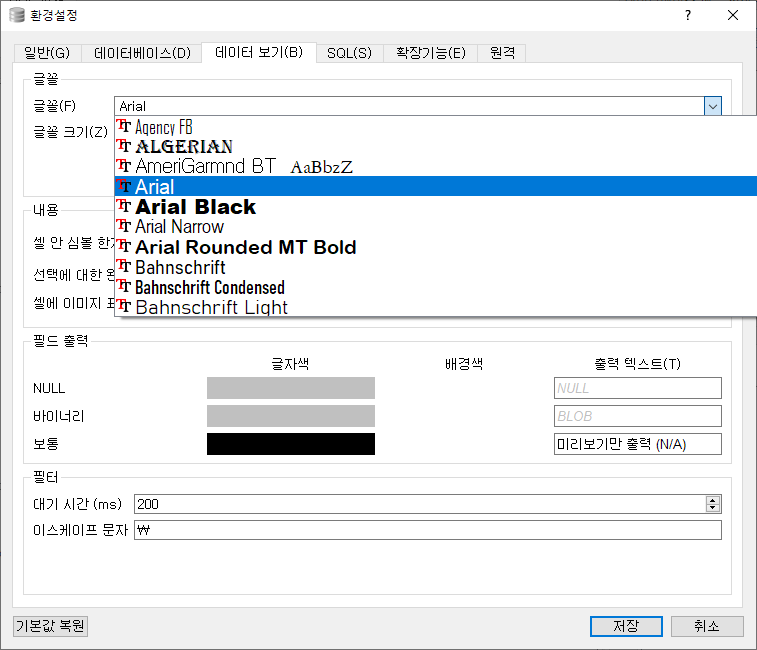
- 위에서 이와 같이 들어가서 변경해준다. 개인적으로 Arial이 보기 좋았다.
SQL tab 사용법
SQL문을 적다보면 내용이 길어지곤 하는데 그 때 tab을 하나 더 만들어서 사용하면 편하다. 아래와 같이 새로운 tab으로 작업할 수 있다.
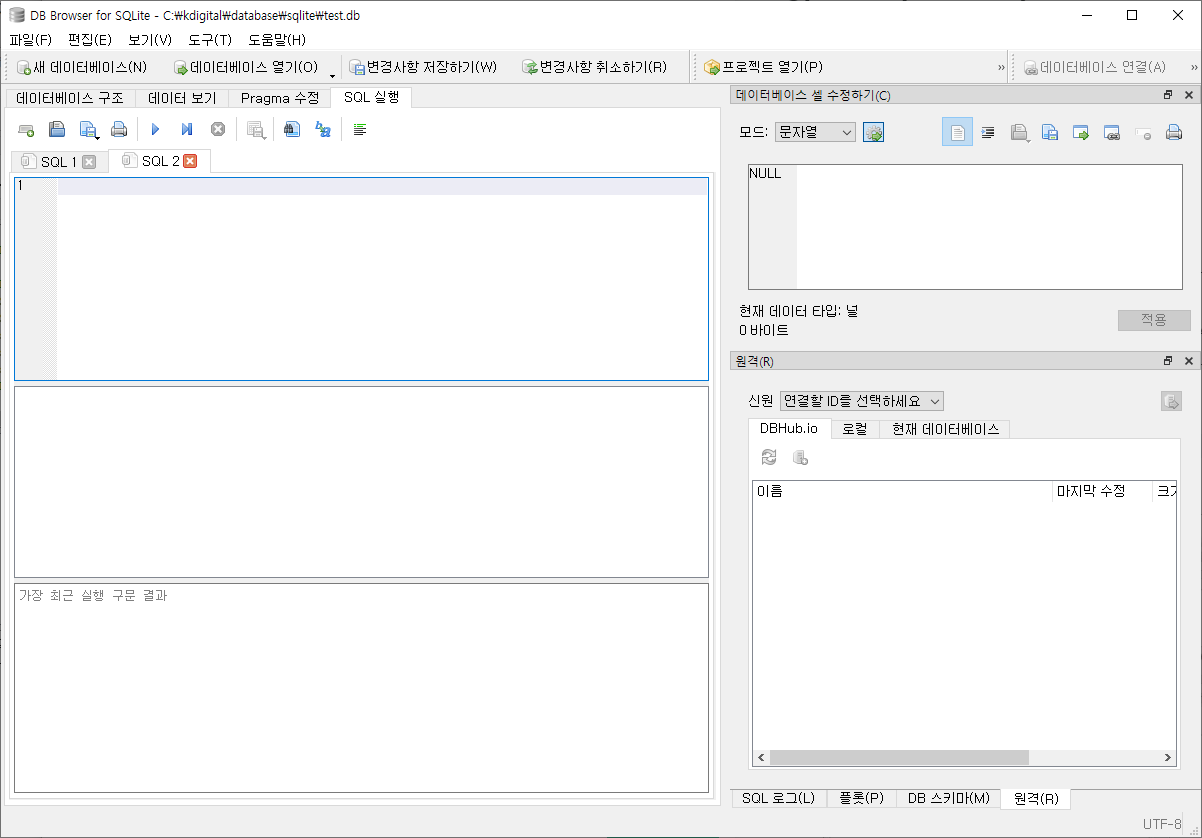
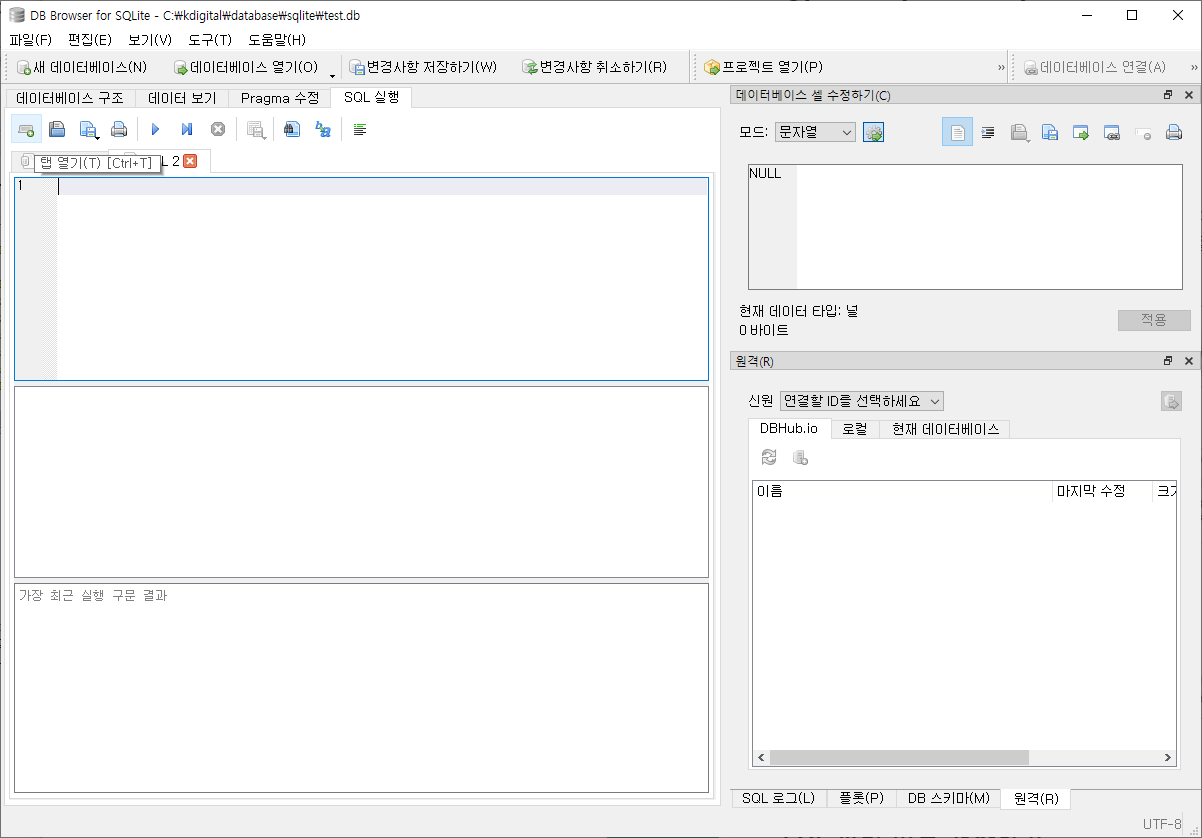
- 만드는 법은 아주 간단하다. SQL 실행 탭에서 탭 열기를 눌러주면 된다.
SQL 파일 따로 저장하기
일반적으로 저장은 ctrl+s인데 여기서는 db파일을 저장하는 단축키이다. SQL과는 별개의 것이다.
SQL은 Java에서 Console로 입력한 것과 같으니 DBMS에서는 ctrl+s로 db가 저장되지 해당 단축키로 SQL이 저장되는 것도 이상하긴 하다.
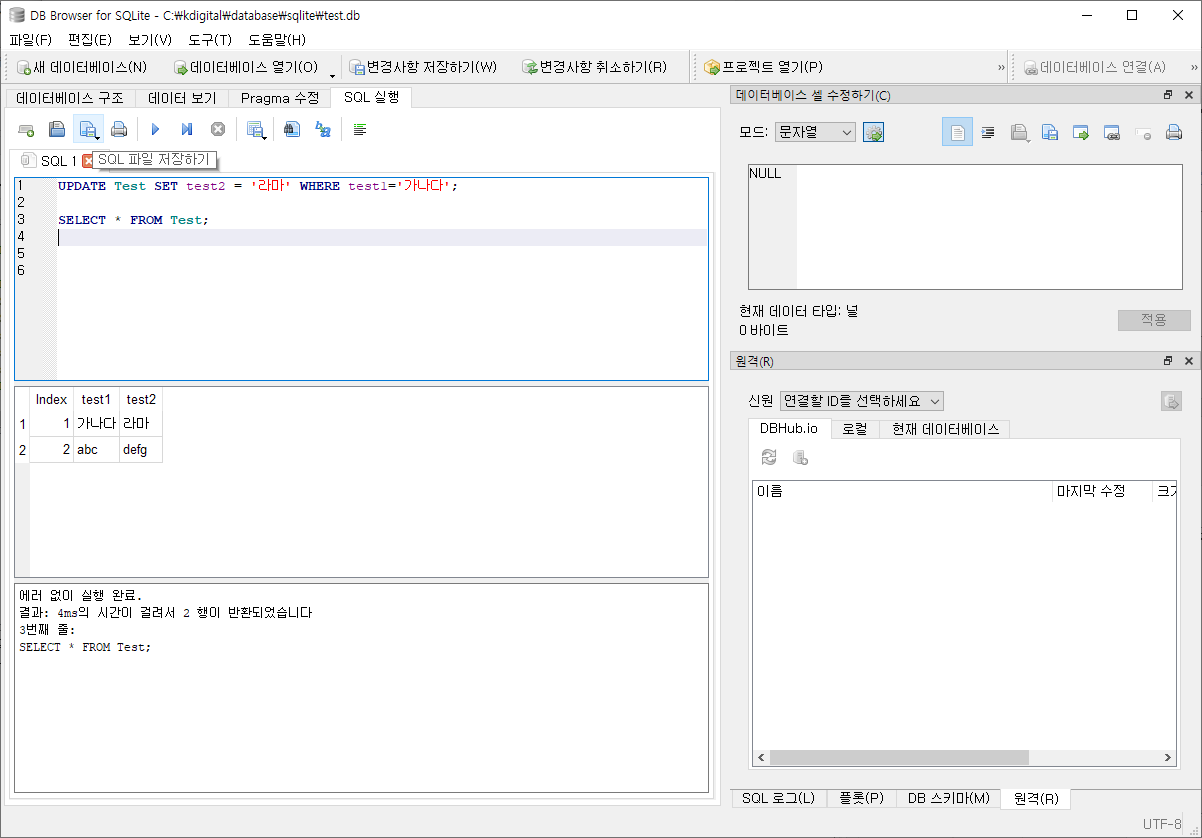
- SQL을 저장하는 법은 다음과 같다. 아주 간단하다.
- 아래와 같이 SQL 실행 탭에 들어가면
SQL 파일 저장하기를 눌러 저장해주면 된다!
commit 오류
commit명령어를 실행한 후 간혹 이런 식으로 오류가 뜨는 경우가 있다.
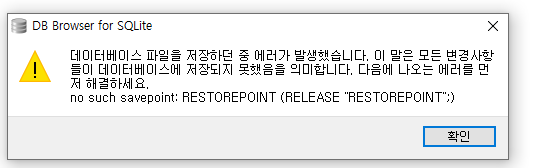
- 해결 방법은 간단하다. 데이터베이스를 닫았다가 다시 열어주자. 닫을 때 저장하는 것을 잊지 말자.
기타
ctrl+D: 한줄 복사(아래로)ctrl+/: 한줄 주석처리... 지만, 간혹 오류가 생기니 직접 주석 처리하는 게 낫다.- 주석 해제에서는 문제가 발생하지 않는 듯 함.
ctrl+shift+l: 한 줄 삭제
