17년 전역하고 그램을 구매 했었다. 그때 900g의 그램으로 문서작업이나 서핑을 했고 나와 많은 것들을 했었다. 싼게 비지떡이라고 제일 싼 모델을 구매했고 그때는 cpu의 개념도 희박해 i3 주제에 노트북을 빠르게 한다고 램은 32gb나 박아뒀다. 하지만 vm을 사용하고 엑셀 및 csv 작업에서 너무 버벅 거리는 걸 느끼고 작업을 할 때마다 사리가 충전됨을 느꼈다. 그래 보내줄께 잘가!
그래서 프로그래밍용으로 Thinkpad를 구매했다. E15 라이젠 4650U 보급형 모델이지만 그램보다 훨씬 저렴하지만 (상대적으로) 강력한 성능을 지녔다. 우분투만 설치할 예정이고 설치 과정과 방법을 기록하며 공부해 보도록하자
think pad e15에 ubuntu를 설치해 보자!
컴퓨터 버전 환경은 각기 다르기 때문에 같은 방법을 사용하더라도 안될 수 도 있으니 주의해 주시길 바랍니다.
준비물
- usb(우분투 20.04 lts가 2.4gb되니깐 낭낭하게 준비하자)
- 컴퓨터(일부러 윈도우를 설치하지 않은 free dos상태로 받았다.)
booting usb 만들기
-
ubuntu 20.04 desktop 버전 받기
우분투 버전 뒤에 lts는 long term service를 의미한다. 그래도 안전해 보이는 lts버전을 받자. gui가 지원되는 desktop 버전을 다운 받았다. 처음에 18.04lts를 다운 받아 부팅하려고 했지만 그래픽 드라이버와 충돌로 검은 화면만이 나왔다. 나와 같은 모델 사용하고 있다면 20.04를 다운 받는게 속편하다.
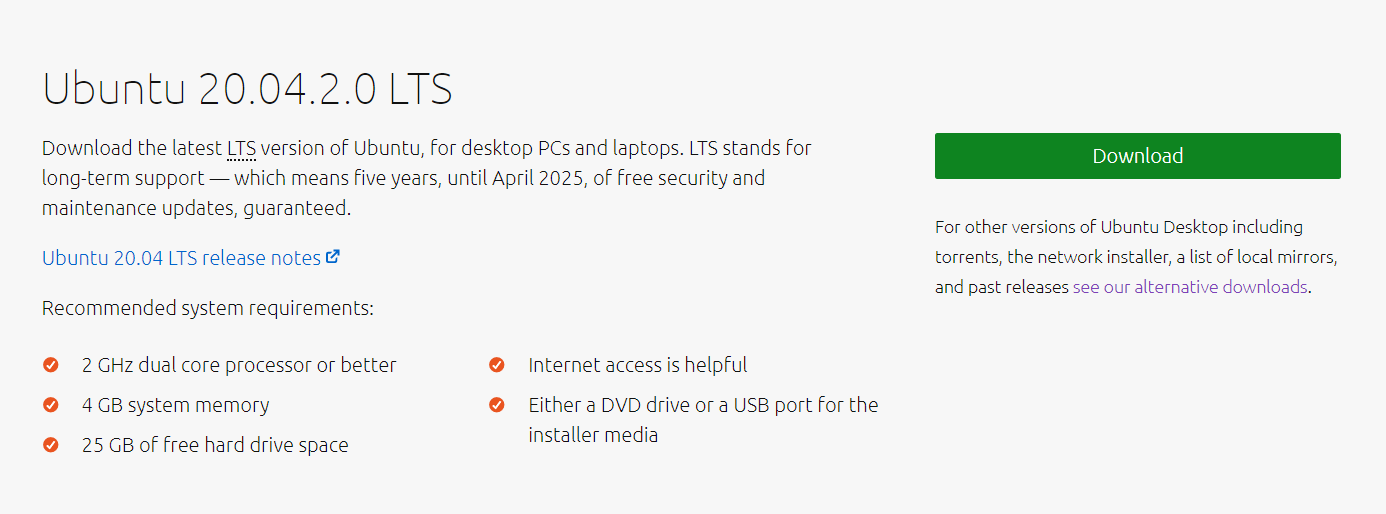
링크 -
rufus 다운 받기
BIOS에서 booting을 하기 위해선 bootable usb를 만들어야 한다. bootable usb를 만들기 위해 rufus를 사용했다.
rufus 링크
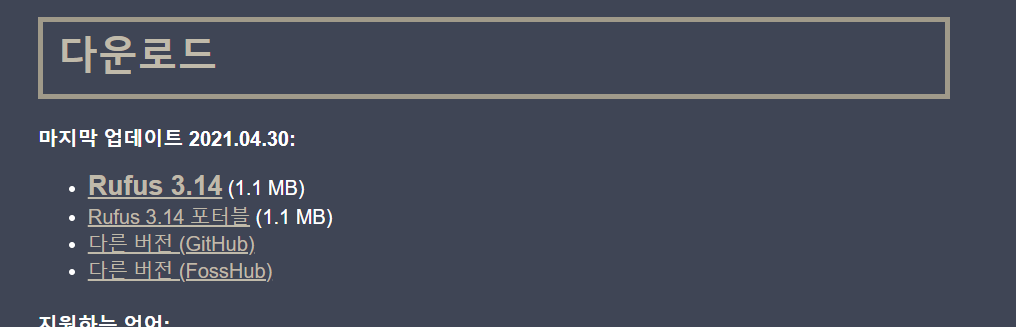
나는 최신 버전을 다운 받았다.
- bootable usb만들기
우분투 ios와 rufus를 다운 받았다면 rufus를 실행한다.
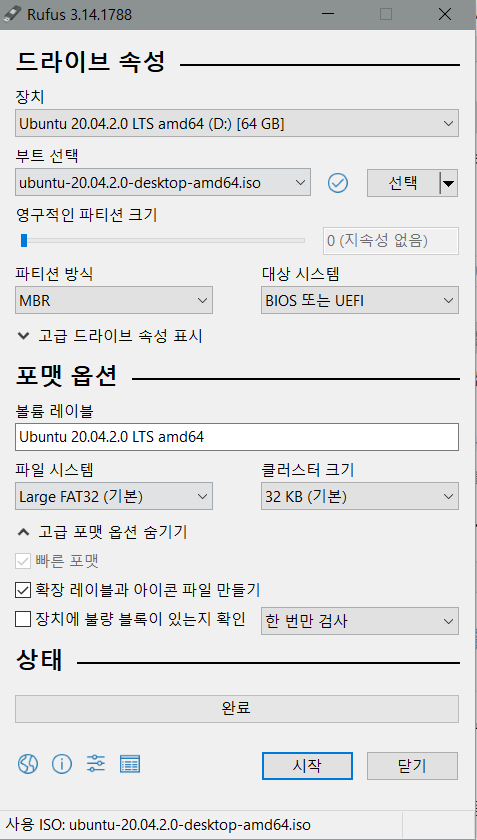
이미 드라이버 설정을 마친 상태지만 제가 한 대로 설정하면 lenovo bios에서 booting을 할수 있다. 파일 시스템을 NTFS로 설정하면 bios에서 읽질 않으니 주의하길 바란다.
시작을 눌러 부팅 usb를 만든다.
presetting
우선 os를 설치하기 위해 세팅이 필요하다. 부팅시
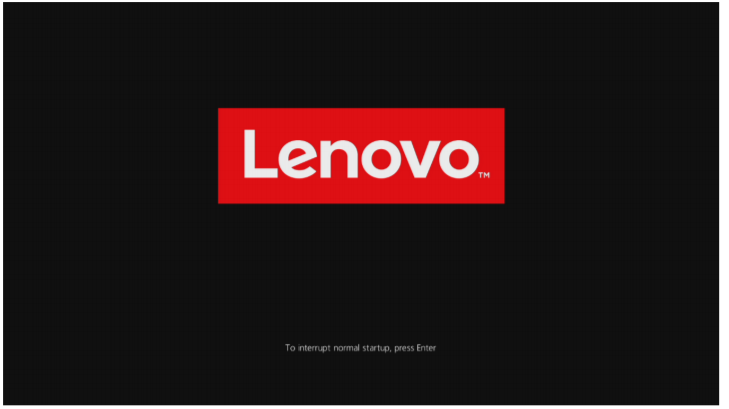
나오면 f1을 눌러 SetUp으로 들어간다.
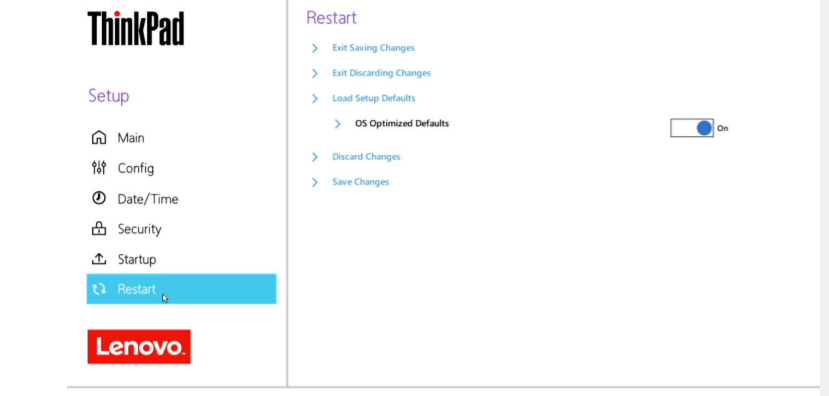
restart 탭에서 os Optimized Defualts를 On으로 설정한다.
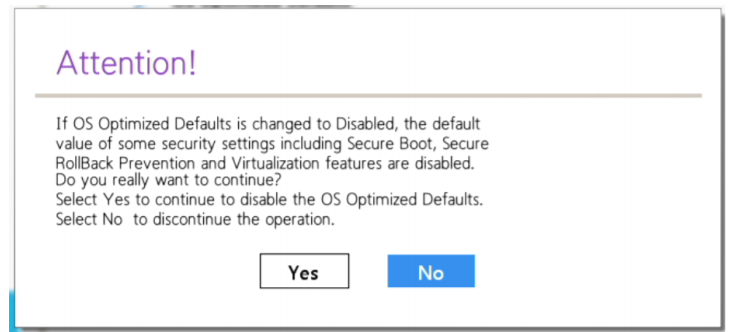
Yes를 눌러 저장을하고
f10을 눌러 재부팅한다.
Ubuntu 설치
재부팅시 f12를 눌러 boot menu로 들어간다.
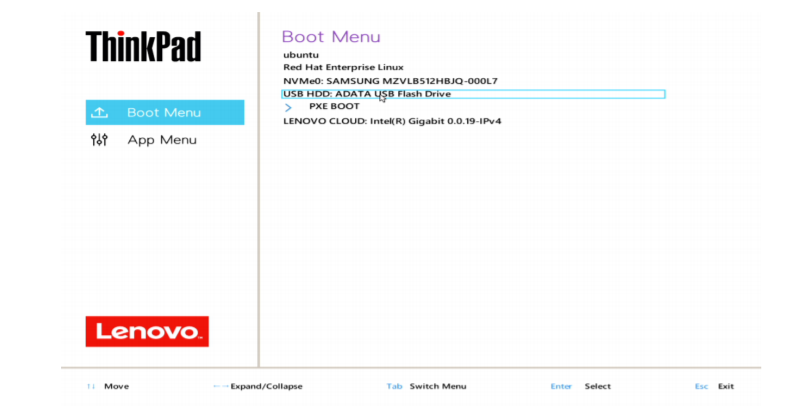
USB를 선택하여 unbuntu grub menu로 들어간다.
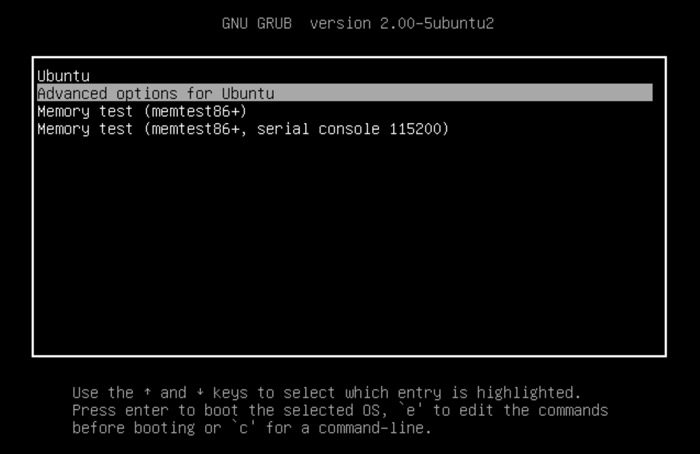
그럼 GRUB이 뜨는데 그냥 unbuntu를 선택하고 enter를 누른다.

그럼 우분투 live session이 뜨는데 install ubuntu를 선택하면된다.
다양한 option창이 뜨는데 입맛에 맞게 세팅하고 설치를 마무리 하면 된다.
끝이 아니다.
우분투 설치는 이게 끝이 아니다. 한글을 설정하고, 다시 mysql, jdk, eclipse 등 개발에 필요한 것들을 설치해야된다.