✨프로젝트에 키 등록하여 EC2 인스턴스 접속 및 설정
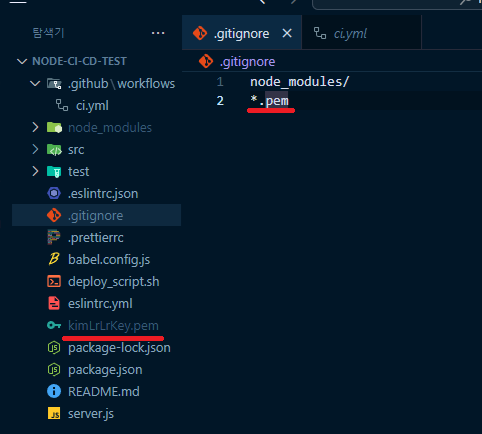
(1) 앞에서 EC2 인스턴스를 생성하며 만든 .pem 파일을 프로젝트에 넣어준다.
이 때, pem파일이 노출되지 않도록 .gitignore에 *.pem을 추가해 넣어주자!
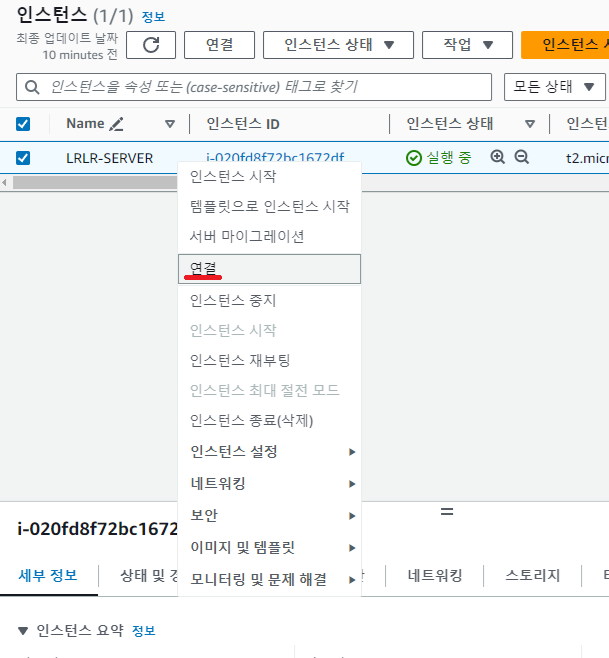
(2) CI/CD 셋팅을 해주기 위해 EC2 인스턴스 접속하여 "연결" 버튼 클릭
(3) SSH 클라이언트를 통해 EC2에 접속해보자.
하단에 있는 ssh -i로 시작하는 명령어를 복사해서 VS코드 터미널을 열어준다.
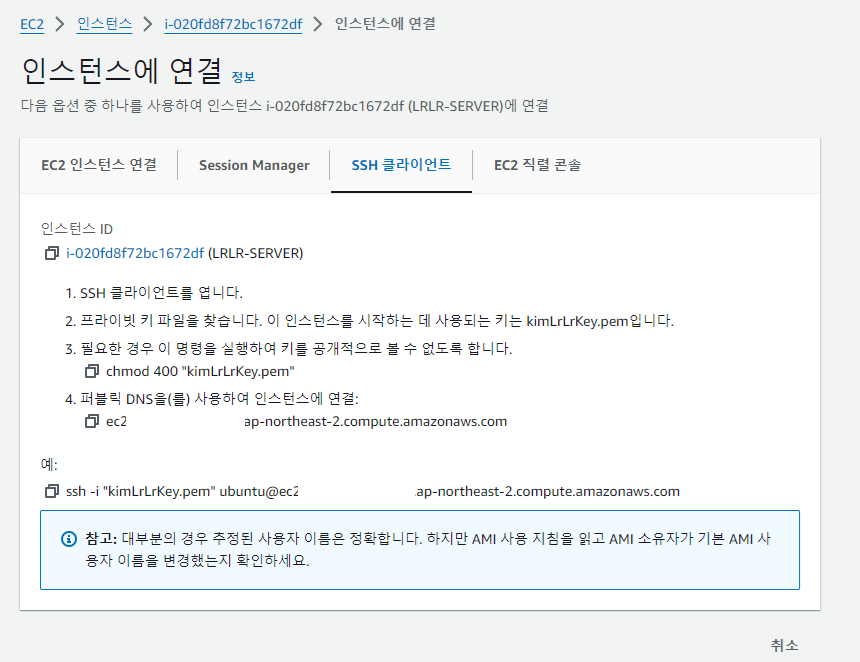
위의 ssh -i 로 시작하는 명령어 복사하고 아래처럼 vs코드에서 넣어준다.
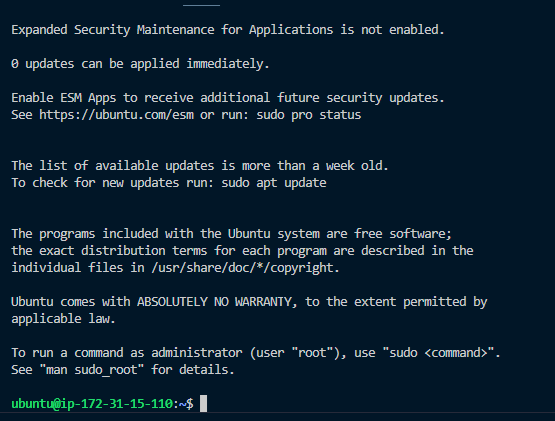
(4) 아래 이미지처럼 코드를 넣으면 continue connection? 이라고 뜨는데 yes를 입력해준다.

입력해주면 아래처럼 성공적으로 접속할 수 있다!
(5) sudo apt install awscli 명령어를 통해 AWScli 설치
중간에 "Do you want to continue? [Y/n]"이 뜨면 Y를 입력해 설치를 진행하고, 설치가 끝나면 aws --version을 통해 확인해보자.

설치가 성공적이게 끝났을 경우 위 이미지처럼 출력해준다.
(6) aws configure 명령어를 입력하여 key를 등록해준다.

Access Key ID: 발급받은 공개키
Secret Access key: 발급받은 비공개키
Region: 설정한 국가 및 지역 (서울은ap-northeast-2)
output format: JSON
✨Code Deploy Agent 설치
버전 별 명령어는 해당 문서 참조
(1) 우분투 22.04 버전을 설치했는데, 20.04 버전이 아니면 ruby 버전 문제로 이래저래 오류가 많이 생긴다고 들어서 겁먹고 시작했다... 설치부터 작성한 코드는 아래
sudo apt update

sudo apt install ruby-full

sudo apt install wget

cd /home/ubuntu

wget https://aws-codedeploy-ap-northeast-2.s3.ap-northeast-2.amazonaws.com/latest/install

chmod +x ./install

sudo ./install auto
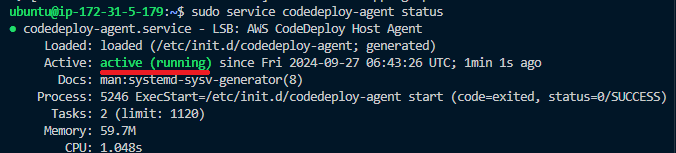
설치가 잘 되었나 확인하는 명령어는 아래
sudo service codedeploy-agent status설치가 잘 되었다면 아래 이미지처럼 active (running) 이라고 뜬다!
임의로 실행시키려고 하면
sudo service codedeploy-agent start실행시켜주고, 다시 status를 확인해주자.