HTML 파일에 서버 데이터를 넣기 위해 "template engine"인 ejs를 사용하면 된다.
✨ejs 셋팅
- 템플릿 엔진을 사용하기 위해 터미널에
npm install ejs입력
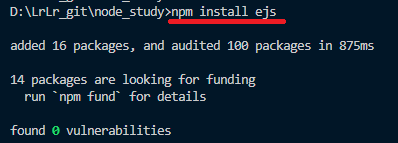
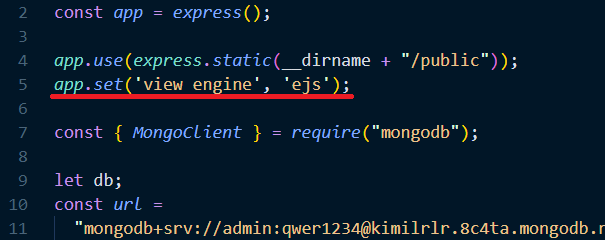
- 이후 셋팅을 위해 서버파일 상단에
app.set('view engine', 'ejs');작성해준다.
- 이제 html 파일에 데이터를 넣기 위해서는
.ejs파일을 만들어주면 된다. 이때, ejs파일은views라는 폴더에 넣어주는 것이 관습!
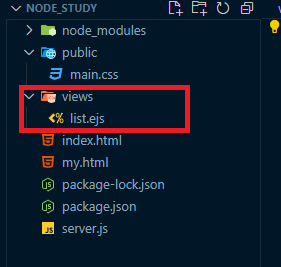
아래는list.ejs인데,
<!DOCTYPE html>
<html>
  <head>
    <meta charset="UTF-8" />
    <meta name="viewport" content="width=device-width, initial-scale=1.0" />
    <title>Document</title>
    <link rel="stylesheet" href="/list.css" />
  </head>
  <body class="grey-bg">
    <div class="white-bg">
      <div class="list-box">
        <h4>글제목</h4>
        <p>글내용</p>
      </div>
      <div class="list-box">
        <h4>글제목</h4>
        <p>글내용</p>
      </div>
    </div>
  </body>
</html>
css 연결이라거나.. 이래저래 다 그냥 html 문법이랑 동일하다!
- 그럼 다시
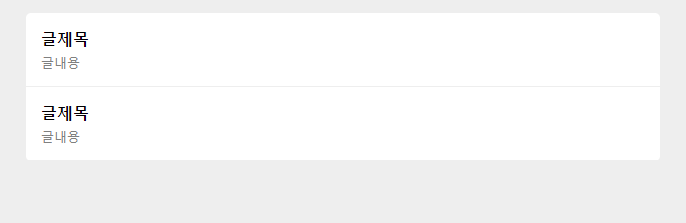
server.js로 돌아가서 list페이지에 접속 시에 list.ejs를 보여줄 수 있도록 아래처럼 코드를 작성해준다.
app.get("/list", async (요청, 응답) => {
  let result = await db.collection("post").find().toArray();
  응답.render("list.ejs");
});.render()를 사용해주면 ejs파일을 보여줄 수 있다.
✨서버데이터 ejs파일에 넣기
그럼 이제 대망의 서버데이터를 ejs파일에 넣어보자.
-
ejs파일에 데이터를 보내기 위해
응답.render("list.ejs", {보낼데이터});뒤에 보낼 데이터를 넣어주면 되는데(보통 object 형식으로 보내준다.),
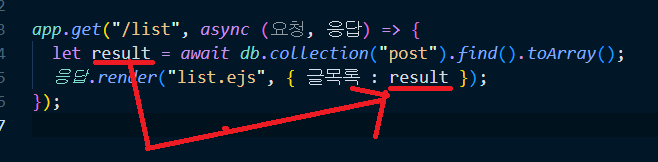
앞에서 뽑아뒀던 데이터를 "글목록"으로 보내준다. -
ejs파일 안에서는
<%=데이터이름%>으로 받아주면 되는데,
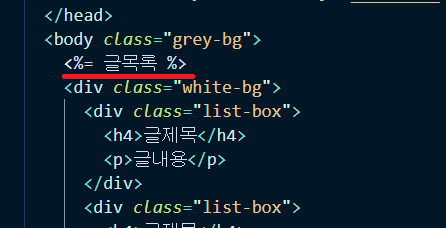
위 사진처럼 html 중간에 array나 object를 넣으면
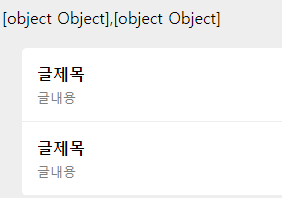
이렇게 깨져서 보이기 때문에..
<%= JSON.stringify(글목록) %> 이런 식으로 JSON.stringify()를 사용해서 확인해볼 수 있다.

깨지지 않고 잘 들어오니 이제 데이터를 제대로 넣어 사용해보자.
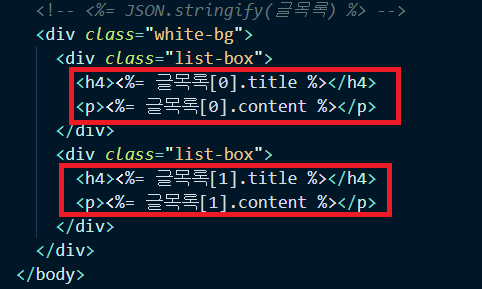
이렇게 작성하고 확인해주면,
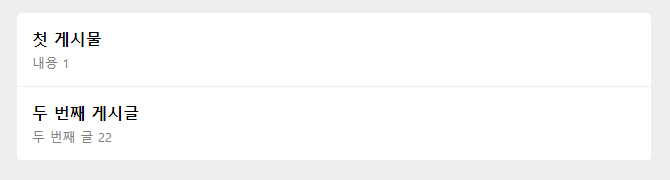
데이터가 잘 꽂혀있는 모습을 확인할 수 있다.
✔정리하자면..
1) ejs를 사용하면 html 내부에 서버데이터를 꽂을 수 있다.
2) ejs 파일은 views 폴더 안에 만들어주자
3) 응답.render를 통해 유저에게 보내줄 수 있다.
4) 서버파일에서 object형식을 활용하여 서버데이터를 전송하고,
<%=데이터명%>으로 html에 데이터를 넣어줄 수 있다.
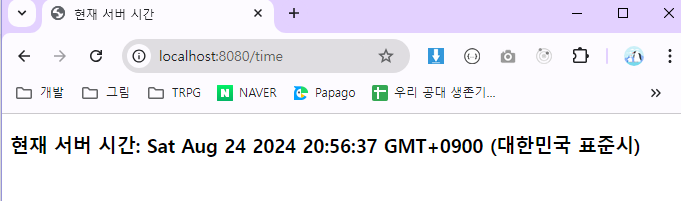
+추가) "/time"이라고 접속하면 현재 서버 시간을 보내주는 기능
server.js파일에
app.get("/time", (요청, 응답) => {
  응답.render("time.ejs", { time: new Date() });
});
이후에 views폴더 아래에 time.ejs파일 생성하여
<!DOCTYPE html>
<html>
  <head>
    <meta charset="UTF-8" />
    <meta name="viewport" content="width=device-width, initial-scale=1.0" />
    <title>현재 서버 시간</title>
  </head>
  <body>
    <h3>현재 서버 시간: <%= time%></h3>
  </body>
</html>
이렇게 넣어주었고, 아래는 결과!