다른 글들 참고해가며 설치하려 했는데,
올라와있는 글들에 다운로드 링크로 들어가면 504 에러가 뜨고있다ㅜㅜ..
그래서 오라클 홈페이지에서 다운로드 해보았다!
✨버추얼박스 설치
-
설치파일 다운로드하여 실행
-
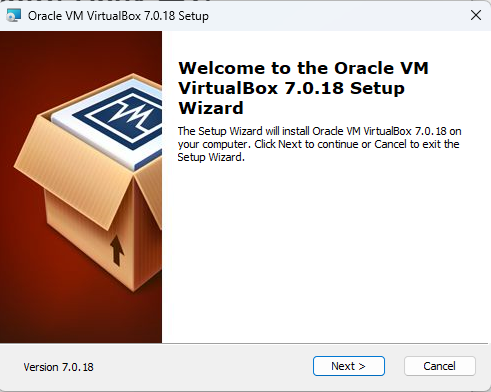
시작화면! Next 클릭
-
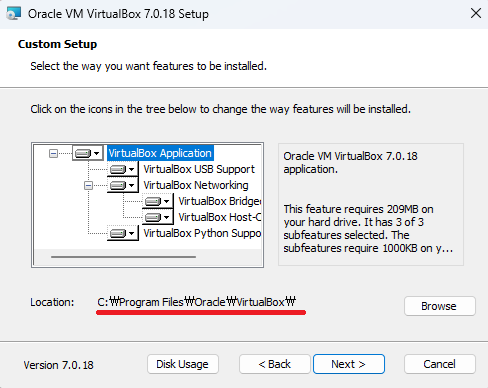
시작화면에서 다음으로 넘어가면 나오는데,
설치할 디렉토리 변경을 원하면 Browse를 클릭하여 변경해주고,
기본 경로는C:\Program Files\Oracle\VirtualBox\이다.
-
이후 Yes -> Yes -> Install을 클릭하면 설치 완료!
-
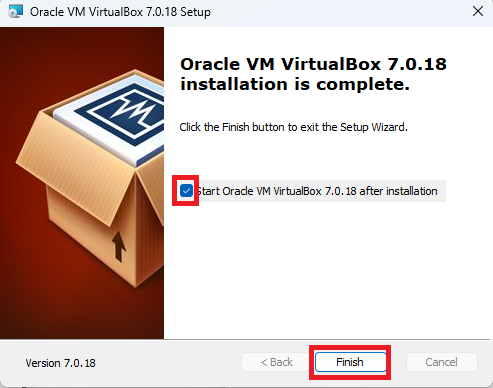
설치를 끝내고 실행해보기 위해 체크박스를 체크하고 Finish 클릭
-
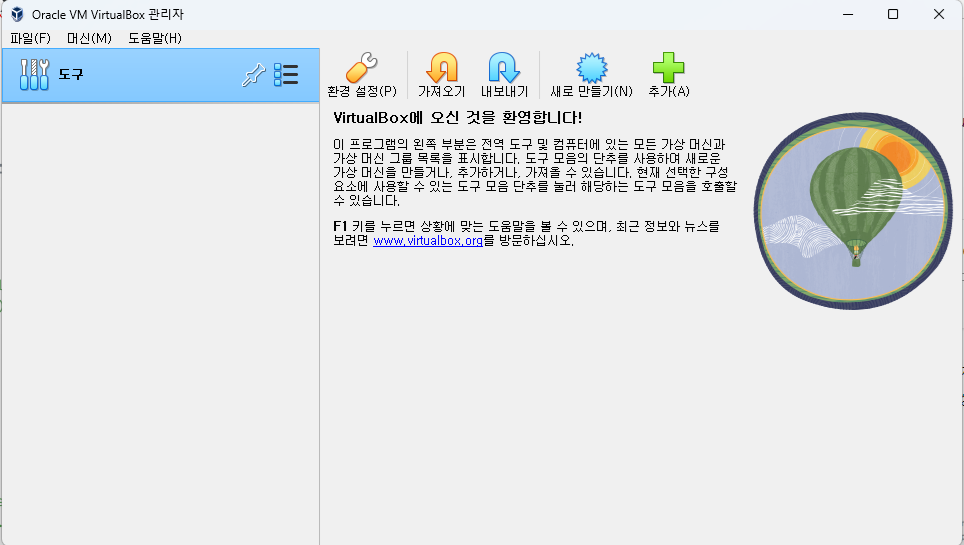
설치 완료가 되면 아래같은 모습!
✨우분투 리눅스(Ubuntu Linux) 설치
-
Ubuntu Linux 사이트에서 LTS버전의 설치프로그램 다운로드
-
iso 파일을
C:\server\linux경로에 다운로드 받아주었다..!
iso 파일은 CD나 DVD의 이미지 파일로,
프로그램을 설치해주는 프로그램을 이미지화 시켜 설치할 때 이용한다고 한다!
✨VirtualBox에 Ubuntu Linux 등록하고 설치
-
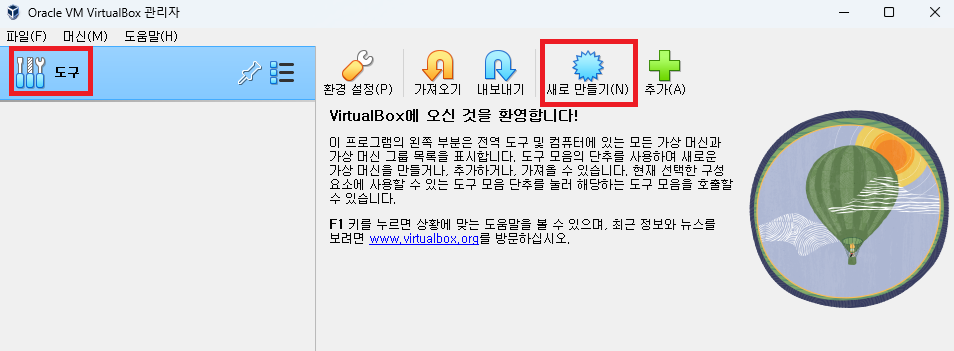
VM을 실행시켜 왼쪽 "도구" 선택 -> "새로 만들기" 버튼 클릭
-
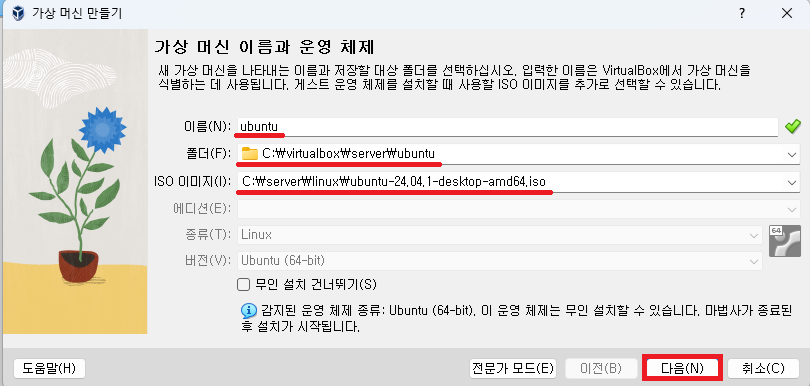
아래 화면 작성이 끝나면 "다음" 클릭
폴더 디렉토리는 C:\virtualbox\server\ubuntu 위치로 폴더 만들어서 진행함 (선택적)
이름: 가상머신 이름 작명
Folder: 가상머신이 사용할 디렉토리
ISO Image: 금방 다운로드한 우분투 리눅스 설치프로그램 iso파일
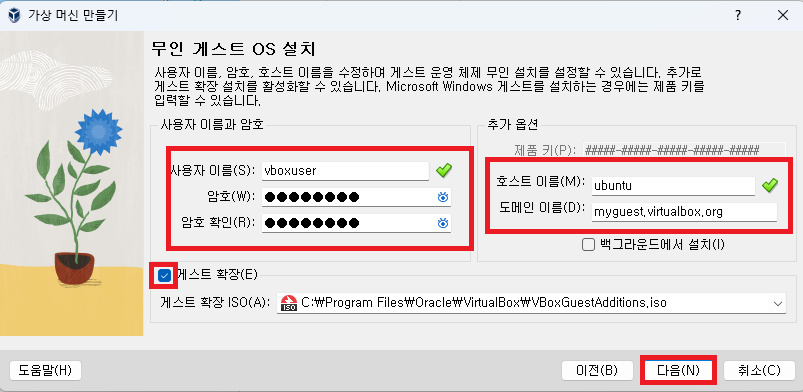
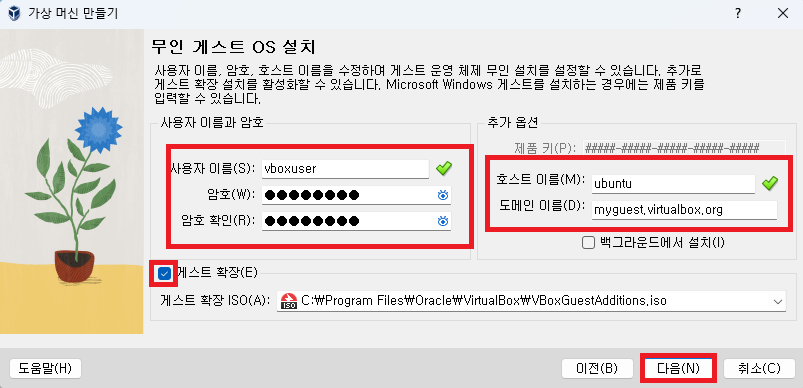
- 다음 화면이 뜨면 Username(사용자 이름), Password(암호)를 작성해주고,
해당 가상머신에서 사용할 Hostname(호스트 이름)과 Domain Name(도메인 이름)을 잘 넣어준다!
+) 체크박스가 있는 Guest Additions(게스트 확장)은 설치하게 되면 내 pc와 가상머신이 마우스, 클립보드, 공유폴더 등을 함께 사용할 수 있어 편리하다고 한다.
- 다음 화면은 가상머신에 할당할 메모리와 CPU를 정하는 화면이다!
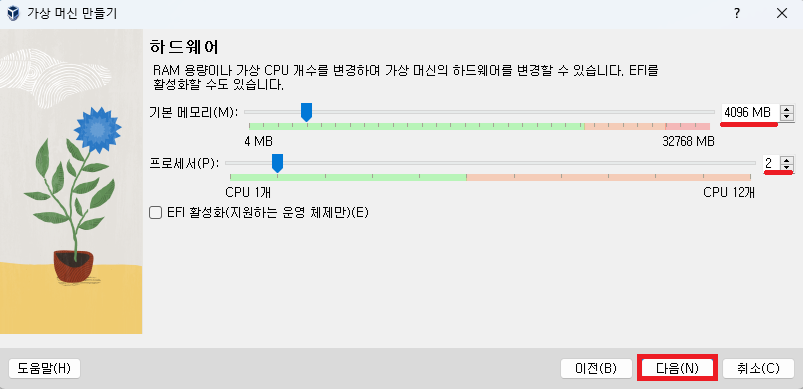
CPU 2개와 메모리 4Gbyte 지정 후 다음 클릭
-
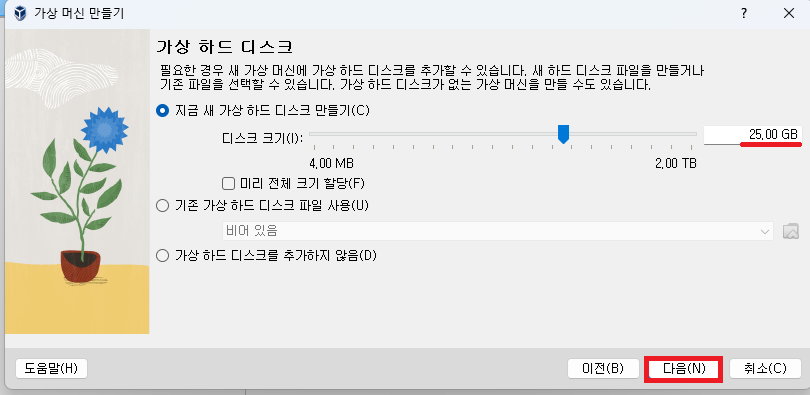
할당할 디스크용량 (최소 권장용량 25GB)
-
확인 후 완료 클릭
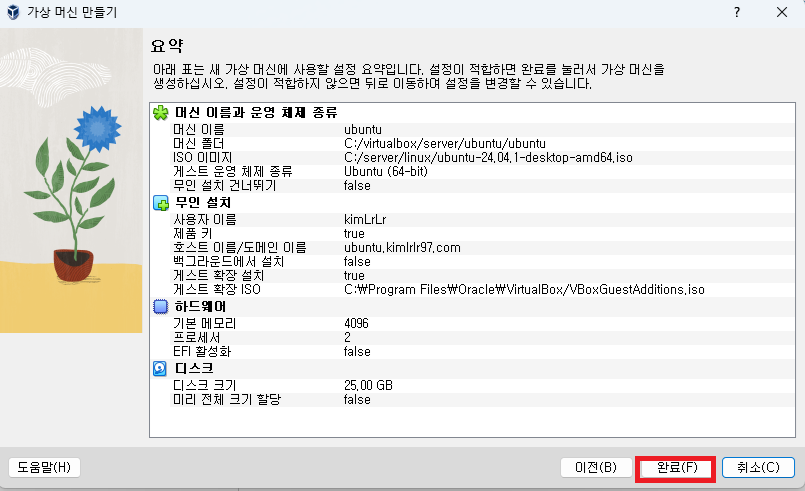
완료 클릭하고 좀 기다리면 자동으로 ubuntu linux가 설치된다..!
✨우분투 설치되면 기본적인 셋팅해주기
해당 글 참고해가며 설치했습니다~
-
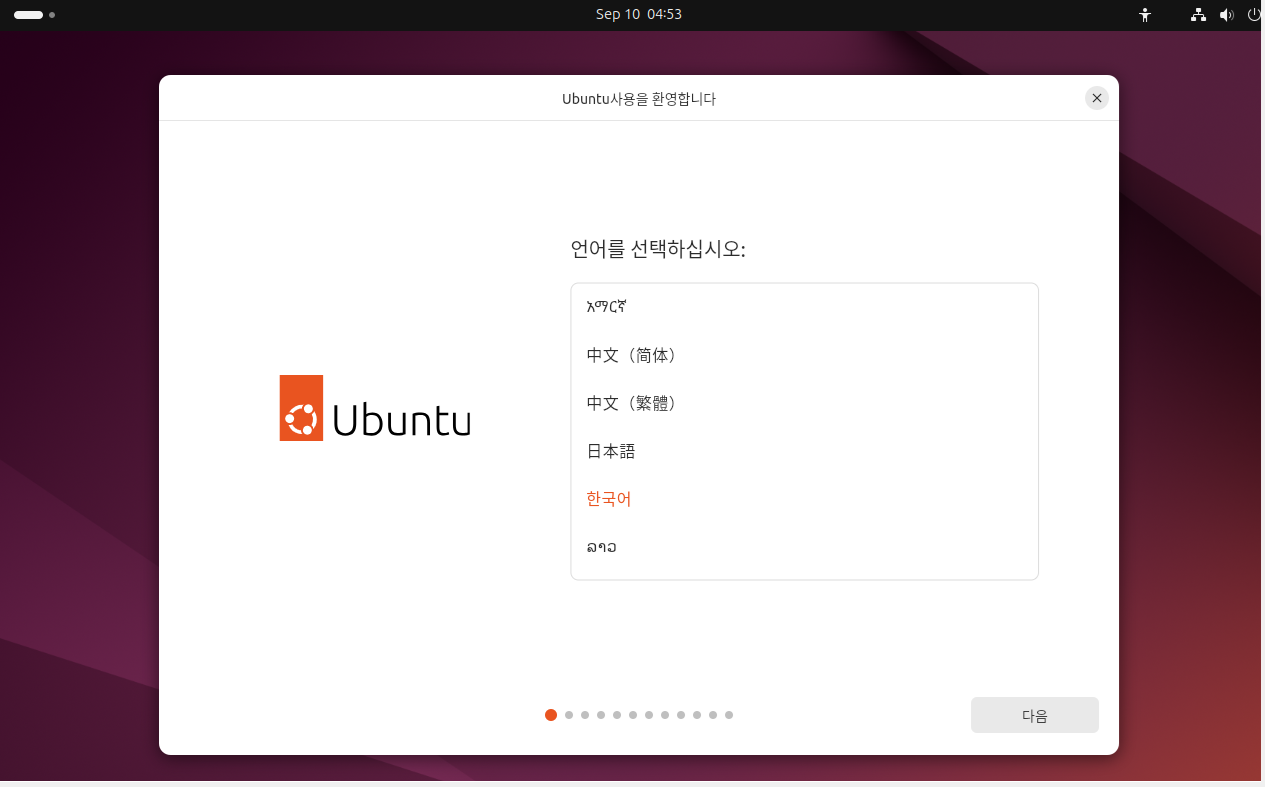
이런 설정해주는 창 뜨니까 하나씩 해주자!
-
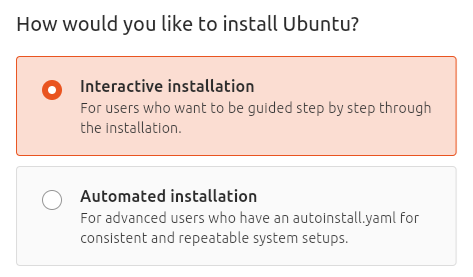
이부분은 대화형 설치 해서 다음
-
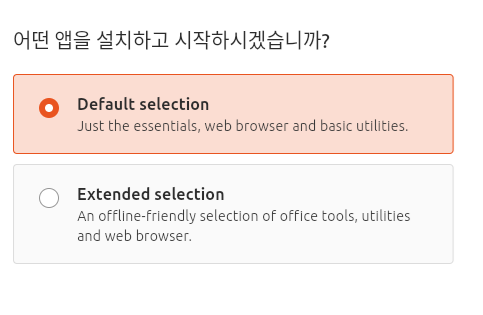
여기는 설치할 패키지 범위 지정하는 화면으로,
"Default selection"의 경우 우분투 운용에 필요한 필수적인 패키지와 웹 브라우저같은 것만 설치
"Extended selection"의 경우 앞의 필수 패키지 + 각종 추가 유틸리티 함께 설치
-
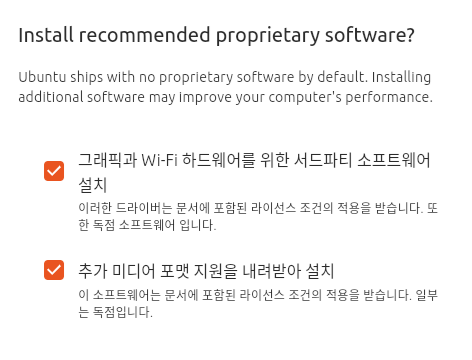
분야별 권장 독점 SW 설치 여부 선택 화면
-
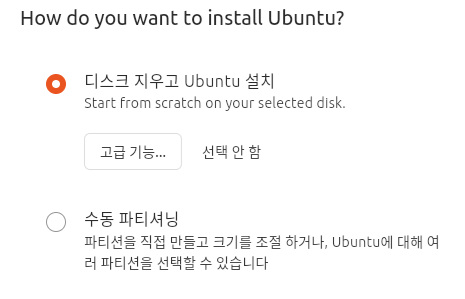
자동, 수동 파티셔닝 선택
-
계정 설정 화면!!
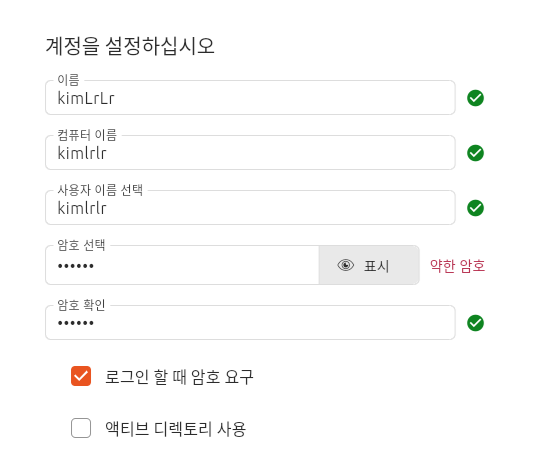
이름: 우분투 로그인시 표시될 이름
컴퓨터 이름: 네트워크상 컴퓨터를 구별할 호스트명
사용자 이름: 우분투 로그인시 사용되는 식별자(ID)
암호: 사용자 이름(로그인ID)이 우분투에 로그인할 때 사용자 인증에 사용하는 접속 암호
- 설정값 확인하고 올바르게 되었다면 설치 눌러주기!
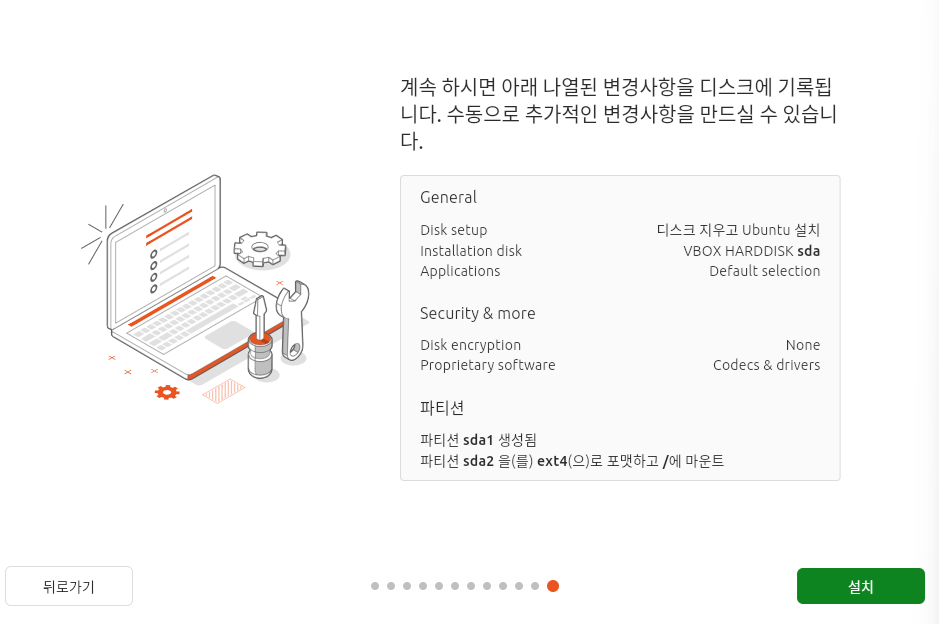
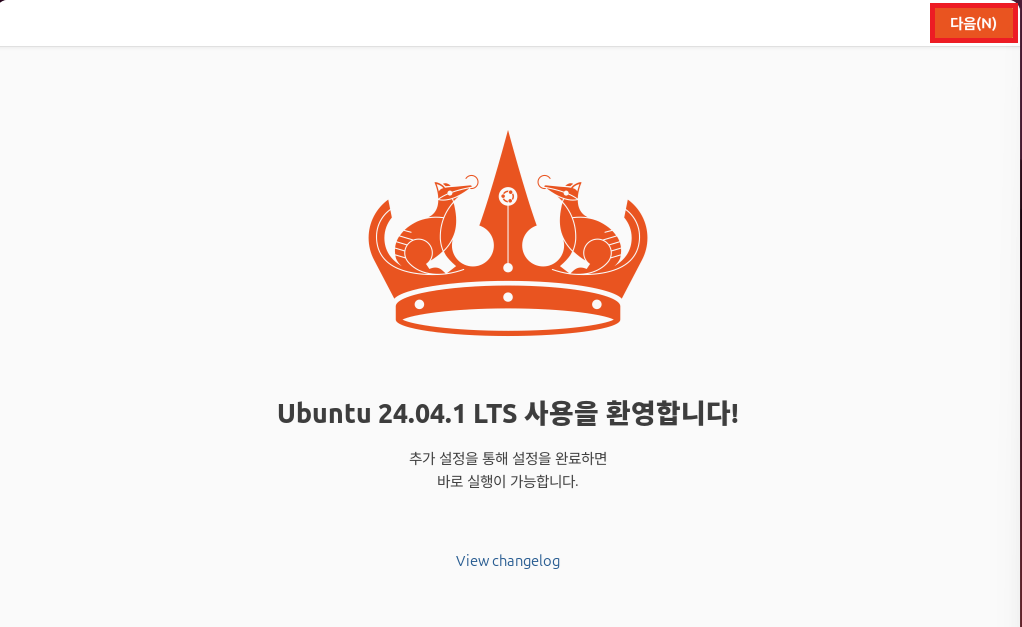
- 재부팅한 다음 로그인까지 해주고 해당 창 뜨면 "다음" 클릭
-
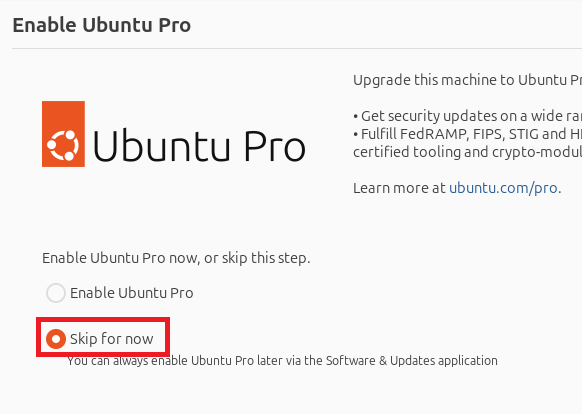
우분투 프로 활성화 여부
-
이후 시스템 데이터 공유 여부 선택하고 다음 클릭 -> Finish!
-
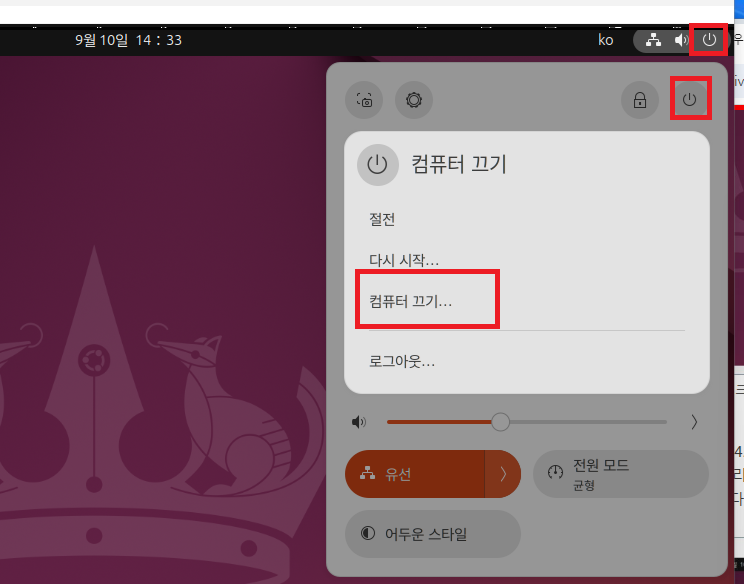
종료는 아래처럼
+) 우분투 한영키 설정에 도움받은 글 참고