
IntelliJ란?
JetBrains사에서 제작한 상용 자바 통합 개발 환경이다. 줄여서 IntelliJ 혹은 IDEA로도 불린다.
IntelliJ IDEA의 장점
-
탁월한 지능형 코드 완성 : IntelliJ IDEA는 뛰어난 코드 완성 및 자동 완성 기능을 제공합니다. 코드 작성 중에 메서드, 변수, 클래스 등의 이름을 자동으로 예측하고 추천하여 개발자의 생산성을 향상시킵니다.
-
강력한 리팩터링 지원 : IntelliJ IDEA는 코드 리팩터링을 지원하는데 강력하며, 코드를 더 깔끔하게 유지하고 버그를 줄이는 데 도움을 줍니다.
-
풍부한 플러그인 생태계 : IntelliJ IDEA는 다양한 플러그인을 제공하며, 사용자 정의 기능을 추가하거나 다른 프로그래밍 언어 및 프레임워크를 지원하기 위해 확장할 수 있습니다.
-
좋은 사용자 경험 : IntelliJ IDEA는 직관적이고 사용자 친화적인 UI를 제공하며, 사용자가 개발에 집중할 수 있도록 합니다.
Eclipse와 비교:
-
성능 및 안정성 : IntelliJ IDEA는 Eclipse보다 일반적으로 빠르며 안정적인 성능을 제공합니다. 특히 큰 프로젝트에서 작업할 때 IntelliJ IDEA의 성능이 더 좋을 수 있습니다.
-
자동 완성 및 코드 품질 : IntelliJ IDEA의 코드 완성 및 리팩터링 기능은 Eclipse보다 더 나은 품질과 지능을 가지고 있습니다.
-
플러그인 생태계 : IntelliJ IDEA의 플러그인 생태계는 풍부하며 사용자 경험을 확장하고 다양한 언어와 프레임워크를 지원합니다. Eclipse는 플러그인 생태계가 활발하지만 IntelliJ IDEA와는 비교적 다양성이 부족할 수 있습니다.
-
가격 : IntelliJ IDEA에는 무료 커뮤니티 버전과 유료 얼티밋 버전이 있습니다. Eclipse는 오픈 소스이므로 무료로 사용할 수 있습니다.
-
프로젝트 종속성 관리 : IntelliJ IDEA는 Maven 및 Gradle과 같은 프로젝트 종속성 관리 도구와 통합되어 있으며, Eclipse에서도 이러한 통합은 가능하지만 IntelliJ IDEA의 사용이 더 편리할 수 있습니다.
결론적으로, IntelliJ IDEA는 뛰어난 개발 환경을 제공하며 특히 Java 개발자에게 강력한 도구입니다. 그러나 Eclipse는 무료로 사용 가능하며 다양한 언어 및 프레임워크를 지원하는 확장 가능한 플랫폼입니다. IDE를 선택할 때 개발자의 요구 사항과 선호도를 고려하여 적절한 선택을 해야 합니다.
1. 사이트 접속
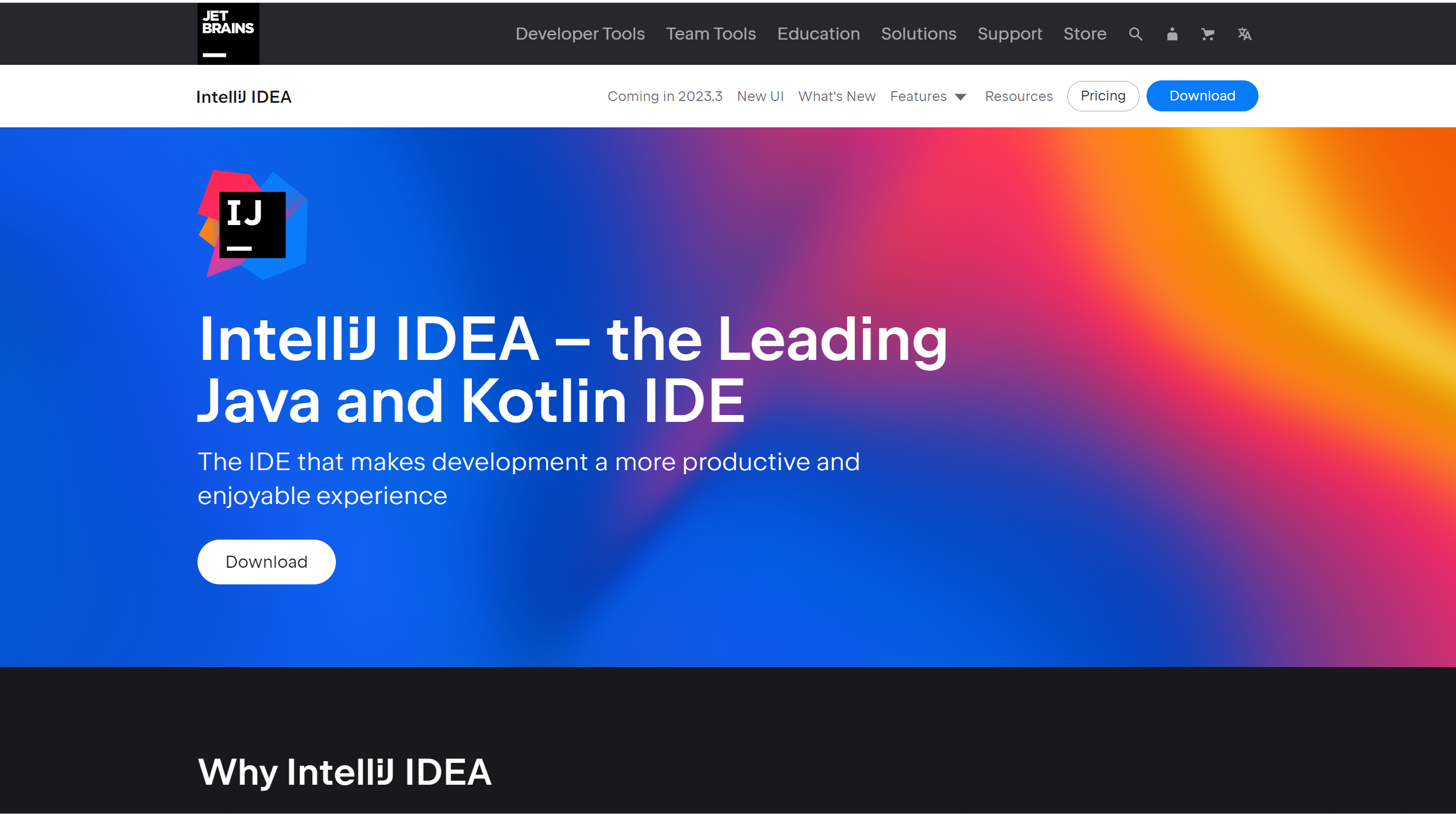
- 사이트 접속해서 우측 상단에 파란버튼의 Download를 클릭하거나 화면 중앙에 흰색버튼의 Download 클릭
2. 다운로드 버전 선택 (Ultimate VS Community)
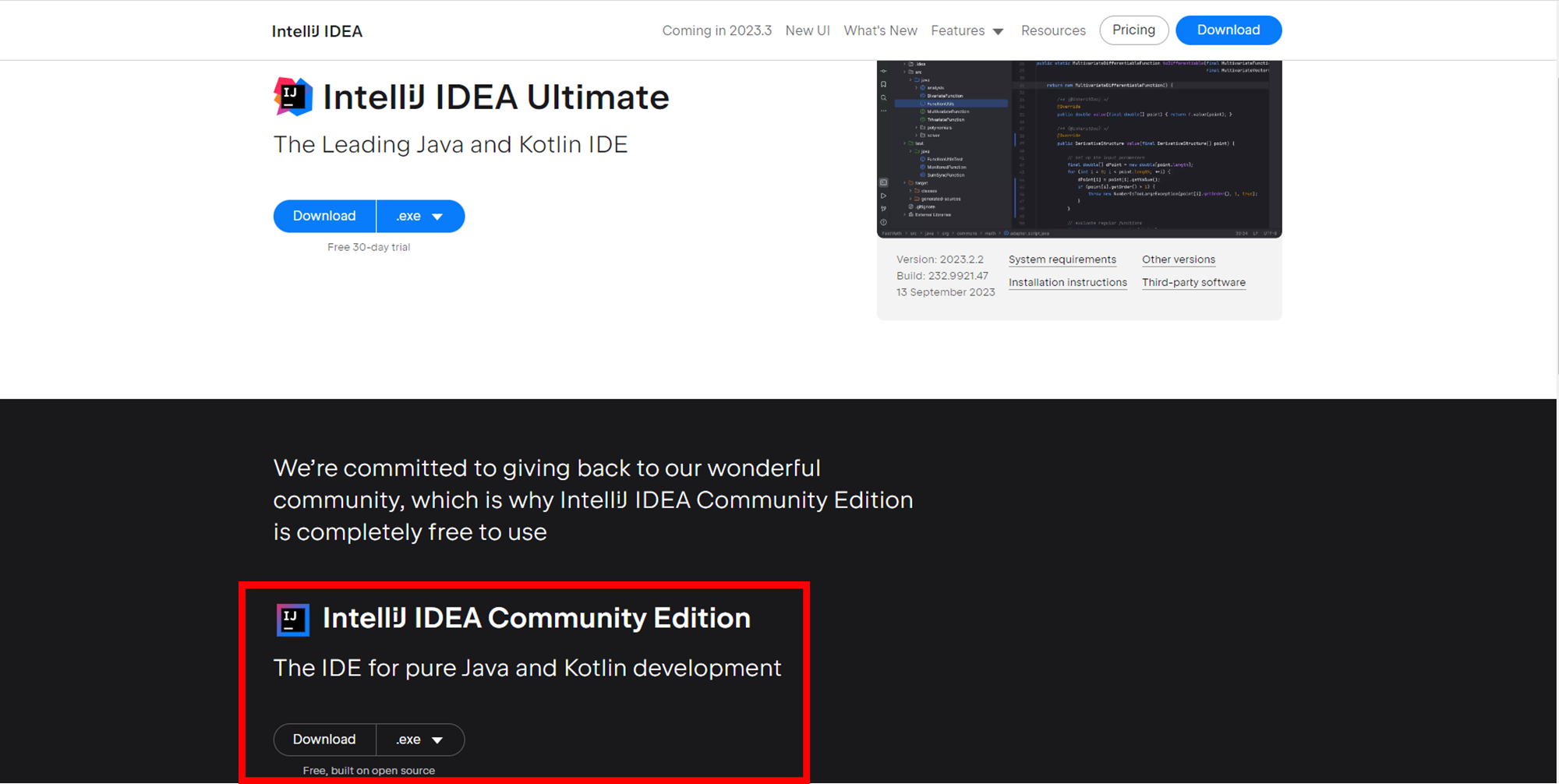
- Ultimate : 완전한 기능 제공(1달 무료체험 이후 유료)
- Community Edition : 제한적 기능 제공(무료)
※ JetBrains에서 학생 및 교사들에게는 교육용 라이센스를 제공하는데, 대학생이신 분들은 학생 라이센스를 받아서 IntelliJ IDEA Ultimate에 라이센스를 등록을 하면 기간 제한없이 무료로 Ultimate 버전을 사용할 수 있습니다!
3. 설치 및 설정
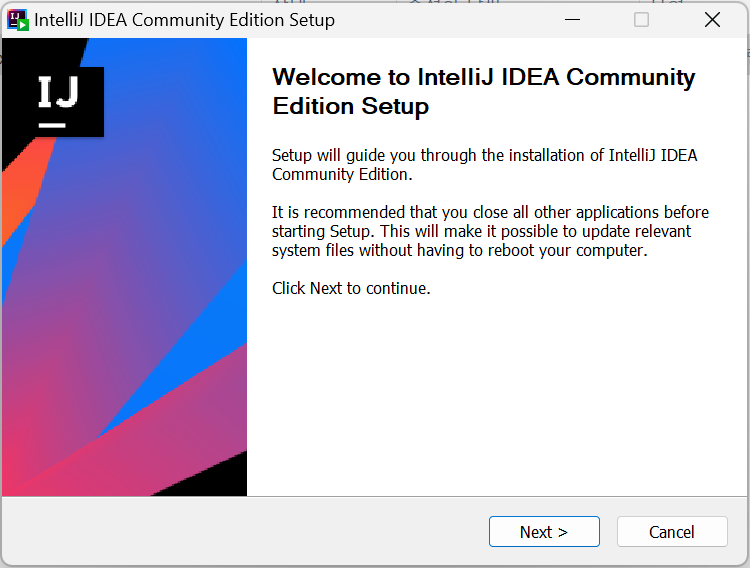
Next 누르기
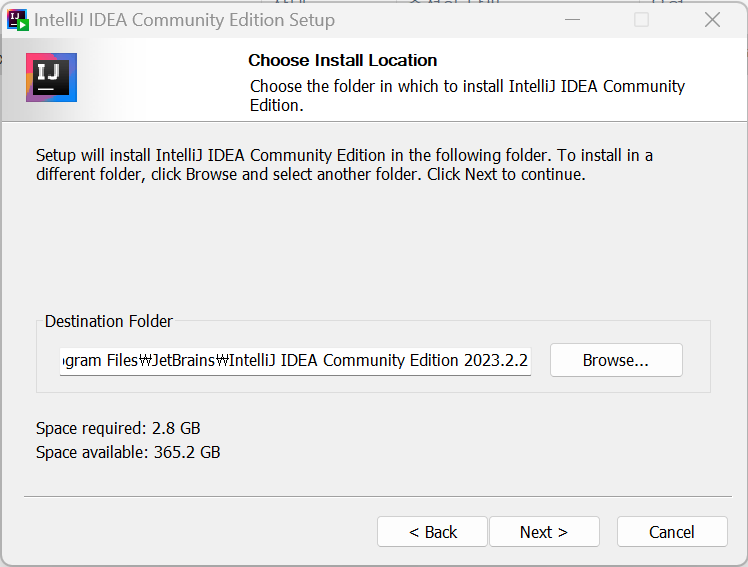
설치될 경로 지정하고 Next 누르기

① Create Desktop Shortcut : 바로가기 생성 여부
② Update PATH variable(restart needed) : 윈도우 환경변수에 자동으로 추가 할 수 있도록 체크
③ Update context menu : 프로젝트로 폴더 열기
④ Create Association : 자바 사용 (본인이 사용할 환경 선택)
** 똑같이 하지 않아도 되고 본인이 원하는 것만 체크해주기 **
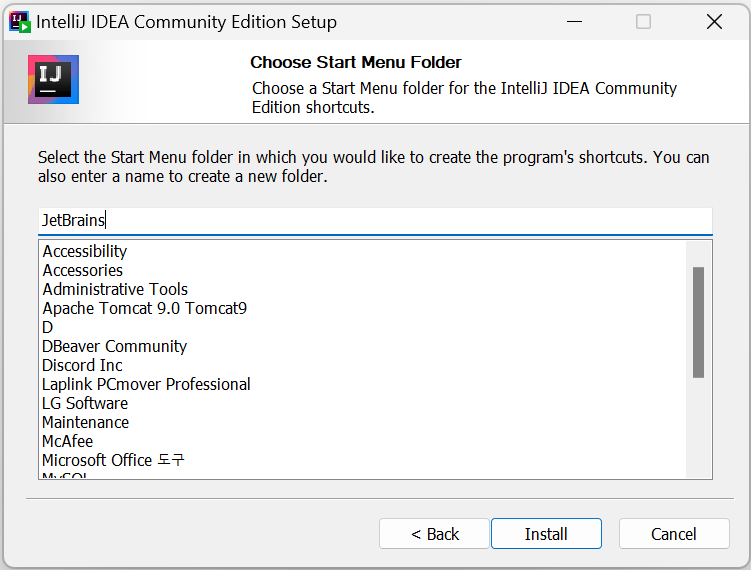
Install 누르기

재부팅을 원하면 Rebot now 아니면 I want to manually reboot later 선택 후 Finish
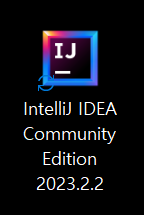
설치 완료 된 IntelliJ
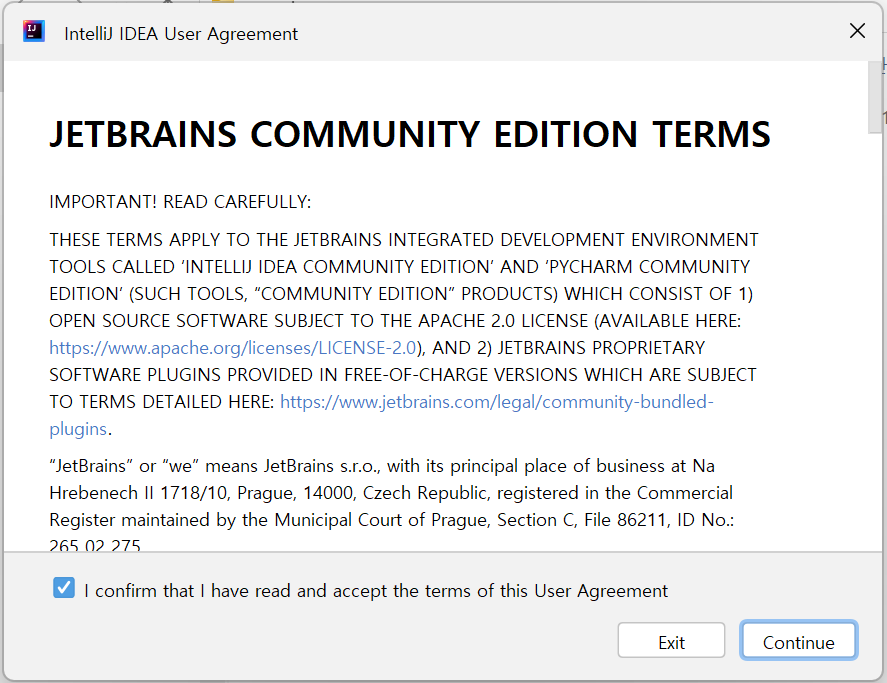
IntelliJ 안내사항에 대한 동의에 체크한 뒤 continue 누르기
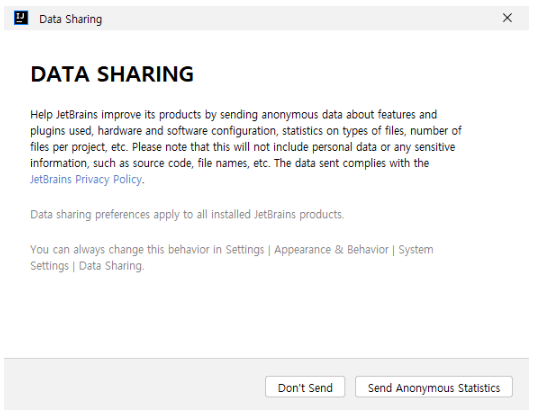
데이터 공유하기 싫으면 Don't Send 누르기
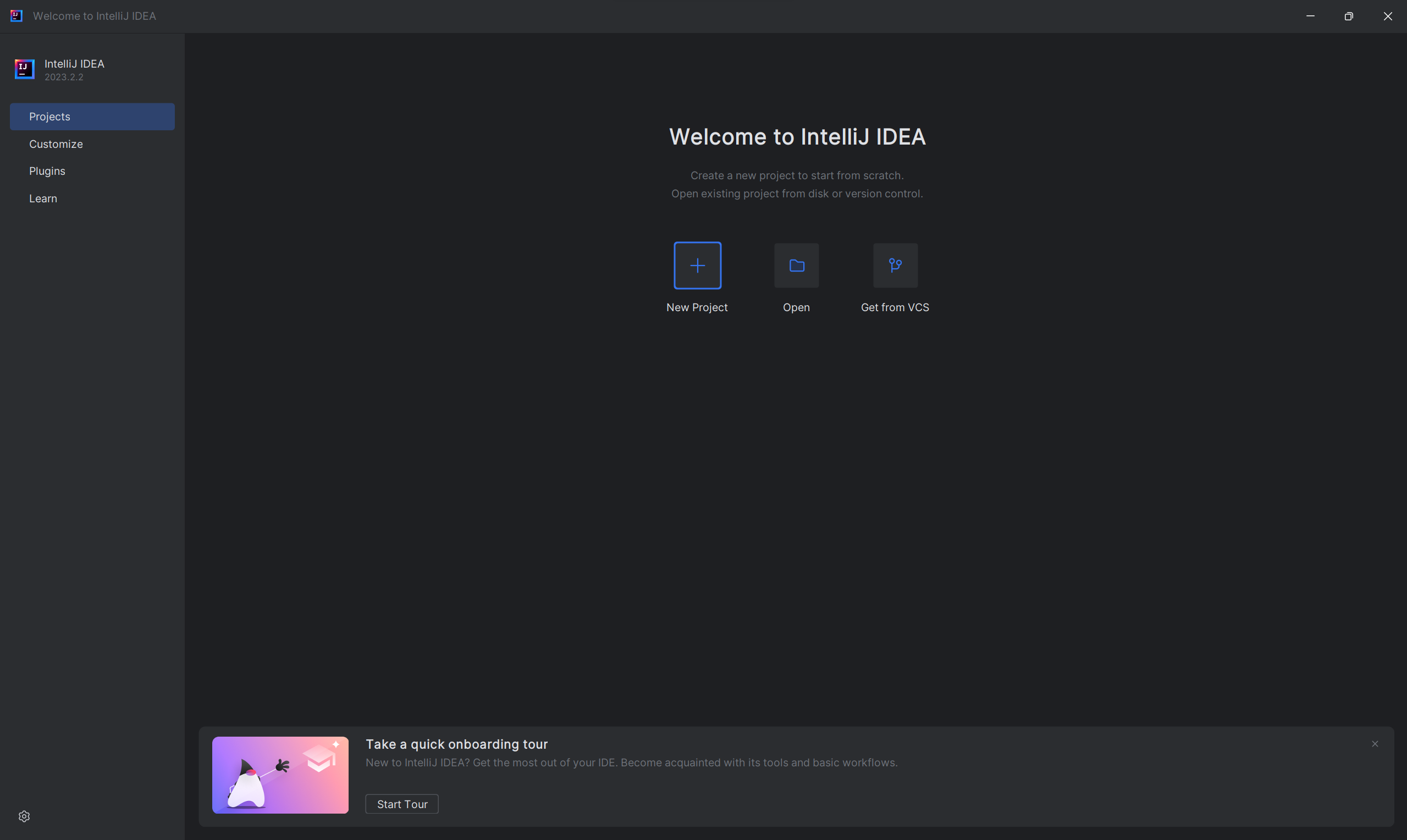
설치 완료 된 IntelliJ 실행창
- Welcome to intelliJ IDEA -
