Box Model
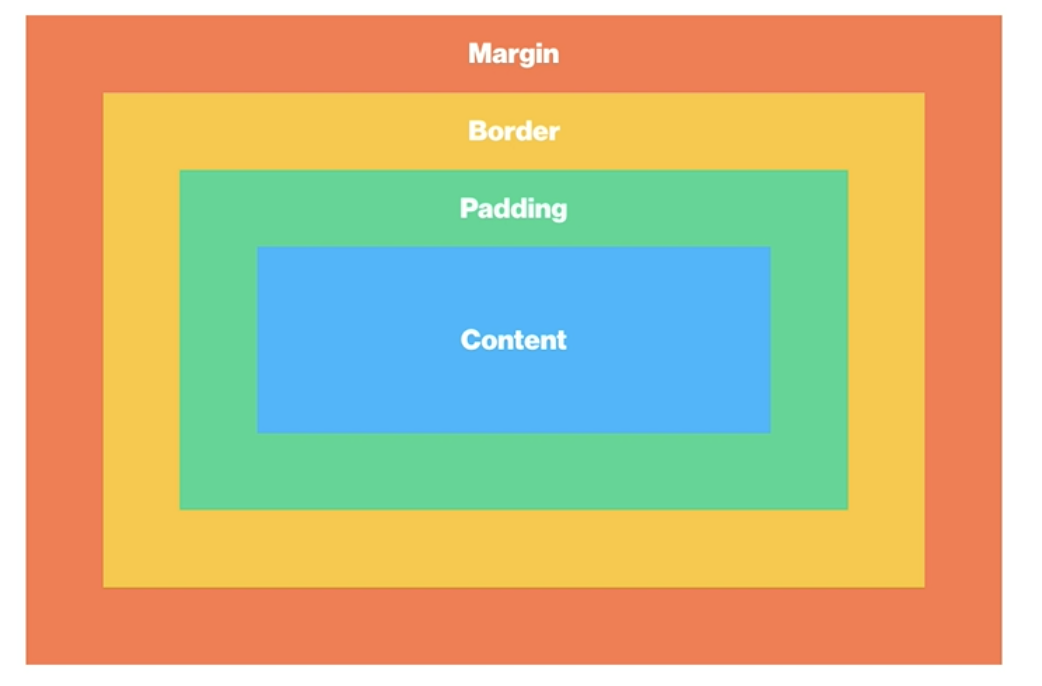
-
Content
가로는 Width, 세로는 height -
Padding
안쪽 여백, 즉 Content와 border 사이의 공간을 나타내는 padding
ex) padding-left: 30px; -
Border
테두리를 나타내는 border
ex) border: 1px solid #000;, 굵기 스타일 색상
border-radius: 숫자값;
border를 동그랗게 하고싶을땐 50%를 주면된다.
top left를 이용하여 개별적으로도 줄수있다. -
Margin
바깥 여백, 즉 요소와 요소 사이의 간격을 나타내는 margin -
속기형(Shorthand)
시계방향만 기억하면 된다.
ex) padding: top right bottom left
(top, bottom) (right, left) 셋트라서
ex) padding: 20px 40px 이렇게만 줘도 bottom, left 가 알아서 따라간다.
1. Box Sizing
- content에 width와 height로 box 크기를 지정하게되면
content에만 적용이 되어 우리가 생각하는 크기와 다르게된다.
ex) box-sizing: border-box 로 변경해줘야
내가 생각하는 만큼 크기를 줄수있다.
2. Box Type
- block
- 따로 width를 선언하지 않은 경우, width = 부모의 content-box의 100%
- 따로 width를 선언한 경우, 남은 공간은 margin으로 자동으로 채움
- margin: 0 auto; auto라는 속성은 자동으로 채워지는 margin값을 어느쪽으로 줄거냐라는 뜻이다.
- 따로 부모의 height를 선언하지 않을 경우, 자식 요소의 height의 합 = 부모의 height
- width, height, padding, border, margin 다 사용할 수 있다.
- Inline
- width, height, padding-top, padding-bottom, border-top, border-bottom, margin-top, margin-bottom 사용불가 왜냐하면 inline흐름에서 박살내버리는 속성들이라 그럼.
- Inline Block
- Inline에 Block의 능력을 탑재한 속성
- Inline일때 못쓰는 property 속성들을 사용할 수 있다.
Float
- Block 요소들을 가로배치를 하기위해서 사용
- 부모가 갖고있던 자식이 float가 되버리면 붕 뜨게된다. 붕 떠버린 공간을 나머지 자식들이 채우게된다.
- Inline, Inline-Block 요소들에게 float 속성을 주게되면 block으로 바뀌게 된다.
- float을 시키고 따로 width를 주지않으면 컨텐츠길이만큼만 늘어난다.
- 형제 요소가 있으면 레이아웃이 와장창 망가짐
- Float 으로 망가진 레이아웃을 잡는 첫번째 방법
- float된 자식을 가진 부모에게 overflow: hidden을 주게되면 float된 자식을 알고있는다.
- Float 으로 망가진 레이아웃을 잡는 두번째 방법
- clear 속성 float으로 망가진 레이아웃을 잡기위해서 나온 속성
- 형제요소중 float을 먹은 형제요소가 있다면 막내에게 clear속성을 주면 float된 형제의 위치를 알고있는다.
- 막내요소도 float을 먹고있으면 css를 이용해 가상요소를 만들어준다.(::before, ::after) clear속성은 block에게만 줄수있어 block으로 바꿔주어야 한다.
Position
- static
- 가장 기본적인 모든 요소의 position은 static이다. default값
- relative
- 기준점은 자기자신이 본래있던 자리.
- top, left를 주게되면 flot을 주는것과 같이 붕 뜨게된다. 하지만 float처럼 주변 요소들에게 영향을 끼치지않는다. 자기자신과 부모, 형제들이 위치를 다 알고있기 때문에
- absolute
- float먹인 상태와 같아진다 다른점은 주변 요소들이 감지를 못하기때문에 유아독존상태가 된다.
- 자신을 감싸는 여러요소들중 기준점을 선택할 수 있다. 선택기준은 상위 부모들중 position이 static이 아닌것중에 선택됨.
- 기준점 설정이 반드시 필요. 상위요소에서 만만한 relative를 사용.
- fixed
- apsolute와 동일한 현상. 하지만 기준점이 다르다.
- 하지만 자신의 기준점이 정확하게 정해져있다. viewport가 기준점이다.
- 위치를 주면 항상 그위치에 고정되있다.
- z-index
- position속성을 사용하고 위치를 주게되면 위로 붕 뜨는 현상이 발생한다. 붕 뜨는 높이를 조정할 수 있는 속성이다.
- 정수 값을 사용한다.
Flex
- flex를 선언하게 되면 두개의 Axis(축)이 생긴다.
- 정렬을 하고싶은 부모에게 display: flex를 준다
- 가로정렬, 세로정렬을 할 것 인지 알려줘야 한다. flex-direction
- 가로방향 row, row-reverse
- 세로방향 column, column-reverse
- flex-direction이 어떤값이냐에 따라 Axis(축)이 달라진다.
flex-direction: row; 일때의 Axis(축) main axis가 direction의 방향
cross axis는 main axis의 방향에따라 수직,수평 방향
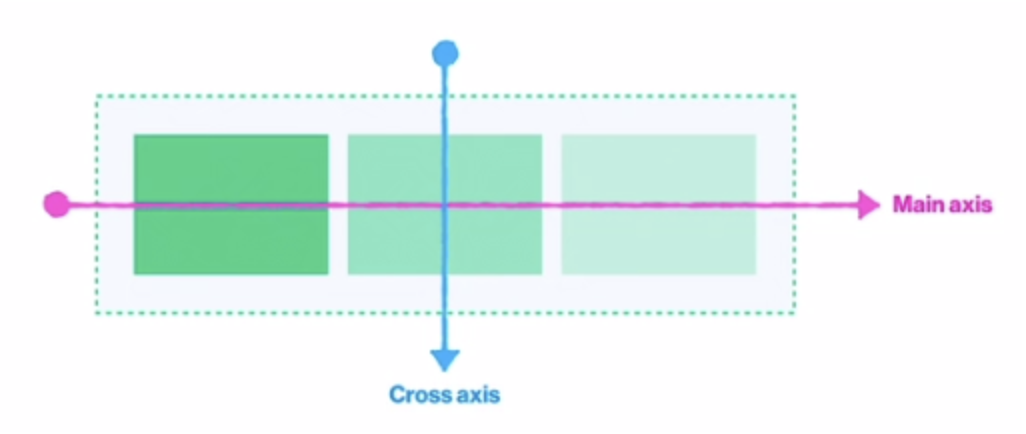
- main axis로 정렬을 하려면 justify-content로 위치정렬
- cross axis로 정렬을 하려면 align-items, align-content로 위치정렬
- flex-wrap 한줄로 정렬해버리는 nowrap, 여러줄을 만들어 정렬 wrap
- order를 통해 자식요소들의 순서도 바꿀수 있다.
Midea Query
- HTML viewport meta태그 반드시 필요.
- @media screen and (min-width: 768px) screen이 최소 768이상에서는
- min은 이상, max는 이하
- 모바일 환경에 맞춰 먼저 작업을 해놓고 media쿼리로 테블릿, 데스크탑 작업해야 편하다.
Typograpy
- 텍스트를 이쁘게 디자인한다 라는 뜻
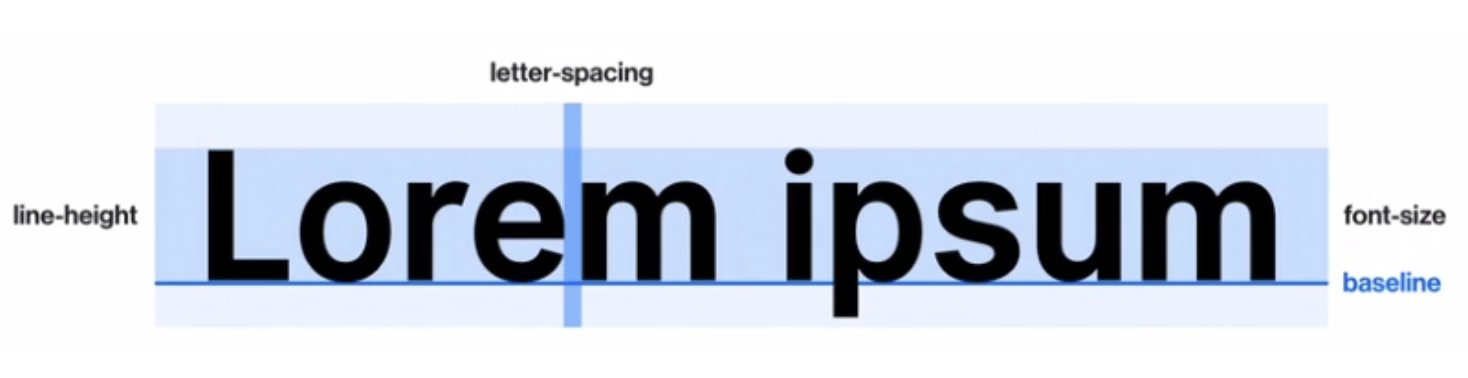
- px
- 절대단위
- em, rem
- 상대단위
- em : 실제로 적용된 폰트사이즈를 1em으로 본다. ex) font-size: 20px = 1em은 20px
- rem : HTML에 적용된 폰트사이즈를 1rem으로 본다.
- 상대단위
- line-height 줄간격을 뜻한다.
- px, em, rem 을 사용할 수 있다. 주로 em을 많이 사용함.
- letter-spacing 글자와 글자사이의 자간을 뜻한다.
- px, em을 사용할 수 있다.
- font-family 서체를 뜻한다.
- font-weight 폰트의 굵기를 뜻한다. 무조건 100 단위로 먹는다.
- color 글씨의 색상
- text-align 글자 정렬
- text-indent 들여쓰기 속성
- text-transform 알파벳에만 적용됨 소문자를 대문자로..등등 변화주는 옵션
- text-decoration 글자에 줄긋는 속성
- font-style 글자를 기울일때 쓰는 속성 italic
Background
- background-color 배경색을 지정하는 속성
- background-image url을통해 image 경로를 지정
- background-repeat 이미지 반복을 원하지않을때 설정
- background-size 이미지의 사이즈 지정
- background-position : x축 y축 위치 설정
Transition
- 어떤 요소를 스르륵 바뀌게 하는 것
- property Css 속성을 명시
- duration 지속시간을 명시 ms, s 시간설정
- timing-function 변화의 속도 지정 (생략가능)
- ease-in: 처음엔 천천히 나중엔 휙
- ease-out: 처음엔 흭 나중엔 천천히
- ease-in-out: 짬뽕
- cubic-bezier: 속도를 직접 제어하고싶을때
- delay 이벤트 시작 지연 설정 (생략가능)
   선택자 {
      transition: property속성 duration지속시간 timing-function delay;
      transition: font-size 1000ms ease-in 1000ms;
   }
Animation
-
@keyframes name 을 꼭 사용하여 어떤 애니메이션을 줄것인지 명시
@keyframes name { from { 시작할떼 } to { 마지막엔 이렇게 바껴라 } } @keyframes name { 0% { 처음 } 50% { 중간 } 100% { 마지막 } } -
duration 지속시간을 명시 ms, s 시간설정
-
timing-function transition과 동일
-
delay transition과 동일
-
iteration-count 애니메이션을 몇번 재생할것인지 계속하고싶을땐 infinite
-
direction 어떤 방향으로 진행될지
- from~to가 진행방향 reverse를 주면 반대로
- alternate주면 번갈아가면서 진행
-
      .box {
         animation-name: move-box;
         animation-duration: 1000ms;
         animation-delay: 1000ms;
         animation-timing-function: ease-in;
         animation-iteration-count: infinite;
         animation-direction: alternate;
      }

      @keyframes move-box {
         from {
            top: 0px;
            background-color: #0066ff;
         }

         to {
            top: 200px;
            background-color: #ff4949;
         }
      }
출처: https://edu.goorm.io/learn/lecture/17829/%EA%B9%80%EB%B2%84%EA%B7%B8%EC%9D%98-css%EB%8A%94-%EC%9E%AC%EB%B0%8C%EB%8B%A4-%EA%B8%B0%EC%B4%88%EB%B6%80%ED%84%B0-%EC%8B%A4%EB%AC%B4-%EB%A0%88%EB%B2%A8%EA%B9%8C%EC%A7%80