토이 프로젝트 3도 열심히 달리고 있는데요!!
프로젝트가 어느 정도 마무리되며 이번 프로젝트의 필수 요구 사항인 playwright, cypress 등을 활용해 코드 기반 테스트에 대한 기술적 이해를 바탕으로 단위 테스트 및 종단 테스트를 활용해 보기 를 구현했습니다.
편리한 디버깅 툴을 제공하는 playwright를 사용해 e2e 테스트를 진행했습니다.
지금 구현된 페이지가 로그인, 회원가입, 프로필 수정이기 때문에 각각에 맞는 코드를 작성해 테스트했습니다.
tests 폴더에 테스트할 기능 or 페이지.spec.ts 파일을 작성하고 테스트 코드를 작성했습니다.
package.json에는
{
  "scripts": {
    "test": "playwright test",
    "test:ui": "playwright test --ui",
    "test:headed": "playwright test --headed"
  },
}
이렇게 작성해 놨습니다.
아래는 프로필 수정 페이지를 테스트 하는 코드입니다.
// tests/editProfile.spec.ts

import { test, expect } from '@playwright/test';

test.describe('프로필 수정 페이지', () => {
  test.beforeEach(async ({ page }) => {
    // 로그인 후 진행
    await page.goto('/auth/sign-in');

    await page.fill('input[id="email"]', 'test2@email.com');
    await page.fill('input[id="password"]', '12345678');

    await page.locator('button:nth-of-type(1)').click();

    await expect(page).toHaveURL('/'); // 로그인을 하면 홈으로 이동합니다
    await page.goto('/edit'); // 프로필 수정 페이지로 이동
  });

  test('프로필 정보 수정', async ({ page }) => {
    // 닉네임 변경
    await page.fill('input[id="nickname"]', '새로운닉네임');
    await page.getByRole('button', { name: '중복 확인' }).click();
    await expect(page.getByText('사용 가능한 닉네임입니다')).toBeVisible();

    // 한줄 소개 변경
    await page.fill('input[id="shortIntro"]', '새로운 한줄 소개입니다.');

    // 비밀번호 변경
    await page.fill('input[id="password"]', '123456');
    await page.fill('input[id="confirmPassword"]', '123456');

    // 저장 버튼 클릭
    await expect(page.getByRole('button', { name: '변경 저장' })).toBeEnabled();
    await page.getByRole('button', { name: '변경 저장' }).click();

    await expect(page).toHaveURL('/');
    await page.goto('/edit');

    await expect(page.locator('input[id="nickname"]')).toHaveValue(
      '새로운닉네임',
    );
    await expect(page.locator('input[id="shortIntro"]')).toHaveValue(
      '새로운 한줄 소개입니다.',
    );
  });

  test('변경 되돌리기', async ({ page }) => {
    await page.fill('input[id="shortIntro"]', '더 새로운 한줄 소개입니다.');
    await expect(
      page.getByRole('button', { name: '변경 되돌리기' }),
    ).toBeVisible();
    await page.getByRole('button', { name: '변경 되돌리기' }).click();

    // 원래 값으로 복구됐는지 확인
    await expect(page.getByText('한줄소개를 입력해주세요')).toBeVisible();
  });

  test('회원 탈퇴', async ({ page }) => {
    await page.getByRole('button', { name: '회원 탈퇴' }).click();
    await expect(page.getByText('회원 탈퇴 하시겠습니까?')).toBeVisible();

    // 취소
    await page.getByRole('button', { name: '아니오' }).click();
    await expect(page.getByText('회원 탈퇴 하시겠습니까?')).not.toBeVisible();
  });
});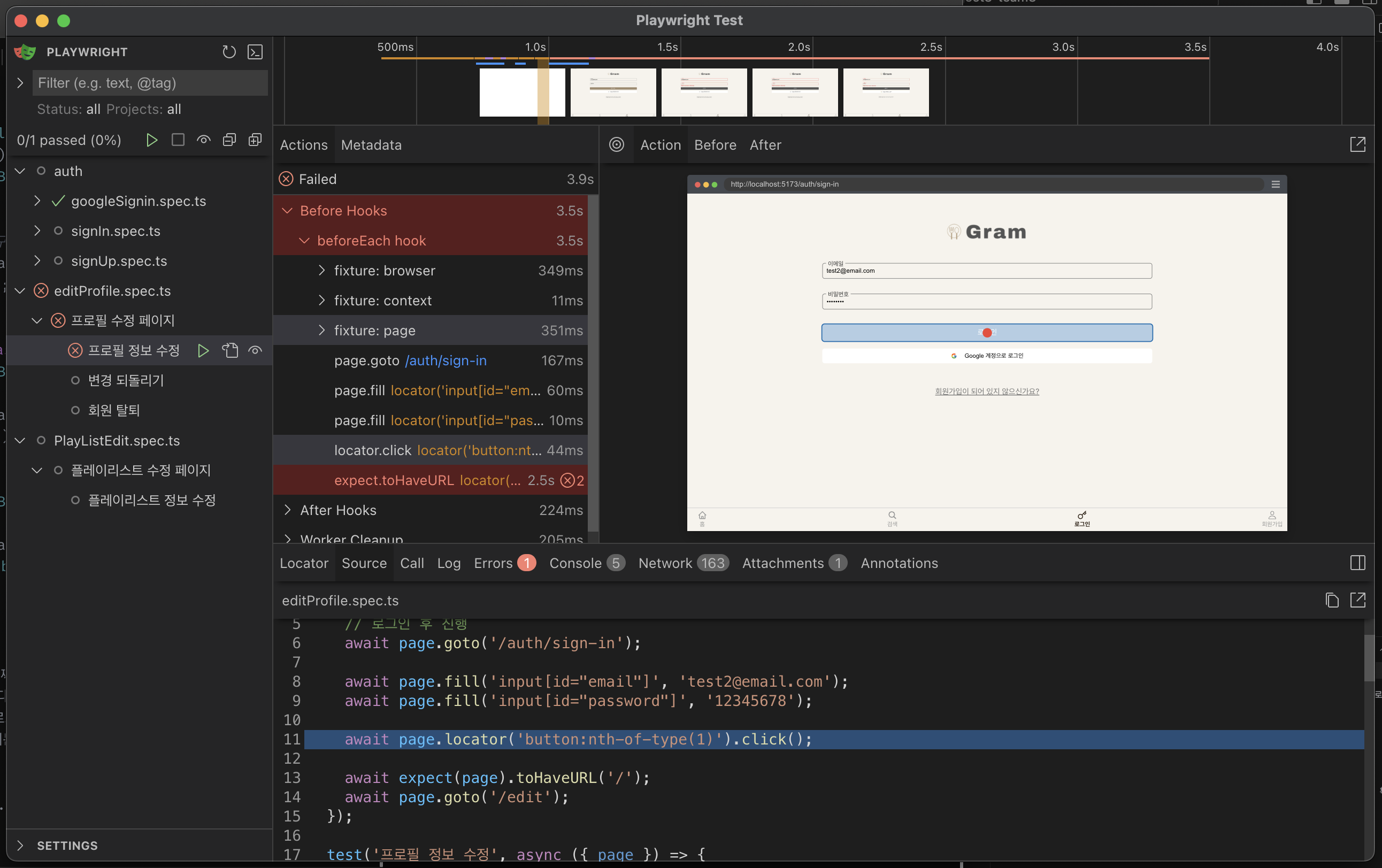
npm run test:ui 로 디버깅 ui를 띄우고 원하는 테스트를 선택해 실행하면 됩니다.
테스트 코드에도 하이라이팅이 되며 오류가 어디서 발생했는지 찾기 쉬웠어요.
처음엔 어차피 제가 직접 코드를 짜서 테스트를 하는 것이기 때문에 수동으로 값을 자유롭게 바꿔가며 테스트 하는 게 더 편하다는 느낌이 들었습니다.
그런데 테스트 과정에서 로그인, 회원가입 페이지에서 모든 필드가 안 채워져 있어도 버튼이 enabled 되는 것을 발견했습니다.
그리고 직접 실행하는 것보다 테스트 도구를 활용하는 게 속도가 훨씬 빠른 것도 좋았습니다.
물론 직접 다양한 테스트를 해보는 건 필수겠지만 미처 찾지 못하는 오류들을 발견하는 데 도움이 될 것 같습니다.
참고 자료

모든 일에 진심을 담아서