Compose | 주소 검색 API
카카오 주소 검색 API를 사용해서 안드로이드에 웹뷰로 띄우자!
카카오에서 제공하는 우편 번호 서비스
자주 볼 수 있는 우편번호, 주소찾기 화면을 구현해보자.
예제 코드에서 필요한 속성들을 사용하면 된다.
먼저, html 파일을 웹뷰에 띄워줘야 하기 때문에 서버가 필요하다
📖 방법 2가지
1. 서버가 있을 경우
- 서버 구축
2. 서버가 없을 경우
- 무료 호스팅 서버 ex) 파이어베이스 웹 호스팅
나는 서버가 있었기 때문에 프로젝트에서 사용한 방법은 아래와 같다.
- Daum API에서 제공하는 js 스크립트를 넣은 HTML 파일을 서버에 업로드
- 안드로이드에선 웹뷰로 해당 HTML 파일을 실행하기 ➡ 1번의 js 실행
1. Compose 코드
@Composable
fun CenterAddressInputScreen(
    modifier: Modifier = Modifier,
    onAddressSelected: (String, String) -> Unit,
) {
    Scaffold(
        topBar = {},
    ) { paddingValues ->
        Box(
            modifier = modifier.padding(paddingValues),
        ) {
            AndroidView(
                factory = { context ->
                    WebView(context).apply {
                        settings.javaScriptEnabled = true
                        settings.domStorageEnabled = true
                        webViewClient =
                            object : WebViewClient() {
                                override fun onPageFinished(
                                    view: WebView?,
                                    url: String?,
                                ) {
                                //1.loadUrl : js에서 호출하는 함수명
                                    loadUrl("javascript:sample2_execDaumPostcode();")
                                }
                            }
                        webChromeClient = WebChromeClient()
                        addJavascriptInterface(WebAppInterface(onAddressSelected), "Android")
                        //2.loadUrl : 서버에 업로드 된 html 파일 주소
                        loadUrl("https:~~CenterAddress.html"
                        )
                    }
                },
                modifier = modifier.fillMaxSize(),
            )
        }
    }
}

class WebAppInterface(
    private val onAddressSelected: (String, String) -> Unit,
) {
    private val handler = Handler(Looper.getMainLooper())

    // 주소 데이터 수신
    @JavascriptInterface
    fun processData(
        fullRoadAddress: String,
        bCode: String,
    ) {
        handler.post {
            try {
                onAddressSelected(fullRoadAddress, bCode) // JavaScript에서 데이터를 수신할 때 호출
            } catch (e: Exception) {
                Timber.tag("WebAppInterface").e(e, "Error processing data")
            }
        }
    }
}
위의 코드에서 loadUrl("https:~~CenterAddress.html")에는 서버에 html 파일을 올린 위치를 적으면 된다.
만약 파이어베이스 웹 호스팅을 했을 때는 loadUrl("https://nbdream-~web.app") 처럼 적으면 된다.
필요한 값을 가져오자!
우편 번호 서비스에서 필요한 address(기본 주소), sigungu(시/군/구의 이름)를 가져오기로 했다.
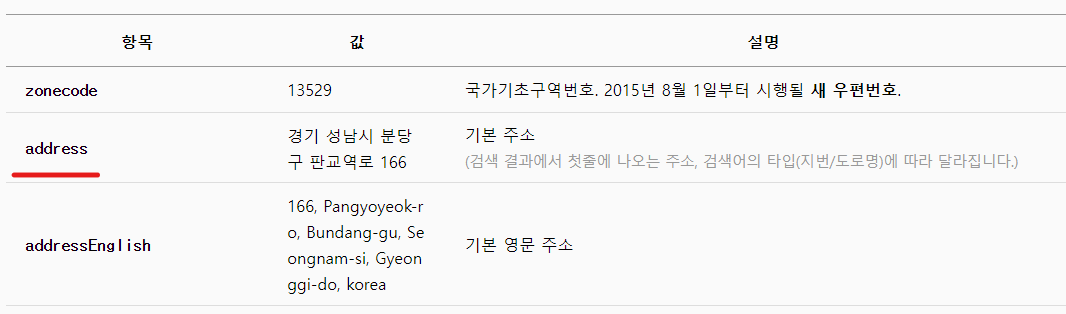

2. <js로 작성된 html 파일>
<!DOCTYPE html>
<html>
<head>
</head>
<body>
<!-- HELLO DAUM! -->

<!-- iOS에서는 position:fixed 버그가 있음, 적용하는 사이트에 맞게 position:absolute 등을 이용하여 top,left값 조정 필요 -->
<div id="layer" style="display:block;position:fixed;overflow:hidden;z-index:1;-webkit-overflow-scrolling:touch;">

</div>


<script src="https://t1.daumcdn.net/mapjsapi/bundle/postcode/prod/postcode.v2.js"></script>
<!-- <script src="http://dmaps.daum.net/map_js_init/postcode.v2.js"></script> -->
<script>


window.addEventListener("message", onReceivedPostMessage, false);

function onReceivedPostMessage(event){
    //..ex deconstruct event into action & params
    var action = event.data.action;
    var params = event.data.params;
1
    console.log("onReceivedPostMessage "+event);

}

function onReceivedActivityMessageViaJavascriptInterface(json){
     //..ex deconstruct data into action & params
     var data = JSON.parse(json);
     var action = data.action;
     var params = data.params;
       console.log("onReceivedActivityMessageViaJavascriptInterface "+event);
}


    // 우편번호 찾기 화면을 넣을 element
    var element_layer = document.getElementById('layer');

    function sample2_execDaumPostcode() {
        new daum.Postcode({
            oncomplete: function(data) {

                // 검색결과 항목을 클릭했을때 실행할 코드를 작성하는 부분.

                // 각 주소의 노출 규칙에 따라 주소를 조합한다.
                // 내려오는 변수가 값이 없는 경우엔 공백('')값을 가지므로, 이를 참고하여 분기 한다.
                var fullRoadAddr = data.address; // 최종 주소 변수
                var extraAddr = ''; // 조합형 주소 변수
                var bcode = data.bcode;
                var sigungu = data.sigungu;


                // 기본 주소가 도로명 타입일때 조합한다.
                if(data.addressType === 'R'){
                    //법정동명이 있을 경우 추가한다.
                    if(data.bname !== ''){
                        extraAddr += data.bname;
                    }
                    // 건물명이 있을 경우 추가한다.
                    if(data.buildingName !== ''){
                        extraAddr += (extraAddr !== '' ? ', ' + data.buildingName : data.buildingName);
                    }
                    // 조합형주소의 유무에 따라 양쪽에 괄호를 추가하여 최종 주소를 만든다.
                    fullRoadAddr += (extraAddr !== '' ? ' ('+ extraAddr +')' : '');
                }

                var extraRoadAddr = ''; // 도로명 조합형 주소 변수

                // 법정동명이 있을 경우 추가한다. (법정리는 제외)
                // 법정동의 경우 마지막 문자가 "동/로/가"로 끝난다.
                if(data.bname !== '' && /[동|로|가]$/g.test(data.bname)){
                    extraRoadAddr += data.bname;
                }

                // 건물명이 있고, 공동주택일 경우 추가한다.
                if(data.buildingName !== '' && data.apartment === 'Y'){
                   extraRoadAddr += (extraRoadAddr !== '' ? ', ' + data.buildingName : data.buildingName);
                }

                // 도로명, 지번 조합형 주소가 있을 경우, 괄호까지 추가한 최종 문자열을 만든다.
                if(extraRoadAddr !== ''){
                    extraRoadAddr = ' (' + extraRoadAddr + ')';
                }
                // 도로명, 지번 주소의 유무에 따라 해당 조합형 주소를 추가한다.

                console.log("Full Road Address: " + fullRoadAddr);
                console.log("sigungu: " + sigungu);

				window.Android.processDATA(fullRoadAddr, sigungu); // data.zonecode + ", " +
            },
            width : '100%',
            height : '100%'
        }).embed(element_layer);

        // iframe을 넣은 element를 보이게 한다.
        element_layer.style.display = 'block';

        // iframe을 넣은 element의 위치를 화면의 가운데로 이동시킨다.
        initLayerPosition();


    }

    // 브라우저의 크기 변경에 따라 레이어를 가운데로 이동시키고자 하실때에는
    // resize이벤트나, orientationchange이벤트를 이용하여 값이 변경될때마다 아래 함수를 실행 시켜 주시거나,
    // 직접 element_layer의 top,left값을 수정해 주시면 됩니다.
    function initLayerPosition(){
        var width = (window.innerWidth || document.documentElement.clientWidth); //우편번호서비스가 들어갈 element의 width
        var height = (window.innerHeight || document.documentElement.clientHeight); //우편번호서비스가 들어갈 element의 height
        var borderWidth = 5; //샘플에서 사용하는 border의 두께

        // 위에서 선언한 값들을 실제 element에 넣는다.
        element_layer.style.width = width + 'px';
        element_layer.style.height = height + 'px';
        element_layer.style.border = borderWidth + 'px solid';
        // 실행되는 순간의 화면 너비와 높이 값을 가져와서 중앙에 뜰 수 있도록 위치를 계산한다.
        element_layer.style.left = (((window.innerWidth || document.documentElement.clientWidth) - width)/2 - borderWidth) + 'px';
        element_layer.style.top = (((window.innerHeight || document.documentElement.clientHeight) - height)/2 - borderWidth) + 'px';
    }

</script>

</body>
</html>
사실 생략해도 될 코드는 많은 것 같지만 일단 전체 코드 그대로 놔뒀다.
💡 자세하게 봐야할 코드는 아래 부분이다.
이 코드는 자바스크립트 코드가 안드로이드 앱의 네이티브 코드와 상호작용할 수 있게 해주는 부분이다.
window.Android.processDATA(fullRoadAddr, sigungu);window.Android는 안드로이드 웹뷰에서 자바스크립트가 안드로이드 네이티브 코드에 접근할 수 있도록 안드로이드에서 제공하는 브릿지 객체이다.
안드로이드 앱 쪽에서 웹뷰에JavascriptInterface를 추가해주면, 자바스크립트에서 이 객체를 통해 네이티브 함수를 호출할 수 있다.
-
processDATA는 안드로이드 네이티브 코드에서 정의한 메서드이다. 이 메서드는 자바스크립트에서 전달한 데이터를 안드로이드 쪽으로 넘겨주는 역할을 한다. -
fullRoadAddr와sigungu는 각각 자바스크립트에서 계산된 주소 데이터이다. 이 값들을 안드로이드 네이티브 코드로 넘겨서 주소를 표시할 수 있다.
자바스크립트에서 얻은 주소 데이터를 안드로이드 앱으로 전달하는 역할을 한다.
3. 완성!
아래 영상처럼 웹뷰에 주소 검색 창이 뜨는 걸 확인할 수 있다
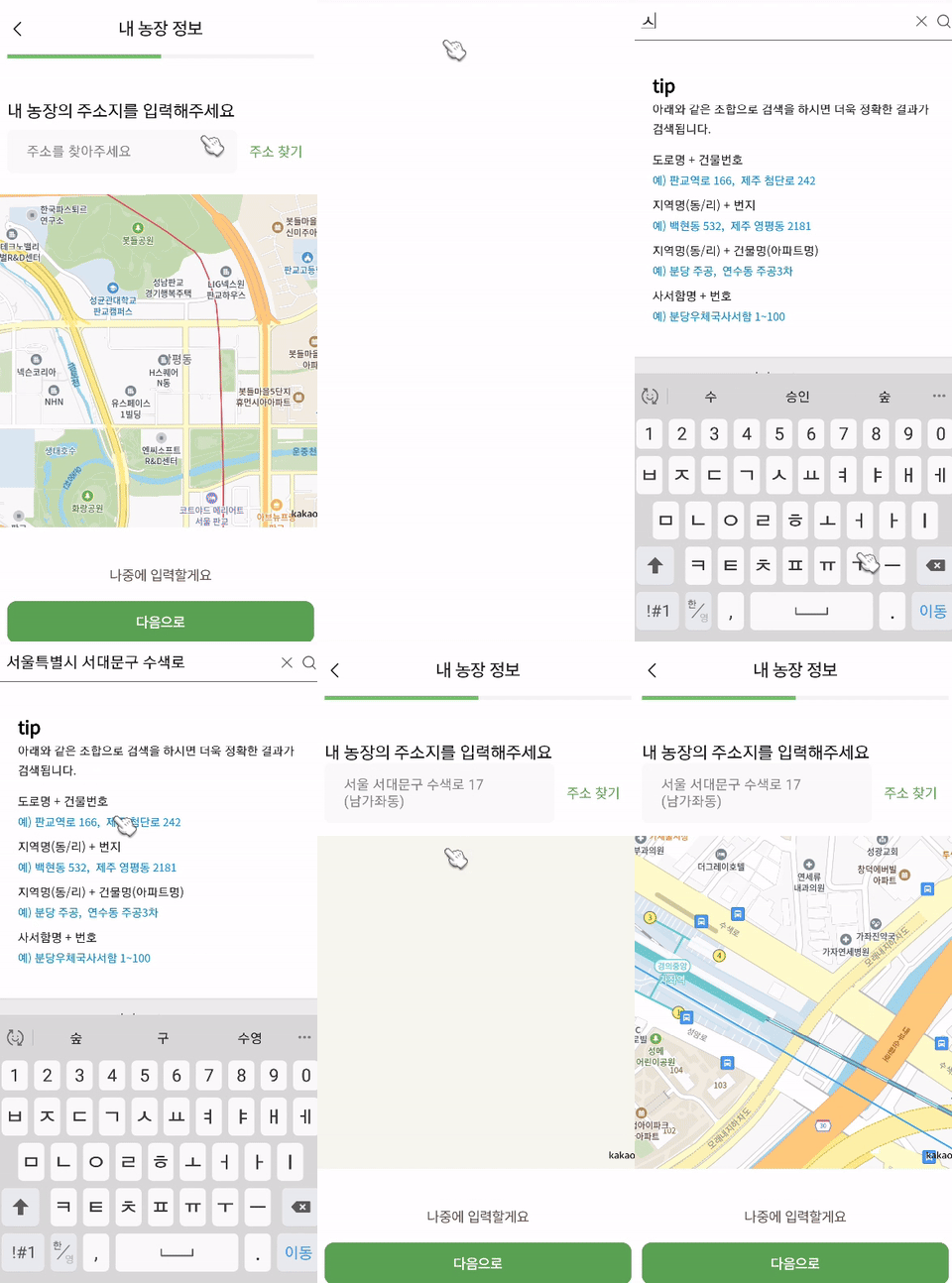
🚨 403 에러가 뜰 때가 있는데 권한이 없다는 뜻이다.
클라우드 설정에서 권한을 바꿔보자.

내가 이해하기 쉽게 쓰는 블로그