새 환경에서 브랜치 가져오기
- git branch -r 누르면 아래와 같이 빨간 글씨로 목록이 뜸
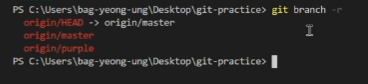
- git checkout -t origin/purple 로 purple이라는 브랜치를 가져오게됨.
- 만약 브랜치를 잘못 가져와서 지워야 할떄는
- git checkout main : main으로 이동
- git branch -d purple : purple이라는 브랜치를 삭제
- 브랜치를 생성하면서 동시에 이동하려면
*(원래는 git branch aaaa 로 브랜치 생성 후 checkout aaaa 로 브랜치 이동 했음).- git checkout -b yellow : yellow라는 브랜치를 생성과 동시에 바로 이동하게 됨.
- 두가지의 브랜치에서 충돌이 날 때
- 예를들어 윈도우에서 작업한 main 브랜치를 push한 상태에서, 맥에서 작업하던 main 브랜치의 기존 내용에 수정을 하고 push를 하게 되면 에러가 뜨면서 push가 안되게 됨.
- 이 때, 맥의 현재 버젼을 Reset으로 한단계 전으로 리셋 → git reset --hard HEAD~1 하고 문제없이 가져오면 됨
- 충돌 날 때, 윈도우꺼 맥꺼 다 합쳐서 쓰고 싶으면
- git pull : 원격저장소에서 로컬저장소로 당겨오는 것
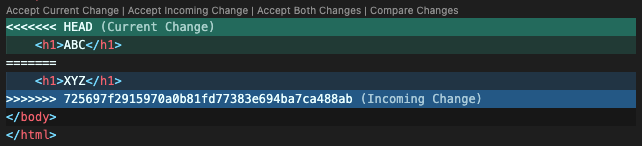
위와같이 vscode에 뜬다면
Accept Current Change : 로컬에 있는 내용만 남김
Accept Incoming change : 원격저장소에 있는 내용만 남김
Accept Both Changes : 둘다 남김
Compare Changes : 비교가능
중에 선택
마스터 Or 메인 브랜치 이름 바꾸기
- git branch -m master main : -m에서 m은 move를 뜻함. master → main으로 move 라는 뜻
- git config --global init.defaultBrance : 글로벌(전역)에서 master->으로 바꿀때 사용

Code log