
시작하기 전에 이번 프로젝트는
인텔리제이 커뮤니티를 이용해 간단한 게시판기능을 구현 할 것이다.
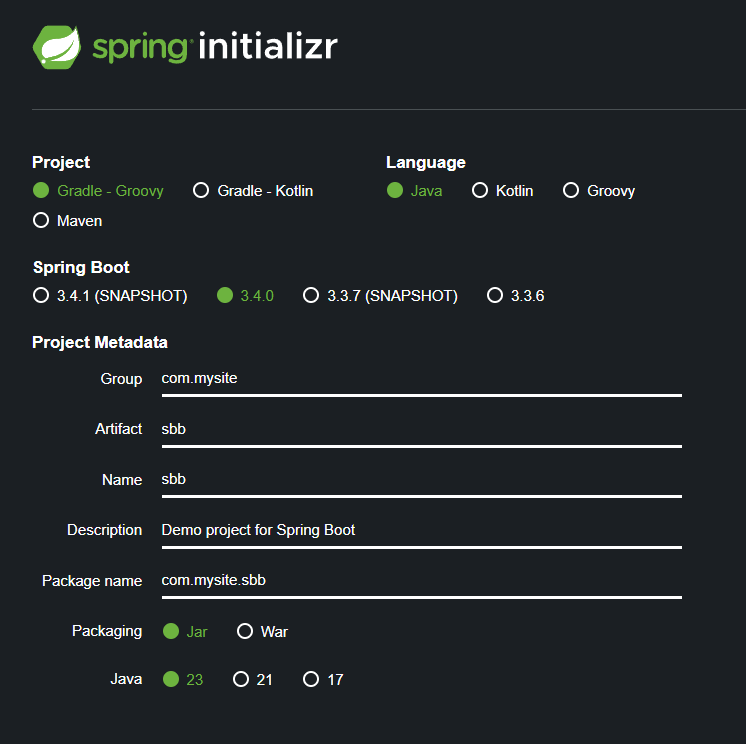
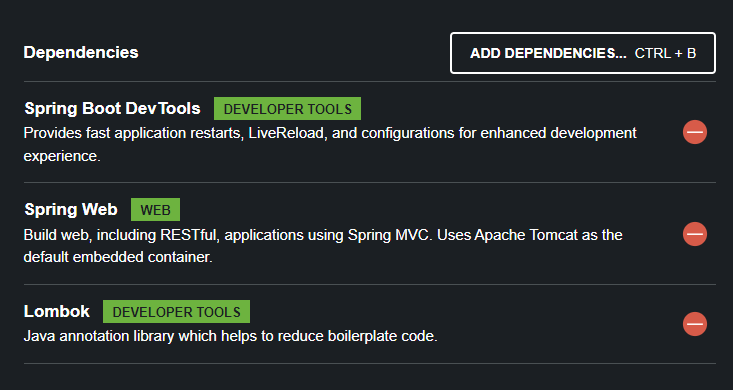
위의 사이트에 접속해서 똑같은 환경을 만들고 GENERATE 버튼을 누른다.
 위의 경로를 찾아들어가 sbb 폴더를 넣는다.
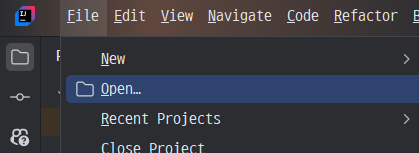
New가 아니라, Open을 통해 넣어둔 sbb 폴더를 열어준다.
!! 이 과정은 인텔리제이 커뮤니티(무료) 버전만 해당된다. !!
인텔리제이 기본 세팅
위 과정이 끝났으면, 인텔리제이 기본 세팅을 해준다.
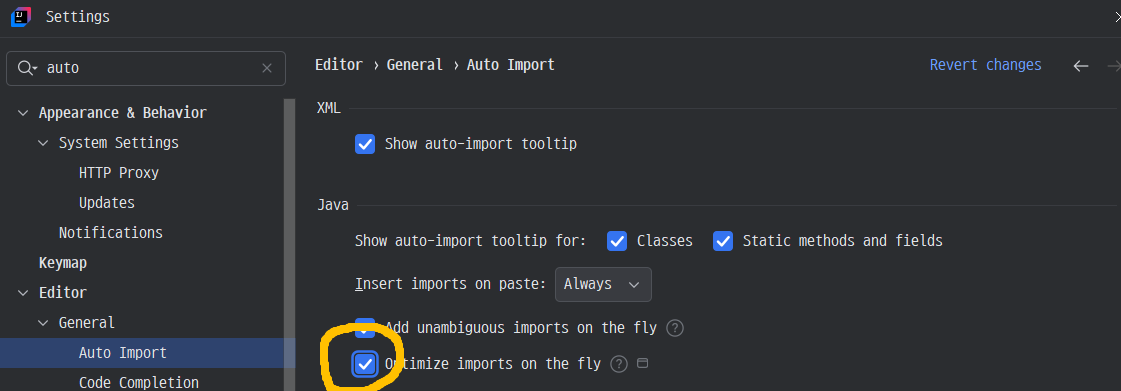
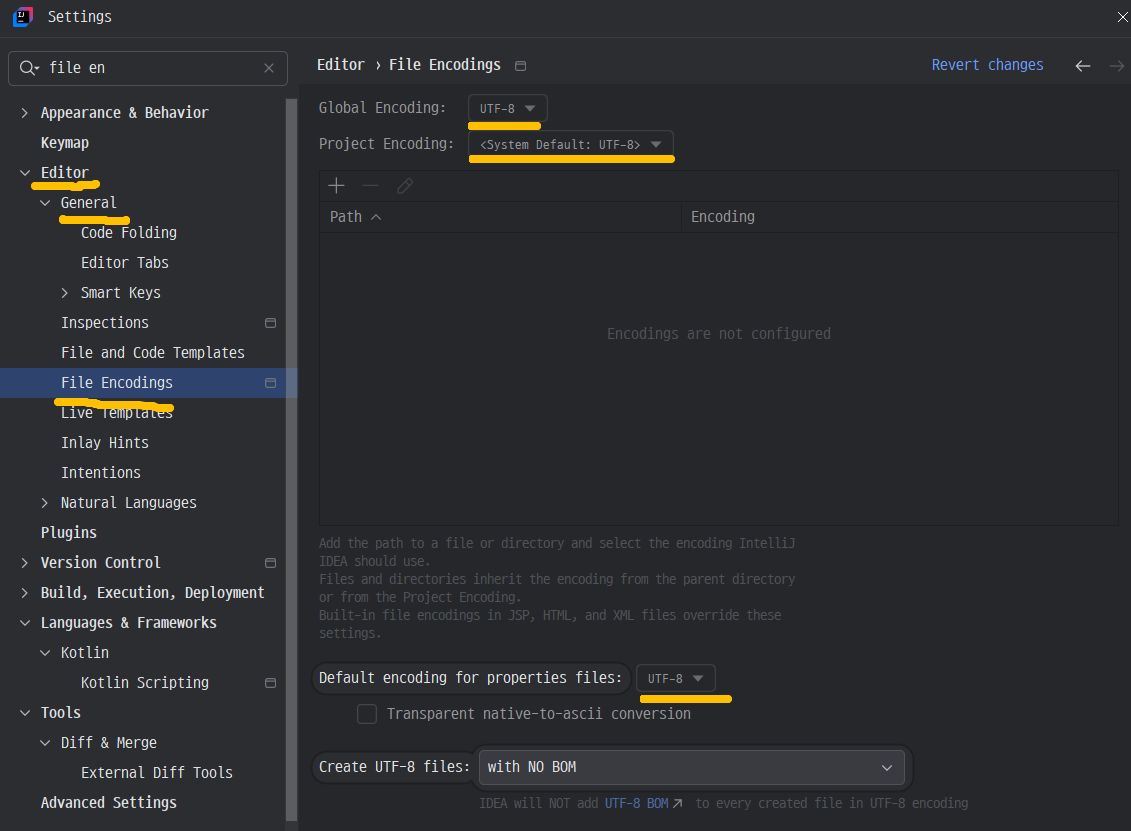
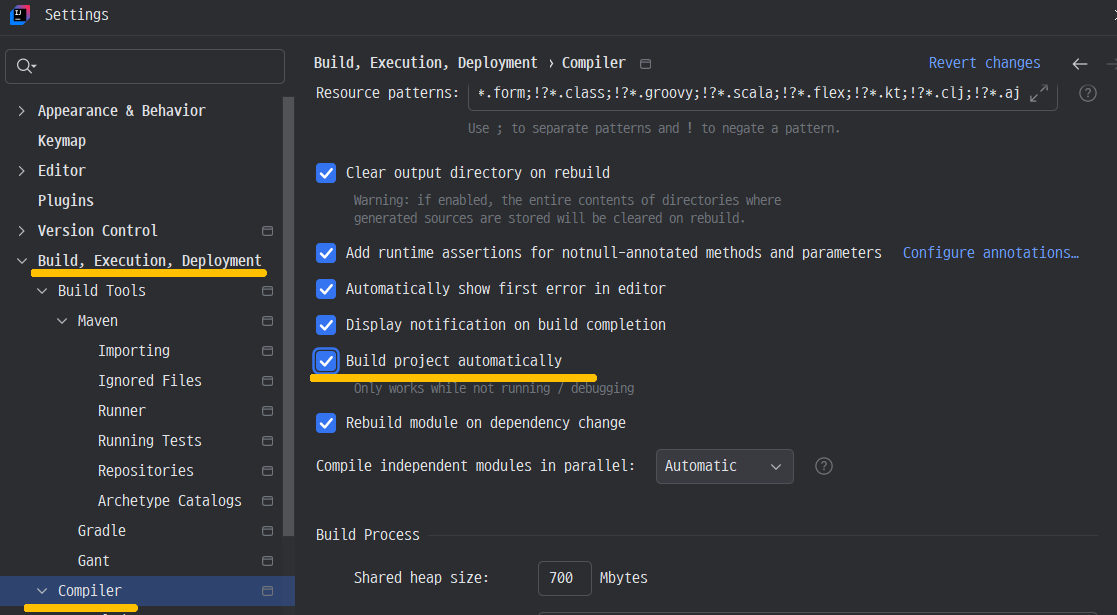
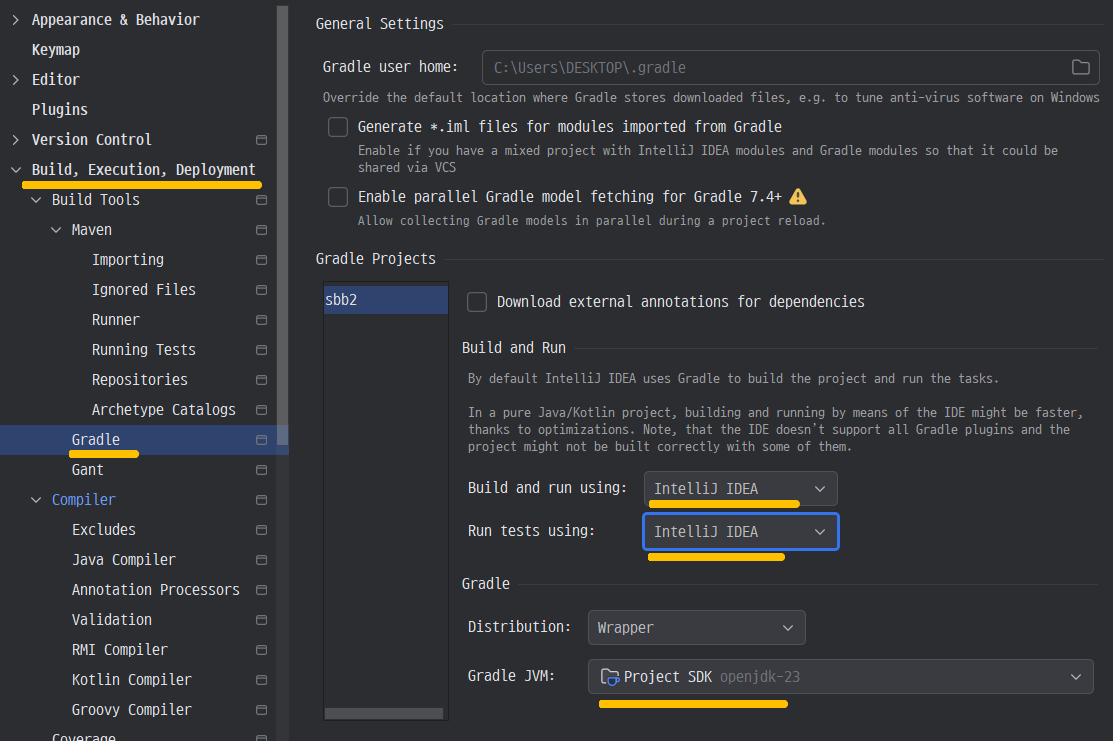
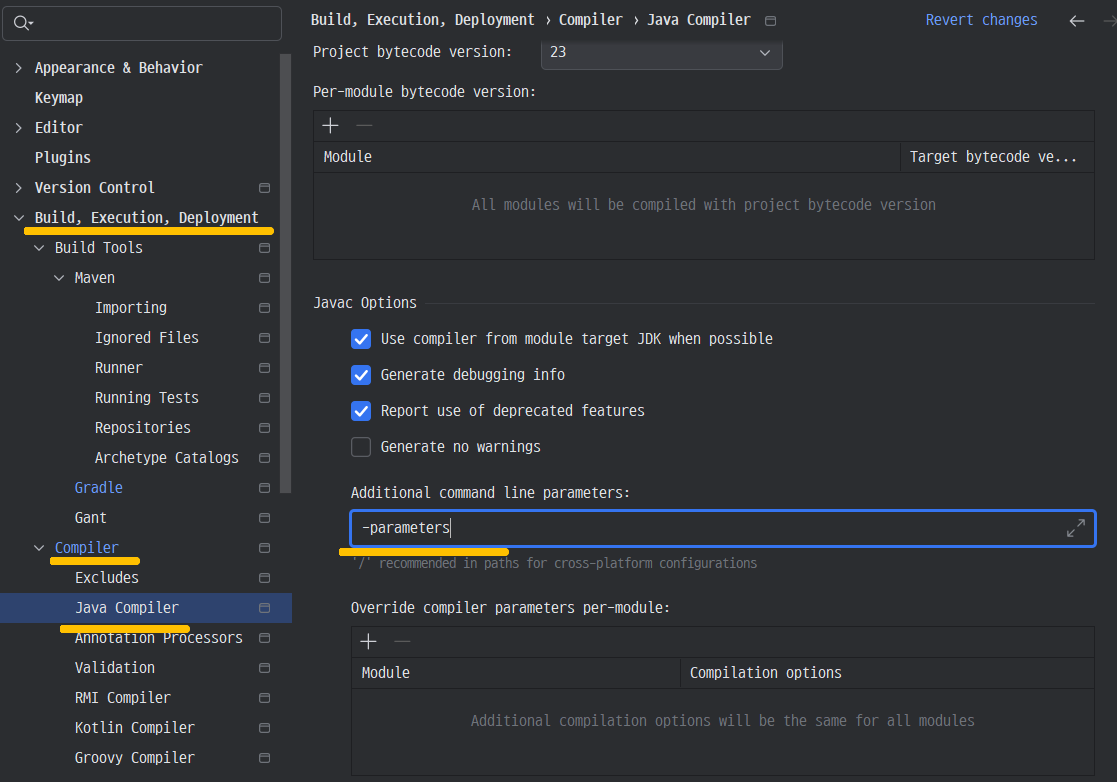
위의 설정이 모두 끝났으면, 깃에 새로운 레포지터리를 만들고 연결해준다.
인텔리제이에서 터미널을 열고,
git init
git remote add origin [깃주소]
git add .
git commit -m "저장할 이름"
git push origin main
을 입력하고 본인의 깃에서 확인해준다.
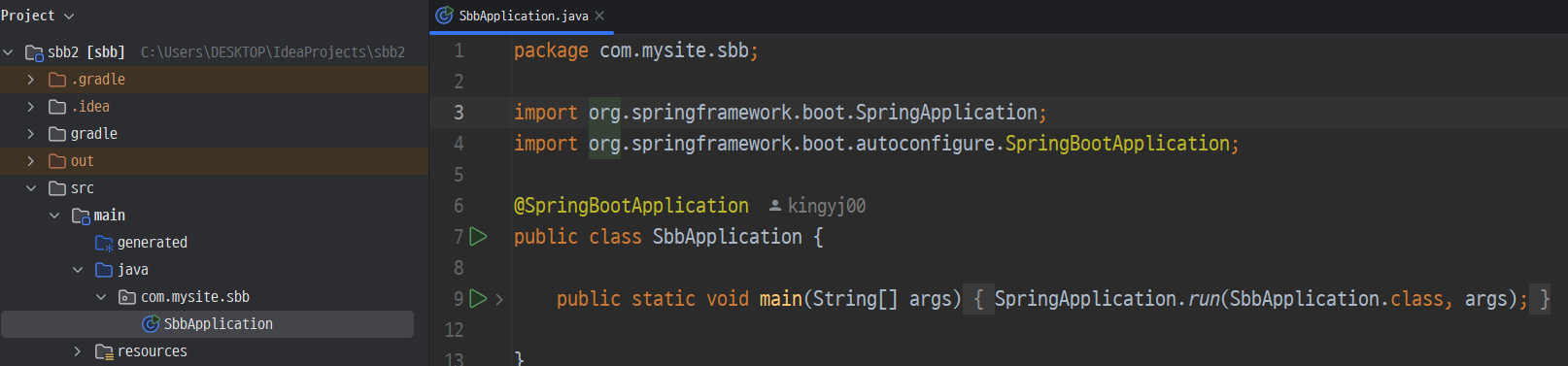 이상태가 되면 성공.
LocalHost로 WEB 띄우기
- 새로운 파일 MainController 만들기
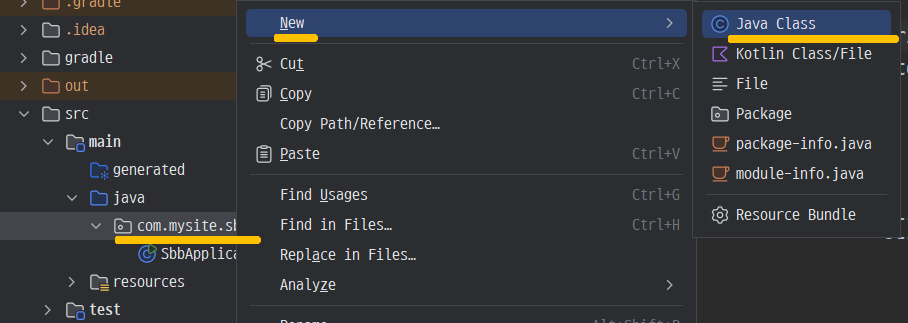 새로운 자바 파일 "MainController.java"를 만들어준다.
생성 시에는 MainController만 적으면된다. ( 대소문자 구분 )
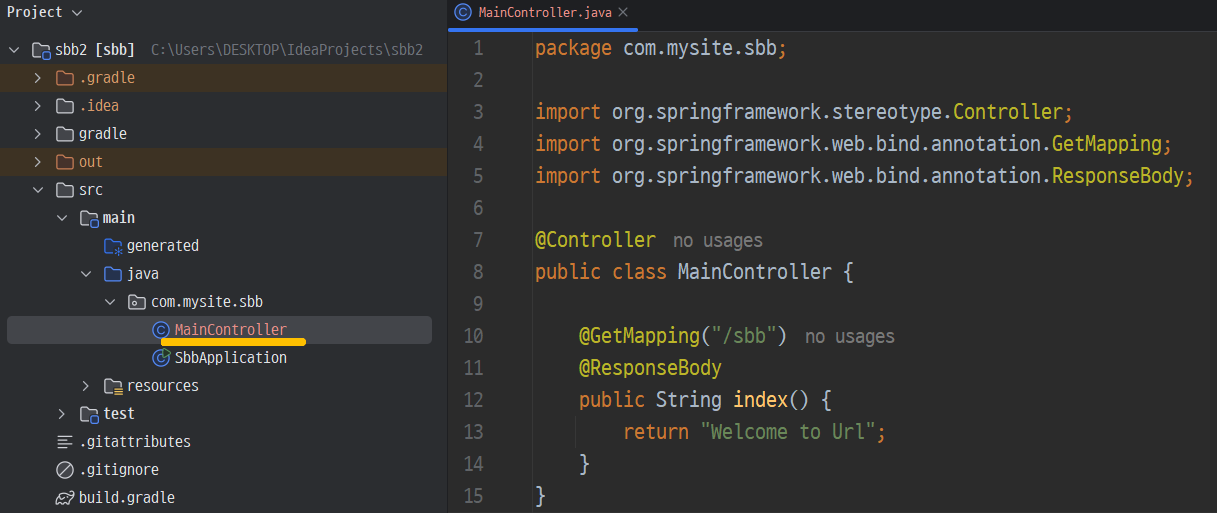
코드
package com.mysite.sbb;

import org.springframework.stereotype.Controller;
import org.springframework.web.bind.annotation.GetMapping;
import org.springframework.web.bind.annotation.ResponseBody;

@Controller
public class MainController {

    @GetMapping("/sbb")
    @ResponseBody
    public String index() {
        return "Welcome to Url";
    }
}
위의 코드를 넣어준다.
- Web 실행해보기
SbbApplication을 실행한다.
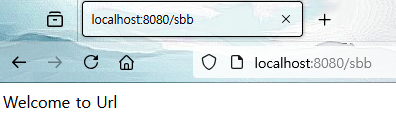
인터넷 브라우저를 열어 localhost:8080/sbb를 적으면 아래 사진과 같은 화면이 나온다.
(localhost가 틀릴경우 디버깅에 본인이 설정한 번호로 변경해준다.)
H2 데이터베이스 설치 / JPA
- 데이터베이스 설치
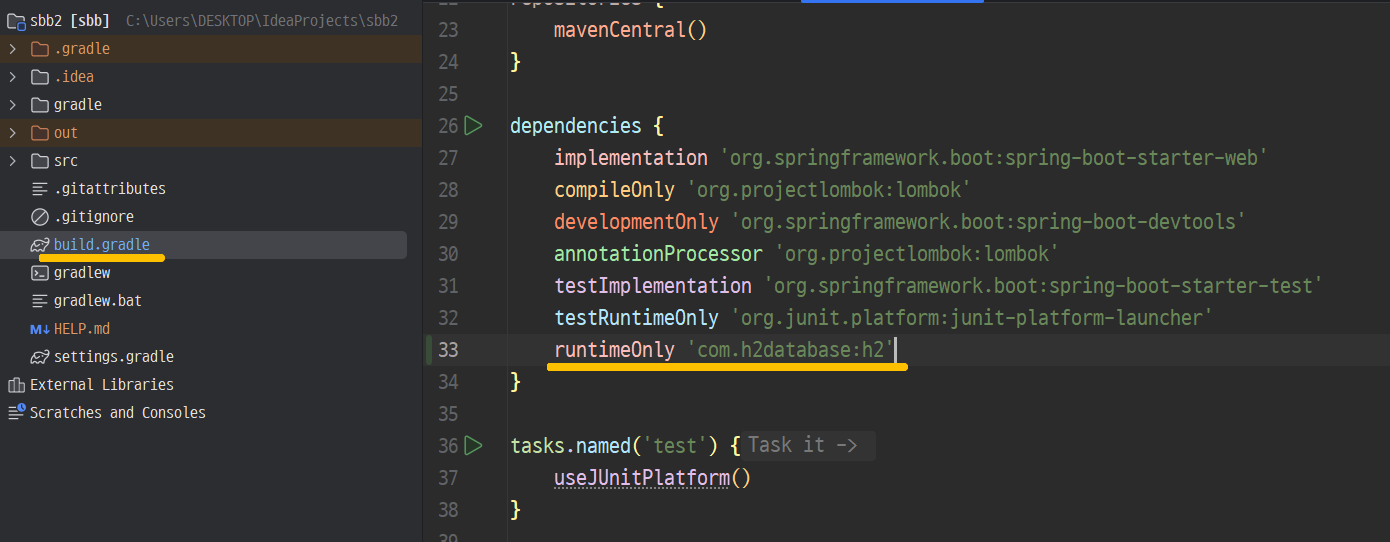
runtimeOnly 'com.h2database:h2'해당 폴더안에 위와 같은 코드를 넣는다.
꼭! 넣고나서 우측 상단에 코끼리모양을 눌러 새로고침 해서 적용 시켜줘야한다.
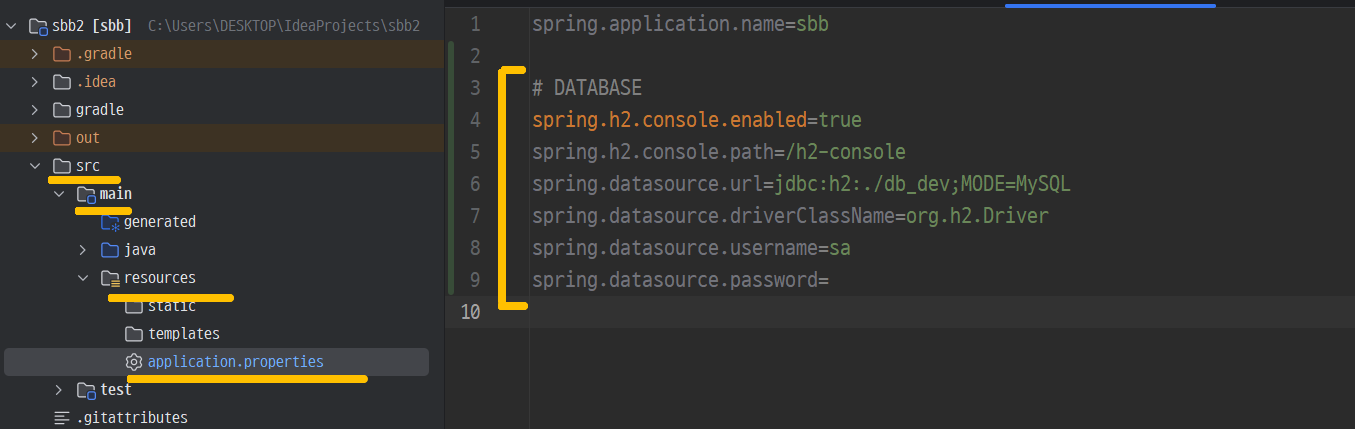
# DATABASE
spring.h2.console.enabled=true
spring.h2.console.path=/h2-console
spring.datasource.url=jdbc:h2:./db_dev;MODE=MySQL
spring.datasource.driverClassName=org.h2.Driver
spring.datasource.username=sa
spring.datasource.password=
사진과 동일하게 위의 코드들도 넣어준다.
-
실행 확인
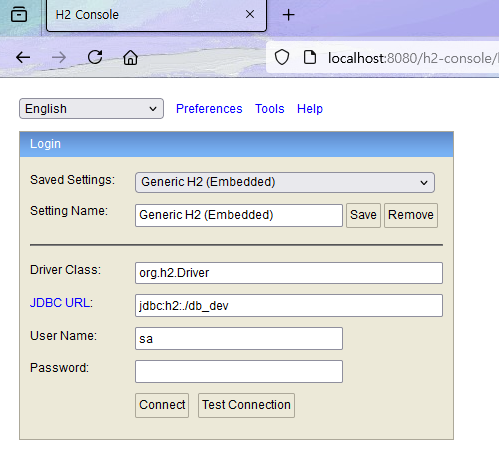
브라우저를 켜고 http://localhost:8080/h2-console 를 입력한다.
위의 사진처럼 나오면 성공. 하지만 connect를 눌르면 오류가 뜰 것이다. -
touch 이용하여 연결하기
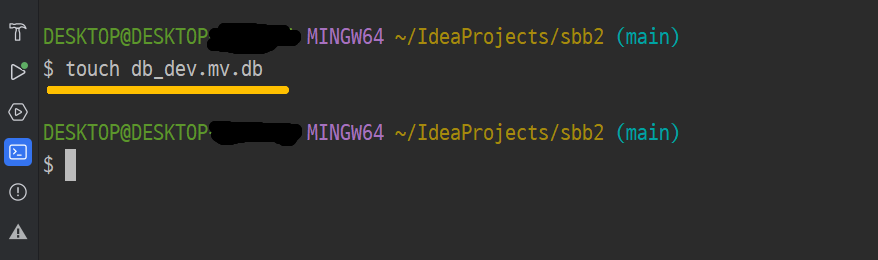
touch db_dev.mv.db터미널을 열어 위의 명령어를 입력해준다.
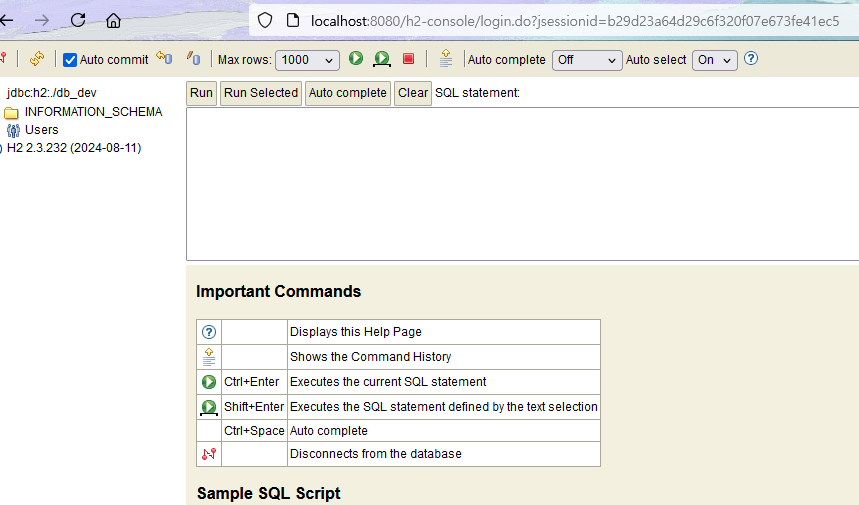 그리고 다시 실행하여 connect를 눌르면 위와 같은 화면이 나온다.
- JAP 환경 설정
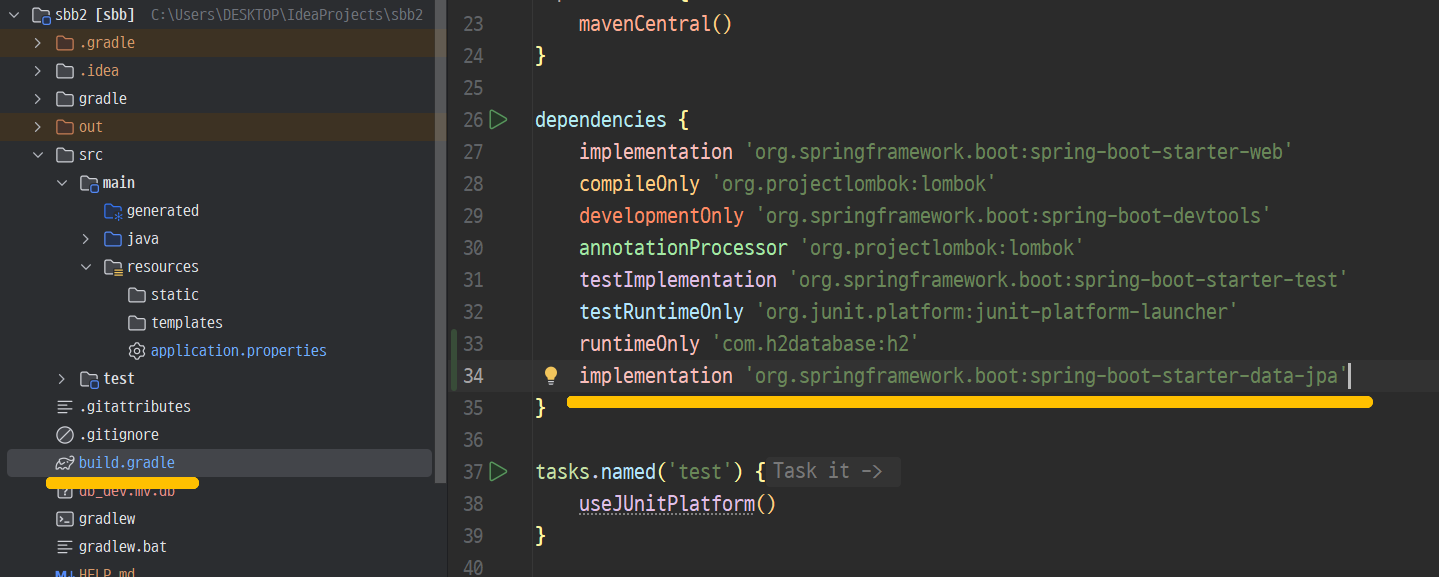
implementation 'org.springframework.boot:spring-boot-starter-data-jpa' build.gradle에 해당 코드를 입력해주고 잊지말고 꼭! 새로고침하여 적용해준다.
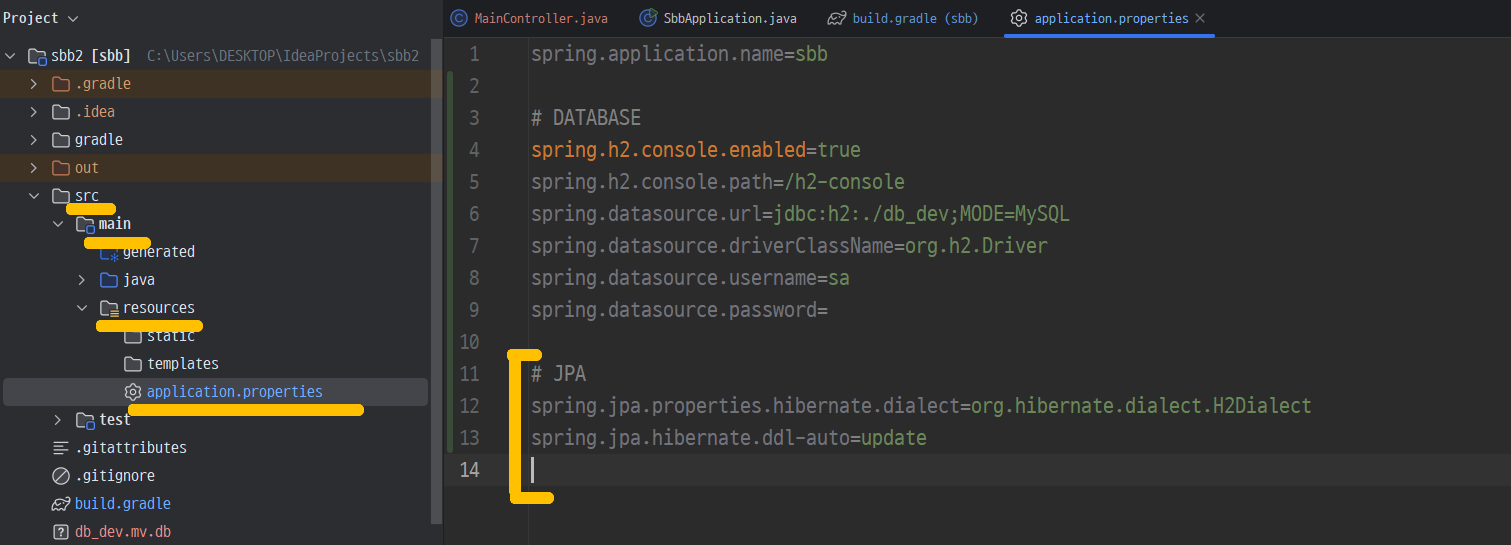
# JPA
spring.jpa.properties.hibernate.dialect=org.hibernate.dialect.H2Dialect
spring.jpa.hibernate.ddl-auto=update
해당 폴더안에 위의 코드를 입력해준다.
이렇게 스프링부트를 이용해 프로젝트를 만들고 데이터베이스와 JPA를 설정해줬다.
위의 과정은 점프 투 스프링부트의 0장~ 2장-03 까지의 과정이다.
앞으로 2장 스프링부트의 기본 기능 과정 & 이슈내용을 진행하며 포스트 할 예정이다.