
🏷️ 1. 주석 태그(Comment Tag)
IntelliJ에서는 TODO와 FIXME와 같은 주석 태그(코드 태그)를 제공하는데,
이런 태그를 소스코드에 달아줌으로써 특정 작업과 문제를 추적하는데 도움을 준다.
주로 코드 개선, 버그 수정 또는 구현해야 할 기능을 표시하는데 사용된다.
주석 태그 종류
IntelliJ에서 기본적으로 제공하는 주석 태그는 TODO와 FIXME가 있다.
✏️ TODO
TODO 태그는 앞으로 구현해야 할 기능, 코드 개선이 필요한 부분을 표시하는데 사용한다.
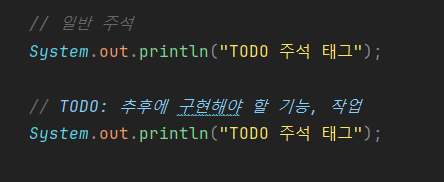
✏️ FIXME
FIXME는 현재 코드에 문제가 있거나 수정이 필요한 부분을 표시하는데 사용한다.
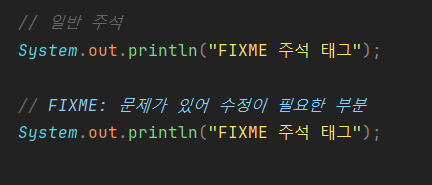
💡 소소 코드에 주석 태그를 작성하면 자동으로 하이라이팅이 된다.
🏷️ 2. 커스텀 주석 태그(Custom Comment Tag)
IntelliJ는 TODO와 FIXME 외에
개발자나 팀이 스스로 주석 태그를 만들어서 사용할 수 있는 customizing 기능을 제공한다.
개발자들 사이에서 종종 사용되는 커스텀 주석 태그의 종류를 먼저 알아보자
커스텀 주석 태그 종류
BUG: 버그 발생 위치 표시, 긴급히 수정해할 문제가 있을 때 사용OPTIMIZE: 코드 성능이나 효율성을 개선해야 할 부분에 표시- 최적화HACK: 문제 해결을 위해 임시 방편으로 작성된 코드임을 명시, 추후 수정 필요REVIEW: 코드 검토가 필요한 경우 사용DEPRECATED: 사용되지 않거나 곧 대체될 기능을 표시 - 코드베이스 제거 목적IMPORTANT: 중요한 포인트를 강조할 때 사용NOTE: 추가적인 설명이나 참고사항을 남길 때 사용
커스텀 주석 태그 만들기
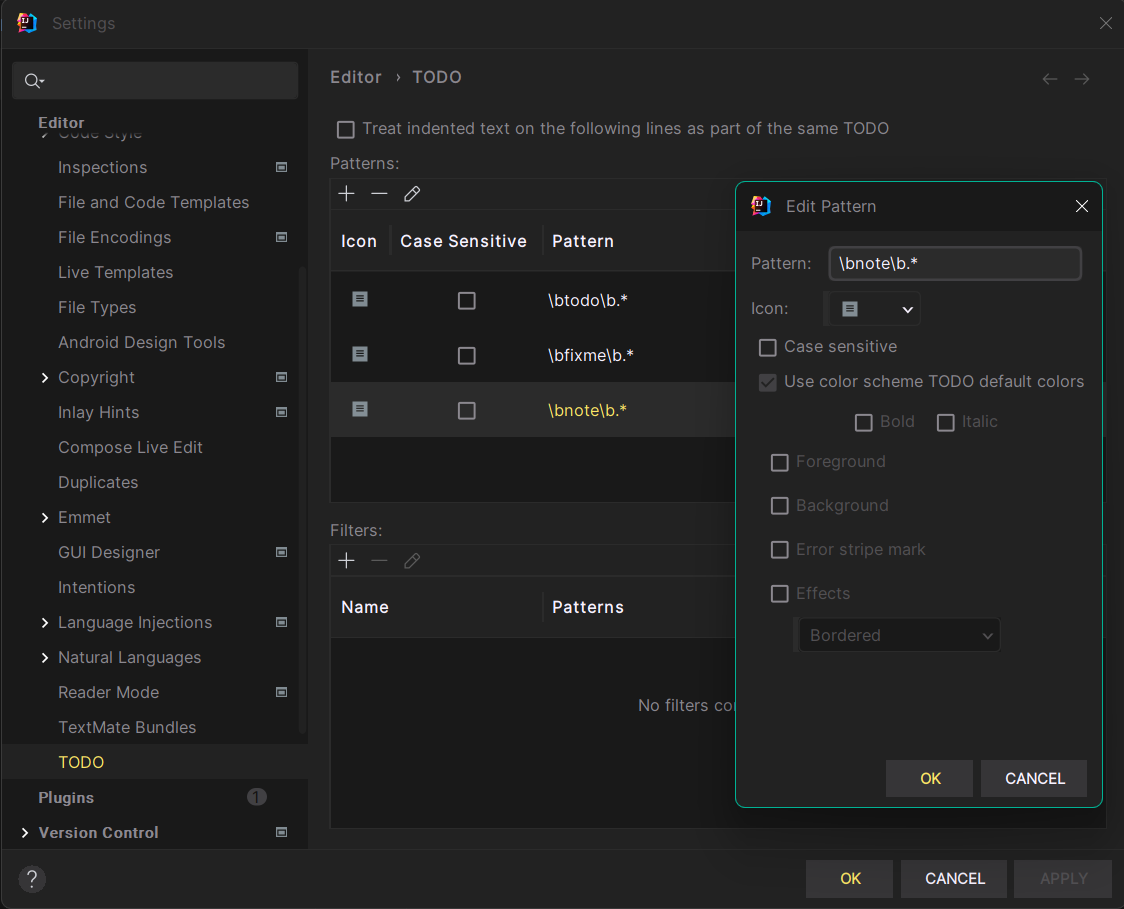
✅ Use color scheme TODO default colors 체크박스를 해제하면,
태그가 하이라이팅될 때 Foreground와 Background 색상도 직접 설정할 수 있다.
-
Settings→Editor(검색 또는 스크롤) →TODO -
왼쪽 상단
+버튼을 눌러Add Pattern창에서 customizing 하고싶은 태그 입력 -
\b커스텀 태그명\b.*형식으로 작성한 다음에OK와APPLY를 해주면 끝!
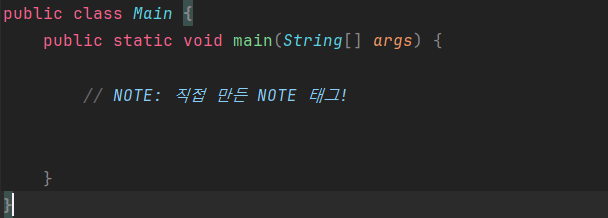
🪄 모든 주석 태그 확인하기
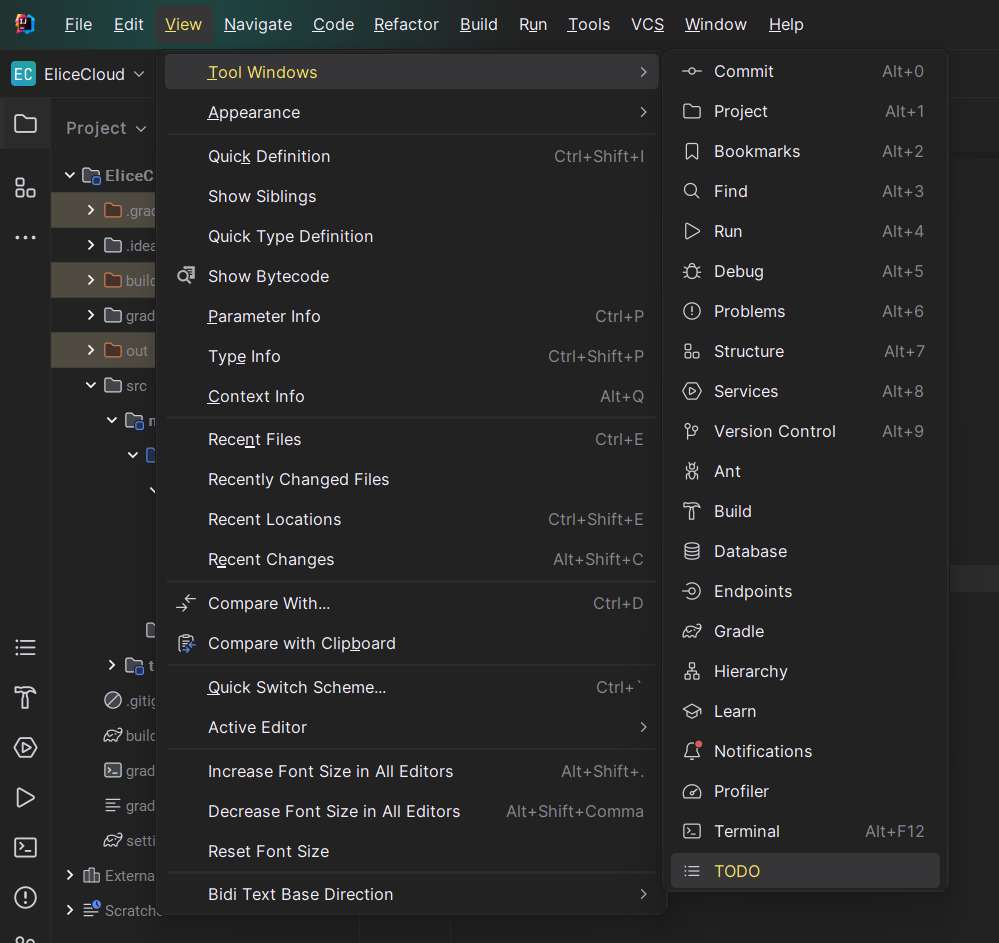
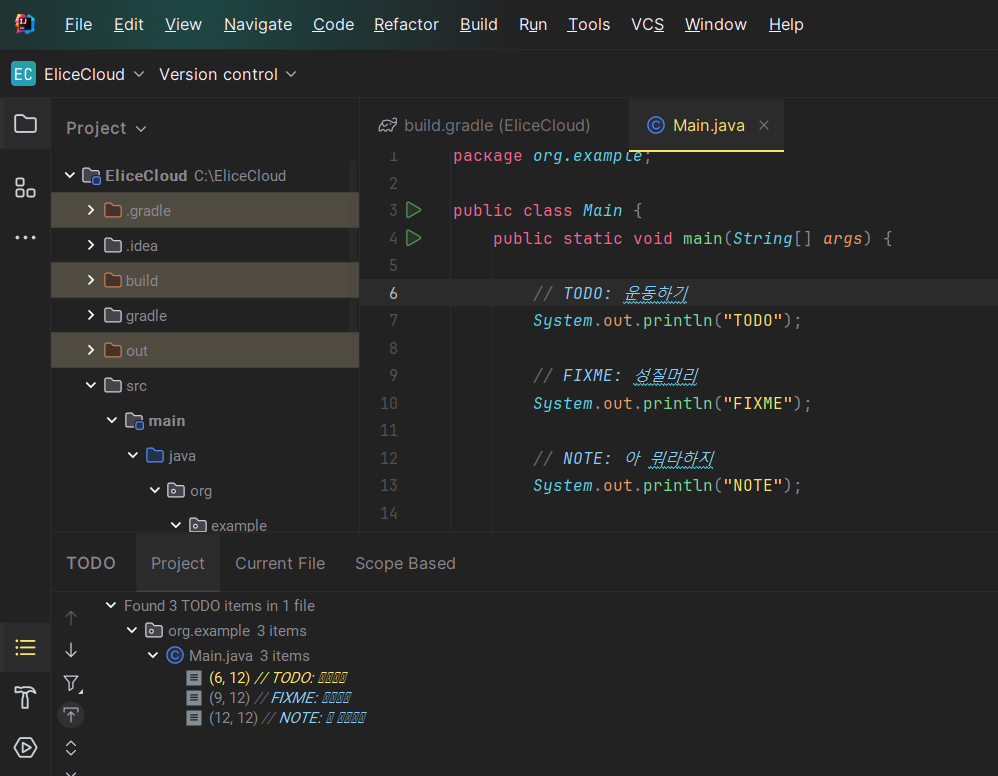
View → Tool Windows → TODO → 주석 태그 확인
소스코드에서 사용된 모든 주석 태그들을 확인할 수 있으며,
하단에 출력된 태그를 누르면 해당 태그의 위치로 이동한다.
