개발자 도구 사용해보기
1. Elements 패널의 기능
개발자 도구를 켜서 웹 페이지를 확인해보면 다음과 같은 화면이 보여집니다.
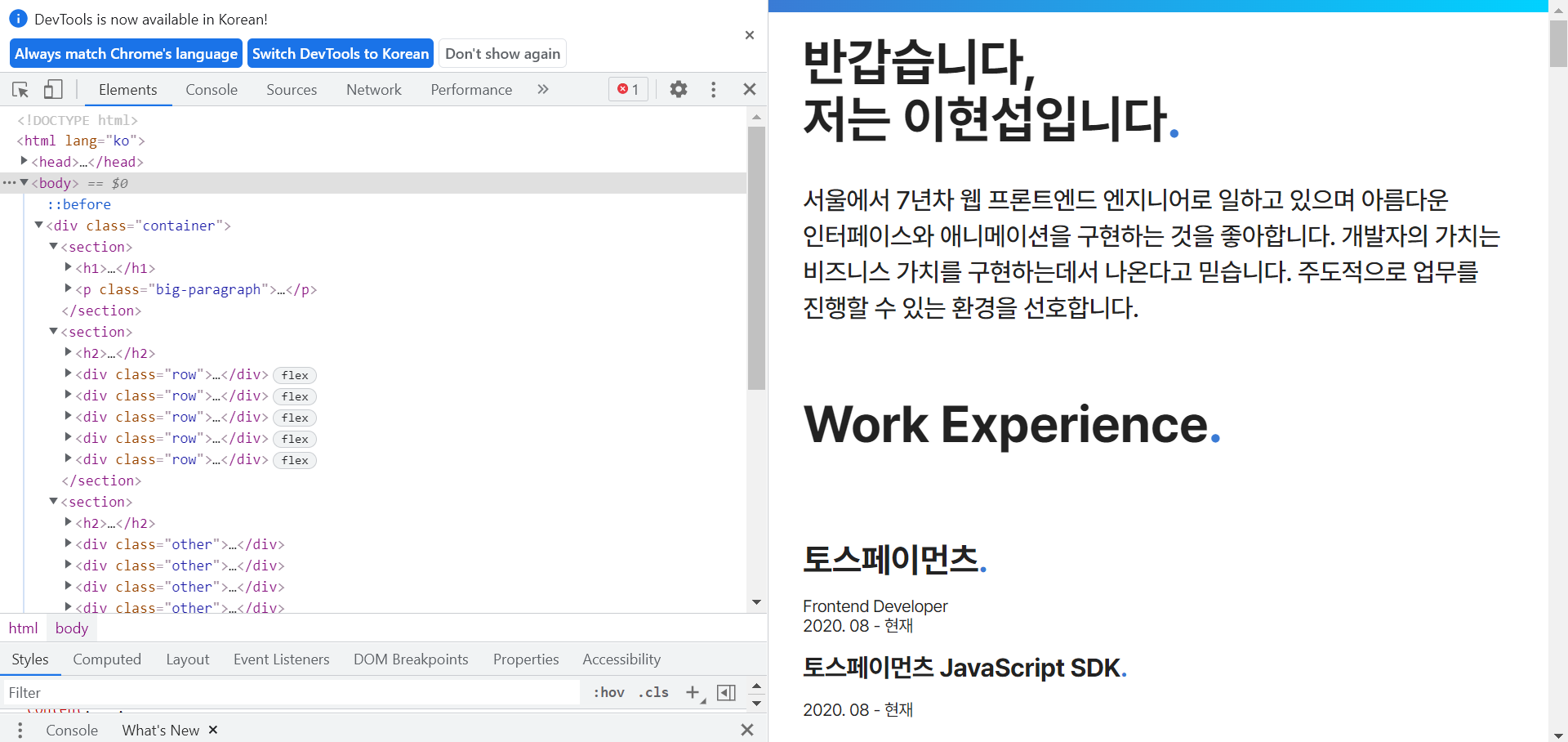
Elements 패널을 보면 해당 페이지의 레이아웃을 확인할 수 있습니다. 어떤 Elements들이 어떻게 만들어졌고 어디에 위치하고 있는지를 확인할 수 있습니다.
예를 들어, 클래스 명이 container인 div안에 section이 존재하고 첫번째 section 안에는 h1태그와 클래스명이 row인 div가 존재하는 것을 확인할 수 있습니다.
추가로 왼쪽 상단에 있는 마우스 커서가 올라가져있는 모양을 클릭해보면 마우스 커서가 위치한 Elements의 넓이, 클래스명 높이, 등 상세 정보를 볼 수 있고 좌클릭을 하면 해당 Elements의 css정보를 볼 수 있습니다.
2. 페이지의 section의 개수
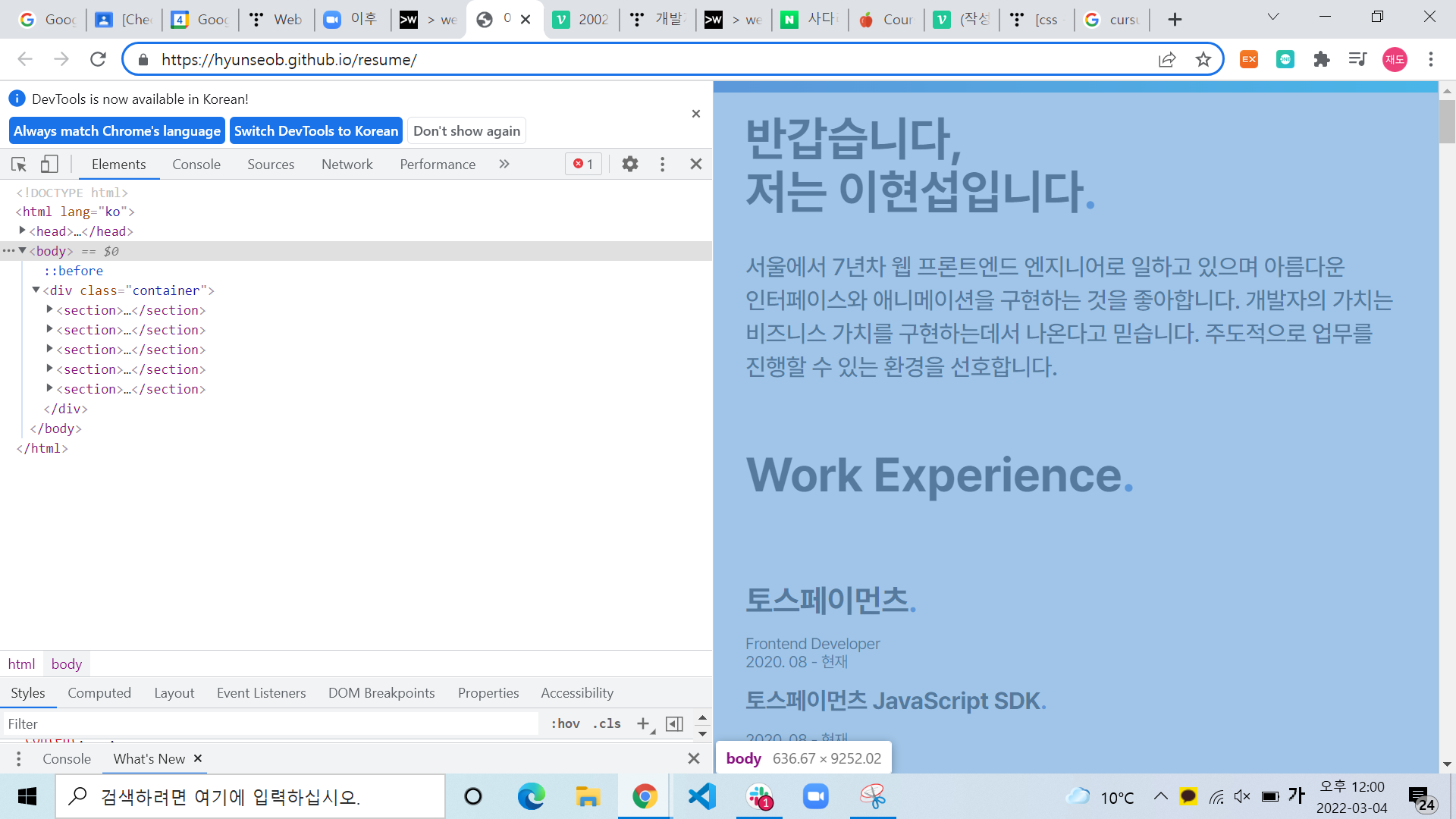
위 페이지의 구성을 보면 5개의 section이 존재합니다.
3. instargram 피드의 가로 길이는?
614px가 기본입니다. 그러나 반응형 웹으로 웹의 크기에 따라 변합니다.
4. Styles 부분의 순서가 의미하는 것은?
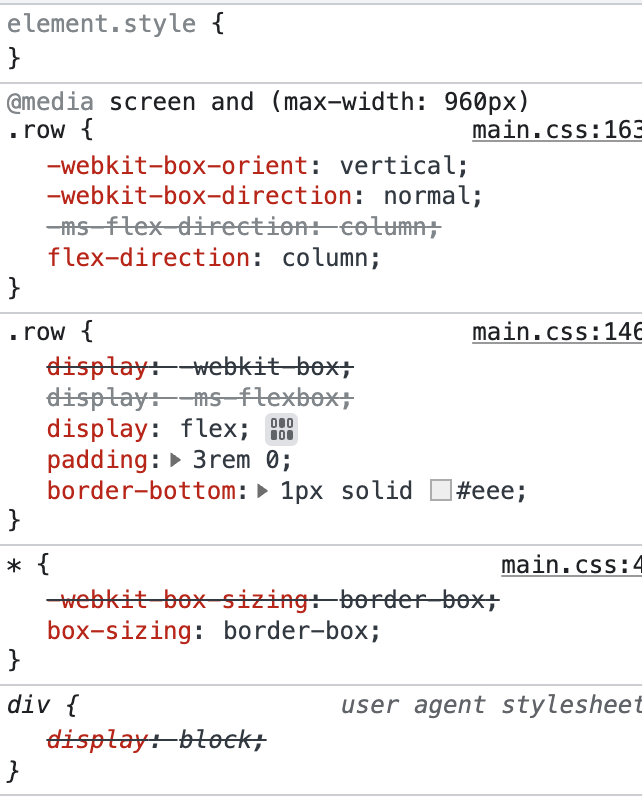
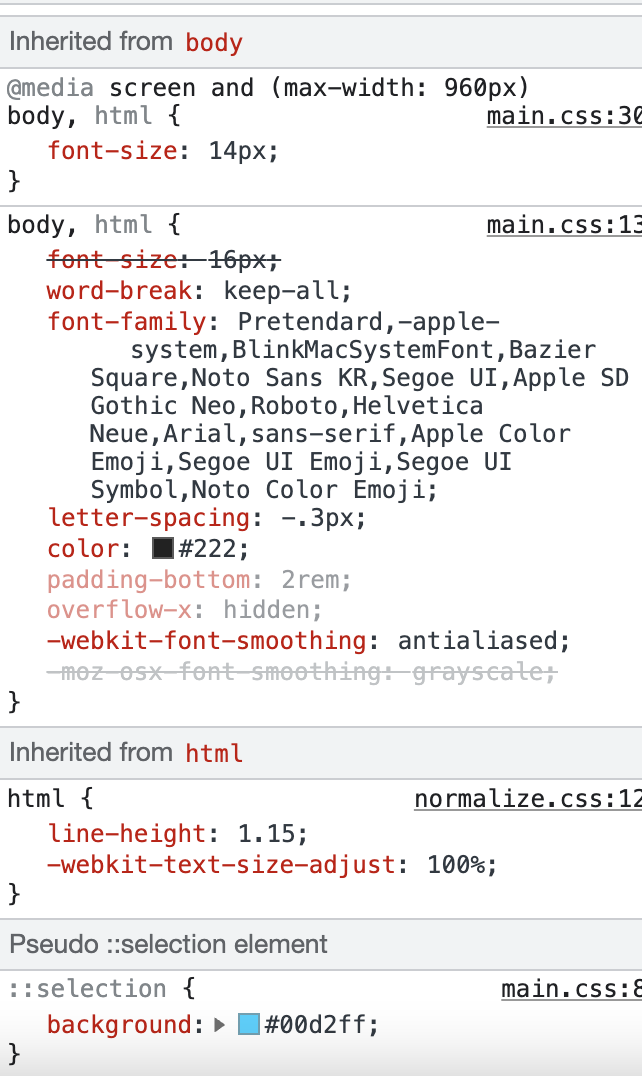
위의 스타일 순서 적용을 살펴보면,
.row의 style에서부터 기존에 내장되어있던 html의 스타일까지 위에서 아래의 순서대로 스타일이 적용됨을 볼 수 있다.
참고) ::selection : 홈페이지에서 drag하는 부분의 배경 색깔에 변화를 주고 싶을 때 사용한다.
구체적인 스타일 👉 점점 추상적인 스타일
으로 스타일이 적용되는 순서에 우선순위가 적용됨을 확인할 수 있다.
CSS의 C는 캐스캐이딩(Cascading)의 약자로 '위에서 아래로 흐르는 스타일 시트'라는 뜻이다.
즉, 스타일에 우선순위를 두어서 HTML의 요소가 어떤 CSS 스타일에 영향을 받을 지 결정하는 것이다.
CSS style 우선순위 순서
우선순위를 좀 더 보기 쉽게 요약하면, 일반적으로
-
속성값 뒤의 !important
-
태그에 inline으로 style 속성 지정
-
선택자가 #id
-
선택자가 .class, pseudo 클래스(:hover같은 것)
-
선택자가 tag 이름, pseudo element(::before 같은 것)
의 순으로 style이 적용이 된다.
만약 우선순위가 같다면 개수가 많은 css가 우선순위가 높다.
예시
<div id="i" class="a b c"style="background: yellow;">zero</div>
css
#i {
  display: block;
  display: inline-block;
  background: skyblue;
}

.a.b {
  background: red;
  color: blue;
}

.c {
  background: white;
  color: red;
  font-style: normal;
}

div {
  background: darkred;
  color: white;
  text-decoration: line-through;
}
inline style값 적용 후 👉 id값이 i인 style이 적용된다.
👉 class a.b style 적용 👉 class c style 적용 👉 div element style 적용
5. 개발자도구 - user agent stylesheet란?
user agent stylesheet란?
- 브라우저의 기본 스타일 값을 의미합니다. 브라우저마다 다른 기본 스타일을 가지고 있습니다.
- 브라우저와 상관없이 동일한 CSS를 적용하기 위해서는 개발 시작 단계에서 기본 스타일값을 초기화 해주어야합니다.
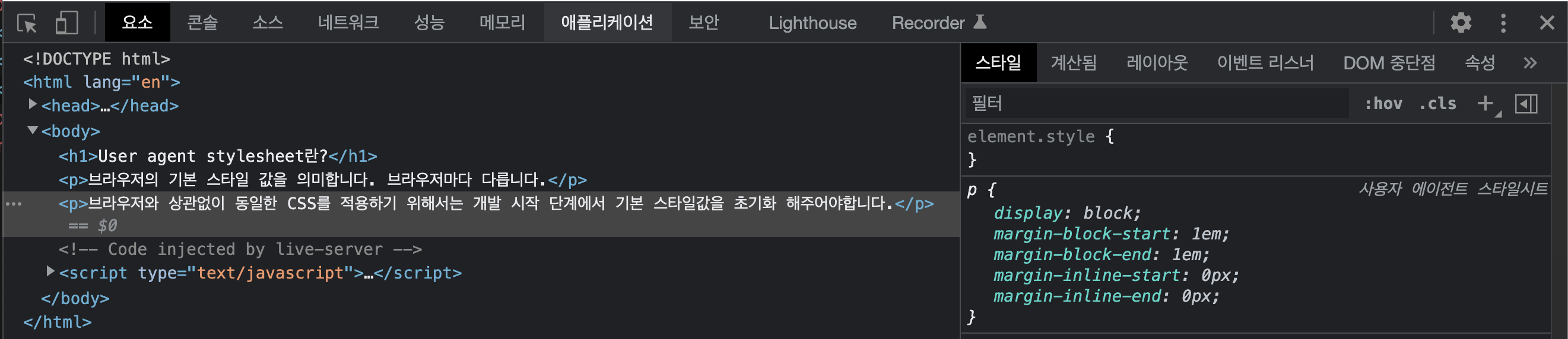
위 이미지의 p 태그에는 아무런 CSS를 적용하지 않아 user agent stylesheet가 적용되어 기본 스타일의 CSS값이 적용된 모습을 확인 할 수 있습니다.
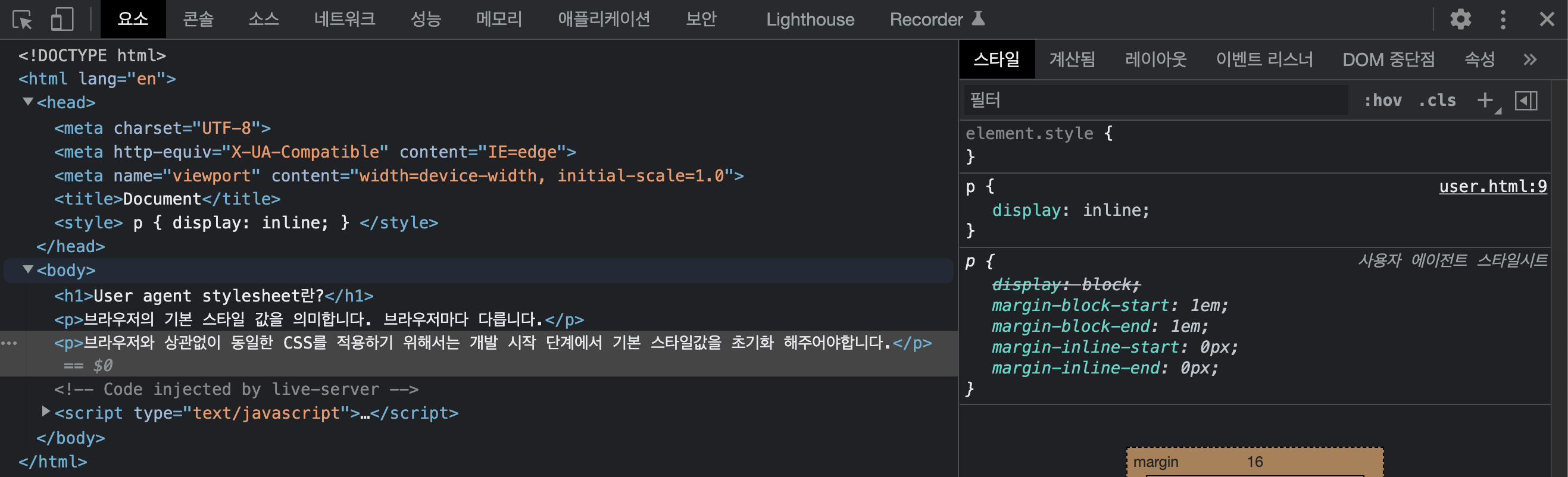
이처럼 p태그의 display 속성을 inline으로 초기화 하였을때 user agent stylesheet에서 기본값으로 적용되던 block이 아닌 inline이 적용되는 모습입니다.