환경 구축
환경구축이 완료되는 시점
컴파일 + Hello World 가 출력되는 상황 + 디버깅 되는 상황 + 단축키 설정 + UI 설정
IDE 설치 + 컴파일러 설치 + 디버거 설치 + 라이브러리 설치 + 프레임워크 설치 + 운영체제 설치 + 하드웨어 연결 등등
IDE ?
통합 개발 환경
* STM32 Cube IDE 사용 예정
소스코드 편집기 + 컴파일러
로컬 빌드 자동화(make file, gradle) + 디버거
각 언어 및 운영체제에 따라서 대표하는 IDE가 있다
- JAVA : 이클립스
- 윈도우 : 비쥬얼 스튜디오
이클립스
: JAVA를 기반으로 한 IDE이며 소스가 오픈되어 있어서 이클립스를 기반으로 IDE가 많이 만들어졌다.
STM32 Cube IDE : 이클립스 기반
환경 구성
: 프로젝트 만들고 칩 설정
1. 프로젝트 폴더 생성
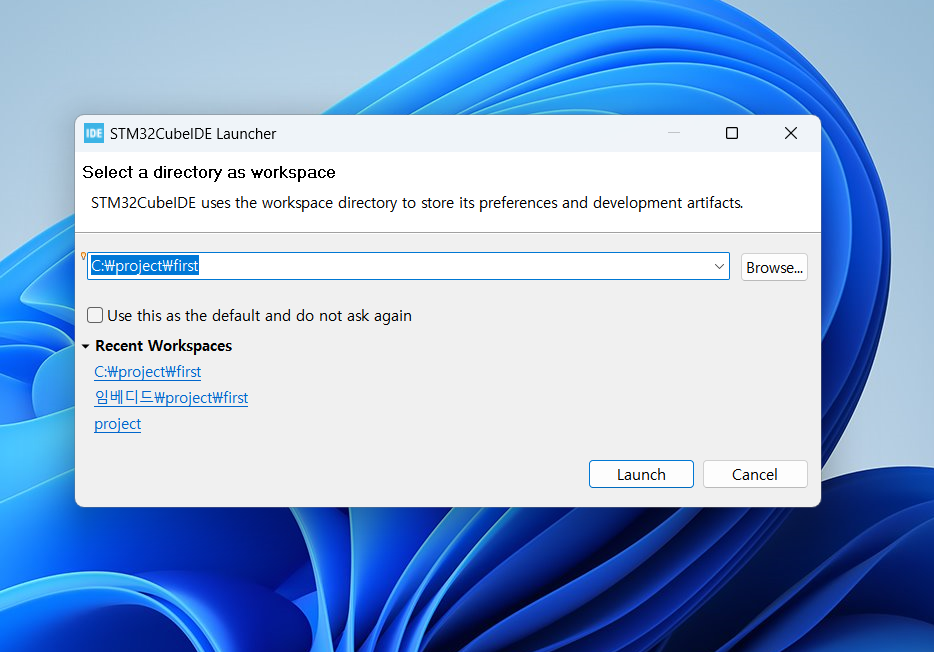
폴더 경로에 한글이 있으면 오류날 수 있음
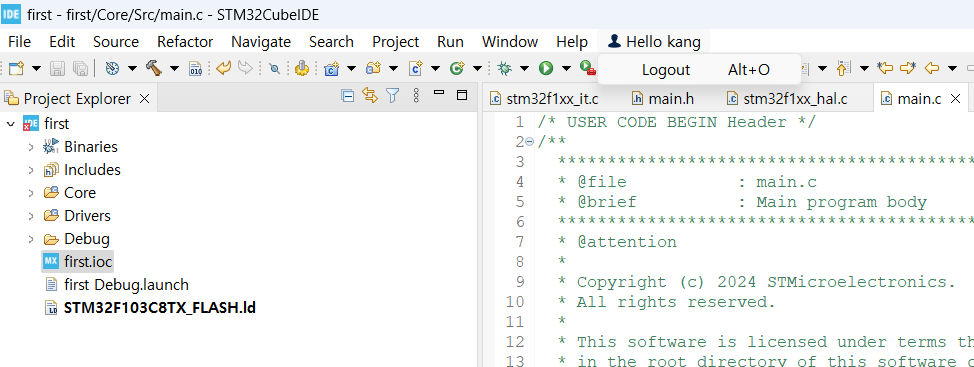
2. STM사 로그인하기
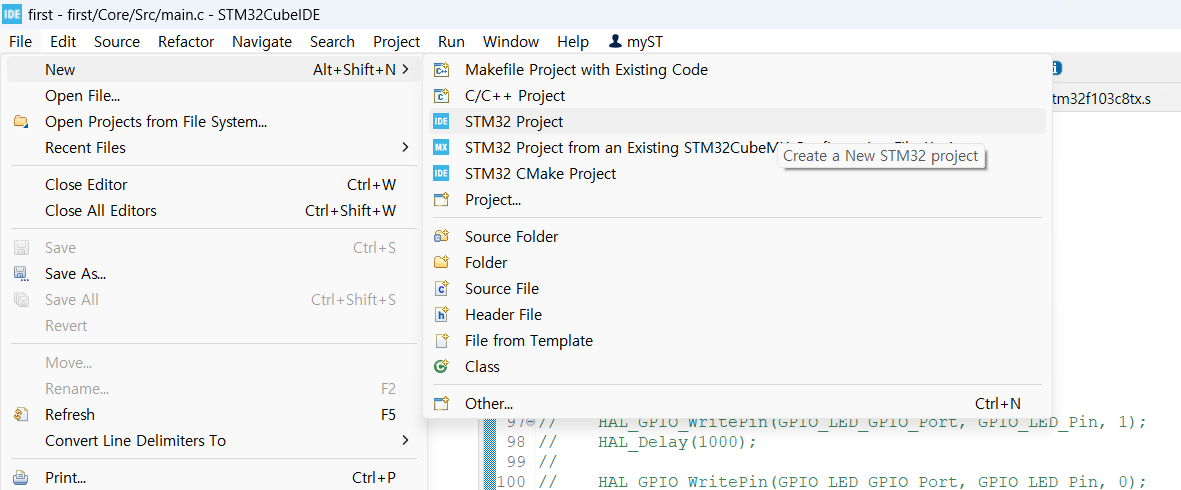
3. File - New - STM32 Project
4. Chip 선택 - STM32F103C8T6 사용
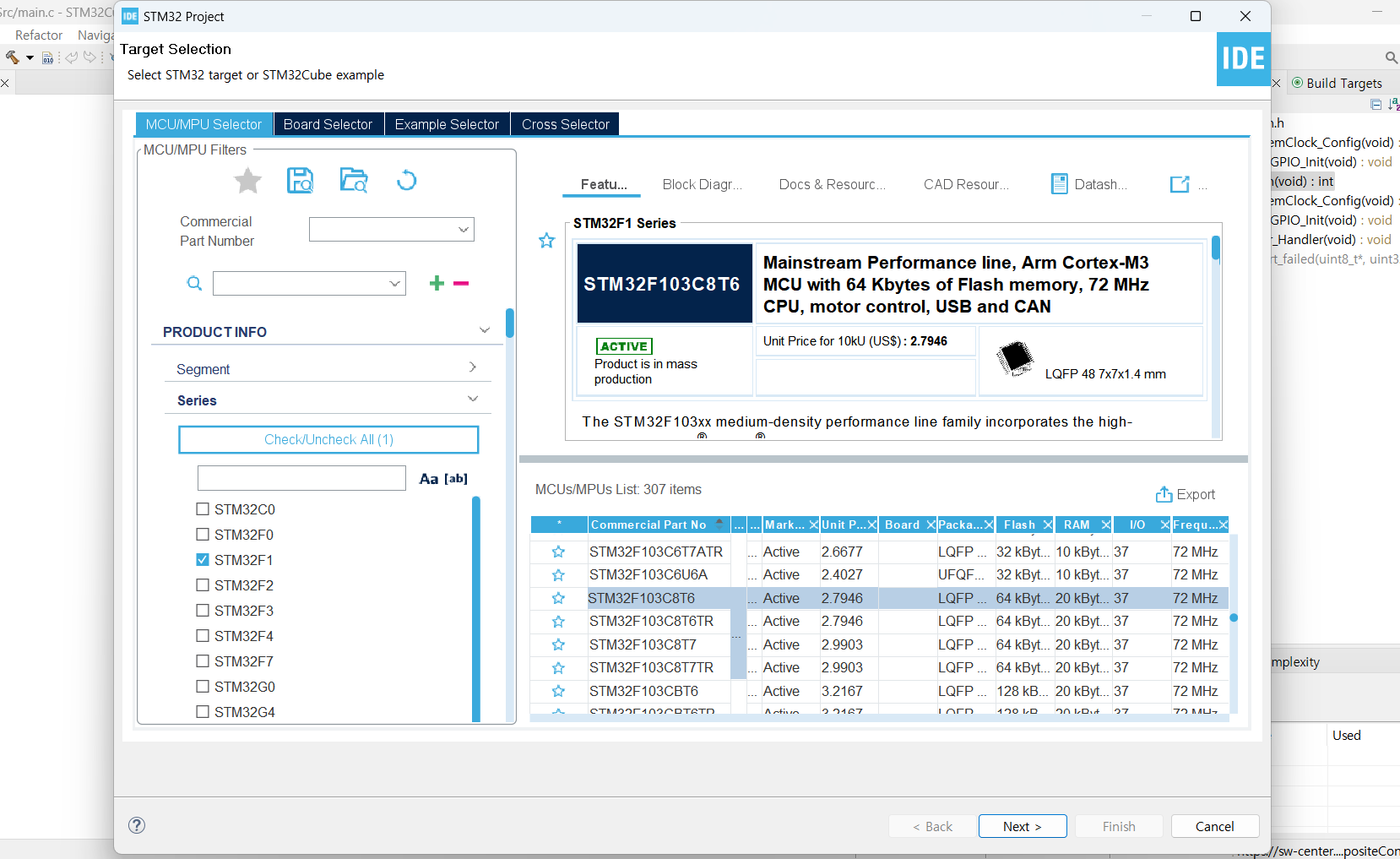
- 오른쪽 상단에 해당 칩 데이터시트 다운받기 가능
- Pakage - LQFP48 : 모양?
- Flash, Ram 메모리 확인
5. 프로젝트 이름 설정
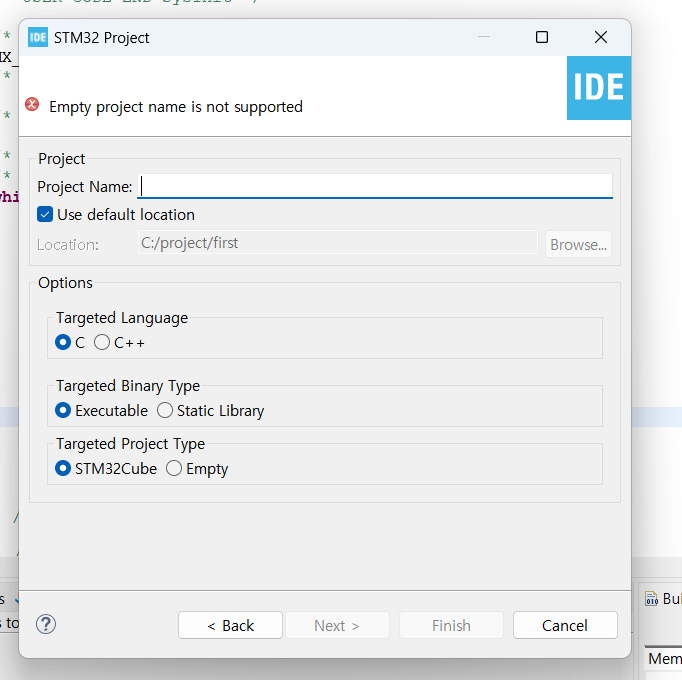
이름 설정 후 finish
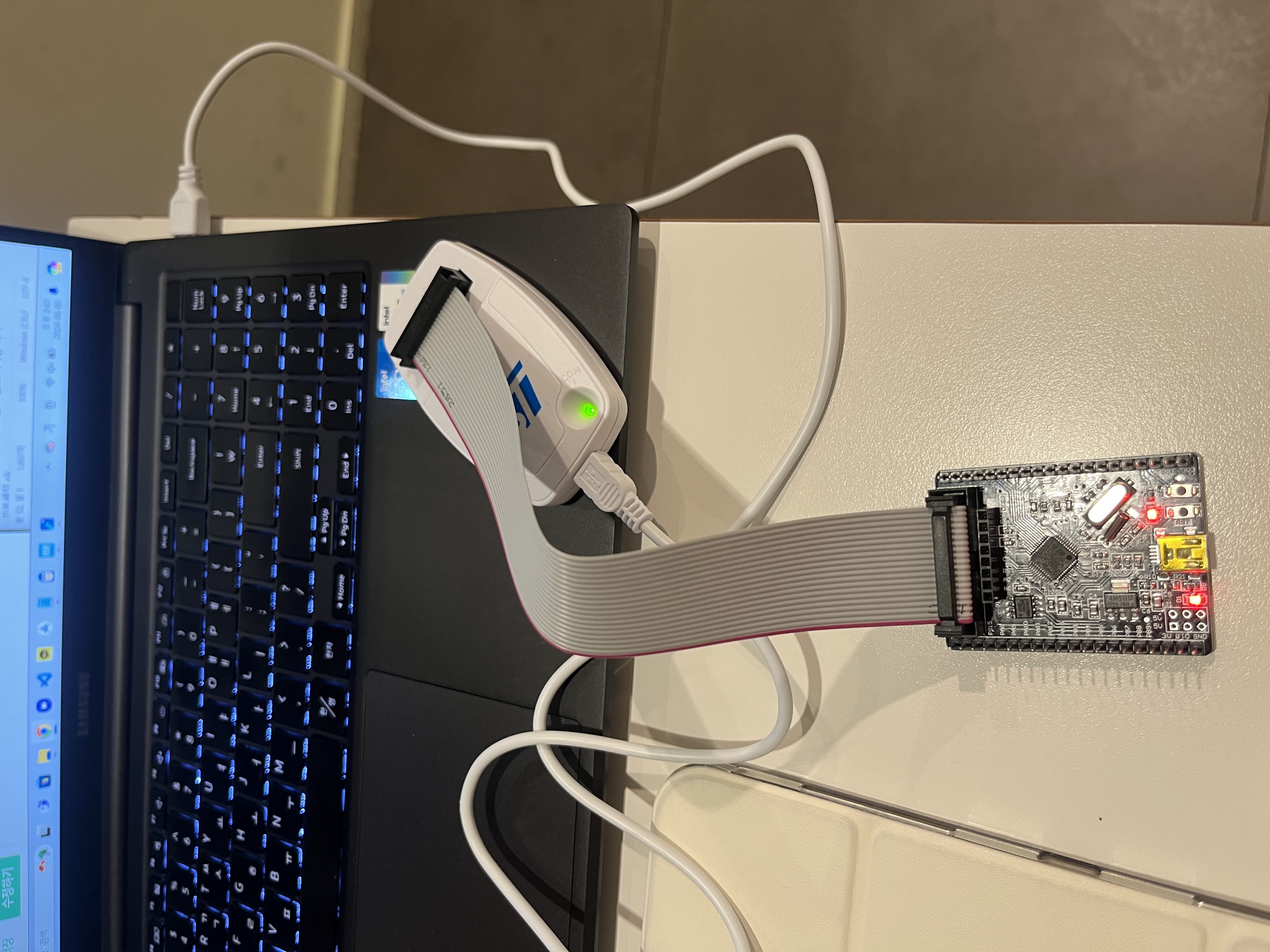
6. stlink로 보드에 전원 넣기
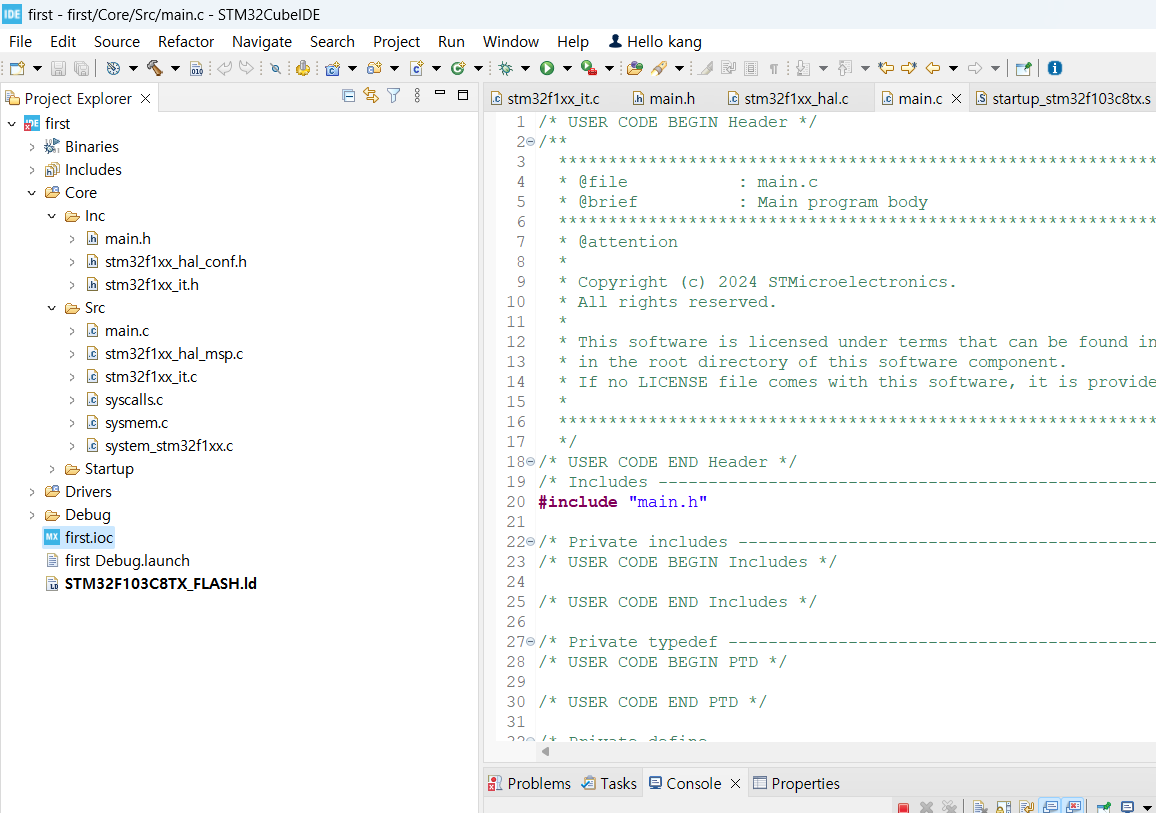
7. main.c 파일 열기
주의사항
1. 주석 사이에 코드 쓰기
	/* ----- begin */
	이 사이에 코드를 써야 함. 안 그러면 코드 날라감
	/* ----- end */

2. 주석을 한글로 달면 깨짐 - 영어로 주석 쓰기
	- main.c 처럼 자동으로 만들어지는 파일에만 해당하긴 함.
	- 사용자가 따로 파일 만드는 것은 한글 주석 가능
8. HAL_Init(); 에 브레이크 포인트 하고 디버깅하기
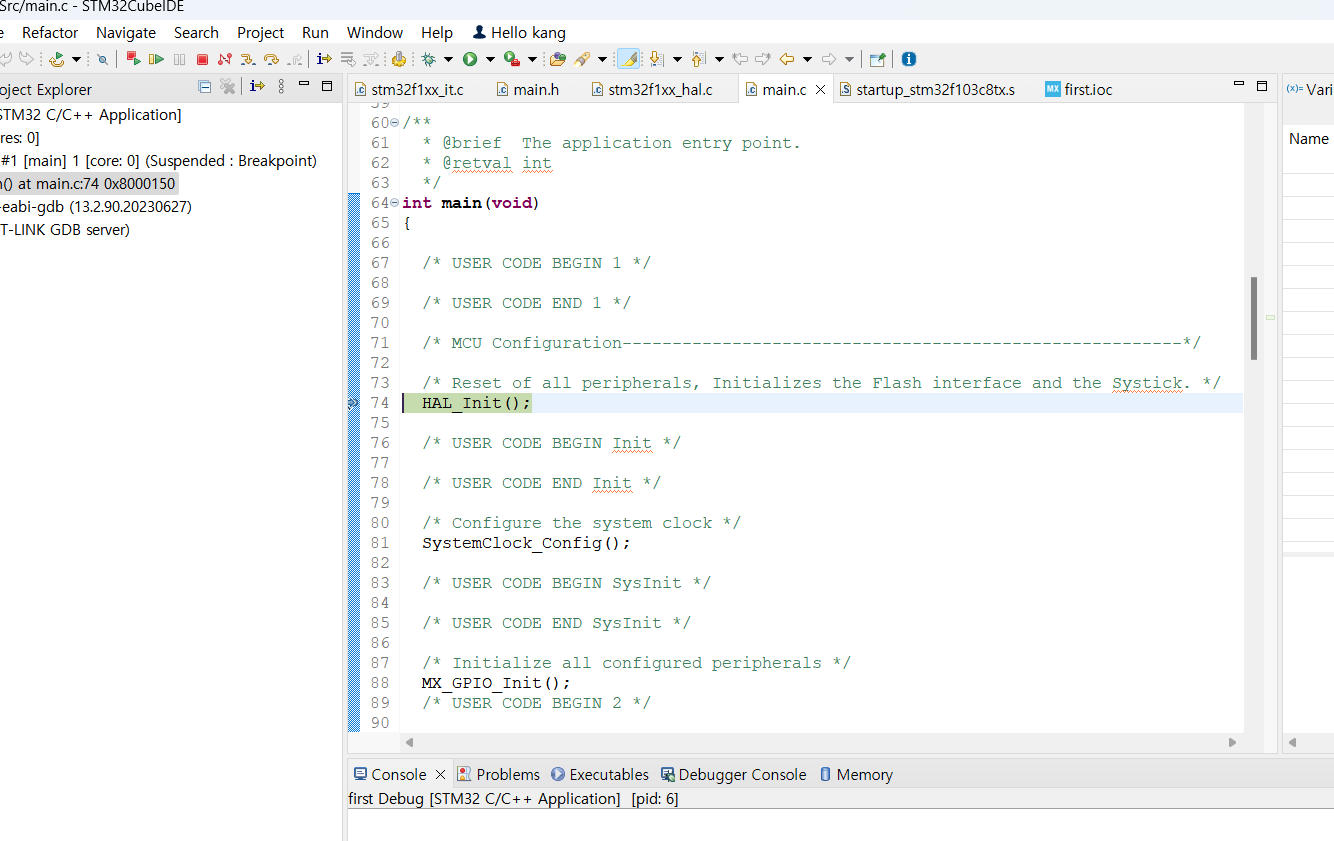
- 여기서 오류 발생 (펌웨어 버전이 낮음)
st-link 업그레이드 해야 함
9. systmClock_config(); 에 브레이크 포인트
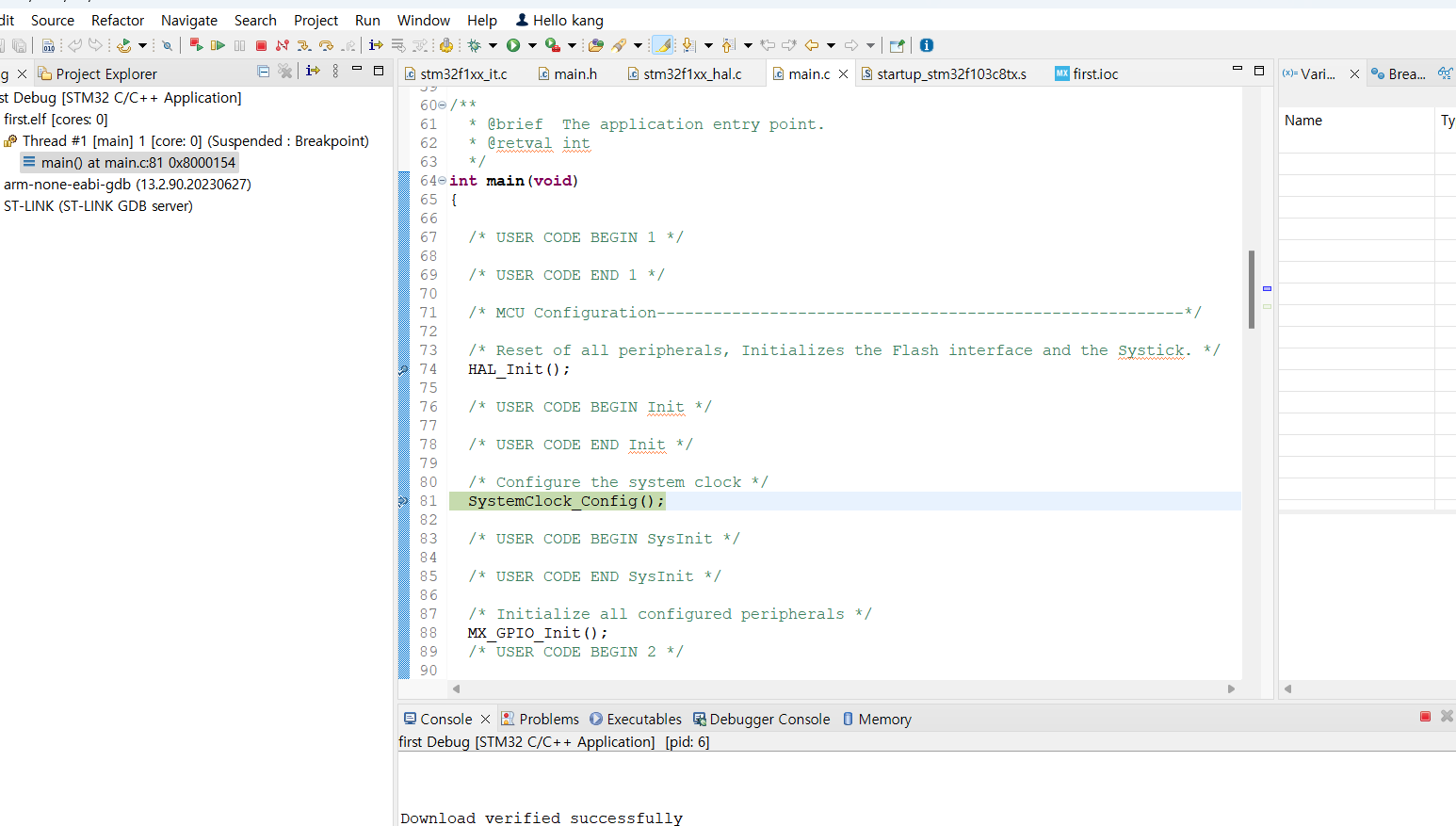
- 핀세팅을 해줘야 브레이크 포인트가 걸림
10. 핀 세팅
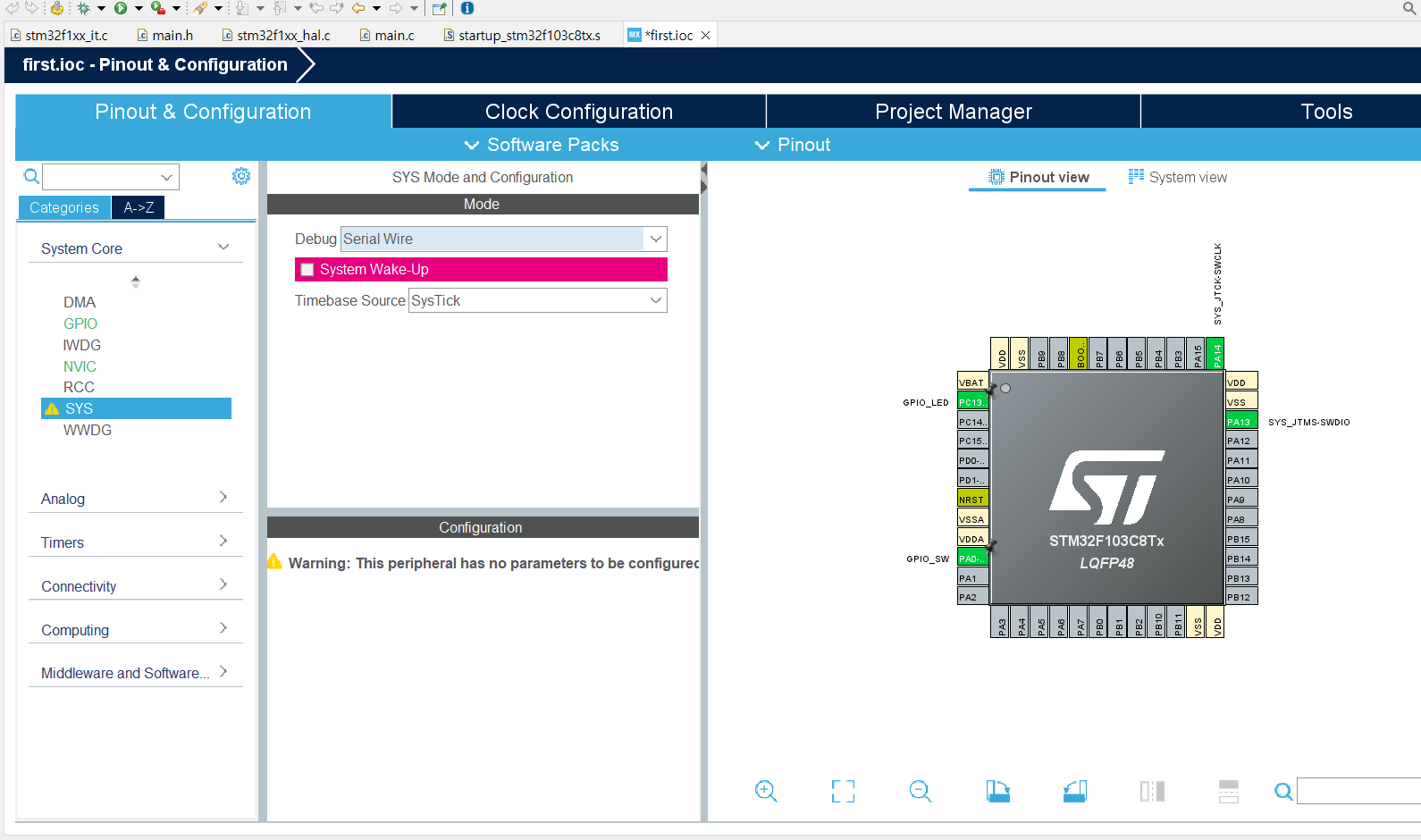
[파일명].ioc 열기
system core - sys
Debug : serial wire 선택
- serial wire : pin 2개 사용(pin 사용을 최소화 할 수 있음)
- jtag(4pin) : pin 4개 사용
11. 환경구성 끝
여기까지 하면 환경구성은 끝이다.
이제 gpio 제어해 볼 예정이다.
임베디드 시스템은 while문 원루프에서 다 돌아감
예외는 인터럽트 뿐이다