
GitLab
- GitLab은 소프트웨어 개발 및 협업을 위한 올인원 DevOps 플랫폼으로, 코드 저장소 관리뿐만 아니라 CI/CD 기능까지 제공하는 강력한 도구이다.
- GitLab이 대기업에서 깃허브보다 많이 사용되는 이유
- 소프트웨어를 다운로드해서 회사의 폐쇄망 서버에 직접 설치할 수 있다.
- 내부 소스코드나 인프라 설정(IaC) 코드가 외부로 유출되면 안 되기 때문에 인터넷이 차단된 폐쇄망 환경 내부에 GitLab 서버를 구축해두면 외부 인터넷 연결 없이도 내부 직원들끼리 코드를 공유하고 배포할 수 있다. 즉, 자체 호스팅이 가능해진다.
- 태생부터 코드 저장소 + CI/CD 파이프라인이 하나로 합쳐져 있다.
- 코드를 푸시하자마자 테스트하고, 이미지를 빌드하고, 배포하는 과정이 GitLab 화면 하나에서 다 보인다. 별도의 Jenkins 서버를 관리할 필요가 줄어들어 운영 복잡도가 낮아진다.
- GitLab 자체 호스팅
- GitLab 자체가 하나의 리눅스 애플리케이션이라는 의미
- 설치 : 회사의 서버에 GitLab 패키지(Omnibus 또는 Docker 이미지)를 다운로드하여 설치한다.
- 구성 : gitlab.rb라는 설정 파일을 통해 웹서버, 데이터베이스, 캐시 등을 자동으로 구성한다.
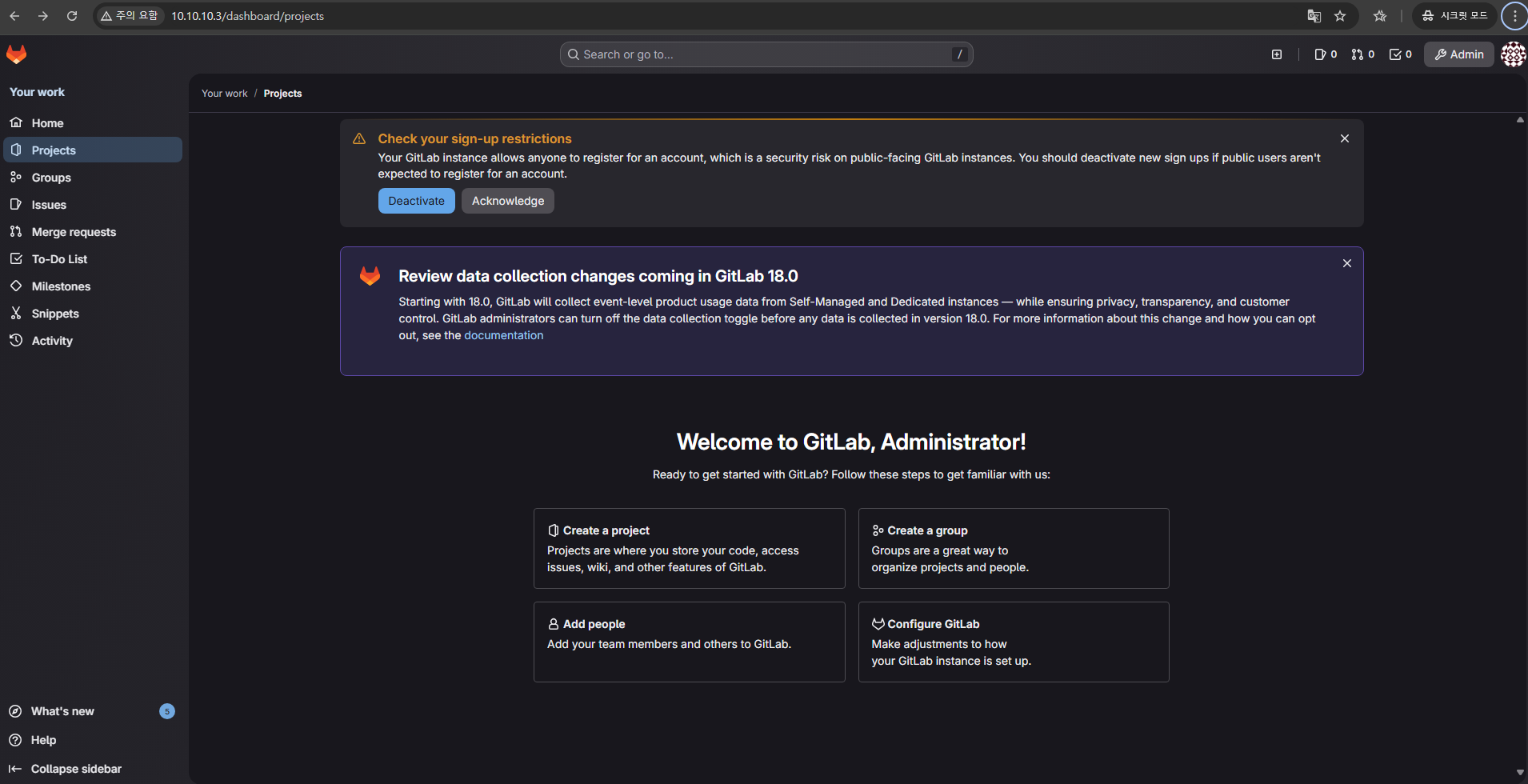
- 접속 : 설치가 끝나면 회사 내부 IP나 도메인으로 웹 브라우저를 통해 접속한다. Github와 똑같은 UI가 뜨지만, 이 서버는 오직 회사 내부에만 존재한다.
- CE (Community Edition) vs EE (Enterprise Edition)
- CE : 누구나 무료로 설치해서 쓸 수 있다. 기능 제한이 있다고는 하지만, 사실상 개발하고 배포하는 데 필요한 기능은 다 있다.
- EE : 누가 언제 이 코드를 승인했는가? 같은 감사(Audit) 기능, 여러 서버에 GitLab을 분산시켜 죽지 않게 만드는 고가용성(HA), 그리고 보안 스캔 기능 등이 추가된다.
| 비교 항목 | GitLab CE (무료) | GitLab EE (유료) |
|---|---|---|
| 라이센스 | 오픈소스 (MIT) | 프로프라이어터리 (독점) |
| 기본 기능 | Git 리포지토리, CI/CD, 코드 리뷰 | CE의 모든 기능 + 고급 보안 및 관리 기능 |
| CI/CD | 포함 | 고급 CI/CD (병렬 실행, 실행 우선순위) |
| 보안 및 규정 준수 | 제한적 | 스캔, 감사 로그, SAML 인증 |
| 고급 DevOps 기능 | 없음 | 프로젝트 관리, Jira 통합 |
| Self-Hosted 지원 | 가능 | 가능 |
| SaaS(Cloud) 지원 | 가능 | 가능 (GitLab Ultimate) |
- GitLab 설치
sudo apt update
sudo apt upgrade -y

# Install package
sudo apt install -y ca-certificates curl openssh-server tzdata

# GitLab CE Repository 추가
sudo apt install debian-archive-keyring lsb-release ca-certificates apt-transport-https software-properties-common -y

# GitLab 설치용 저장소 등록
curl -sS https://packages.gitlab.com/install/repositories/gitlab/gitlab-ce/script.deb.sh | sudo bash
# 패키지 저장소 업데이트 및 설치
sudo apt update
# GitLab CE 설치
# EXTERNAL_URL : GitLab에 접속할 주소
# 설치 시 이 변수를 넘겨주면 gitlab.rb 설정 파일에 자동으로 기록된다.
sudo EXTERNAL_URL="https://gitlab.example.com" apt-get install gitlab-ce
# HTTPS (SSL) 설정
sudo vi /etc/gitlab/gitlab.rb
# Let's Encrypt 활성화
letsencrypt['enable'] = true
# 외부에서 접속할 URL (반드시 https)
external_url 'https://gitlab.example.com'
# 인증서 만료 알림을 받을 이메일
letsencrypt['contact_emails'] = ['admin@example.com']
# 인증서 자동 갱신 활성화 (무료 인증서는 90일 만료라 자동 갱신 필수)
letsencrypt['auto_renew'] = true
# 30일마다 갱신 시도
letsencrypt['auto_renew_day_of_month'] = "*/30"
# 로그 저장 위치
letsencrypt['auto_renew_log_directory'] = '/var/log/gitlab/lets-encrypt'
sudo gitlab-ctl reconfigure# 운영 및 관리 명령어
# 설정 적용
# gitlab.rb 파일을 수정했다면 무조건 실행해야 한다.
# Chef라는 자동화 도구가 내부적으로 돌면서,Nginx, DB 등을 설정에 맞게 다시 세팅
sudo gitlab-ctl reconfigure
# 서비스 재시작
# 설정 변경 없이 단순히 프로세스만 껐다 켤 때 사용
sudo gitlab-ctl restart
# 상태 확인
# 모든 서비스(Nginx, DB, Redis 등)가 run 상태인지 확인
sudo gitlab-ctl status
# 초기 root 비밀번호 확인 (설치 후 24시간 내에만 유효)
sudo cat /etc/gitlab/initial_root_password- 중요 디렉토리
/var/opt/gitlab/gitlab-rails/shared/lfs-objects- 해당 디렉터리는 Git 대용량 파일 저장소(LFS) 개체를 저장하는 데 사용된다.
- Git LFS는 사용자가 바이너리 자산과 같은 대용량 파일을 보다 효율적으로 버전화할 수 있도록 하는 Git용 extension이다.
- 전체 대용량 파일을 Git 저장소에 저장하는 대신 LFS는 파일에 대한 포인터만 저장하는 반면 실제 파일은 서버에 별도로 저장된다. (이 경우 lfs-objects 디렉토리)
- 이 설정은 Git 리포지토리의 크기를 줄이고 Git 작업의 성능을 향상시키는 데 도움이 된다.
- 이 디렉토리는 용량이 매우 빠르게 늘어나기 때문에 서버를 구축할 때 이 경로에 용량이 큰 디스크를 별도로 마운트 하는 경우가 많다.
/var/opt/gitlab/git-data- 해당 디렉토리는 GitLab 인스턴스에서 관리하는 실제 Git 리포지토리 및 기타 리포지토리 관련 데이터를 저장하는 데 사용된다. (모든 프로젝트의 코드, 커밋 기록, 브랜치 정보)
- GitLab 설치에서 각 프로젝트에는 프로젝트의 소스 코드, 버전 기록 및 기타 관련 데이터가 포함된 자체 Git 리포지토리가 있다.
- /var/opt/gitlab/git-data 디렉토리는 이러한 모든 리포지토리와 관련 데이터를 저장하기 위한 루트 디렉토리 역할을 한다.
- 만약 Gitlab 서버가 해킹당하거나 고장 나도, 이 폴더만 무사하면 코드는 복구할 수 있다.
Docker로 GitLab 설치
mkdir gitlab-docker && cd gitlab-docker
vi docker-compose.yml


version: '3.6'

services:
  gitlab:
    image: gitlab/gitlab-ce:latest
    container_name: gitlab
    restart: always
    hostname: '10.10.10.3'           # VM의 IP로 고정

    # 메모리 부족 에러 방지 (GitLab 권장 사항)
    shm_size: '256m'

    environment:
      GITLAB_OMNIBUS_CONFIG: |
        external_url 'http://10.10.10.3'

        # SSH 포트 변경 (Host의 22번과 충돌 방지)
        gitlab_rails['gitlab_shell_ssh_port'] = 2222

    ports:
      - '80:80'
      - '443:443'
      - '2222:22'  # 호스트 2222 포트를 컨테이너 22로 연결

    volumes:
      # 호스트의 현재 폴더(./)에 데이터를 저장
      - './config:/etc/gitlab'
      - './logs:/var/log/gitlab'
      - './data:/var/opt/gitlab'

# ID : root
# 비밀번호 확인
docker exec -it gitlab grep 'Password:' /etc/gitlab/initial_root_password
📌 트러블슈팅
ERROR: for gitlab Cannot start service gitlab: failed to set up container networking: driver failed programming external connectivity on endpoint gitlab (5d7a6f2f7d86f3098f1bfe1becd17c3fc21bed2115a6c73522fae6f75d1472f6): failed to bind host port 0.0.0.0:443/tcp: address already in use
- 이미 포트 443을 다른 프로그램이 사용하고 있어서 Docker가 실행되지 못함
- 443 포트를 사용하고 프로세스 확인 :
sudo netstat -tulpn | grep :443- 글쓴이는 Docker로 GitLab을 설치하기 전 apt install로 설치를 했었기 때문에 다음의 단계를 진행
- 기존 GitLab 서비스 중지 : sudo gitlab-ctl stop
- 기존 GitLab 제거 : sudo apt-get remove gitlab-ce gitlab-ee
- 포트가 비었는지 확인 : sudo netstat -tulpn | grep :443
GitLab Runner
- GitLab CI/CD 파이프라인에서 정의된 작업을 실제로 수행하고 그 결과를 GitLab 서버로 반환하는 톡립적인 오픈소스 애플리케이션.
- GitLab 서버는 작업을 실행하지 않는다. 대신 어떤 작업을 해야 한다고 스케줄링만 한다. 실제로 코드를 다운로드, 빌드, 테스트, 배포하는 연산 작업은 전부 GitLab Runner가 담당한다.
- 구조적 특징 : GitLab 서버와 Runner는 1:N 관계. 하나의 GitLab 서버에 수십, 수백 개의 Runner를 연결할 수 있어 부하 분산이 가능하다.
- 보안적 특징 : 실제 소스 코드가 실행되는 환경이므로, 운영 서버와 분리된 별도의 격리된 환경(VM, 컨테이너 등)에서 실행하는 것이 원칙이다.
- GitLab Runner의 종류 (사용 범위와 실행 환경으로 분류)
- 사용 범위에 따른 분류
- Shared Runner (공유 러너)
- GitLab 인스턴스 전체에서 공유해서 사용하는 Runner
- 관리자가 설정하며, 모든 프로젝트가 이 Runner를 사용하여 작업을 수행할 수 있다.
- 일반적으로 큐 방식으로 요청한 작업부터 처리한다.
- Group Runner (그룹 러너)
- 특정 그룹 내의 모든 프로젝트와 하우 그룹이 공유하는 Runner
- Specific Runner (프로젝트 전용 러너)
- 특정 프로젝트에만 할당된 Runner
- 특수한 요구사항이 있거나, 다른 프로젝트와 리소스를 공유하고 싶지 않을 때 사용한다.
- 실행 환경(Executor)에 따른 분류
- Shell Executor : Runner가 설치된 머신의 쉘에서 직접 명령어를 실행한다.
- Kubernetes Executor : 작업이 요청되면 K8s 클러스터 내에 새로운 Pod를 생성하여 실행한다.
- Docker Executor (가장 많이 사용)
- 작업이 시작될 때마다 지정된 Docker 이미지를 기반으로 새로운 컨테이너를 생성하여 그 안에서 스크립트를 실행한다.
- 완벽한 환경 격리가 보장되고, 작업이 끝나면 컨테이너는 삭제된다.
- Runner 작동 방식
- Runner는 서버가 시킬 때까지 가만히 기다리는 것이 아니라, 능동적으로 서버에 요청하는 폴링(Polling) 방식을 사용한다. 이 구조 덕분에 Runner가 사설망에 있어도 외부의 GitLab 서버와 통신이 가능하다.
- 등록 : Runner 설치 후, GitLab 서버의 URL과 등록 토큰을 이용해 서버에 등록한다.
- 폴링 : Runner 주기적으로(기본 3초) GitLab 서버 API에 POST /api/v4/jobs/request 요청을 보낸다.
- 할당 : GitLab 서버에 대기 중인 파이프라인 작업이 있다면, 서버는 해당 작업의 정보를 암호화하여 Runner에게 응답으로 보낸다.
- 실행 : Runner는 설정된 Executor를 구동한다.
.gitlab-ci.yml에 정의된 명령어들을 순차적으로 실행한다. - 보고 : 실행 중에 발생하는 로그를 실시간으로 서버에 전송한다.
- 작업 성공/실패 여부를 최종적으로 서버에 통보한다.
- 아티팩트 업로드 : 빌드 결과물이 있다면 이를 압축하여 GitLab 서버로 전송한다.
- 종료 : Docker나 K8s를 사용했다면, 실행했던 컨테이너나 파드를 삭제하여 자원을 회수한다.
- Group Runner 설정
- 원하는 그룹 선택 - 왼쪽 사이드바 메뉴 - Build - Runners - Create group runner
- Group Runner 생성 후 토큰 복사
- 러너 컨테이너 실행
docker run -d --name gitlab-runner --restart always \
  -v /var/run/docker.sock:/var/run/docker.sock \
  -v /srv/gitlab-runner/config:/etc/gitlab-runner \
gitlab/gitlab-runner:latest- 등록 명령어 실행
docker exec -it gitlab-runner gitlab-runner register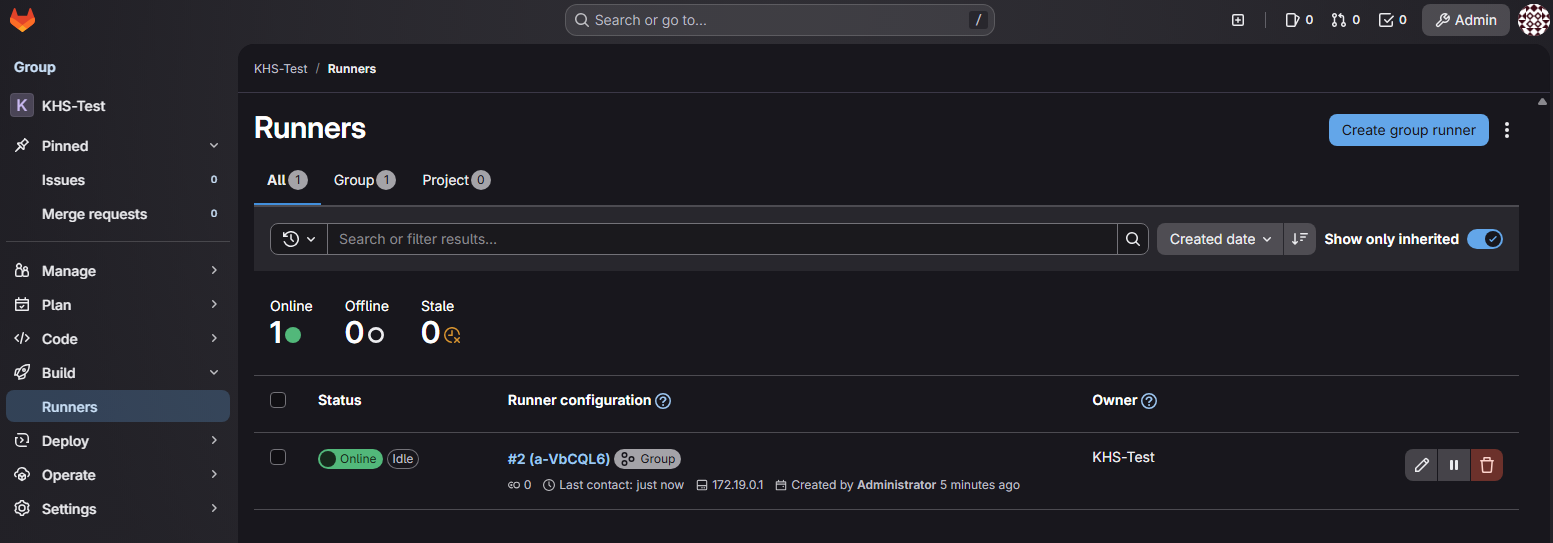
5. .gitlab-ci.yml 작성
stages:
    - build
    - test

build-job:
  stage: build
  script:
      - echo "Starting build..."
      - mkdir build_output
      - echo "build outputs..." > build_output/result.txt
  artifacts:
      paths:
          - build_output/
test-job:
    stage: test
    script:
        - echo "String test..."
        - grep "build outputs" build_output/result.txt
        - echo "Success Test!"
GitLab CI/CD
- 파이프라인 : 코드가 저장소에 푸시되면, 미리 정의된 순서대로 작업이 진행되는 과정 전체를 의미한다.
.gitlab-ci.yml파일이 존재하기만 하면 모든 Push 이벤트에 대해 실행하는 것이 기본 설정- Job 레벨 : rules를 써서 특정 작업만 실행/스킵
- 전체 레벨 : workflow: rules를 써서 파이프라인 생성 자체를 제어
workflow: # 파일의 최상단 rules: - if: $CI_COMMIT_BRANCH == "main" rules: - if: $CI_COMMIT_BRANCH == "main" when: always- GitLab의 기본 규칙
- Stage 간에는 순차 실행
- 같은 Stage 안의 Job들은 병렬 실행
- Github Action의 steps는 Gitlab의 script
- 리스트 형태로 작성하며, 위에서 아래로 한 줄씩 차례대로 실행된다.
[Stage: build]        [Stage: test]        [Stage: deploy]
+-----------+         +-----------+        +-------------+
|  Job A    | ------> |   Job C   | -----> |    Job E    |
+-----------+  (대기) +-----------+   (대기  +-------------+
|  Job B    |         |   Job D   |
+-----------+         +-----------+
(A, B 동시 실행)      (C, D 동시 실행)
- 리스트 형태로 작성하며, 위에서 아래로 한 줄씩 차례대로 실행된다.
needs키워드 : 스테이지 순서를 무시하고 needs에 적힌 잡이 끝나면 바로 시작
같은 stage인 build_a 와 build_b는 동시에 실행된다.
- 만약 needs가 없었다면 : test 잡은 build_a와 build_b가 모두 종료되어야 실행된다.
  (마찬가지로 test_a와 test_b 동시에 시작)
- 하지만 needs가 있기 때문에 : build b가 끝나지 않았어도 build_a가 끝났다면
  test_a, deploy_a가 실행될 수 있다.

stages:
  - build
  - test
  - deploy

image: alpine

build_a:
  stage: build
  script:
    - echo "This job builds something quickly."

build_b:
  stage: build
  script:
    - echo "This job builds something else slowly."

test_a:
  stage: test
  needs: [build_a]
  script:
    - echo "This test job will start as soon as build_a finishes."
    - echo "It will not wait for build_b, or other jobs in the build stage, to finish."

test_b:
  stage: test
  needs: [build_b]
  script:
    - echo "This test job will start as soon as build_b finishes."
    - echo "It will not wait for other jobs in the build stage to finish."

deploy_a:
  stage: deploy
  needs: [test_a]
  script:
    - echo "Since build_a and test_a run quickly, this deploy job can run much earlier."
    - echo "It does not need to wait for build_b or test_b."
  environment: production

deploy_b:
  stage: deploy
  needs: [test_b]
  script:
    - echo "Since build_b and test_b run slowly, this deploy job will run much later."
  environment: production
-
자주 쓰이는 시스템 변수 (Predefined Variables)
# 커밋 해시값의 앞 8자리. 버전 태그로 가장 많이 씀.
# 1a2b3c4d
CI_COMMIT_SHORT_SHA

# 현재 빌드 중인 브랜치 이름 또는 태그 이름.
# main, develop
CI_COMMIT_REF_NAME

# 파이프라인이 왜 실행됐는지 (푸시, 웹 클릭, 스케줄 등).
# push, web, schedule
CI_PIPELINE_SOURCE

# 이 프로젝트 전용 도커 이미지 저장소 주소.
# registry.gitlab.com/group/project
CI_REGISTRY_IMAGE

# 레지스트리에 로그인하기 위한 일회용 ID.
# gitlab-ci-token
CI_REGISTRY_USER

# 레지스트리에 로그인하기 위한 일회용 패스워드.
# (자동 생성된 토큰)
CI_REGISTRY_PASSWORD
stages:
  - test
  - package
  - deploy

# 전역 변수 설정
variables:
  # 생성될 이미지의 풀 네임 (예: registry.gitlab.com/my-group/my-project:1a2b3c4d)
  DOCKER_IMAGE_TAG: $CI_REGISTRY_IMAGE:$CI_COMMIT_SHORT_SHA
  DOCKER_IMAGE_LATEST: $CI_REGISTRY_IMAGE:latest


unit_test_job:
  stage: test
  image: python:3.9-slim  # 테스트를 수행할 환경(이미지)
  script:
    - echo "테스트를 시작합니다..."
    - python --version
    - echo "테스트 통과!"
  rules:
    - if: $CI_COMMIT_BRANCH == "main"
      when: always


build_push_docker_job:
  stage: package
  image: docker:24.0.5
  services:
    - docker:24.0.5-dind  # Docker-in-Docker: 컨테이너 안에서 도커를 실행하기 위한 서비스

  # 변수: DIND 사용 시 TLS 인증 끄기 (설정 간소화)
  variables:
    DOCKER_TLS_CERTDIR: ""

  before_script:
    - echo "$CI_REGISTRY_PASSWORD" | docker login -u "$CI_REGISTRY_USER" --password-stdin $CI_REGISTRY

  script:
    - echo " 도커 이미지를 빌드합니다..."
    - docker build -t $DOCKER_IMAGE_TAG -t $DOCKER_IMAGE_LATEST .

    - echo " GitLab 레지스트리로 푸시합니다..."
    - docker push $DOCKER_IMAGE_TAG
    - docker push $DOCKER_IMAGE_LATEST

  after_script:
    - docker logout


deploy_prod_job:
  stage: deploy
  image: alpine:latest
  # environment: GitLab UI의 'Environments' 메뉴에서 배포 이력을 볼 수 있게 해줌
  environment:
    name: production
    url: http://10.10.10.3

  script:
    - echo "운영 서버(Production)에 배포를 시작합니다..."
    - echo "배포할 이미지 $DOCKER_IMAGE_TAG"
    - echo "SSH 접속 및 컨테이너 교체 명령 실행 중..."
    - echo "배포 완료!"

  # 수동 배포 설정 (실수로 배포되는 것 방지)
  when: manual
GitLab으로 ECR에 이미지 업로드
-
간단한 Django 프로젝트 준비
-
Dockerfile
FROM python:3.9-slim WORKDIR /app COPY requirements.txt . RUN pip install --no-cache-dir -r requirements.txt COPY . . RUN python manage.py makemigrations && python manage.py migrate EXPOSE 8000 CMD ["python", "manage.py", "runserver", "0.0.0.0:8000"] -
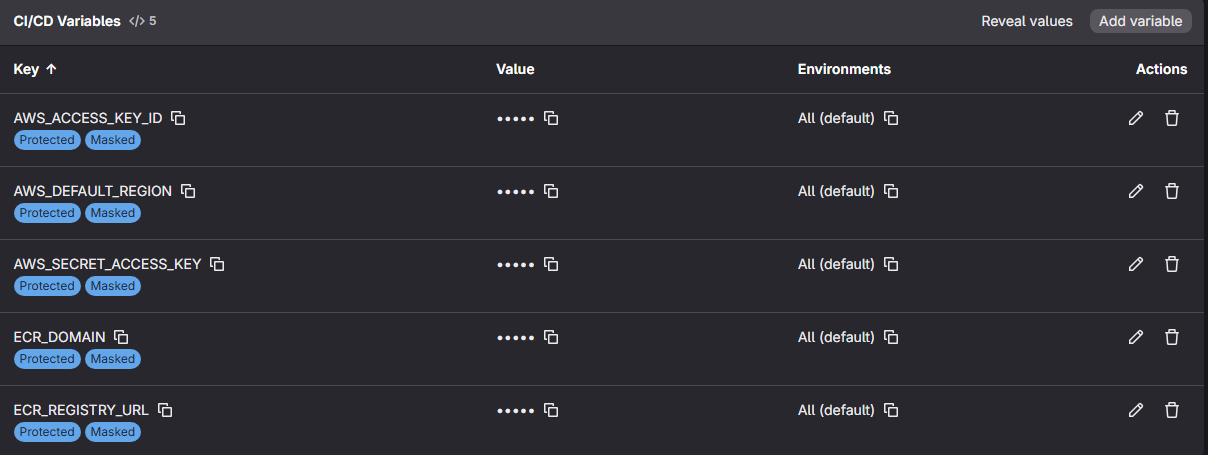
프로젝트 - Settings - CI/CD - Variables 등록
-
gitlab-ci.yml
stages: - build-push variables: DOCKER_TLS_CERTDIR: "" IMAGE_TAG: $CI_COMMIT_SHORT_SHA build_and_push_to_ecr: stage: build-push image: docker:latest before_script: - echo "AWS CLI 설치 및 ECR 로그인을 준비합니다..." - apk add --no-cache aws-cli - aws ecr get-login-password --region $AWS_DEFAULT_REGION | docker login --username AWS --password-stdin $ECR_DOMAIN script: - echo "Django 이미지를 빌드합니다..." - docker build -t $ECR_REGISTRY_URL:$IMAGE_TAG -t $ECR_REGISTRY_URL:latest . - echo "AWS ECR로 이미지를 푸시합니다..." - docker push $ECR_REGISTRY_URL:$IMAGE_TAG - docker push $ECR_REGISTRY_URL:latest - echo "배포(푸시) 완료!" -
ECR에 이미지 배포 완료

aws ecr get-login-password --region $AWS_DEFAULT_REGION | docker login --username AWS --password-stdin $ECR_DOMAIN
[AWS_ACCESS_KEY_ID와SECRET_KEY가 로드되고 사용되는 시점 ]- 이 두 값은 명령어 라인에는 직접 적혀있지 않지만, GitLab CI 설정에서 등록했기 때문에 리눅스 환경 변수 영역에 존재하고 있다.
- 로드 시점
aws ecr get-login-password명령어가 실행되면, AWS CLI 프로그램이 메모리에 로드된다.- 이 프로그램은 실행되자마자 내부적으로 자격 증명 공급자 체인 로직을 수행한다.
- 가장 먼저 현재 쉘의 환경 변수를 스캔한다. 여기서 AWS_ACCESS_KEY_ID와 AWS_SECRET_ACCESS_KEY 값을 찾아내어 메모리로 읽어 들인다.
- 사용 시점
- AWS CLI는 ECR 서비스에 임시 인증 토큰을 발급해달라는 API 요청을 생성한다.
- 이때 메모리에 로드한 Secrey Key를 사용하여 이 API 요청 패킷에 전자 서명(SigV4 Signing)을 한다.
- 서명된 요청을 AWS ECR 서버로 전송한다. AWS 서버는 서명을 검증하여 이 요청이 유효한 사용자가 보낸 것임을 확인한다.
| 를 통해 AWS CLI가 표준 출력으로 뱉어낸 인증 토큰을 Docker CLI의 표준 입력으로 전달
[ Docker 로그인 과정 ] - Docker CLI 실행
docker login명령어가 실행된다.--username AWS: ID는 무조건 AWS라는 고정된 문자열을 사용한다. (ECR의 규칙)--password-stdin: 비밀번호는 키보드로 치지 않고, 파이프를 통해 들어오는 표준 입력(stdin)에서 읽겠다는 옵션- $ECR_DOMAIN : 인증할 서버 주소
- 인증 처리
- Docker 클라이언트는 전달받은 비밀번호와 ID를 가지고 $ECR_DOMAIN 서버에 HTTPS 요청을 보낸다.
- ECR 서버는 토큰을 검증하고, 유효하다면 로그인 성공 응답을 보낸다.
- 결과 저장
- 로그인이 성공하면 Docker는 로컬 파일 시스템(
~/.docker/config.json)에 이 도메인에 접근할 때는 이 토큰을 사용하라는 정보를 저장한다. - 이후 docker push 명령어가 실행될 때, Docker는 이 config.json 파일을 참조하여 저장된 토큰을 헤더에 실어 이미지를 업로드한다.
- 로그인이 성공하면 Docker는 로컬 파일 시스템(
GitLab Template
- GitLab CI/CD 템플릿은 중복되는 코드를 줄이고 파이프라인 구성을 표준화하기 위해 사용하는 기능으로 GitLab에서 템플릿을 사용하는 방식은 크게 3가지가 있다.
- GitLab 제공 공식 템플릿 참조
- GitLab이 사전에 정의해 둔 보안 스캔, 언어별 빌드, 배포 템플릿을 가져와 사용하는 방식
- 별도의 파일 생성 없이 이름만으로 호출 가능
include:
  - template: Auto-DevOps.gitlab-ci.yml
  - template: Security/SAST.gitlab-ci.yml
- 외부 프로젝트의 템플릿 참조
- 회사 내 별도의 프로젝트에 .yml 파일을 만들어두고, 여러 서비스 프로젝트에서 이를 가져와 사용하는 방식
- 전사 표준을 강제하거나 중앙에서 CI/CD 로직을 관리할 때 사용
include:
  - project: 'my-comnay/devops/ci-templates'
    ref: main
    file: 'build/docker-build.yml'
- .gitlab-ci.yml 내부 직접 정의
- 파일 내부에서만 재사용할 로직을 정의
- Hidden Job (
.으로 시작) :.templatess 처럼 Job 이름 앞에 .을 붙이면 파이프라인에서 실제로 실행되지 않는다. 오직 참조용으로만 존재한다. - Anchor(
&)와 Alias(*)&이름: 이 코드 블록을 '이름'으로 저장하겠다는 의미*이름: 저장된 '이름'의 코드 블록을 여기에 그대로 복사해 넣겠다는 의미<<:: 저장된 블록의 키-값 쌍을 현재 위치에 병합
- SLACK 메시지 전송 템플릿
- 프로젝트 - Settings - CI/CD - Variables - Slack Webhook URL 등록

- .gitlab-ci.yml
# 템플릿
.slack_notification_template: &slack_notification
  - |
    (apk add --no-cache curl || (apt-get update && apt-get install -y curl)) 2>&1 >/dev/null || true

    # curl 설치 확인
    echo "Curl version: $(curl --version | head -n 1)"

    # 현재 작업 상태에 따라 메시지 색상과 아이콘 결정
    if [ "$CI_JOB_STATUS"  == "success" ]; then
      COLOR="#366a64"
      ICON="✅"
      STATUS_MSG="성공"
    else
      COLOR="#ff0000"
      ICON="❌"
      STATUS_MSG="실패"
    fi

    # Slack으로 보낼 JSON 데이터 구성
    PAYLOAD=$(cat <<EOF
    {
      "attachments": [
        {
          "color": "$COLOR",
          "title": "$ICON 빌드 알림 : $CI_PROJECT_NAME",
          "title_link": "$CI_PIPELINE_URL",
          "text": "작업: *$CI_JOB_NAME*\n상태: *$STATUS_MSG*\n요청자: $GITLAB_USER_NAME",
          "mrkdwn_in": ["text"]
        }
      ]
    }
    EOF
    )

    # webhook 전송
    curl -X POST -H 'Content-type: application/json' --data "$PAYLOAD" "$SLACK_WEBHOOK_URL"


# 실제 빌드 작업 정의
build_job:
  stage: build
  image: alpine:latest
  script:
    - echo "Starting build..."
    - sleep 2
    - echo "Success build"
  after_script: *slack_notification  # 템플릿 사용

deploy_job:
  stage: deploy
  image: alpine:latest
  script:
    - echo "Starting deploy"
    - exit 1 # 강제 실패
  after_script: *slack_notification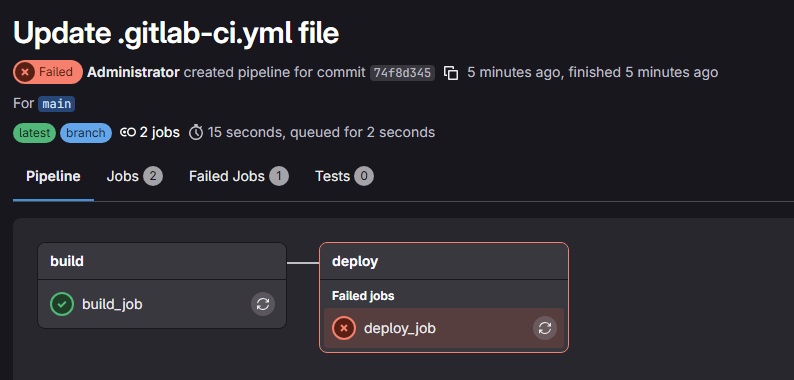
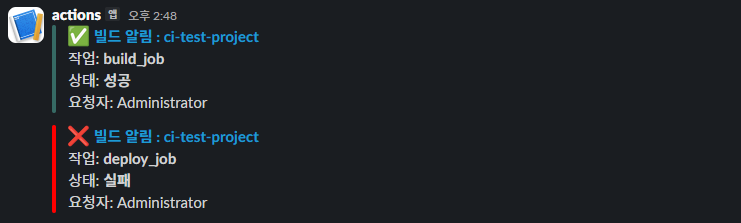
Template 매개변수화 / include / Template Lint
- Template 매개변수화 (Variable Overriding)
- 템플릿에 기본값을 적어두고, 실제 Job에서 같은 변수명을 다시 선언하면 실제 Job의 값이 적용된다.
.templates:
  .deploy_templates: &deploy_template
    image: alpine:latest
    variables: # 기본값
      DEPLOY_ENV: "staging"
      SERVER_IP: "10.10.10.10"
    script:
      - echo "배포 시작. 환경=$DEPLOY_ENV"
      - echo "대상 서버 $SERVER_IP로 접속 중..."
      - echo "배포 스크립트 실행 완료"


deploy_dev:
  stage: deploy
  <<: *deploy_template  # 템플릿 내용을 여기세 복사
  variables:  # 템플릿의 변수 덮어쓰기
    DEPLOY_ENV: "deployment"
    SERVER_IP: "10.10.10.3"

deploy_prod:
  stage: deploy
  <<: *deploy_template
  variables:
    DEPLOY_ENV: "production"
    SERVER_IP: "192.168.10.100"
when: manual-
Condition 분기 및 include 전략 (환경별 파일 분리)
- .gitlab-ci.yml 파일 하나에 모든 코드를 다 넣으면 관리가 힘들어진다. 이때
include: rules를 사용하면, 특정 브랜치일 때 특정 설정 파일만 가져오는 식으로 필요한 파일만 가져와서 사용할 수 있다. - 예시) 브랜치에 따라 다른 파일 로딩
- 파일 구조는 아래와 같다고 가정한다
- .gitlabci.yml (메인)
- ci/common.yml (빌드, 테스트 공동 작업)
- ci/dev-deploy.yml (개발 배포 설정)
- ci/prod-deploy.yml (운영 배포 설정)
- 파일 구조는 아래와 같다고 가정한다
stages: - build - test - deploy include: - local: '/ci/common.yml' - local: '/ci/dev-deploy.yml' rules: - if: '$CI_COMMIT_BRANCH == "develop"' - local: '/ci/prod-deploy.yml' rules: - if: '$CI_COMMIT_BRANCH == "main"' develop 브랜치에 푸시하면 : common.yml + dev-deploy.yml 내용만 실행됨. (운영 배포 실수 방지) main 브랜치에 푸시하면 : common.yml + prod-deploy.yml 내용만 실행됨. - .gitlab-ci.yml 파일 하나에 모든 코드를 다 넣으면 관리가 힘들어진다. 이때
- Template Lint 및 시각화
- CI Lint : 복잡하게 템플릿을 쪼개고 include를 쓰다 보면, 최종적으로 합쳐진 코드가 어떻게 생긴 건지 헷갈릴 때 사용할 수 있는 기능.
- GitLab 프로젝트 - Build - Pipeline editor - 상단 탭의 Validate
- 문법이 틀렸는지 검사
- include로 가져온 파일들과
<<: *anchor로 복사된 내용들이 전부 하나로 합쳐진 최종 결과를 보여준다. - API를 사용한 Lint 자동화
curl --header "PRIVATE-TOKEN: glpat-내토큰값..." \
      --data "{\"content\": \"$(cat .gitlab-ci.yml | sed 's/"/\\"/g')\"}" \
      "https://gitlab.example.com/api/v4/ci/lint"
Reference : https://somaz.tistory.com/322