CLOVA OCR API를 사용하려는데 API를 처음 사용해 보는 사람들을 위해
때는 바야흐로 어제... 자바스크립트 공부 겸 토이 프로젝트를 진행하고 있었다.
이 프로젝트에서는 정답지를 사진으로 찍고, 파일을 업로드하면 자동으로 글씨가 인식돼서 자동으로 채점을 할 수 있게 하는 기능을 넣고 싶었다.
그러면 어떤 기술을 써야하나 하고 고민하고 있었는데, 머신러닝을 이용해서 직접 모델을 만들어야 하는 건가...하고 있었다. 이미지 텍스트 인식 기술에 대해 알아보던 중 OCR(Optical Character Recognition)이라는 것을 알게 됐다.
마침 내가 찾던 기술이기도 하고 직접 구현할 필요 없이 API를 사용하면 된다기에 호기롭게 프로젝트에 OCR을 써보기로 했다.

API.... 개...꿀.... 바로....써....봐야지....
이전에 한 번도 API를 사용해 본 적이 없는 나는 일단 바로 시작했다.
처음 사용해 보다보니 그 과정 중에서 꽤 헤맸기 때문에 이 글을 보시는 코린이 분들은 부디 제 글이 도움이 되길 바람.
일단 API를 사용하기 위해서 아래의 링크에 접속해준다.
https://www.ncloud.com/product/aiService/ocr

여기서 "이용 신청하기"를 클릭한다.
그럼 로그인 화면이 뜨는데 로그인을 해주고~
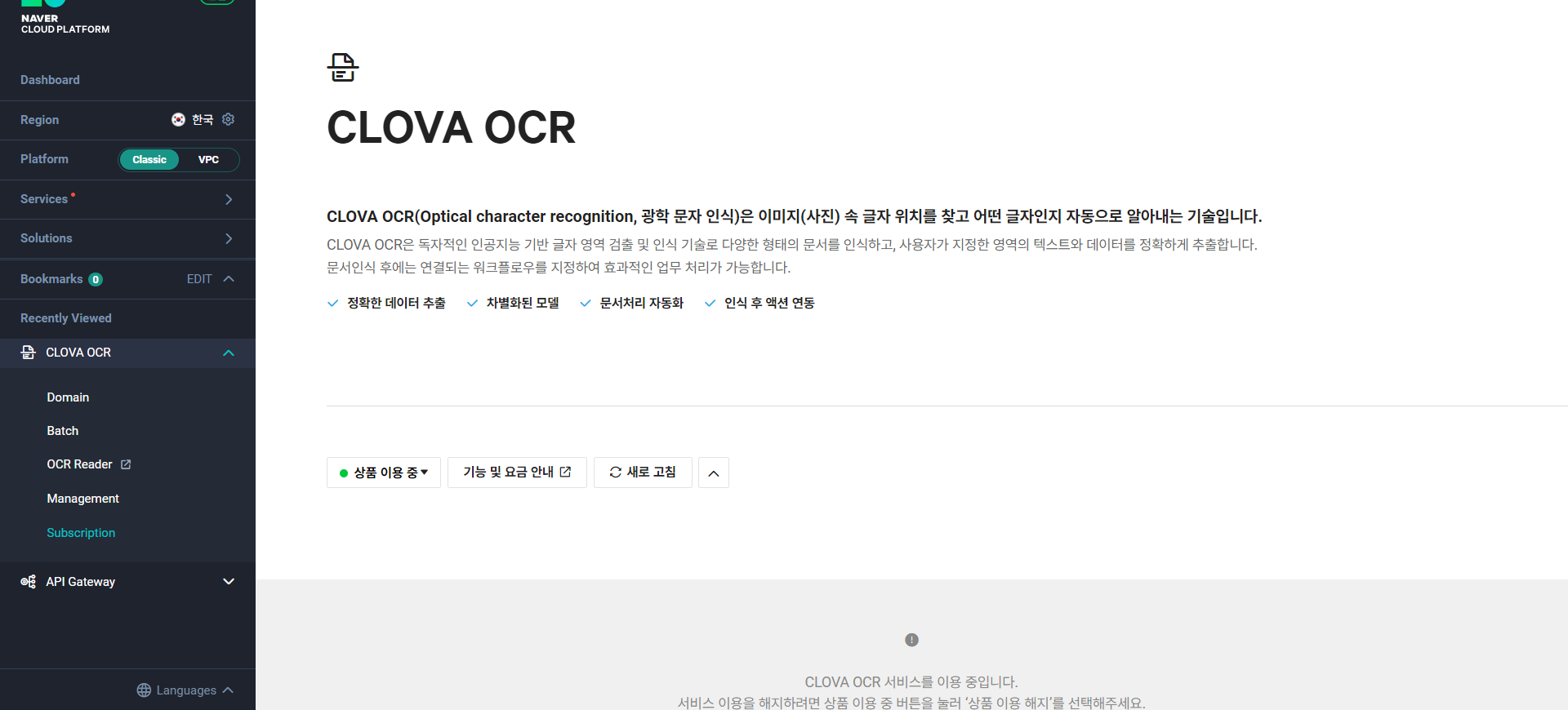
왼쪽 사이드바에 CLOVA OCR 카테고리 내부에 있는 "Domain"을 클릭한다.
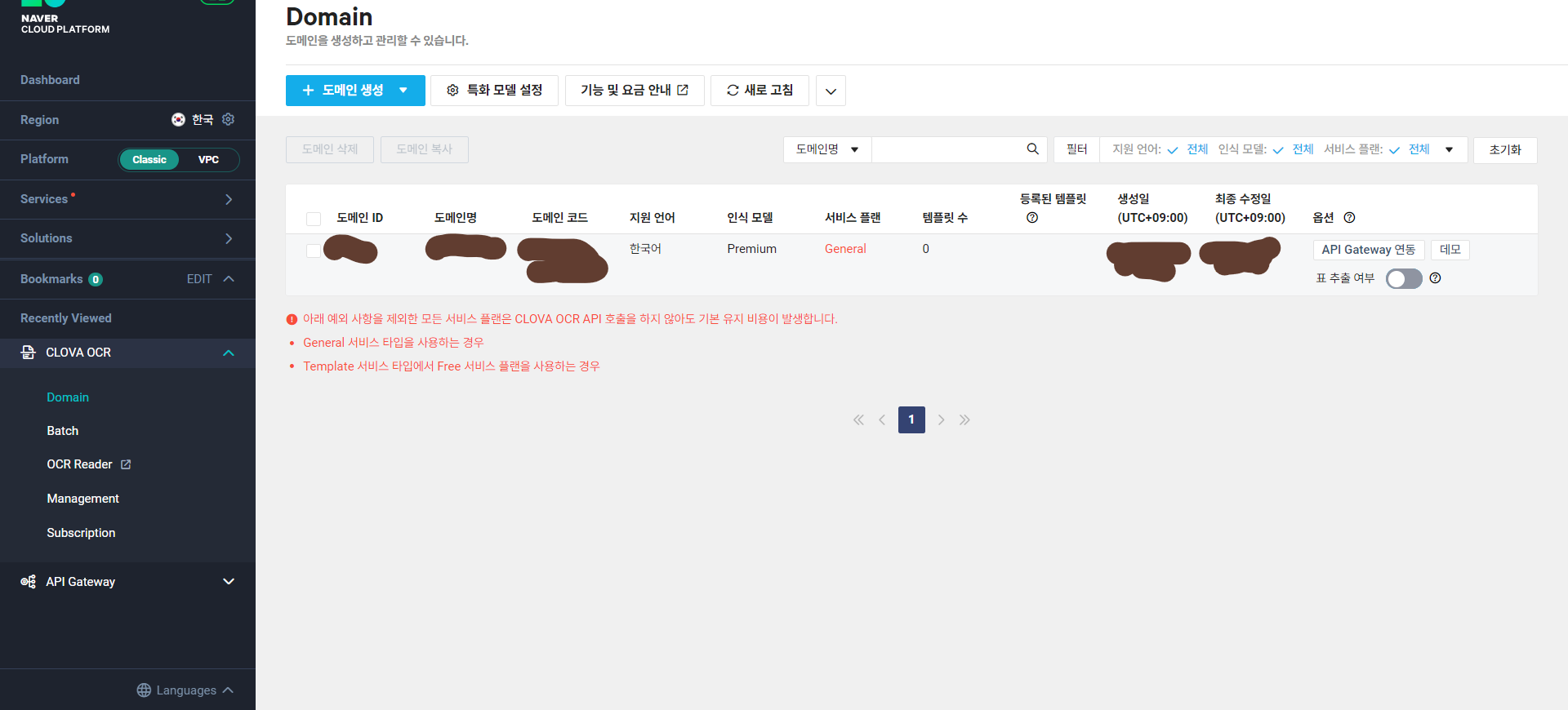
그럼 위와 같은 화면이 뜰텐데 아마 처음 사용하는 거라면 비어있을 것이다.
물론 저는 지금 쓰고 있기 때문에 뭐가 있는 겁니다.
그럼 상단에 하늘색 네모 "도메인 생성"을 눌러줍니다.
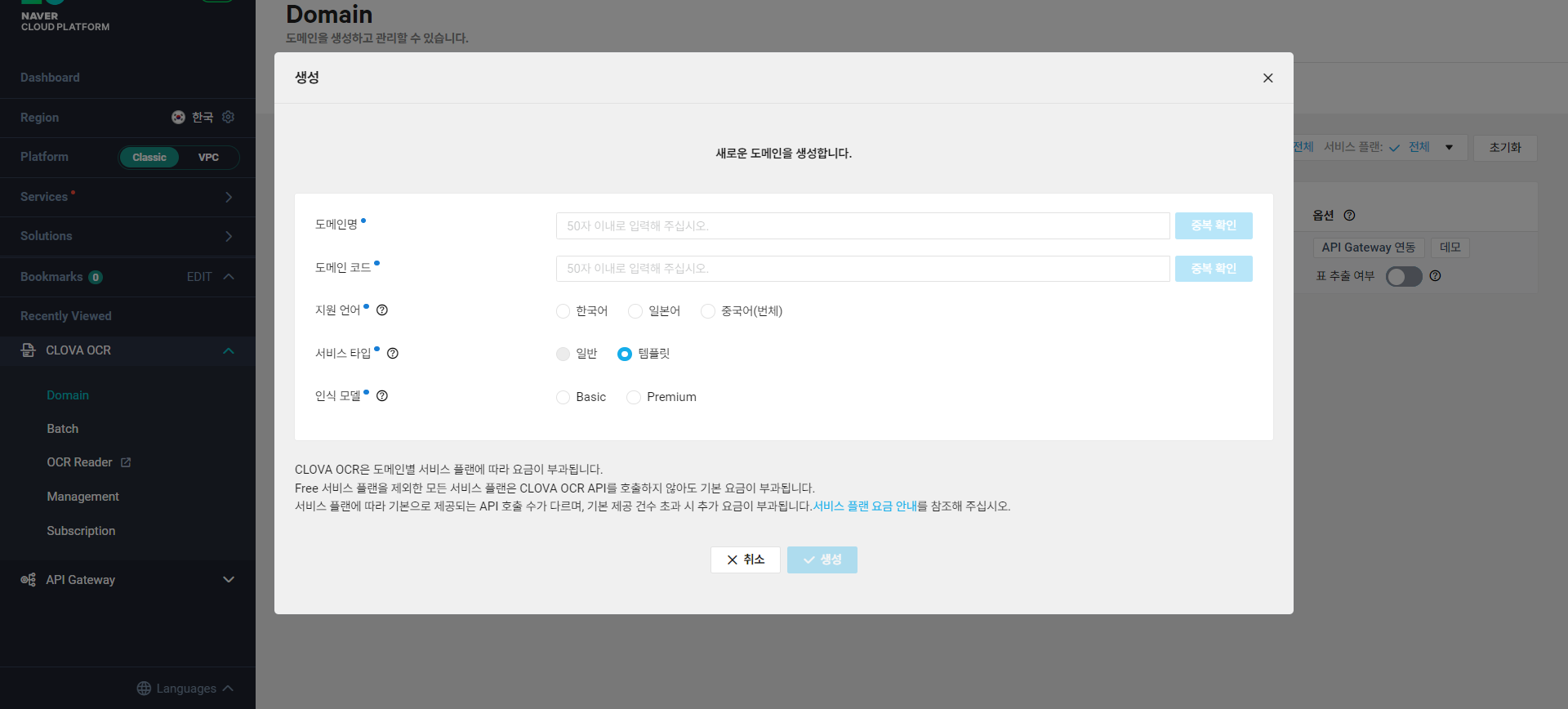
여기서 도메인명과 도메인 코드는 원하시는 대로 설정해주시면 됩니다.
물론 식별하기 좋은 도메인명을 해주면 좋겠죠?
서비스 타입에 "일반"은 이미지가 있으면 API가 텍스트를 추출해줍니다.
"템플릿"은 정해진 형식에서 텍스트를 추출해주는 타입입니다.
예를 들어 형식이 있는 주민등록증, 영수증, 비행기표 등등...
설정을 완료하셨다면 "생성"버튼을 누릅니다.
그러면 위와 같이 무언가가 생길텐데
우측에 있는 "API Gateway 연동"을 클릭합니다.
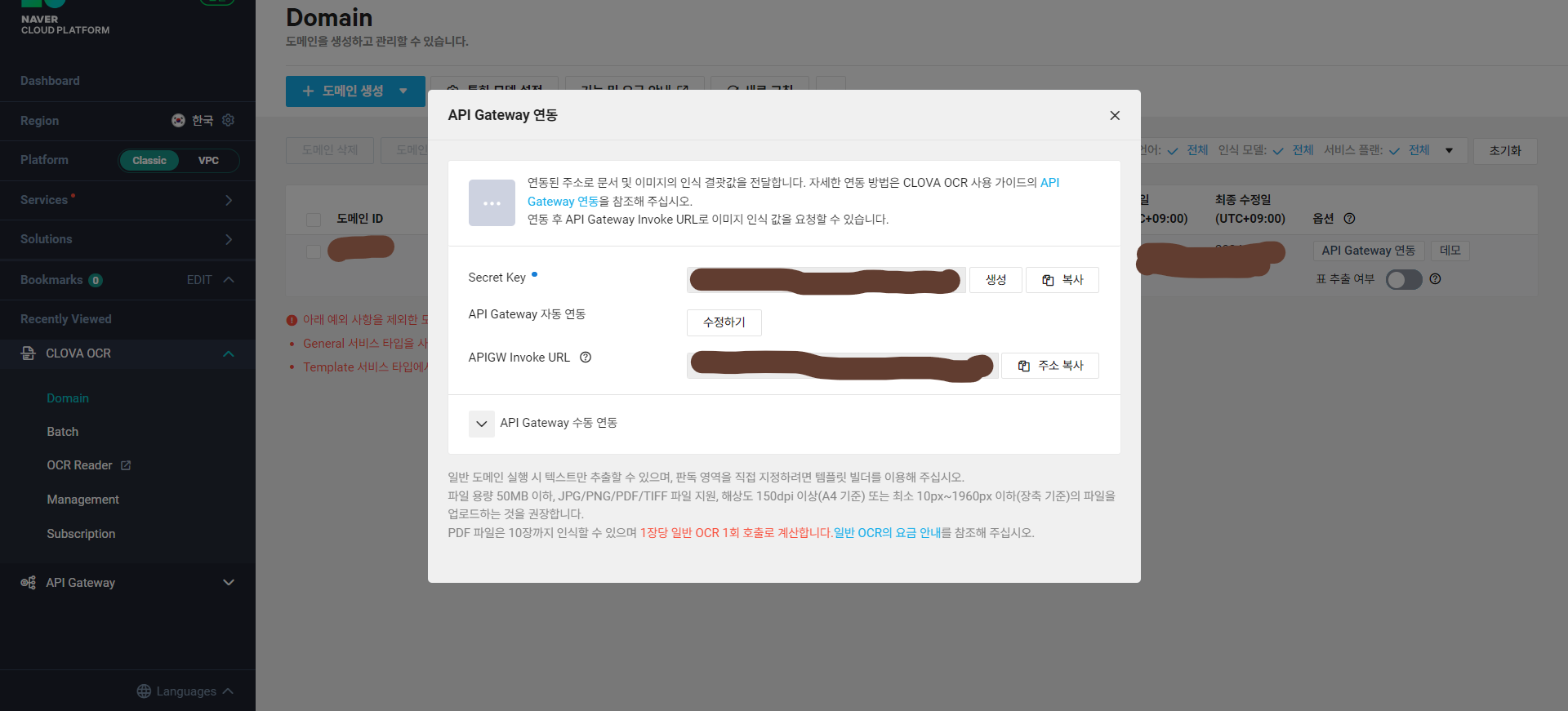
그럼 위와 같은 창이 뜰텐데, "Secret Key"를 생성합니다.
그다음으로 필요한게 있는데 바로 API Gateway라는 것입니다.
API Gateway는 실제 백엔드 서비스 또는 데이터와 접속하고 API 호출에 대한 정책, 인증 및 일반 액세스 제어를 적용하여 중요한 데이터를 보호하는 트래픽 관리자입니다.
쉽게 말하면 당신이 API를 사용하려고 하면 "너가 API를 사용하는데 문제가 없게 도와줄게" 하는 역할을 합니다.
홈으로 나와서
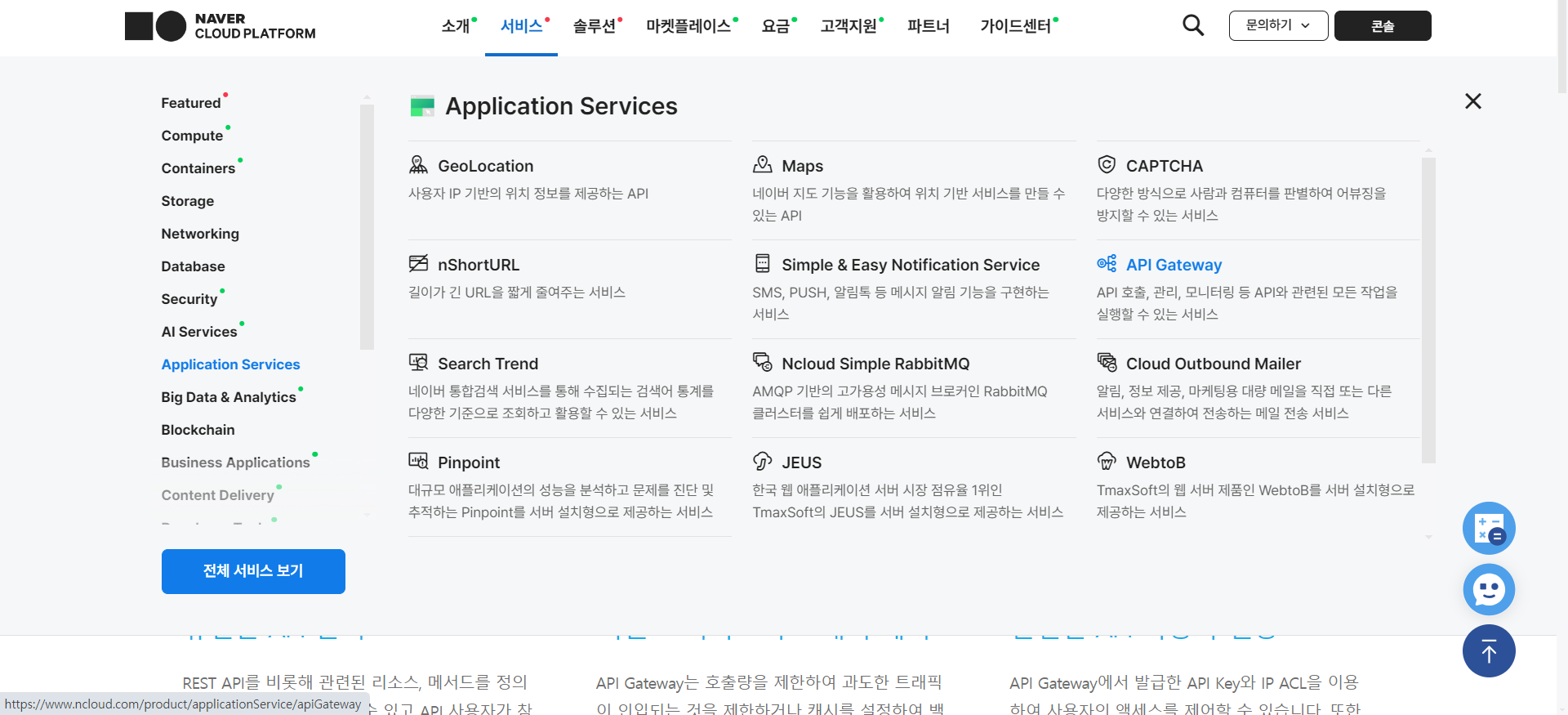
API Gateway를 클릭해주고 OCR API 이용신청했던 것과 마찬가지로 이용신청을 해주시면 됩니다.
그리고 다시 API Gateway 연동을 해주면 됩니다.
처음이라면 "API Gateway 자동 연동"을 할 수 있을텐데 클릭해줍니다.
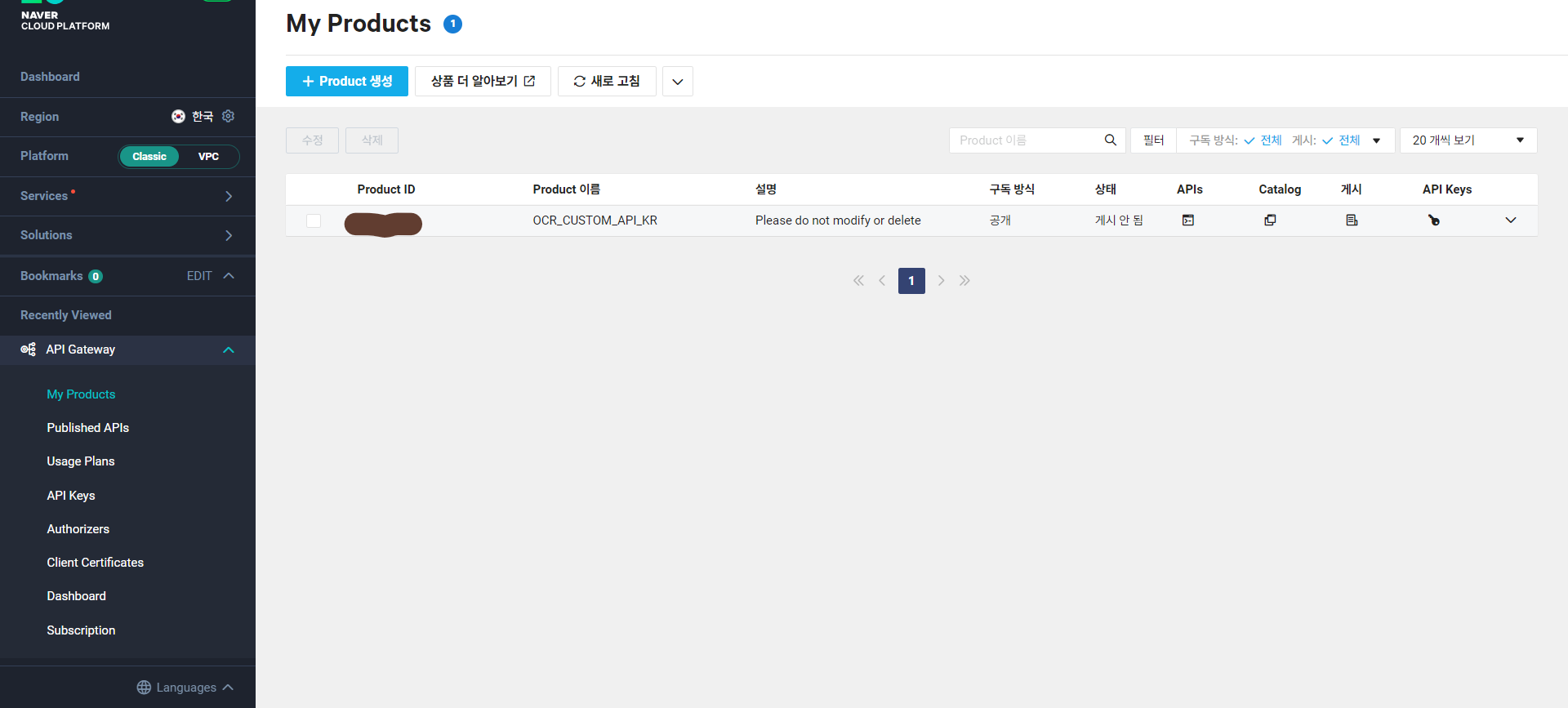
그리고 API Gateway 카테고리 내부에 있는 "My Product"를 클릭해서 이렇게 프로덕트가 생성됐다면, 성공입니다!!!
