이전 글에서 python에 대해 조금 알아보았다.
이번 글에서는 python을 차근차근 공부할 수 있게 예제 코드와 나의 개인적인 생각들을 넣어서 모두에게 알리고자 한다.
틀리면 피드백을 해주길 바라요!
이전 글에서는 좀 딱딱하게 썼지만 오늘부터는 상콤하게 이모지를 넣어서 작성할거다.😀
Visual Studio Code
여기서는 Visual Studio Code 를 사용 할 것이다.
먼저 Visual Studio Code 를 다운 받아야 한다.
https://code.visualstudio.com/
이 곳에 들어가서 다운로드를 하면 된다.
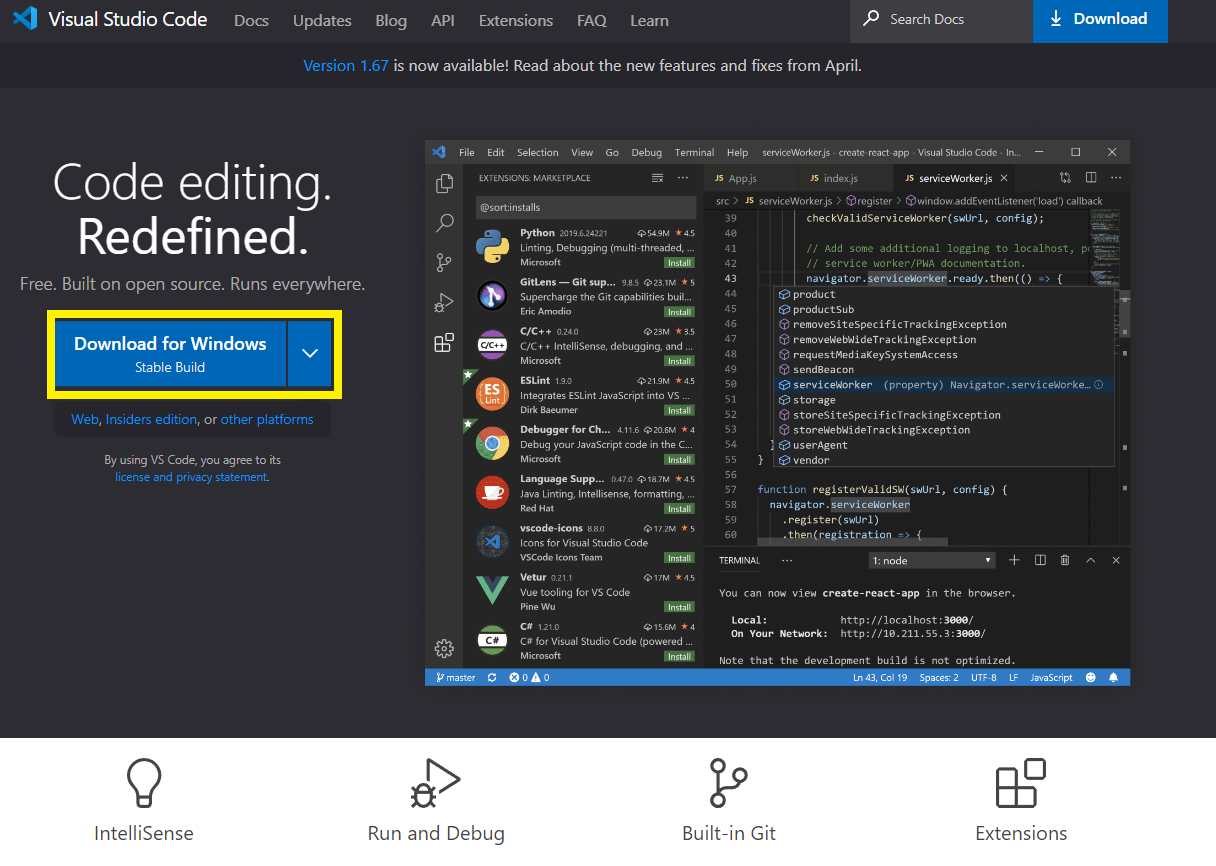
나는 친절하기 때문에 사진을 직접 캡쳐해서 가져왔다.
일단 저 노란박스를 눌러주세영.
🧐 여기서 잠깐!!!!!!!!!!!!!!!
만약 MacOS, Linux 를 쓰는 분들은 이미지에서 아래 화살표를 누르면 선택 가능하니 필요한 것을 다운받아서 쓰면 된다.
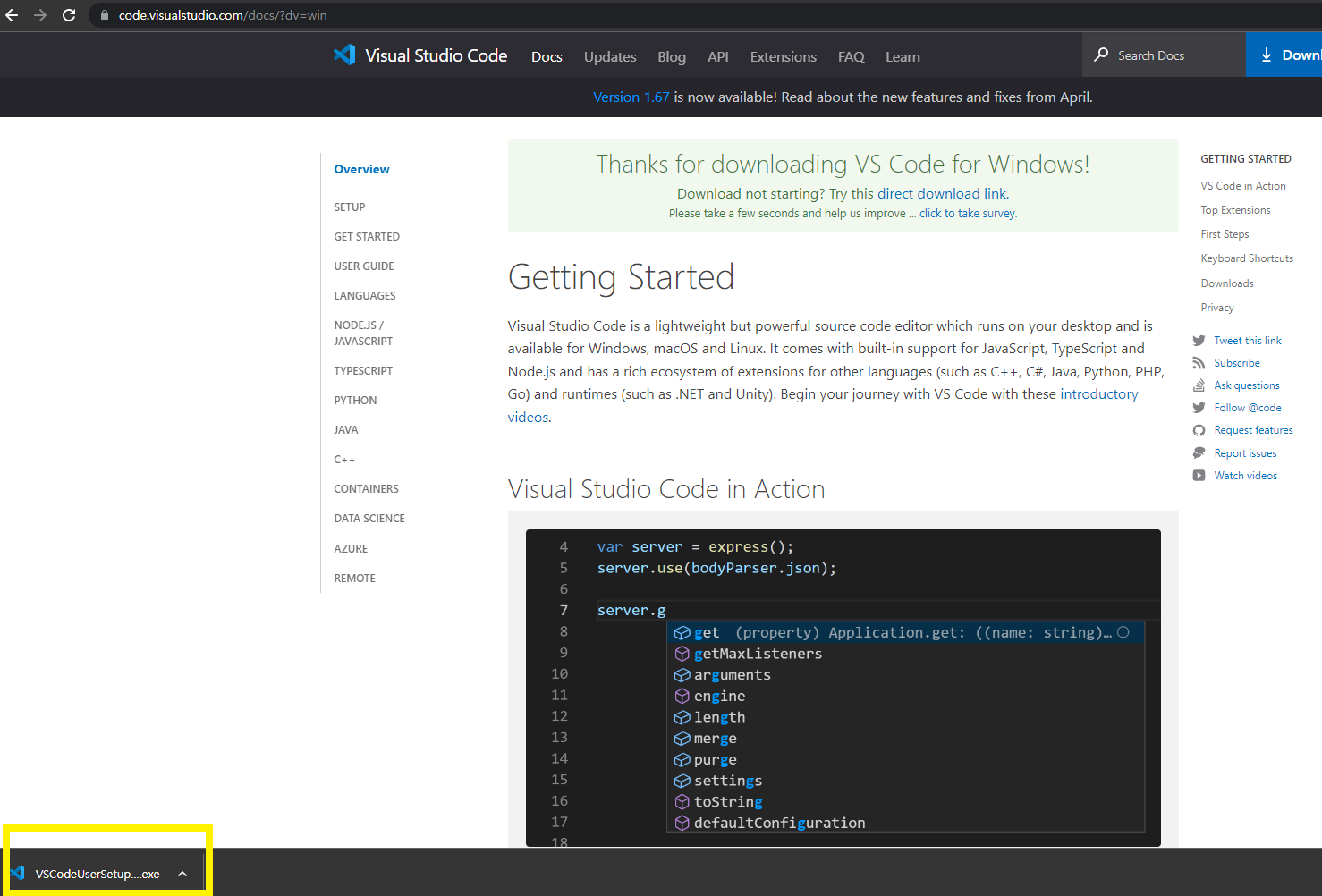
저거 누르면 밑에 이쁘게 설치프로그램이 다운받아 지는 것을 볼 수 있다.
난 이미 설치가 되어있기 때문에 따로 설치해 줄 필요는 없다.
우리가 게임을 설치하듯 이것도 설치하는 방법은
- 먼저 설치 할때 계약에 동의 해야한다.
- 그리고 바탕 화면에 추가도 해주고 'PATH에 추가'에 체크! 해주면 된다.
- 2번의 경우에는 다시 컴퓨터를 실행해야 한다.
설명이 불친절해서 죄송하지만 어려운 부분이 아니기에 직접 설치프로그램 실행 시켜보면 알것이다.
Visual Studio Code 실행 화면
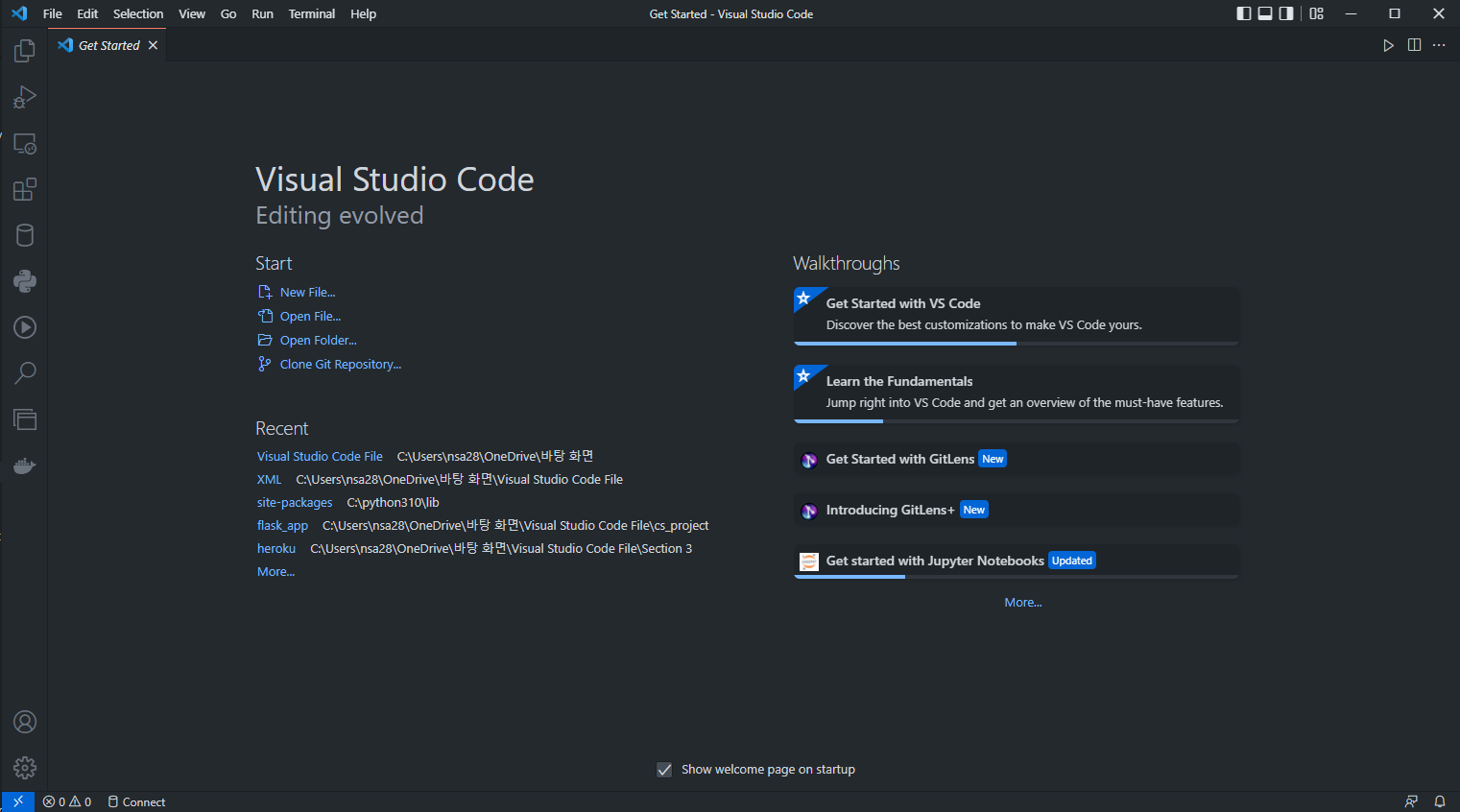
설치 완료 후 실행을 하면 이렇게 귀여운 화면이 나온다.
벌써부터 가슴이 두근거리기 시작한다.
만약 본인이 영어를 너무 잘하거나 코딩할 때 더 멋있어 보이고 싶으면 이상태로 진행해도 된다.하지만 영어에 익숙하지 않은 사람도 있기에 한국어 설정으로 바꿔주자.
저 화면에서
ctrl + shift + p
를 누르면
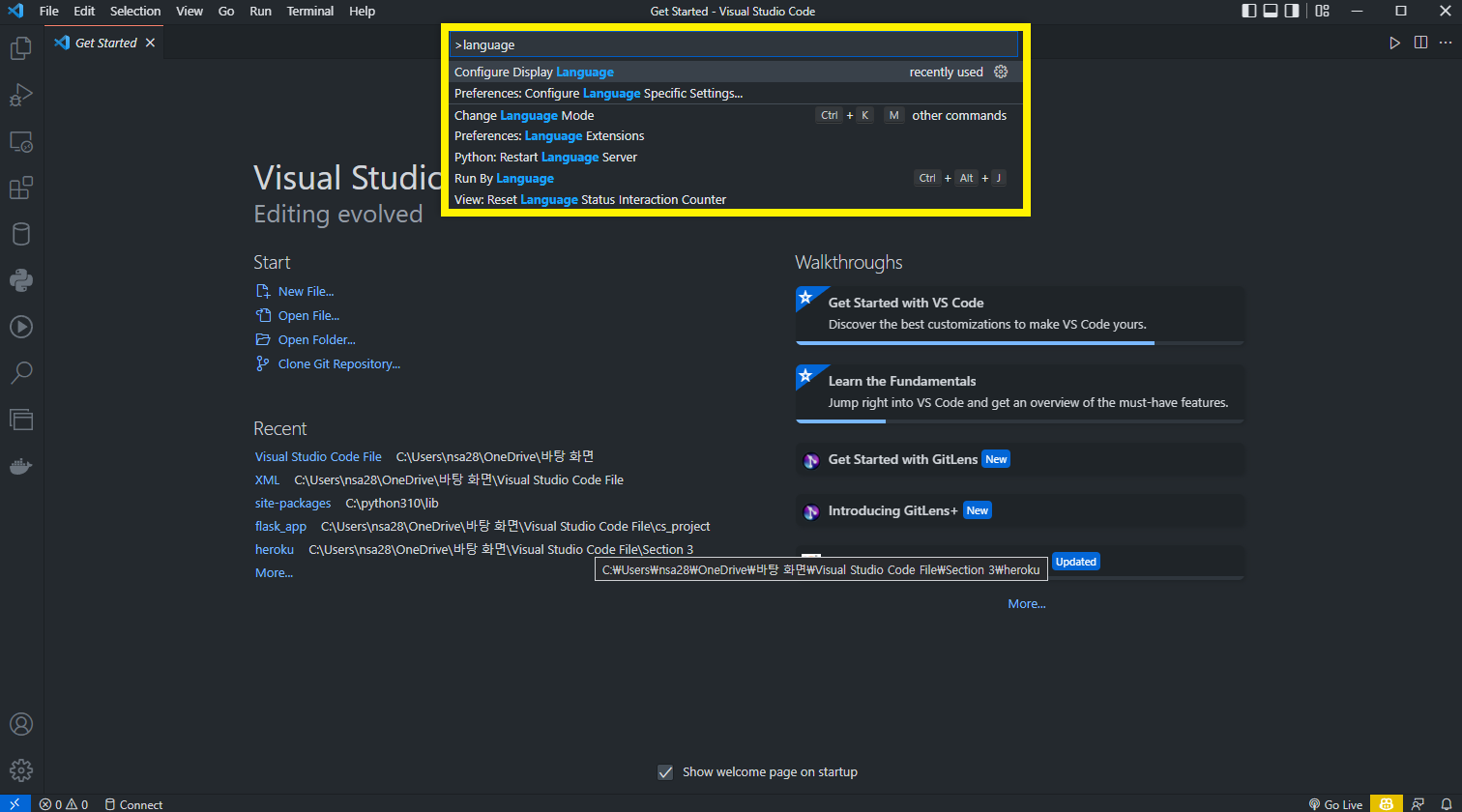
이런게 생기는데 여기에 language 라고 써주고 가장 처음에 뜨는 Configure Display Language 를 눌러준다.
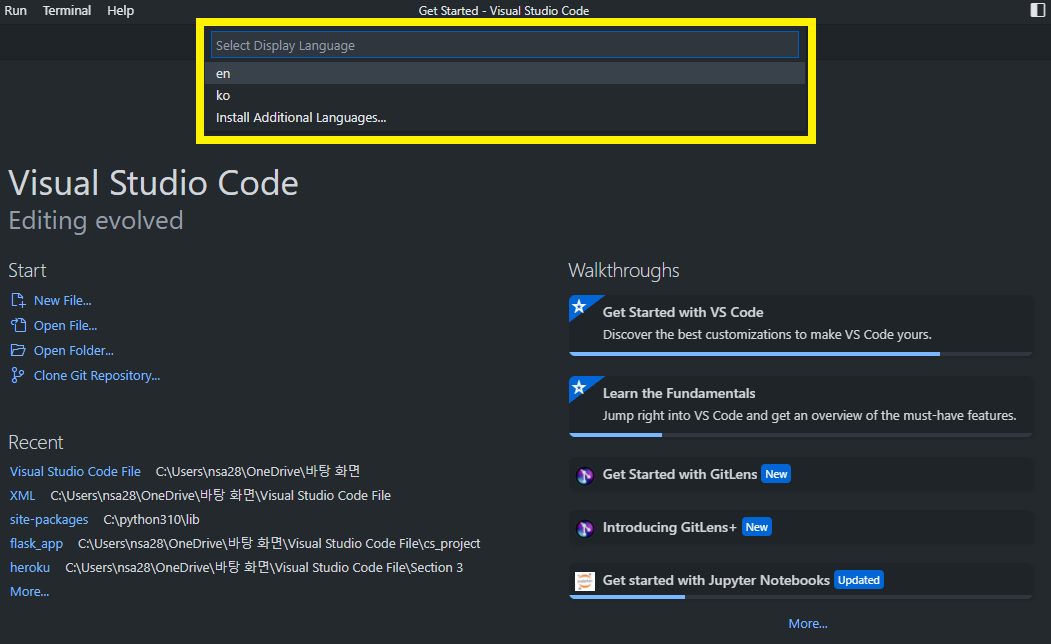
난 지금 한국어팩이 깔려 있기 때문에 'ko' 라고 목록이 있지만 처음 까는 사람들은 없을 것이다.
그럼 가장 밑에 'Install Additional Languages...' 를 누르면 어떤 창이 뜰 것이다.
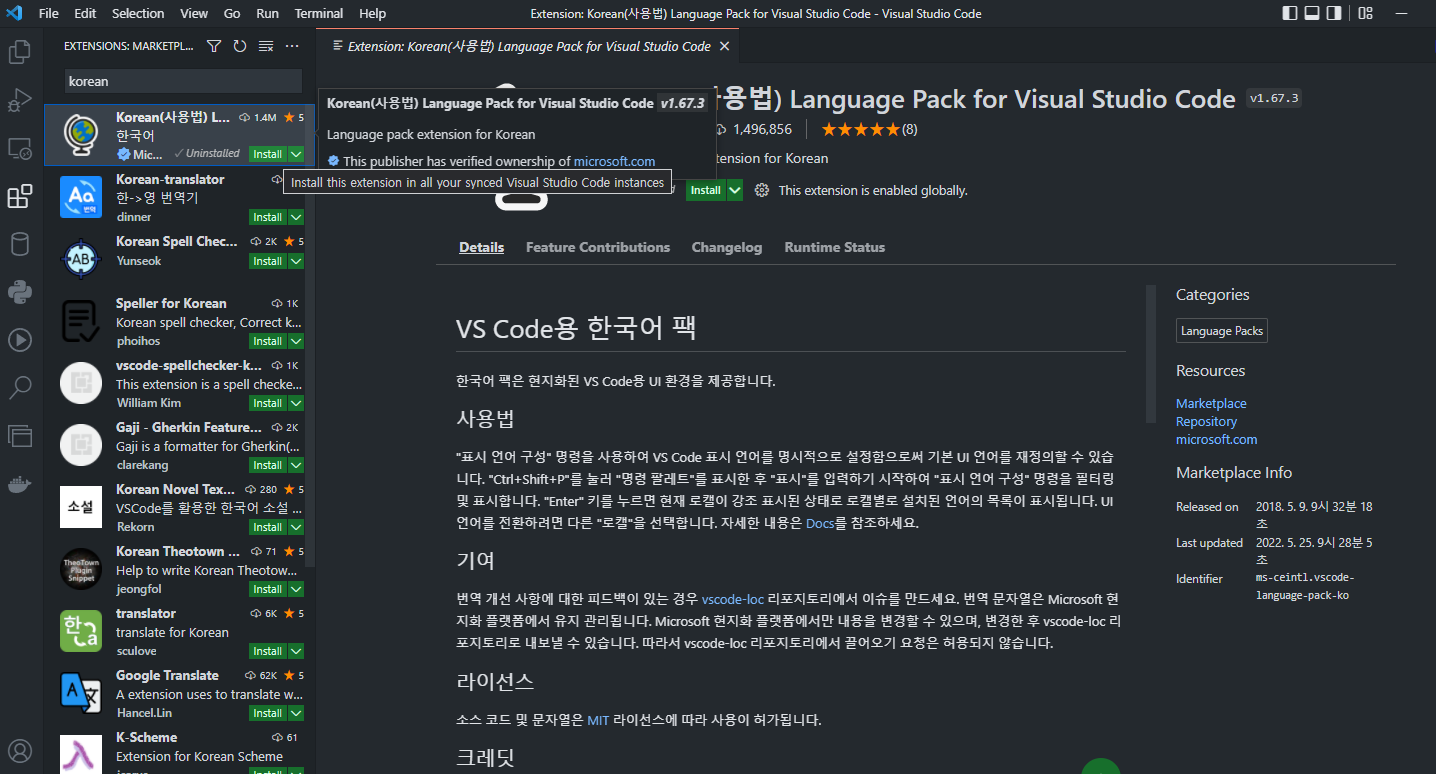
위에 보이는 이미지 처럼 EXTENSIONS: MARKET... 어쩌고 저기에 'korean' 이라고 적어준다.
그럼 지구본 그림 옆에 초록색 박스 'Install' 을 눌러주면 오른쪽 아래에 'change language and restart' 라는 팝업 창이 뜰 텐데 그걸 눌러주면
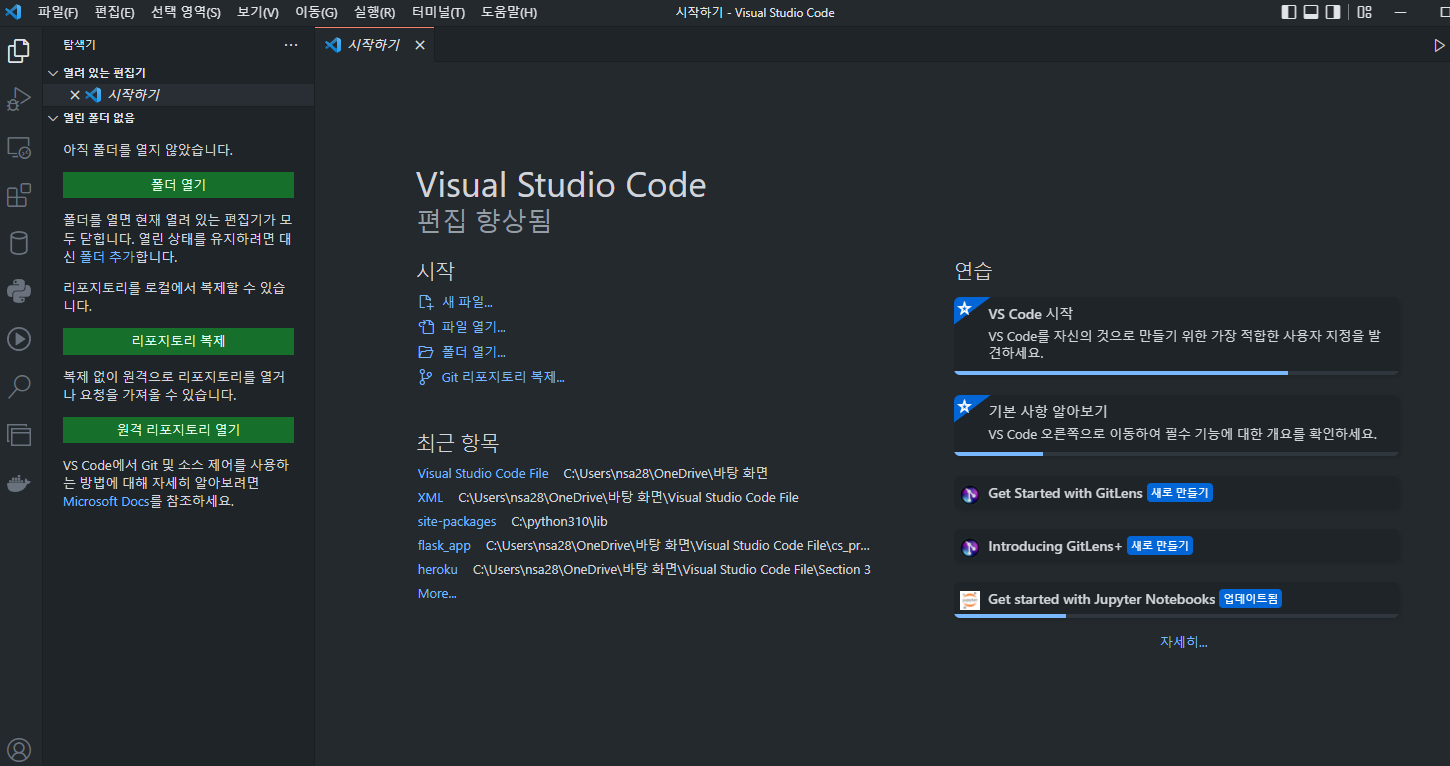
짜잔.
이렇게 보기 편하게 바뀌었네요 글자가~
이제부터는 이미지 없이 말로 설명합니다.
왼쪽 위에 [파일] - [새 파일]
을 누르게 되면 글자를 쓸 수 있는 창이 나올 것이다.
거기에 이렇게 써볼까?
print("Hello World!")어디서 많이 본 문장이네여?
이 글자 그대로 타이핑을 해도 좋고 이걸 복사해서 붙여넣어도 좋아요.
그리고 [파일] - [저장]
을 누르고 본인이 이 영광스러운 첫 파일을 저장하게 될 폴더 또는 위치에 저장을 하세요.
여기서 저장 할때 hello.py 라는 이름으로 저장해 보자.
만약 저장하고 밑에 python 확장이 권장 된다는 팝업이 뜬다면 '권장 사항 표시' 박스를 클릭해보자.
그럼 파이썬 [확장] 메뉴가 나오는데 거기서 아까 한국어 팩 설치하듯 Install 을 해야한다.
그럼 파란 박스에 '다시 로드 필요' 라고 간결한 문장이 나온다.
이걸 클릭하면 화면이 꺼지고 다시 Visual Studio Code 가 실행 되면서 글씨가 알록달록 해질 것이다.
print("Hello World!")이런 식으로 나올텐데 이러면 우리는 python 공부를 할 준비가 된 것이니 다음 글에서
python 사용 법에 대해 알아보도록 하자.
설명이 미흡한 부분이 있지만 컴퓨터 좀 만져봤으면 뭘 어떻게 해야한는지 알거라 생각하여 간결하게 씁니다. 죄송합니다. 뿌잉뿌잉