Pytorch 설치 CUDA setting
PyTorch를 pip로 설치하려면, 버전 호환성을 고려해야 합니다.
PyTorch 버전에 따라 CUDA 버전과 Python 버전을 맞춰야 하며, CUDA 버전은 사용 중인 그래픽카드에 따라 다릅니다.
이 글에서는 PyTorch 버전에 따른 개발 환경 설정 방법을 다룹니다.
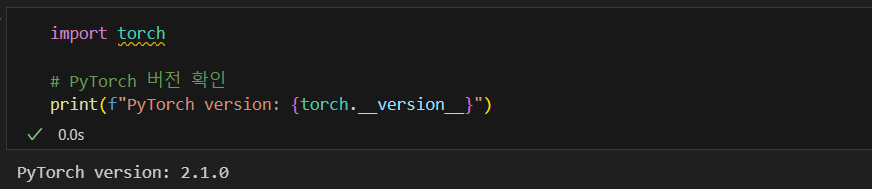
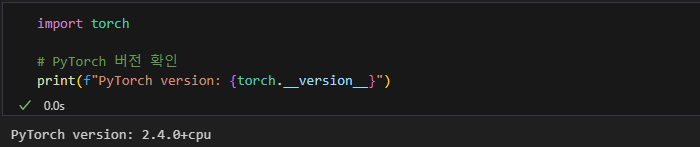
1. Pytorch 버전 체크
import torch
# PyTorch 버전 확인
print(f"PyTorch version: {torch.__version__}")
사용중인 서버
설치할 내 컴
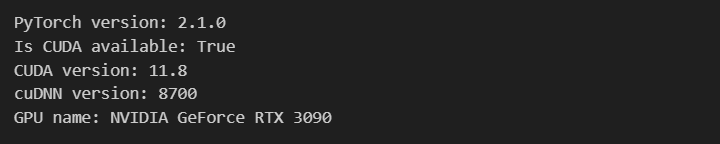
2. 그래픽 카드 확인
import torch

# PyTorch 버전 확인
print(f"PyTorch version: {torch.__version__}")

# CUDA 사용 가능 여부 확인
print(f"Is CUDA available: {torch.cuda.is_available()}")

# CUDA 버전 확인
if torch.cuda.is_available():
    print(f"CUDA version: {torch.version.cuda}")

# cuDNN 버전 확인
print(f"cuDNN version: {torch.backends.cudnn.version()}")

# GPU 이름 확인
if torch.cuda.is_available():
    print(f"GPU name: {torch.cuda.get_device_name(0)}")
사용중인 서버
설치할 내 컴

CUDA로 확인이 불가능하여 아래와 같이 그래픽 카드를 볼수 있다.
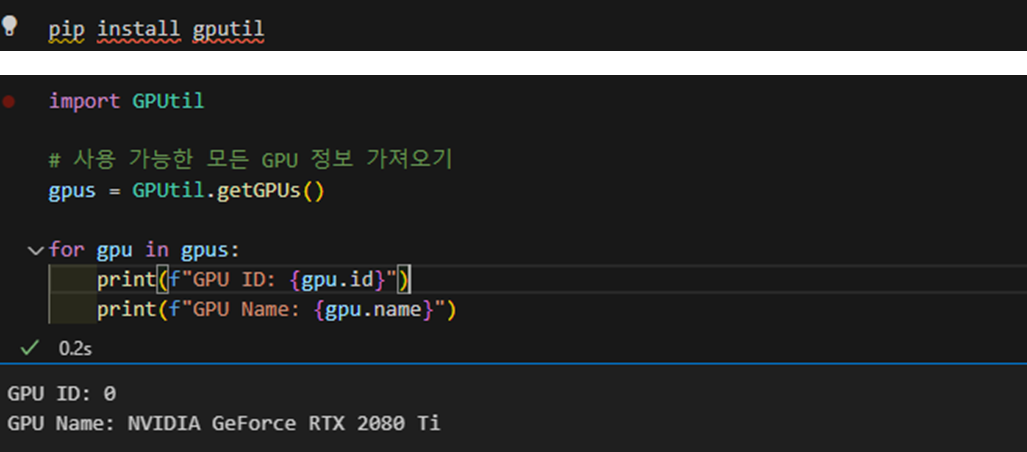
import GPUtil
gpus = GPUtil.getGPUs()

for gpu in gpus:
    print(f"GPU ID : {gpu.id}")
    print(f"GPU Name : {gpu.name}")
3. CUDA 버전 호환 체크
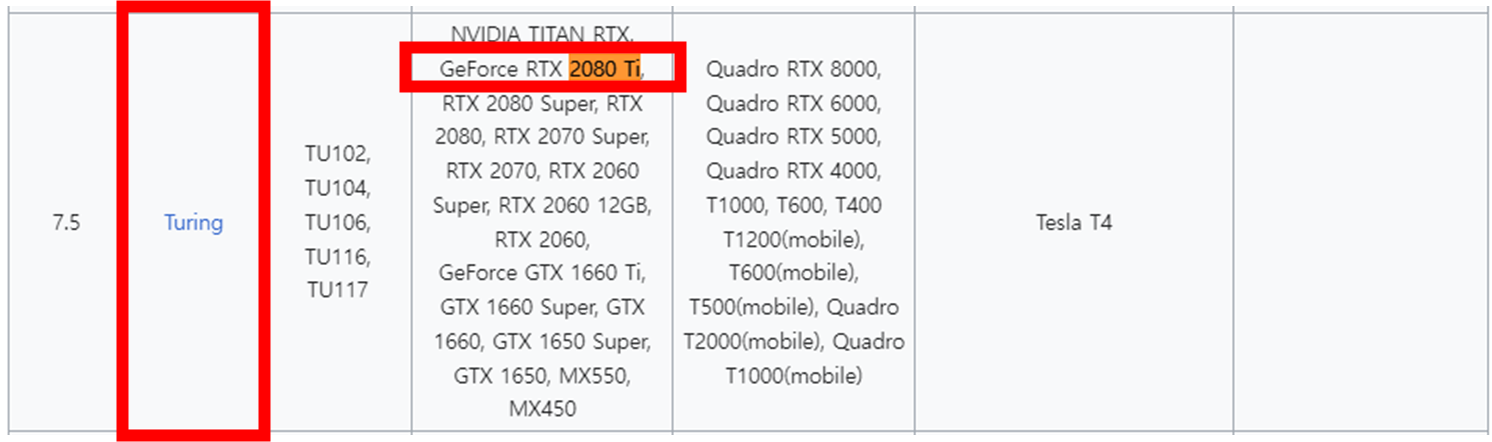
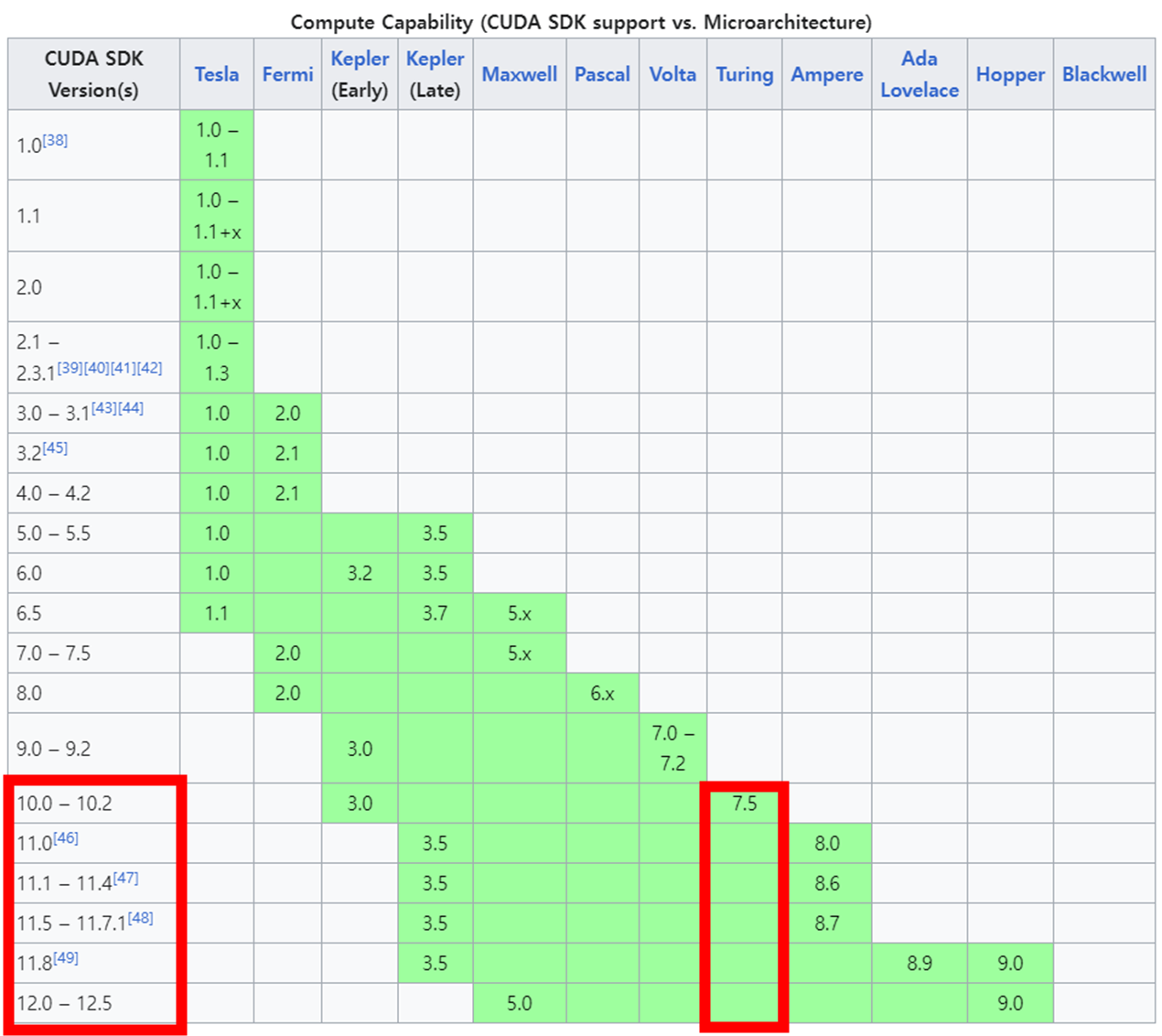
3.1 그래픽카드에 맞는 CUDA SDK 버전확인
https://en.wikipedia.org/wiki/CUDA#GPUs_supported
링크로 들어가서 내 그래픽카드와 맞는 것을 찾아준다.
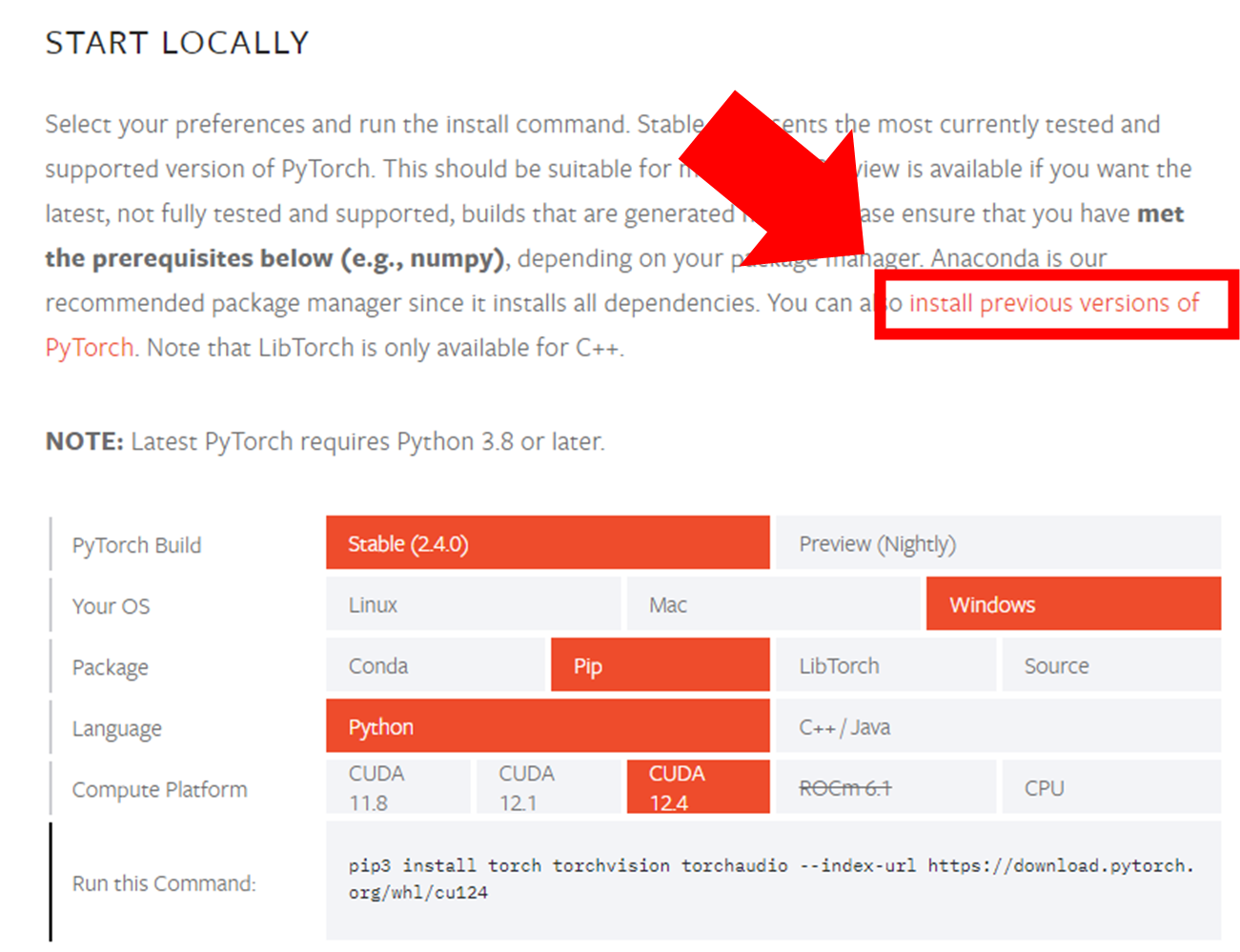
3.2 pytorch에서 지원하는 버전을 확인한다.
https://pytorch.org/get-started/locally/
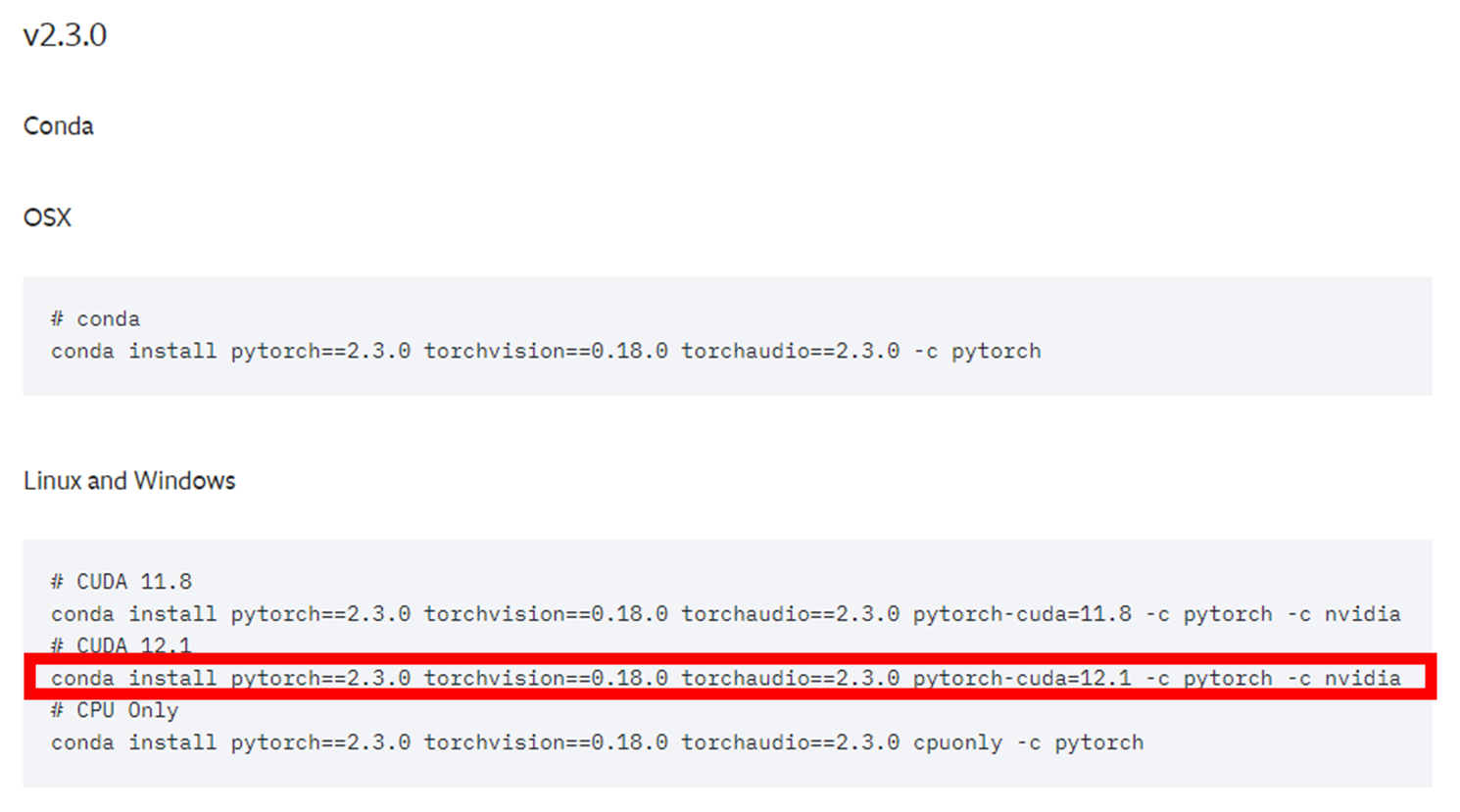
실행한 설치명령 :
conda install pytorch==2.3.0 torchvision==0.18.0 torchaudio==2.3.0 pytorch-cuda=12.1 -c pytorch -c nvidia
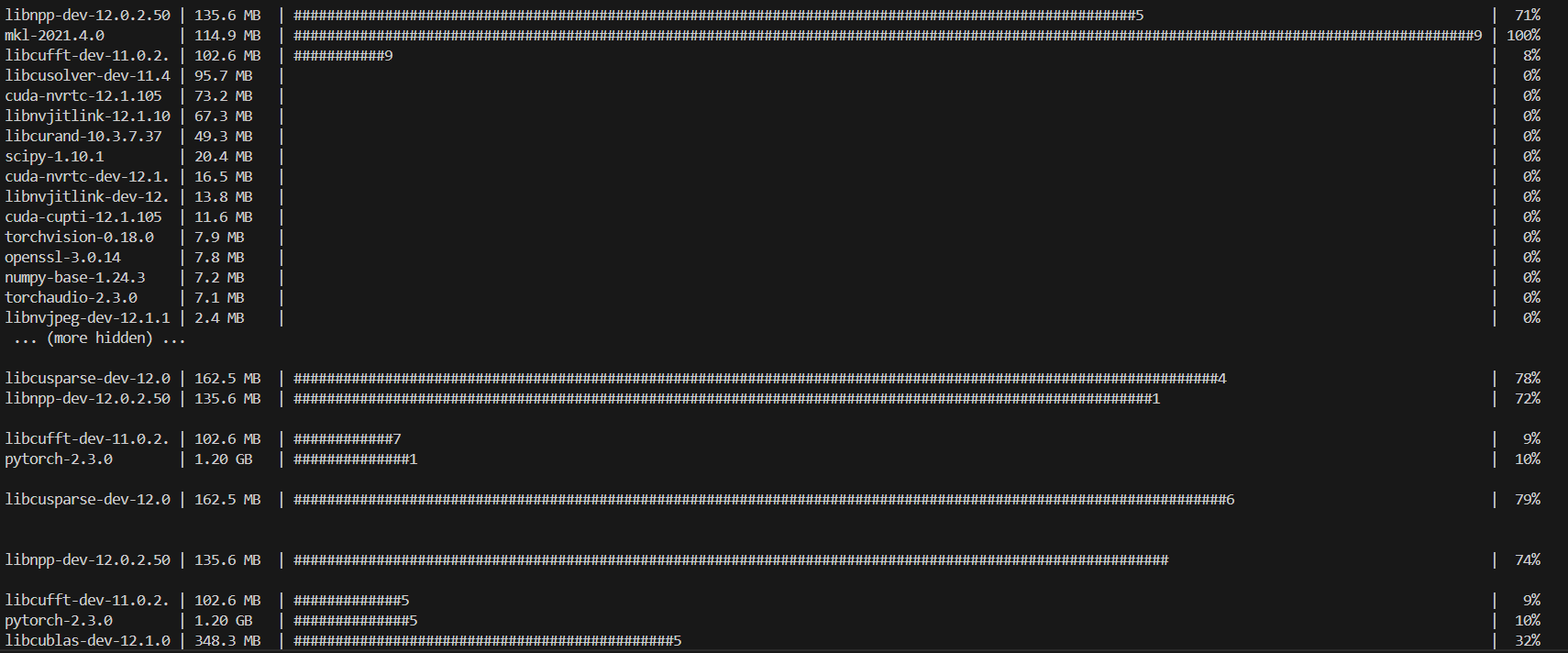
vsc에 설치 중인 모습이다.
3.3 기존에 설치되어 있는 것이 있다면 삭제
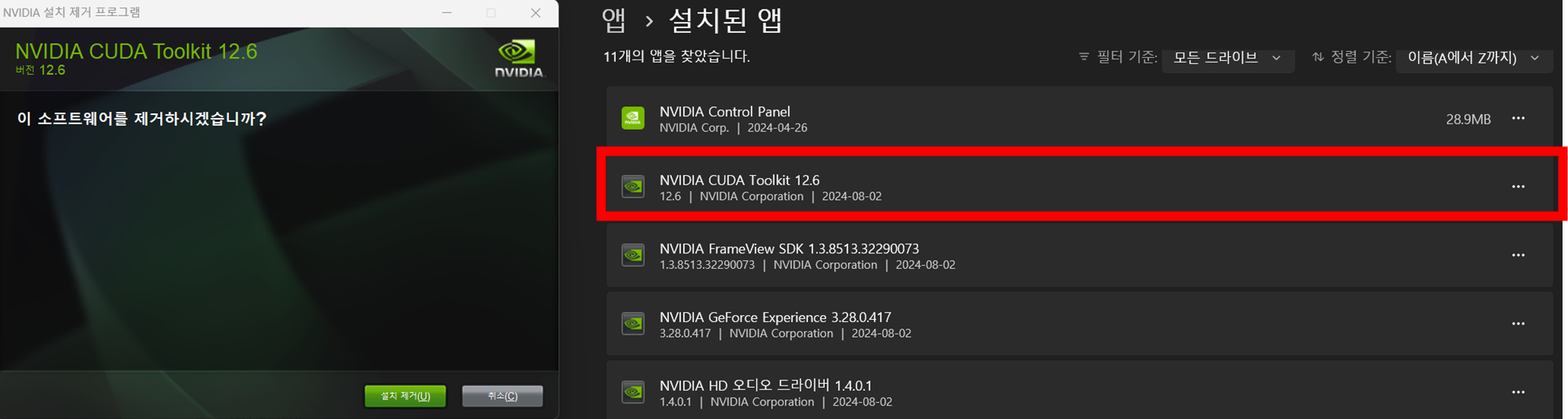
3.4 CUDA 설치
CUDA Toolkit Archive : https://developer.nvidia.com/cuda-toolkit-archive
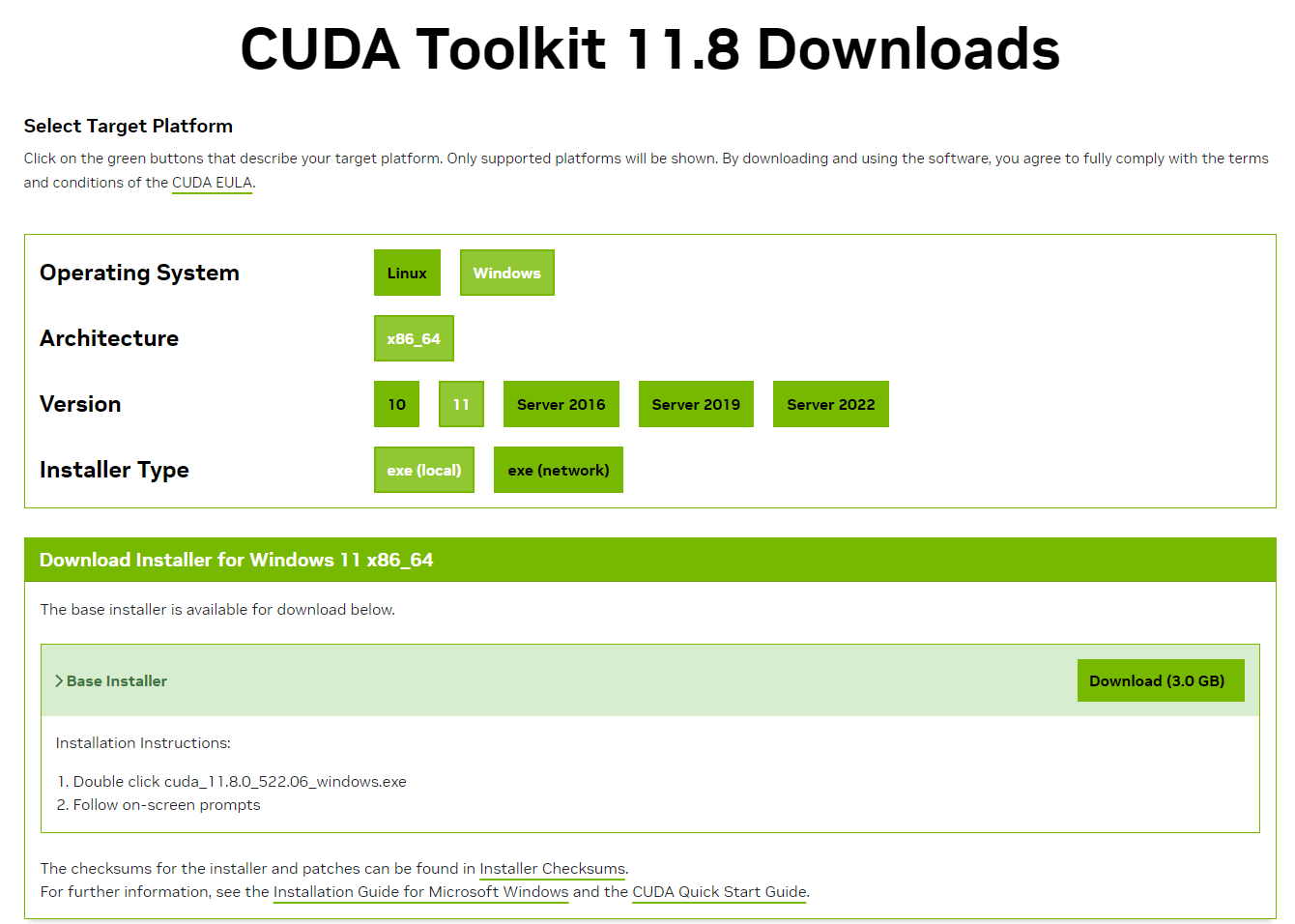
설치 진행
3.5 cuDNN 설치
NVIDIA cuDNN : https://developer.nvidia.com/cudnn-archive

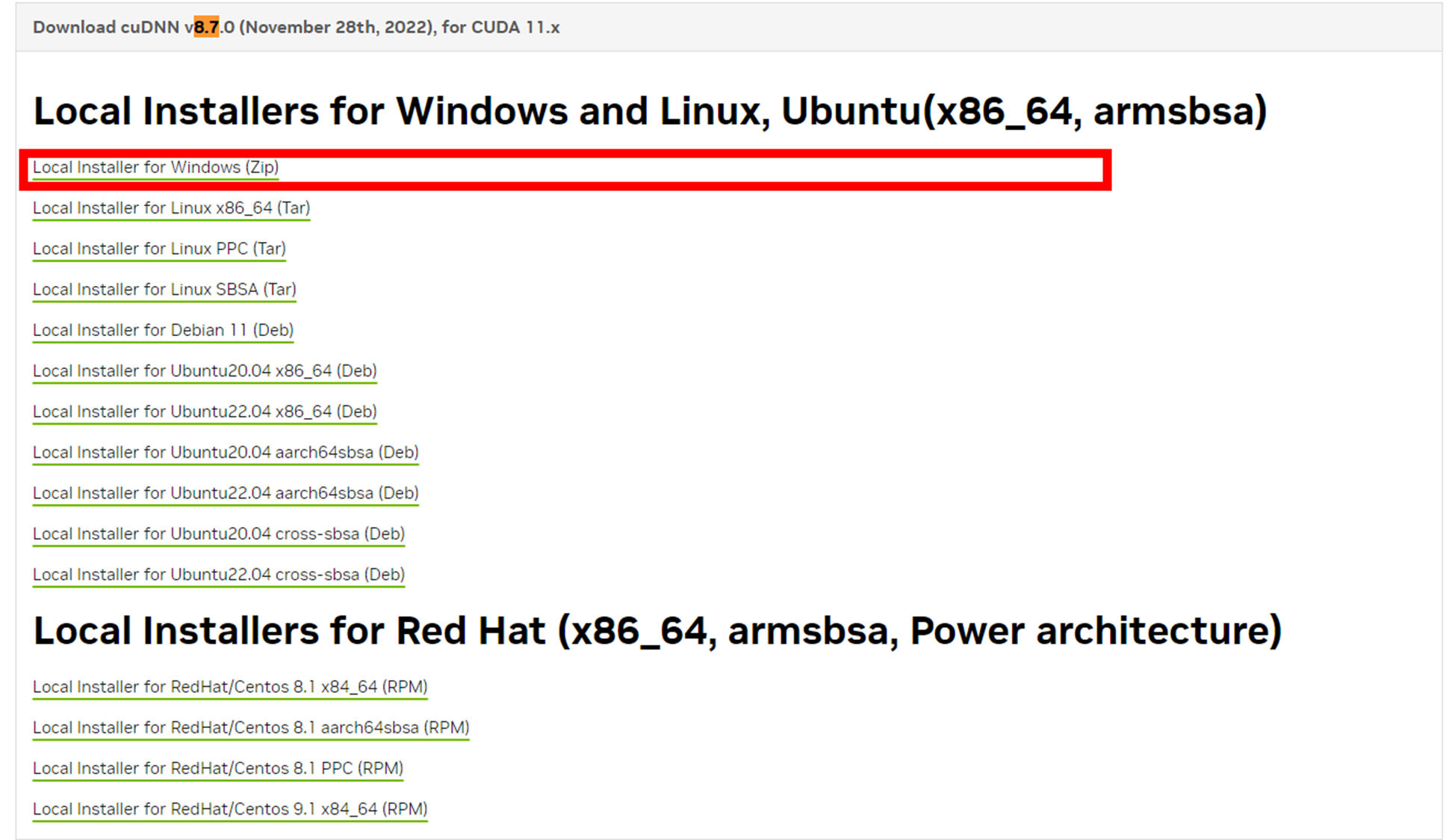
NIVIDA 가입을 요구한다.
복사 붙여넣기
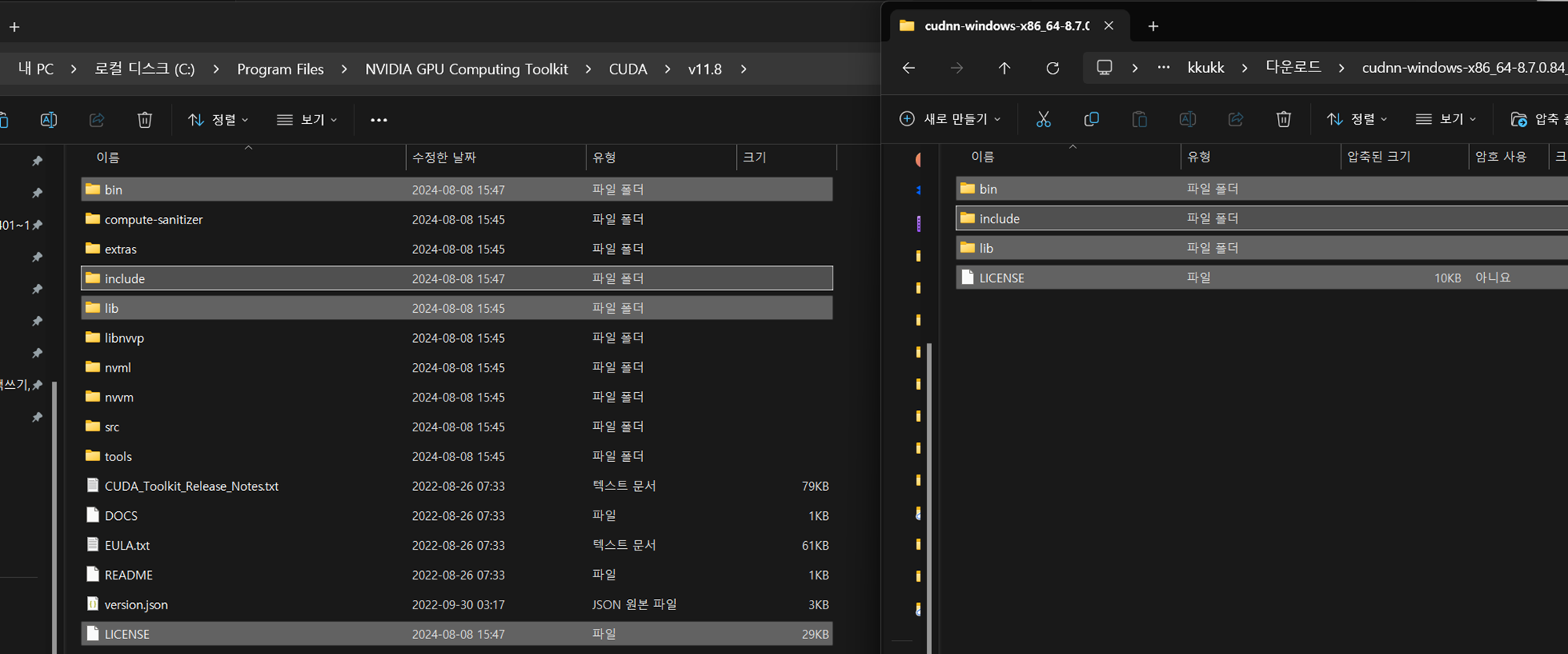
3.6 환경변수 설정
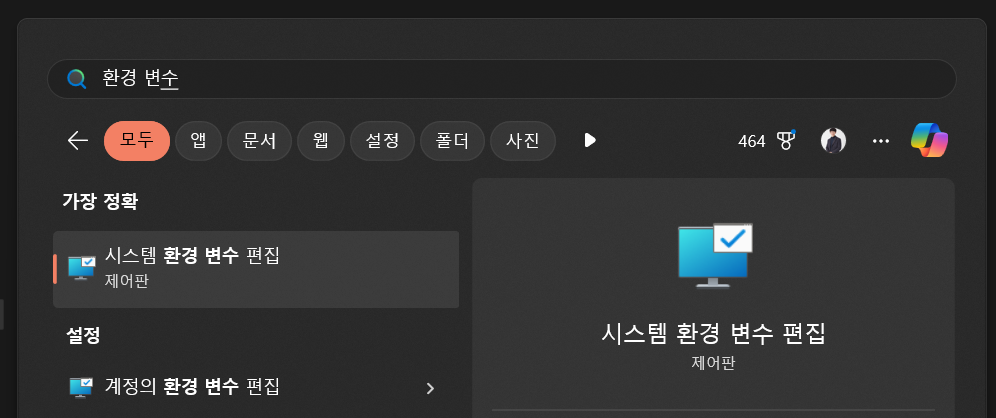
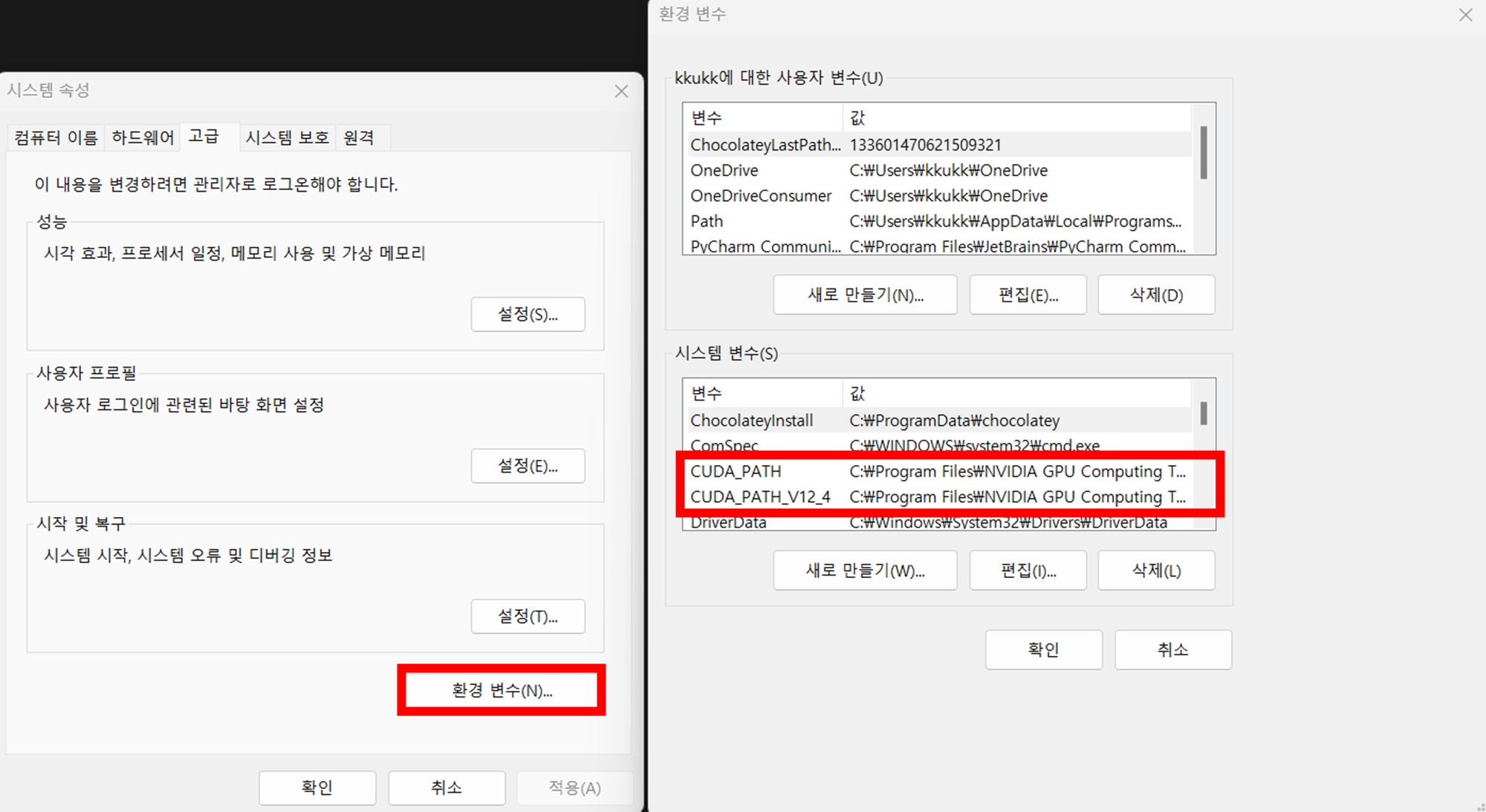
설치 확인

4. 파이썬 버전 맞추기
파이썬 재설치 : https://www.python.org/downloads/
https://www.python.org/downloads/windows/

https://github.com/pytorch/pytorch/blob/main/RELEASE.md#release-compatibility-matrix
설치 내용
파이토치 2.4
install pytorch==2.3.0 torchvision==0.18.0 torchaudio==2.3.0 pytorch-cuda=11.8 -c pytorch -c nvidia
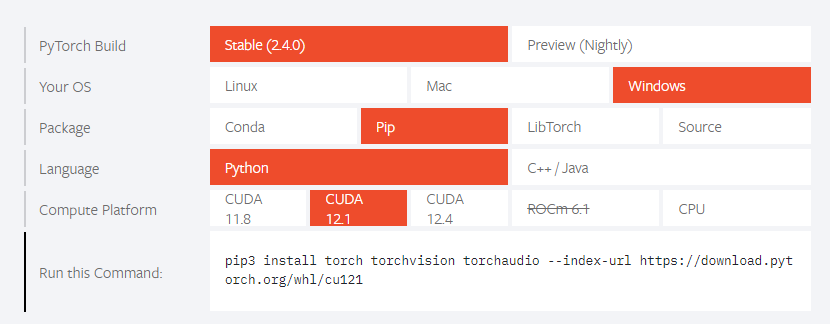
python 3.12.0
CUDA 11.8
cuDNN-windows-x86_64-9.1.1.17_cuda11-archive
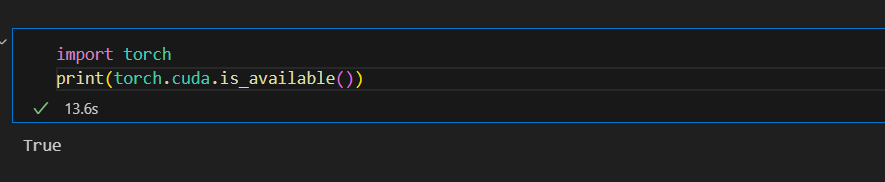
설치 완료