SSH 서버 사용시 Git hub 연결
현재 상황
VS Code를 SSH를 통해 서버에 연결된 상태로
서버 그래픽 카드로 머신러닝 학습을 진행중이다.
서버 다운으로 인한 자료 삭제를 예방하고 팀플레이를 위해서
Git hub 연결과 백업을 자동화 하려고 한다.
1. 키 생성
1.1 깃허브에 접근하기 위해서는 SSH 키를 생성하고 등록해야한다.
ssh-kengen -t rsa -b 4096 -C "your_email@example.com"
1.2 "your_email@example.com" 내용을 모르는 경우 확인이 필요하다.
보통 일반적으로 프롬프트 상에 나와있다.

잘 모르겠는 경우 명령을 통해 확인한다.
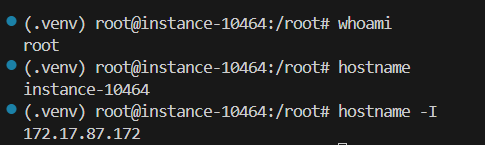
1.3 명령을 실행하면 다음과 같이 어디에 저장할 것인지 묻는다.
위치를 입력하지 않으면 /root/.ssh/ 위치에 id_rsa 파일을 생성한다.
저장 위치를 입력하려면 파일 이름도 입력해야하고, 폴더가 없으면 미리 생성해주어야 한다.

1.4 저장할 위치를 입력하고나면 아래와 같이 패스워드 입력할 것인지 묻는다. 입력하지 않아도 상관없다.

1.5 생성 완료 메시지 확인
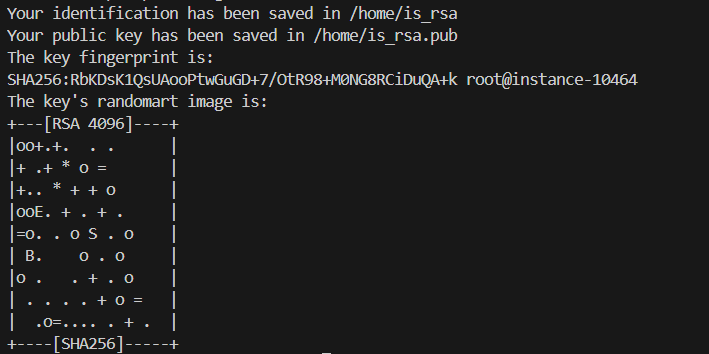
저장된 위치와 사용자 fingerprint 등을 확인할수 있다.
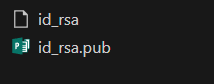
파일도 이렇게 생성이 된다.
2. 설정
2.1 이제 SSH 에이전트를 실행 하고 SSH 키를 추가한다.
eval "$(ssh-agent -s)"
eval
eval은 쉘 명령어로, 뒤에 나오는 문자열을 실행하여 그 결과를 현재 셸 환경에 적용합니다.
ssh-agent -s 명령어의 출력은 SSH_AUTH_SOCK와 SSH_AGENT_PID 환경 변수를 설정하는 쉘 명령어입니다. eval을 사용하면 이 출력된 환경 변수 설정 명령을 실제로 실행하여 현재 셸 세션에 적용합니다.
ssh-agent -s
ssh-agent는 SSH 키를 관리하는 백그라운드 프로세스입니다. SSH 에이전트를 사용하면 SSH 키를 매번 입력하지 않고도 여러 SSH 세션에서 재사용할 수 있습니다.
-s 옵션은 SSH 에이전트를 실행할 때 쉘 스크립트 형식으로 결과를 출력합니다. 이 출력에는 SSH 에이전트의 프로세스 ID와 환경 변수를 포함한 정보가 포함됩니다.

2.2 SSH 에이전트를 실행하고 키를 에이전트에 추가한다.
ssh-add "폴더 위치"/id_rsa

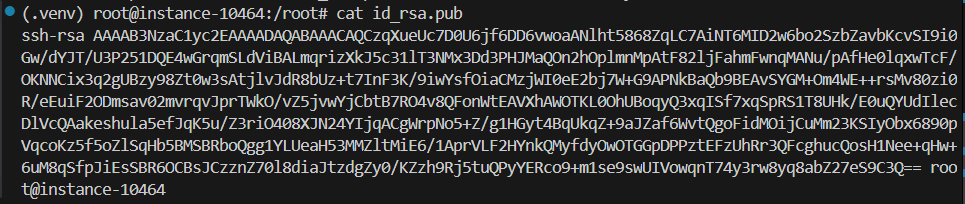
2.3 이제 생성된 키를 복사한다.
cat ~/.ssh/id_rsa.pub
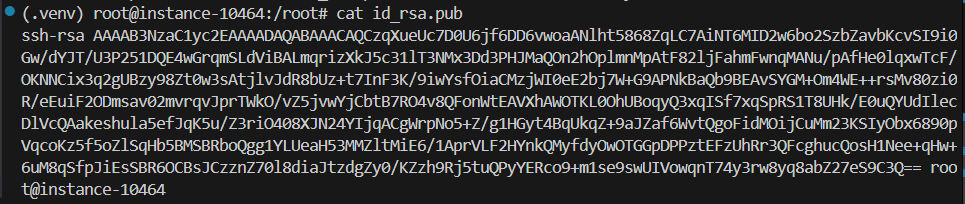
3. 연결
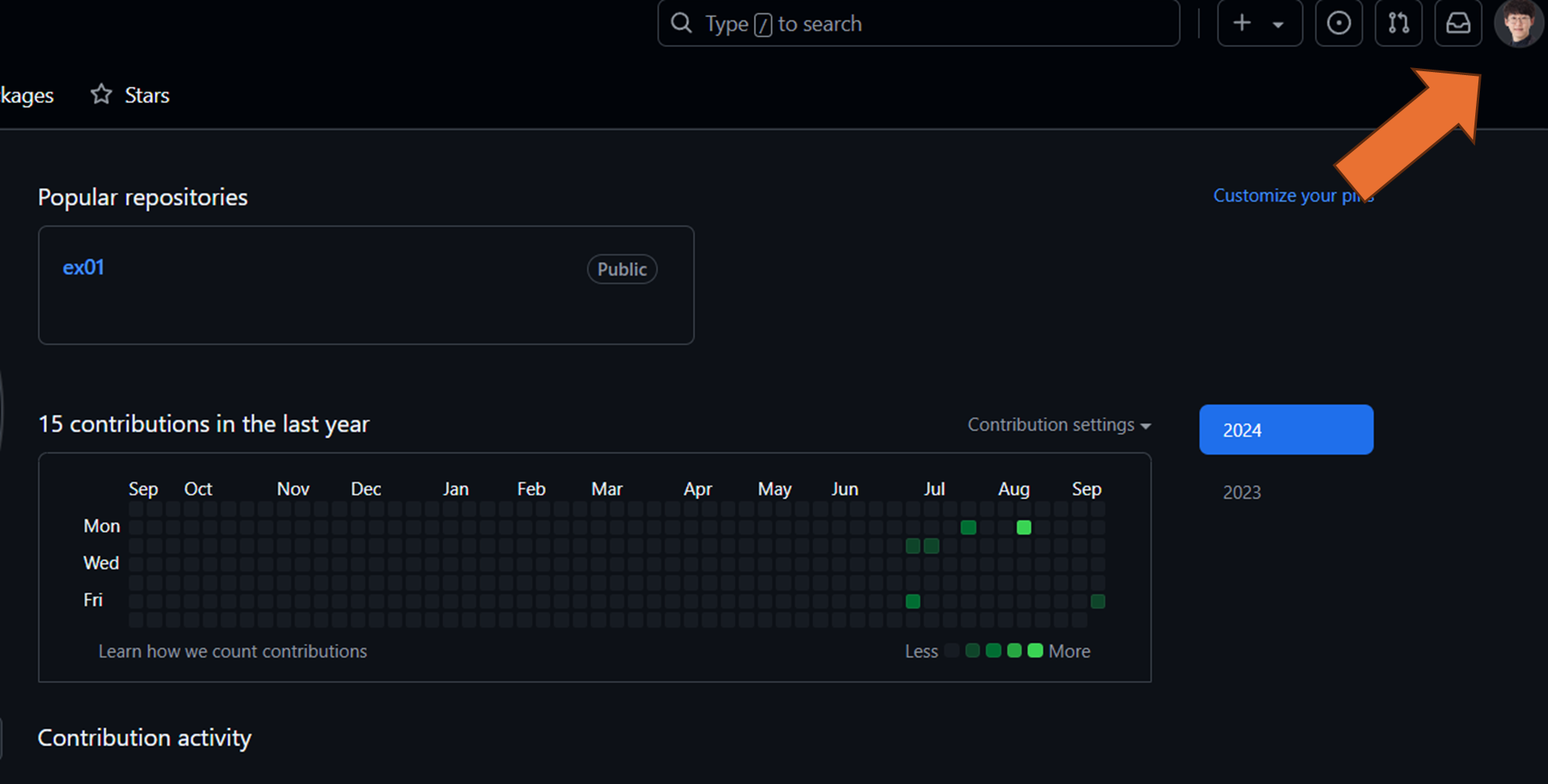
3.1 오른쪽 위에 있는 프로필 아이콘을 클릭하고
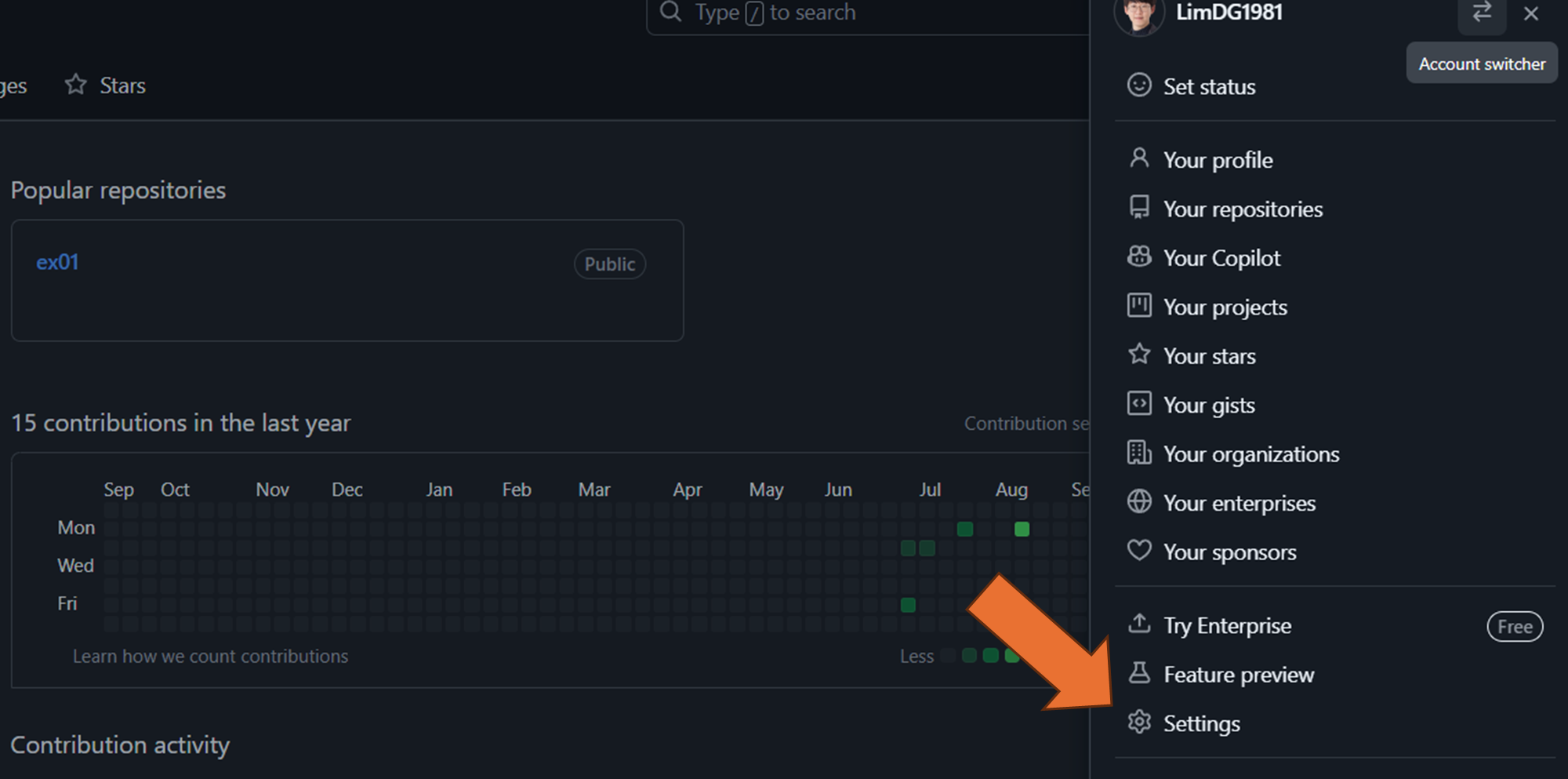
메뉴에서 "Settings"를 선택한다.
3.2 SSH 설정 찾기
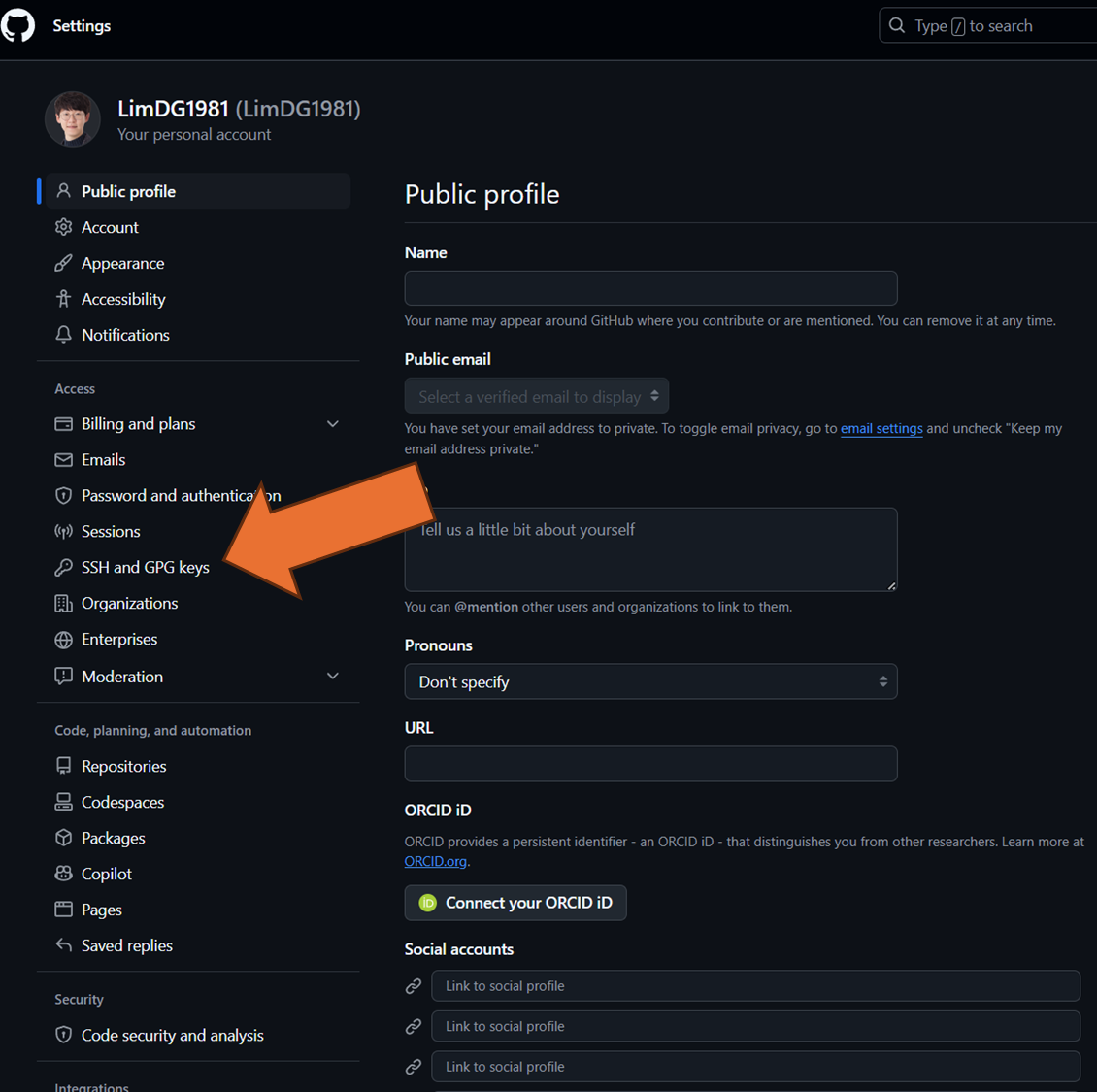
왼쪽 중간즘에 "SSH and GPG keys"를 선택한다.
3.3 키 값 입력
New SSH key를 선택하면 아래와 같이 보이게 된다.
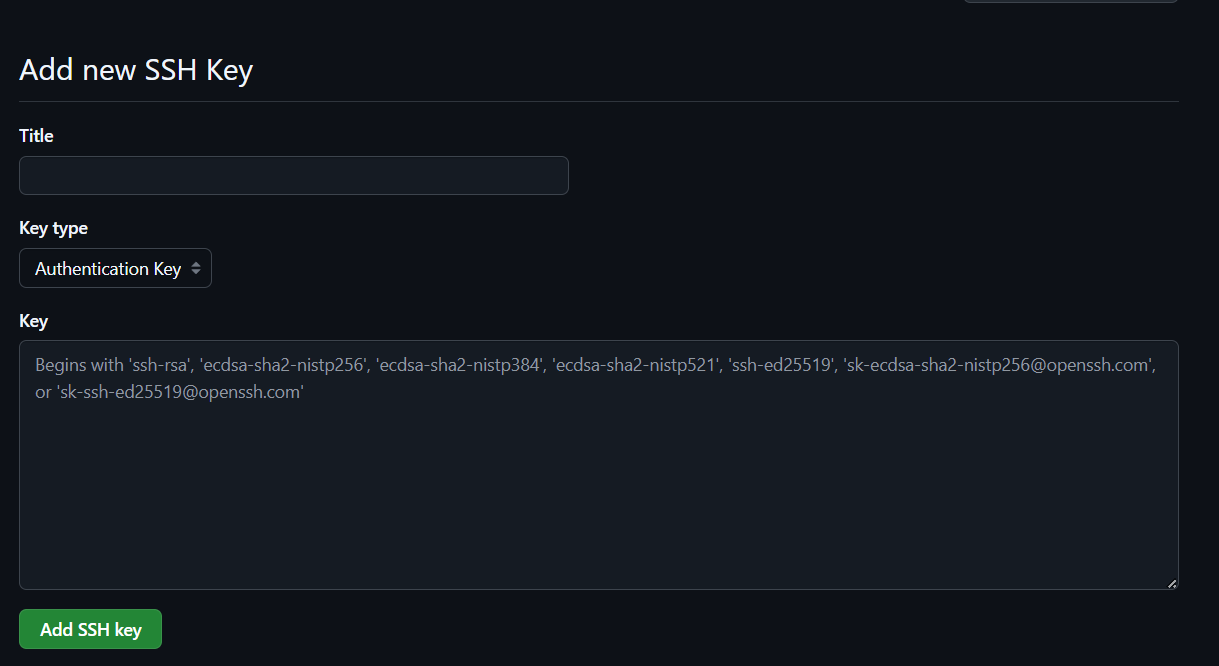
키를 넣는 칸에 프롬프트에서 만든 키 값을 복사해서 넣는다.
키가 생성된 것을 확인한다.
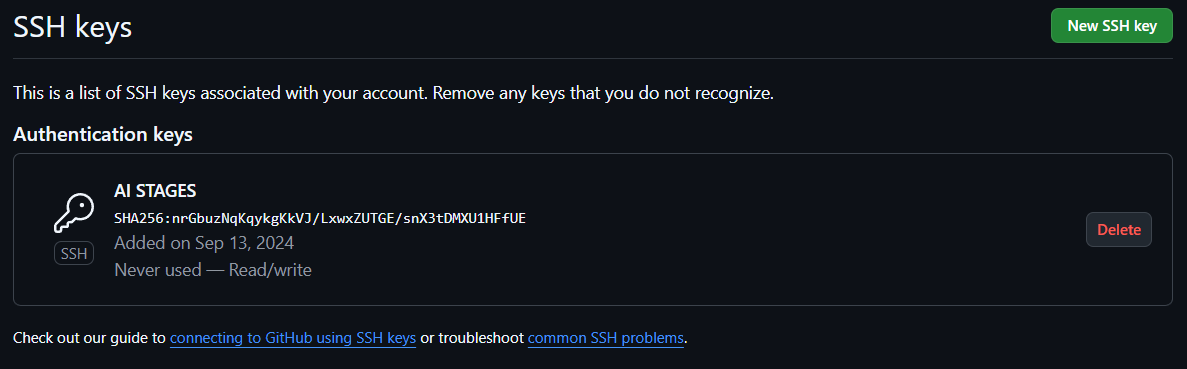
등록후 SSH 연결을 테스트 한다.

4. 깃 설치
4.1 설치 여부 확인

설치되어있지 않다면 리눅스 환경에 따라 git을 설치한다. (Ubuntu 경우)
sudo apt update
sudo apt install git
4.3 Git 첫 설정
Git을 처음 사용할 때는 사용자 정보(이름과 이메일)를 설정해야 한다. 이 정보는 커밋할 때 사용된다.
git config --global user.name "Your Name"
git config --global user.email "your_email@example.com"
설정내용 확인

4.3 초기 셋업 명령을 따라서 진행한다.
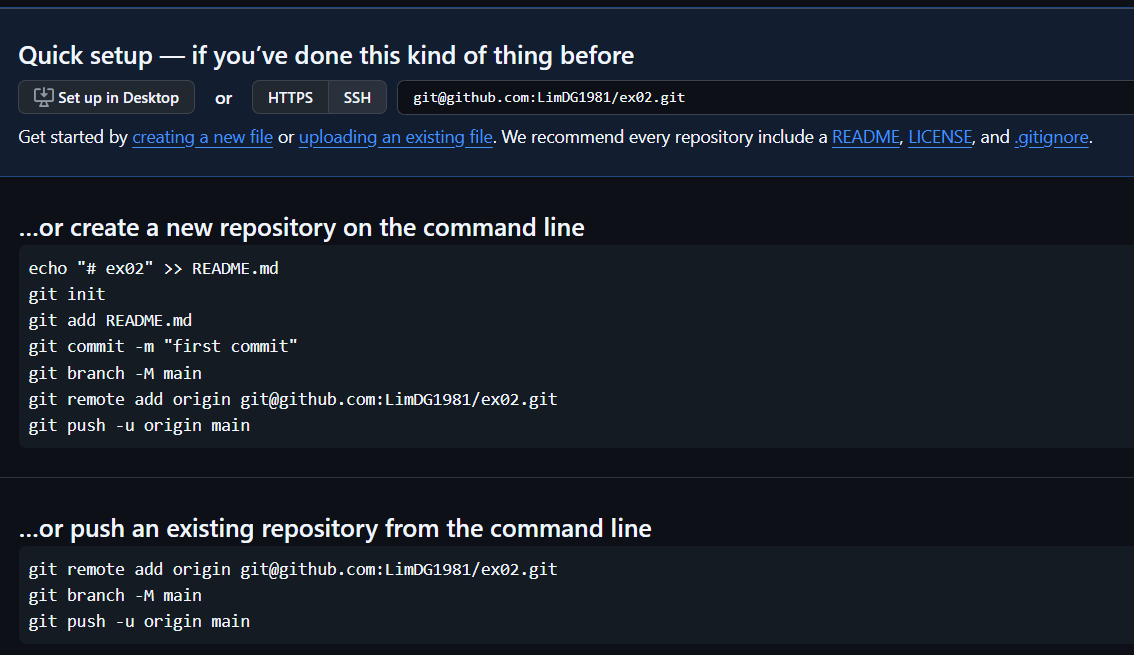
4.4 이후 코드를 넣어서 백업을 자동화한다.