📌Git 설치 링크

- Git에디터 선택 부분 VS Code 기본으로 선택
- Repository 이름 선택 부분
2.1 master → main - 나머지는 그냥 설치 진행
📌 Visual Studio Code 에서 Extensions 설치
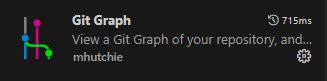
1. Git Graph
📌 설치 완료 후 터미널 창 열기
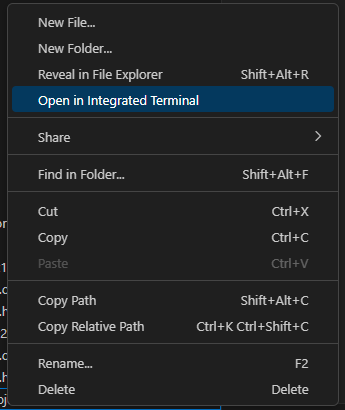
📌 터미널 창에서의 조작
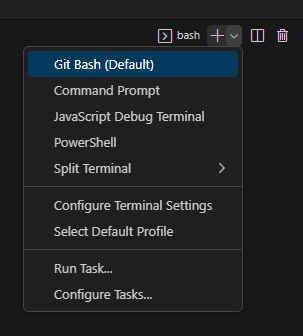
- Git Bash 선택 후 작성 시작
- Git Bash 를 디폴트 설정하고 싶으면
Select Default Profile 클릭
✔ 경로 이동
- cd 폴더명
- cd .. → 상위폴더로 이동 됨
✔ 기본 설정
- git config user.email 이메일주소
- git config user.name 이름
✔ 전체 글로벌 설정
- git config --global user.email 이메일주소
- git config --global user.name 이름
✔ 사용할 폴더에서 Git 초기화 (main 만들기)
- git init
✔ 설정 확인
- git config --list
(END) 뜨고 창 못빠져 나올 때 Q누르면 빠져나와짐
✔ 소스 작성 후 상태 확인
- git status
✔ commit 하기
- 커밋 준비 단계
1.1 커밋하기 위하여 준비단계(스테이징)로 파일 이동
- git add 파일명
- git add . → 현재 경로에서 변경된 모든 파일을 스테이징으로 이동
- git commit -m '커밋시 기록할 메세지'
✔ 스테이징 된 파일을 다시 내리기
- git restore --staged 파일명
✔ 현재 커밋된 내역 취소 (Revert 이력 남음)
- commit 내역에서 Revert 수행
- 아예 취소하고 싶으면 Drop 수행 (이력 안 남음)
✔ 기타조작
- history : 터미널에서 사용했떤 이전 명령어 기록 확인
- clear : 터미널 클리어
📌 Git Hub에 있는 원격 Repository 연결
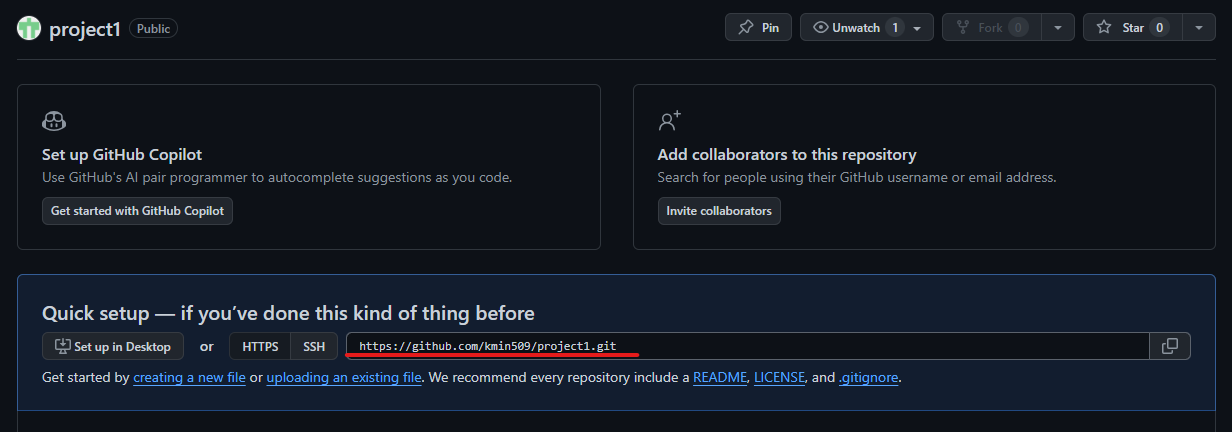
- Git Hub 에서 Create new repository 만들기 (public)
- code 경로 복사해서 로컬 터미널에서 원격 등록
→ git remote add origin 복사한경로
-
등록한 Repository에 파일 올리기
→ git push origin main -
등록한 Repository에서 파일 내려받기
→ 최초 세팅을 할 때는 git clone githubURL
→ git pull origin
→ git pull origin main -
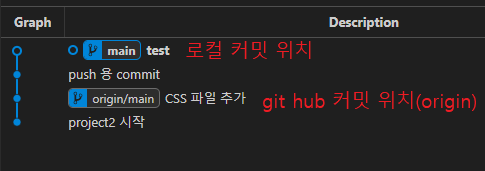
로컬, 원격 커밋 위치 확인