이번 글에서는 이 시리즈의 핵심인 Openmediavault를 설치해보겠습니다.
명령어들만 복사해서 입력하시면 쉽게 설치하실 수 있습니다.
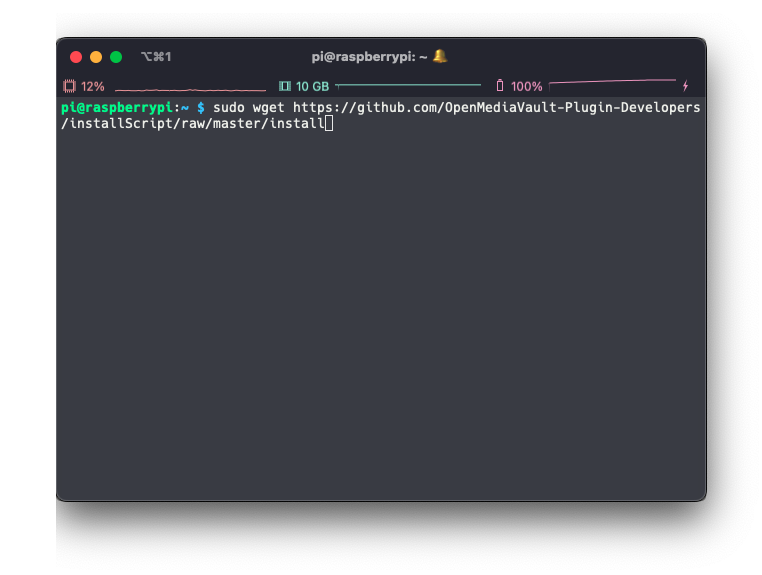
sudo wget https://github.com/OpenMediaVault-Plugin-Developers/installScript/raw/master/installsudo chmod +x installsudo bash ./install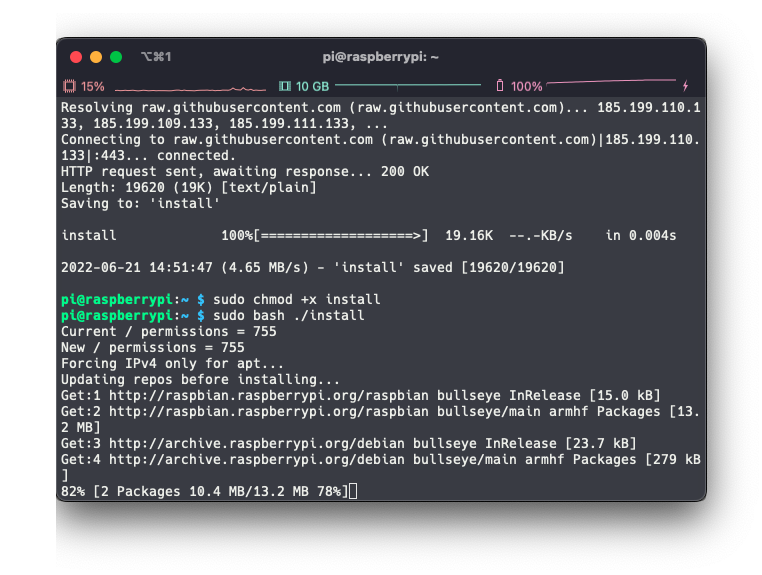
설치하는데에 시간이 조금 걸리니 잠깐 다른 작업을 하고 계시다 보면 금방 설치 됩니다.
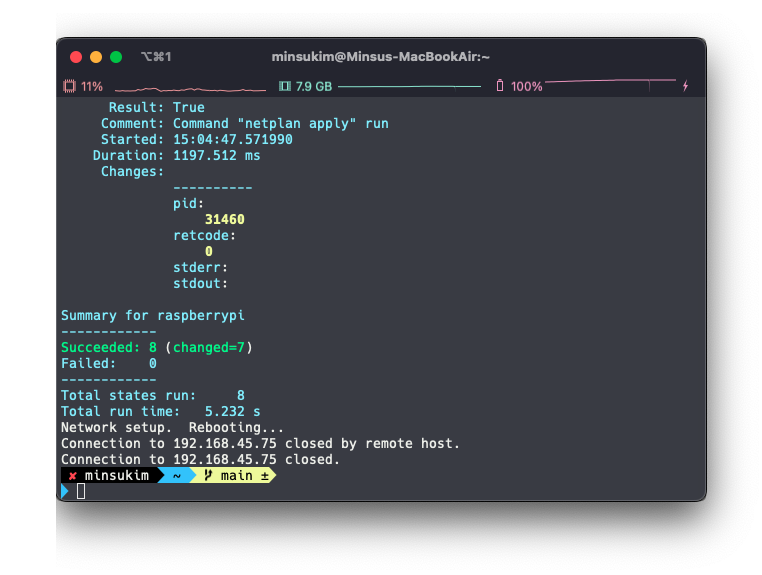
설치가 완료되면 자동으로 재부팅이 되고, 연결이 끊기게 됩니다.
라즈베리파이의 전원이 켜지면 라즈베리파이의 아이피를 인터넷 주소 창에 입력해서 omv관리 페이지에 접속합니다.
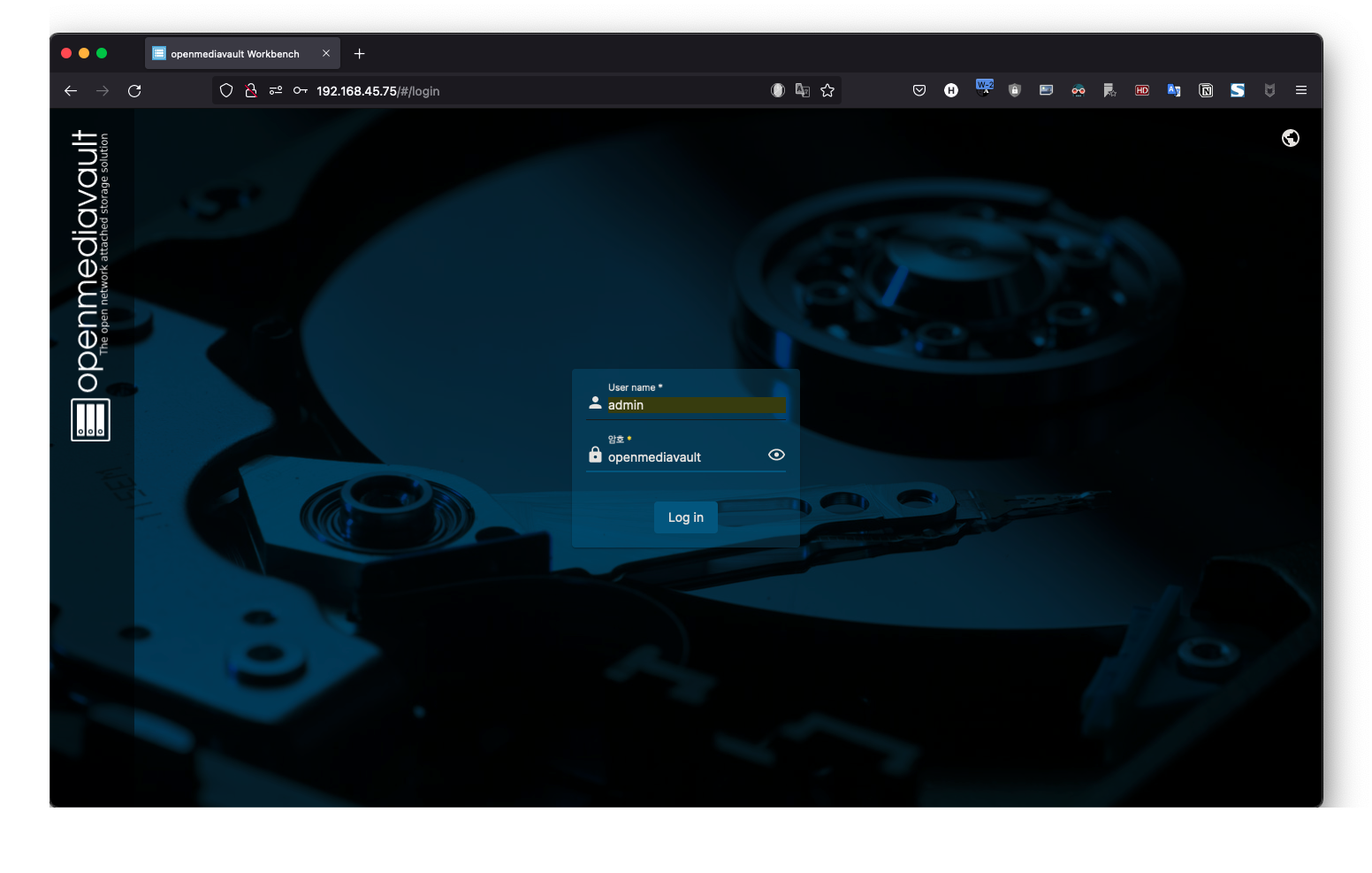
ID : admin
PW : openmediavault
기본 아이디와 비밀번호입니다.
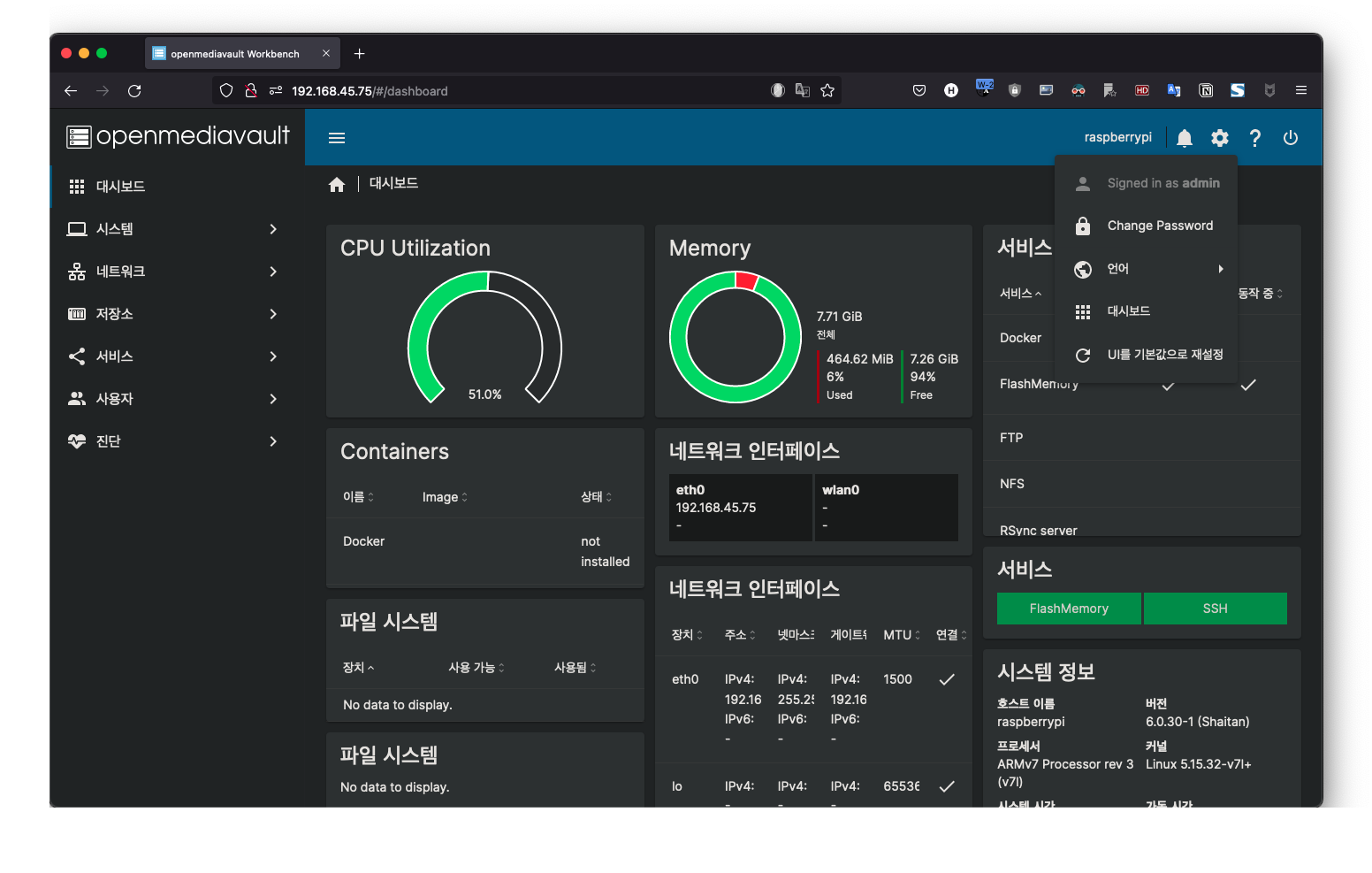
저는 이전에 셋업했던 기록이 남아있는지 대쉬보드에 뭐가 많네요.
우측 상단에 톱니바퀴 버튼을 누르고 Change Password를 눌러 비밀번호를 변경해줍니다.
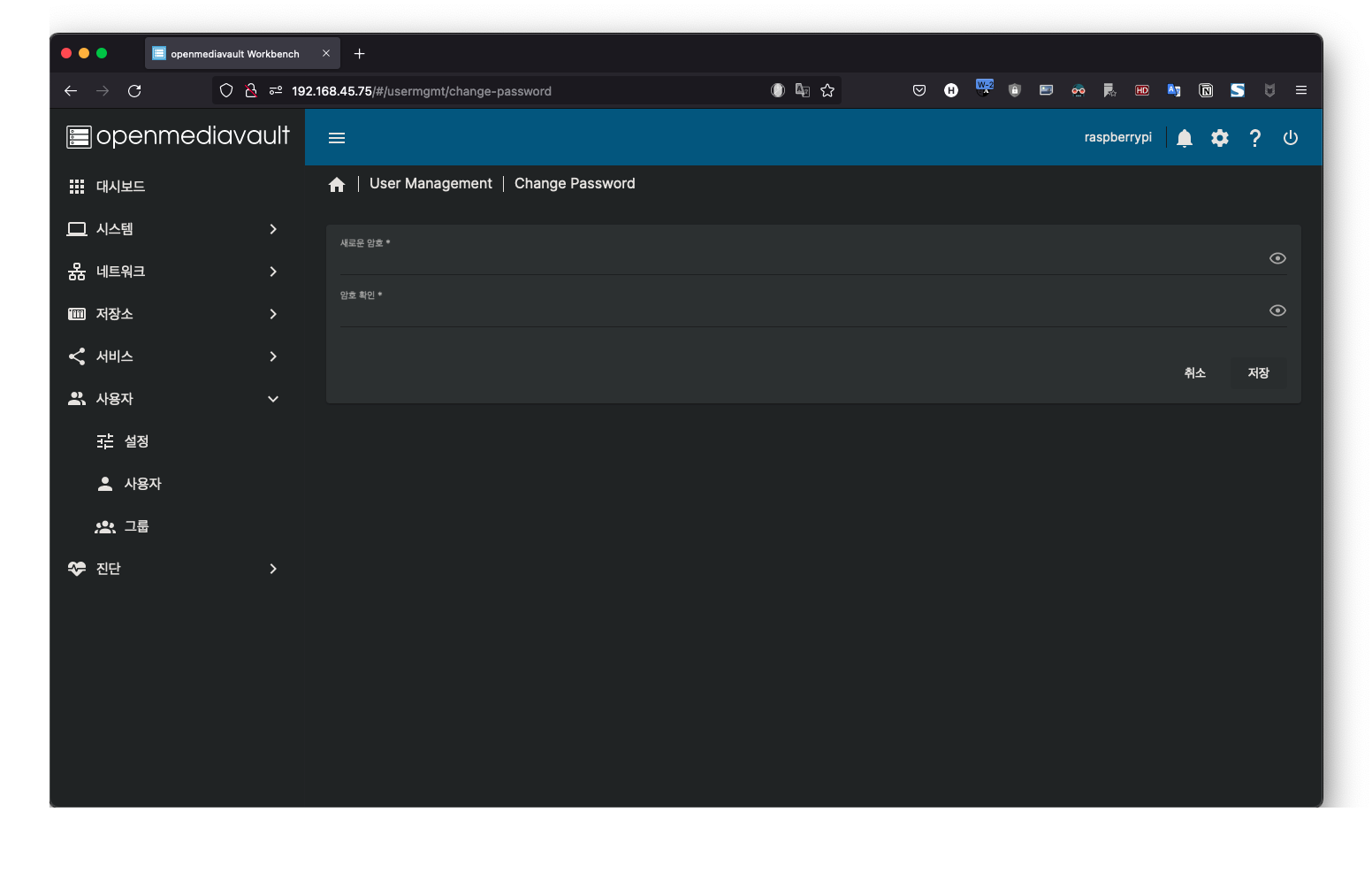
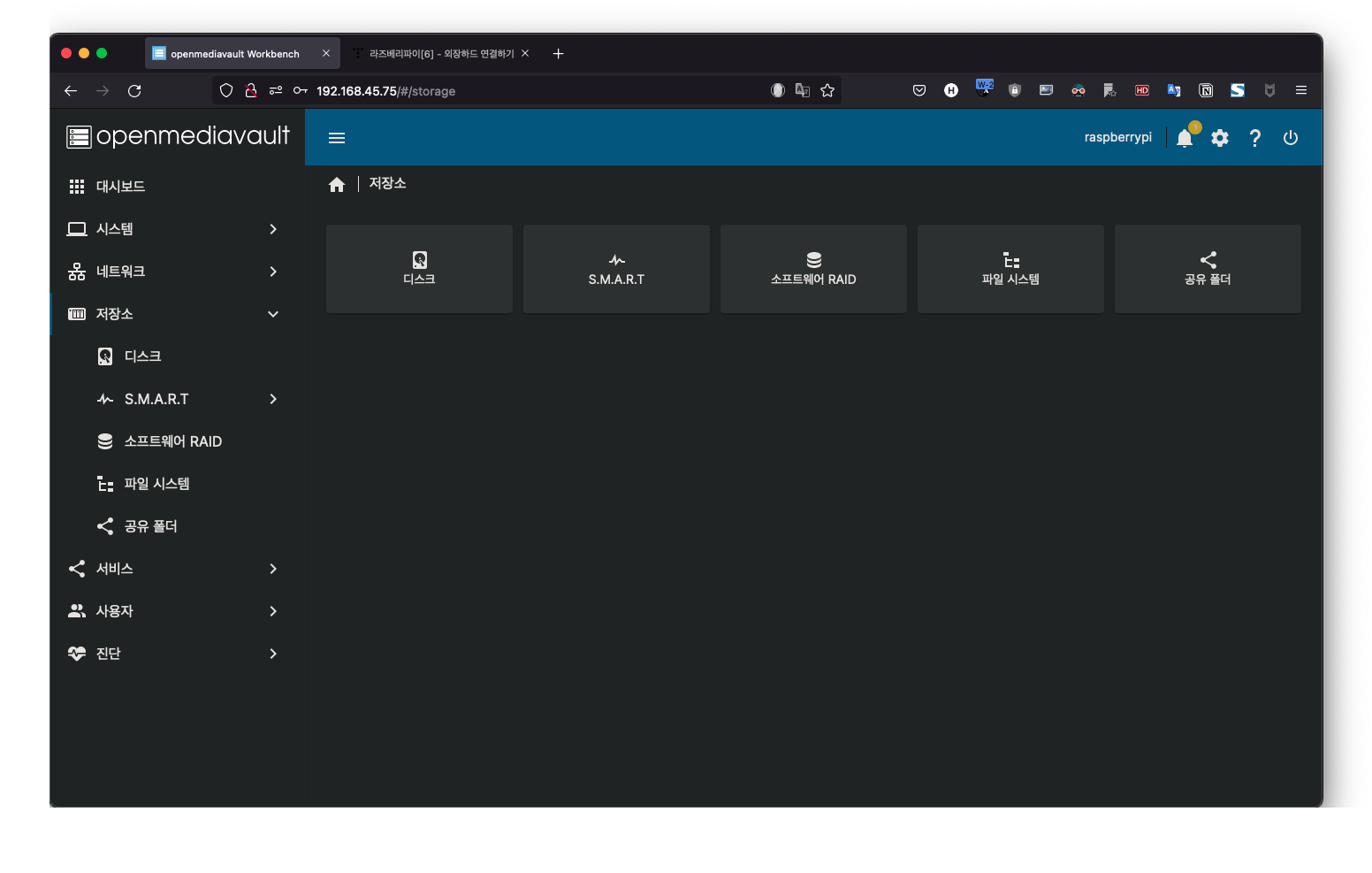
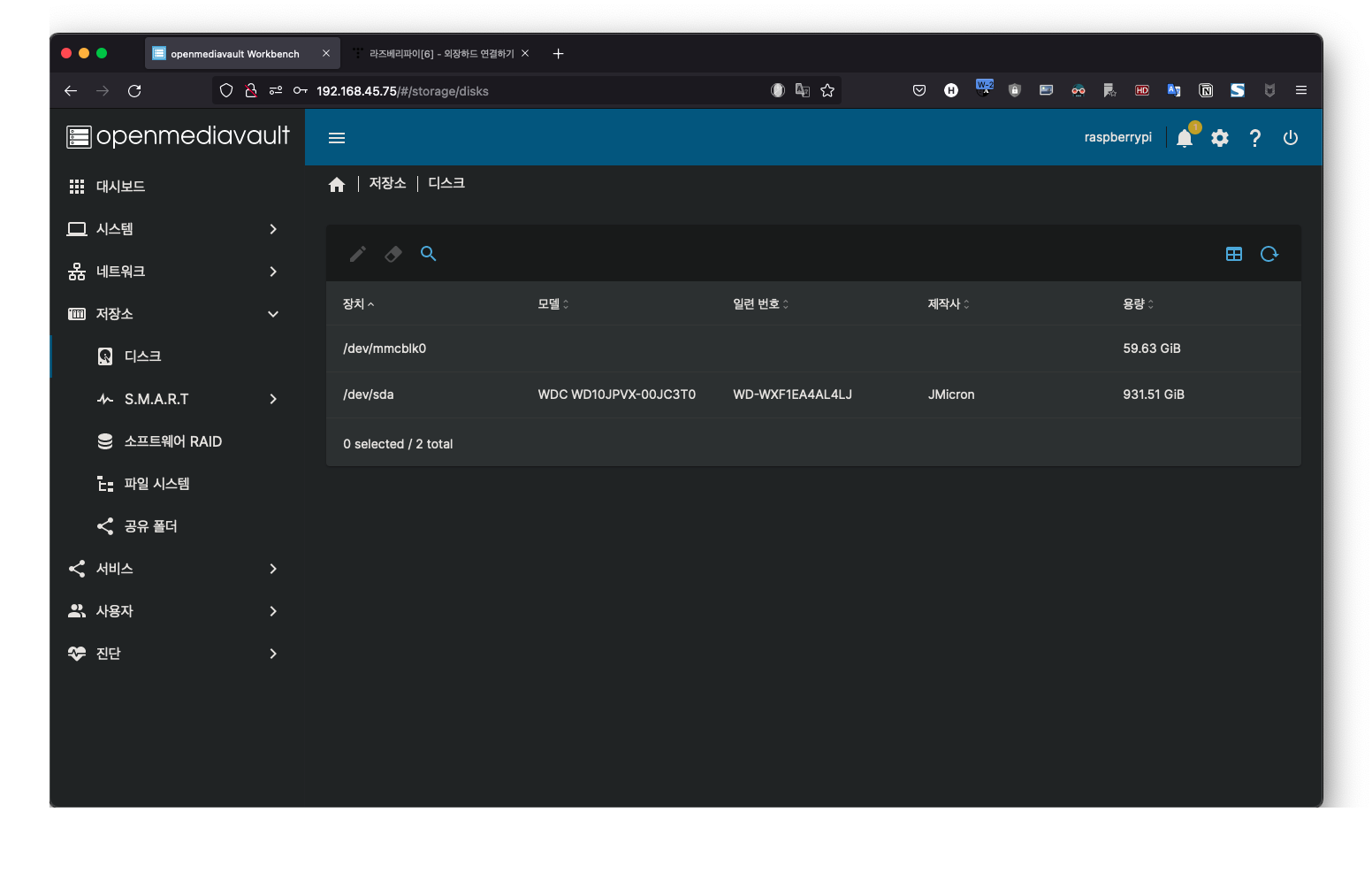
그 다음 저장소-디스크에 가서 NAS 공유에 사용할 디스크가 정상적으로 인식되었는지 확인합니다.
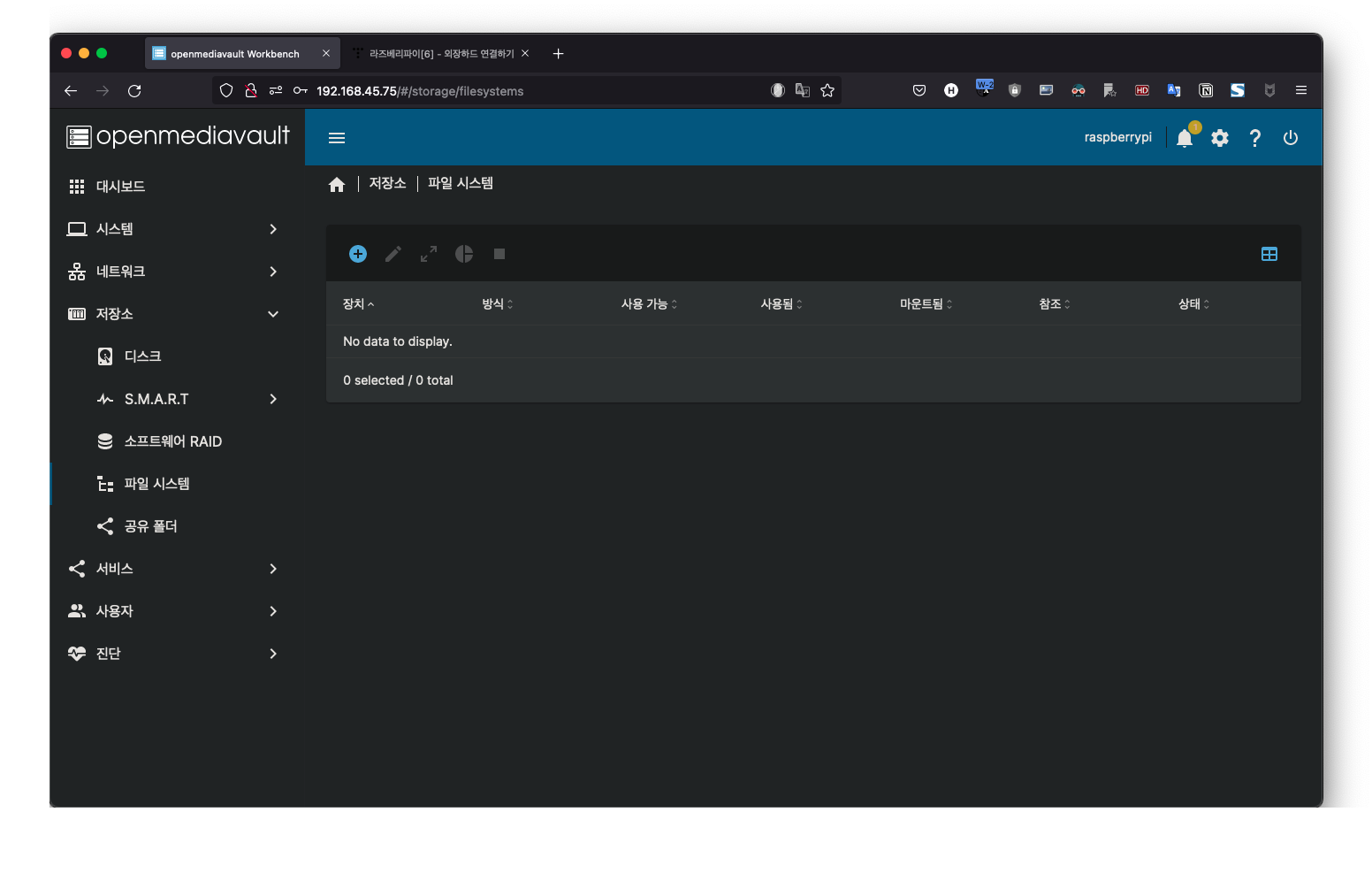
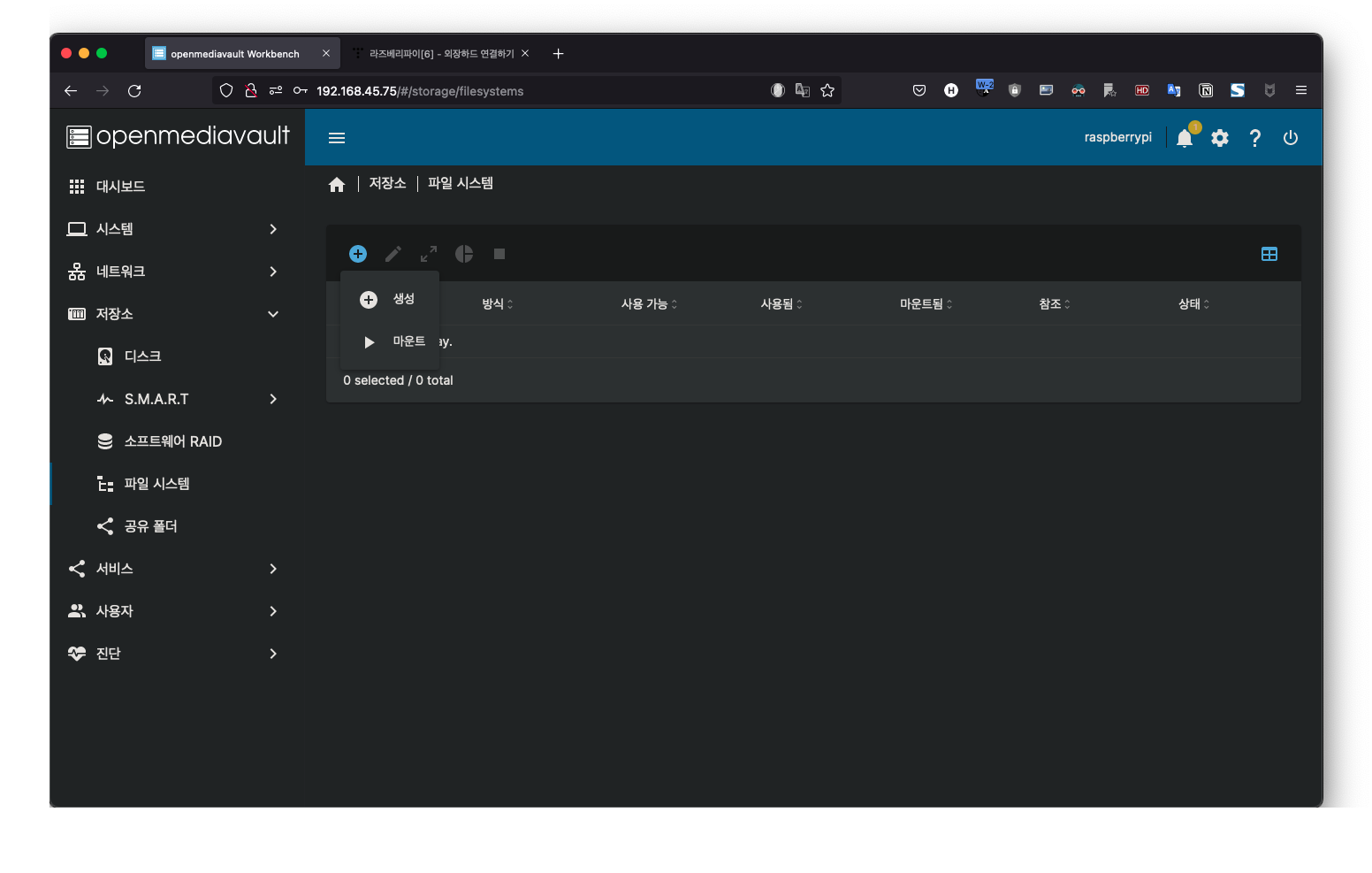
그 다음에는 저장소 - 파일 시스템으로 가서 플러스 버튼 - 마운트를 클릭해줍니다.
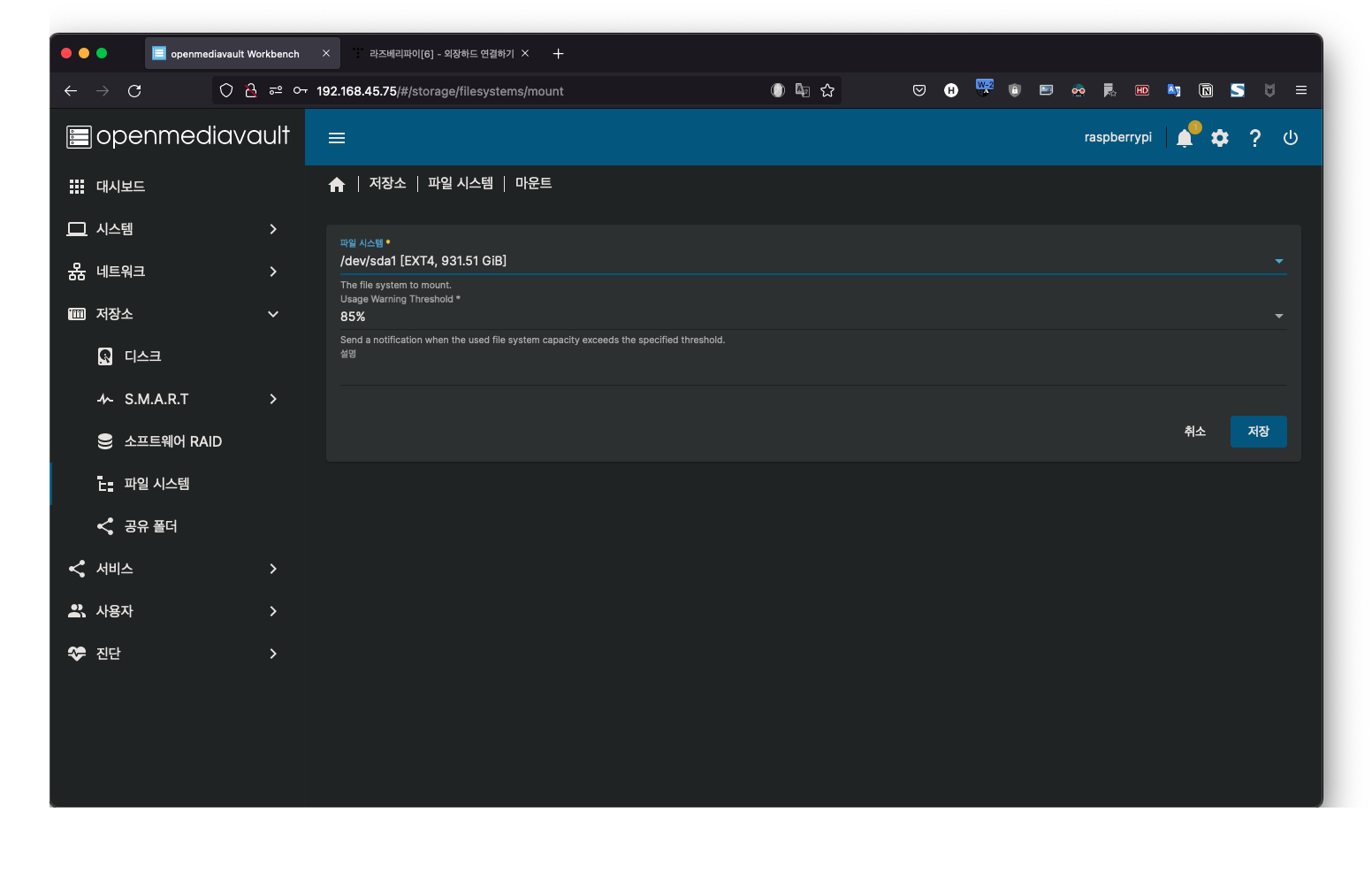
저는 아까 디스크에서 확인했던 HDD를 마운트 해줬습니다.
두 번쨰 선택칸은 디스크의 용량이 얼마나 찼을 때 경고를 보낼지 설정해주는 건데, 저는 기본 설정으로 했습니다.
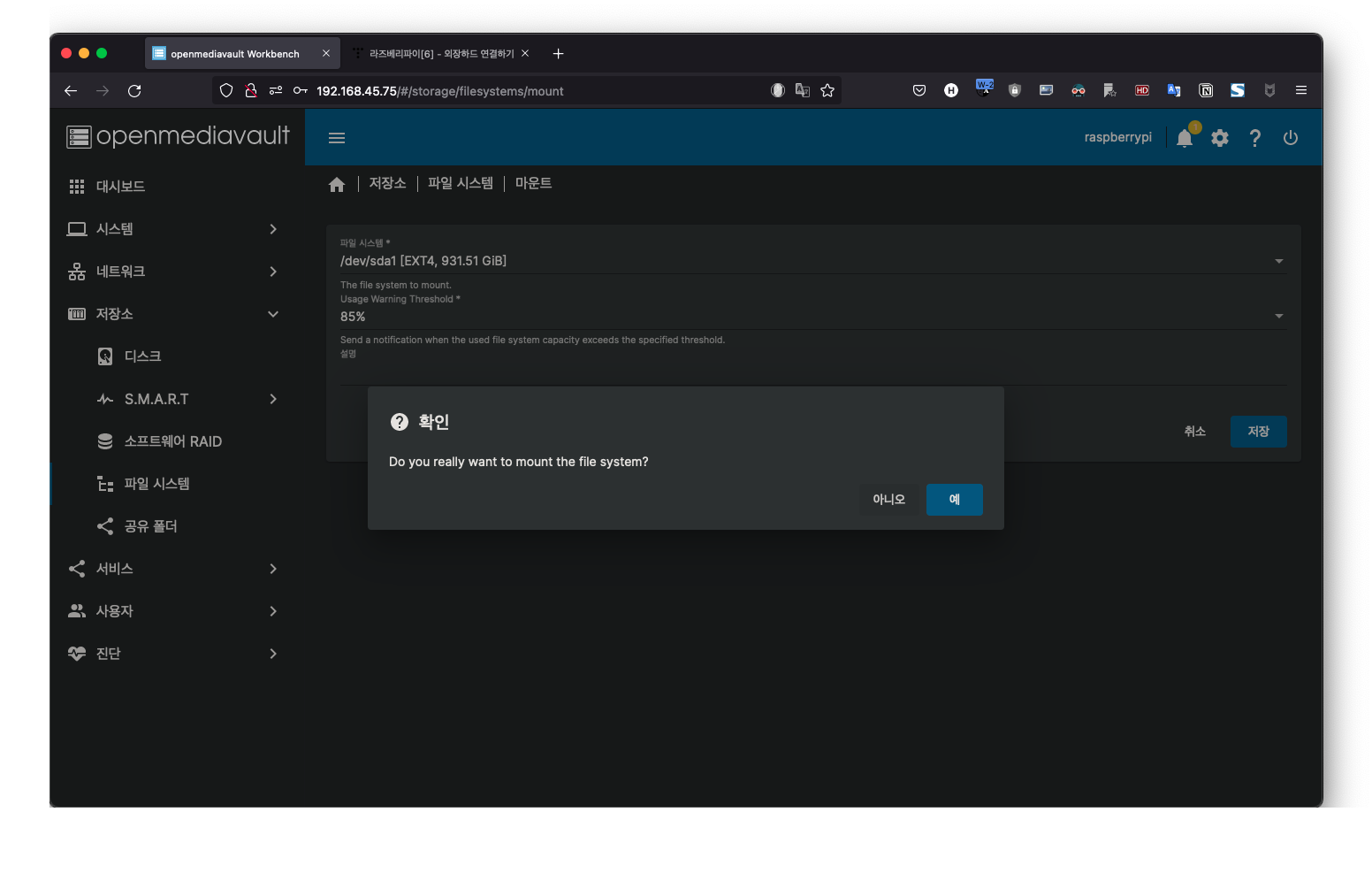
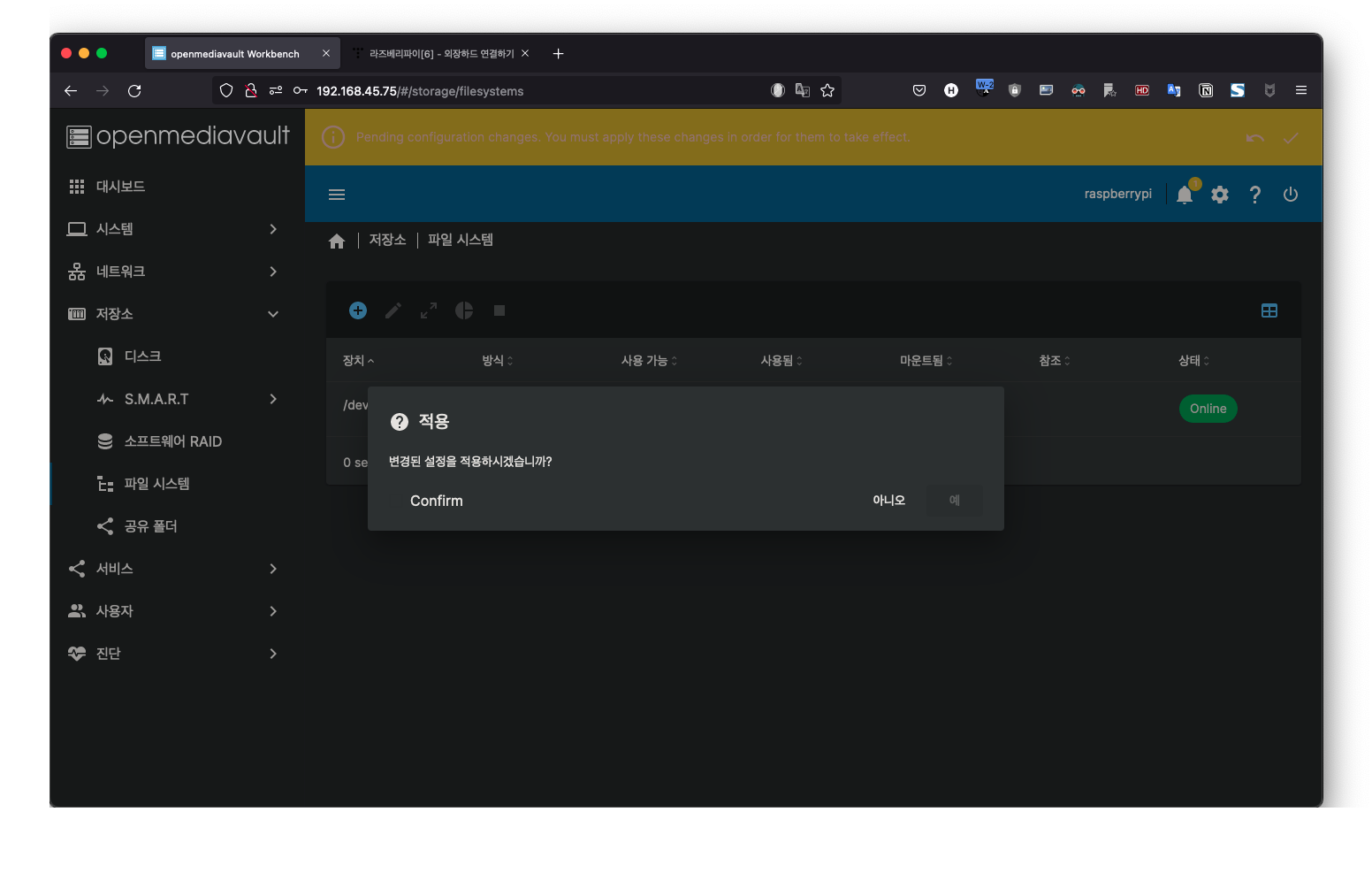
확인을 해주고 Confirm을 눌러 적용까지 해줍니다.
이 과정에서 디스크가 제대로 인식되지 않는다면 ext4로 포맷하시면 됩니다.
혹은 설정하는 과정에서 omv 자체에서 포맷을 진행할 수도 있습니다.
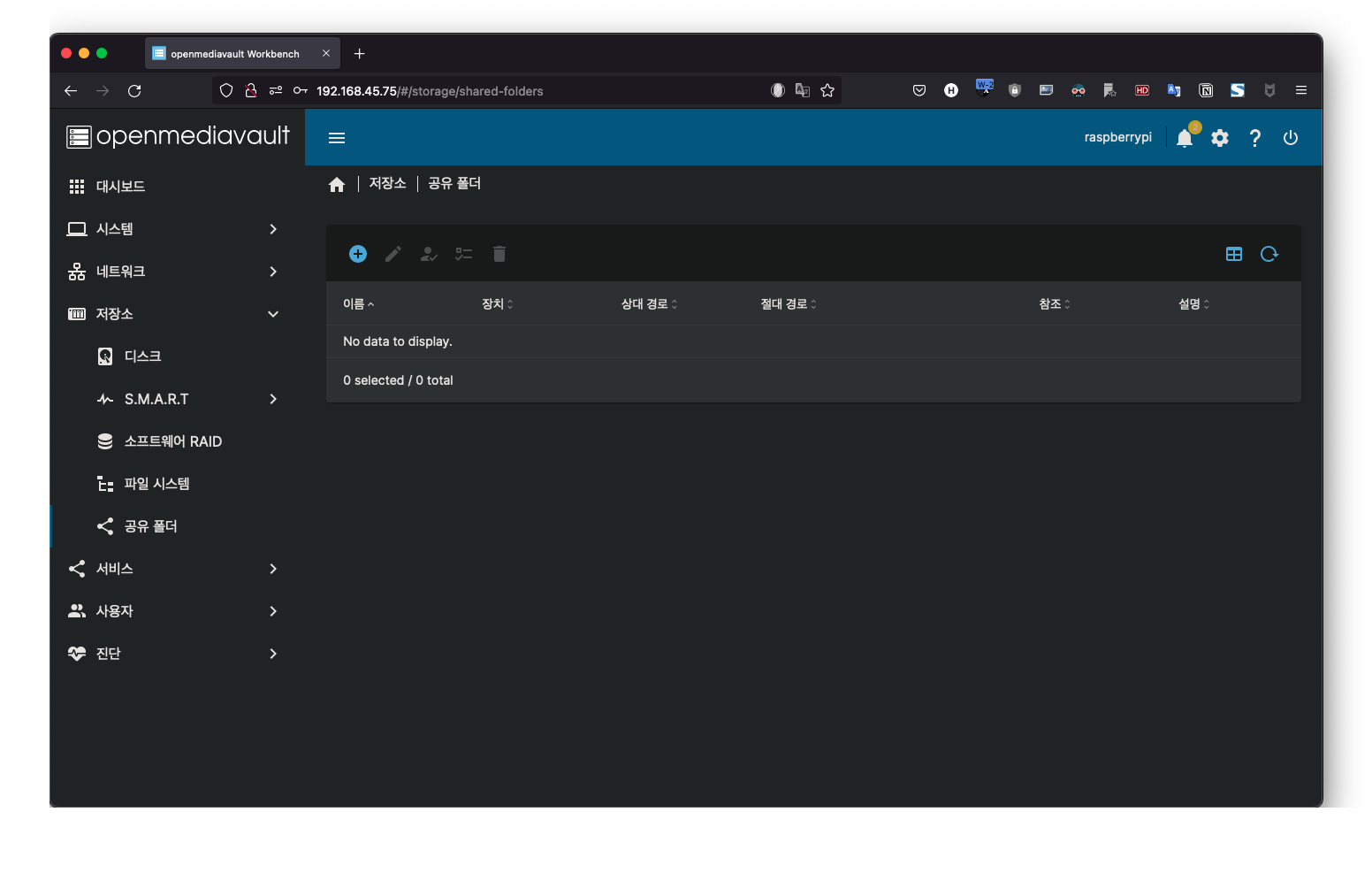
그 다음은 저장소 - 공유 폴더에 들어가 폴더를 지정해주도록 하겠습니다.
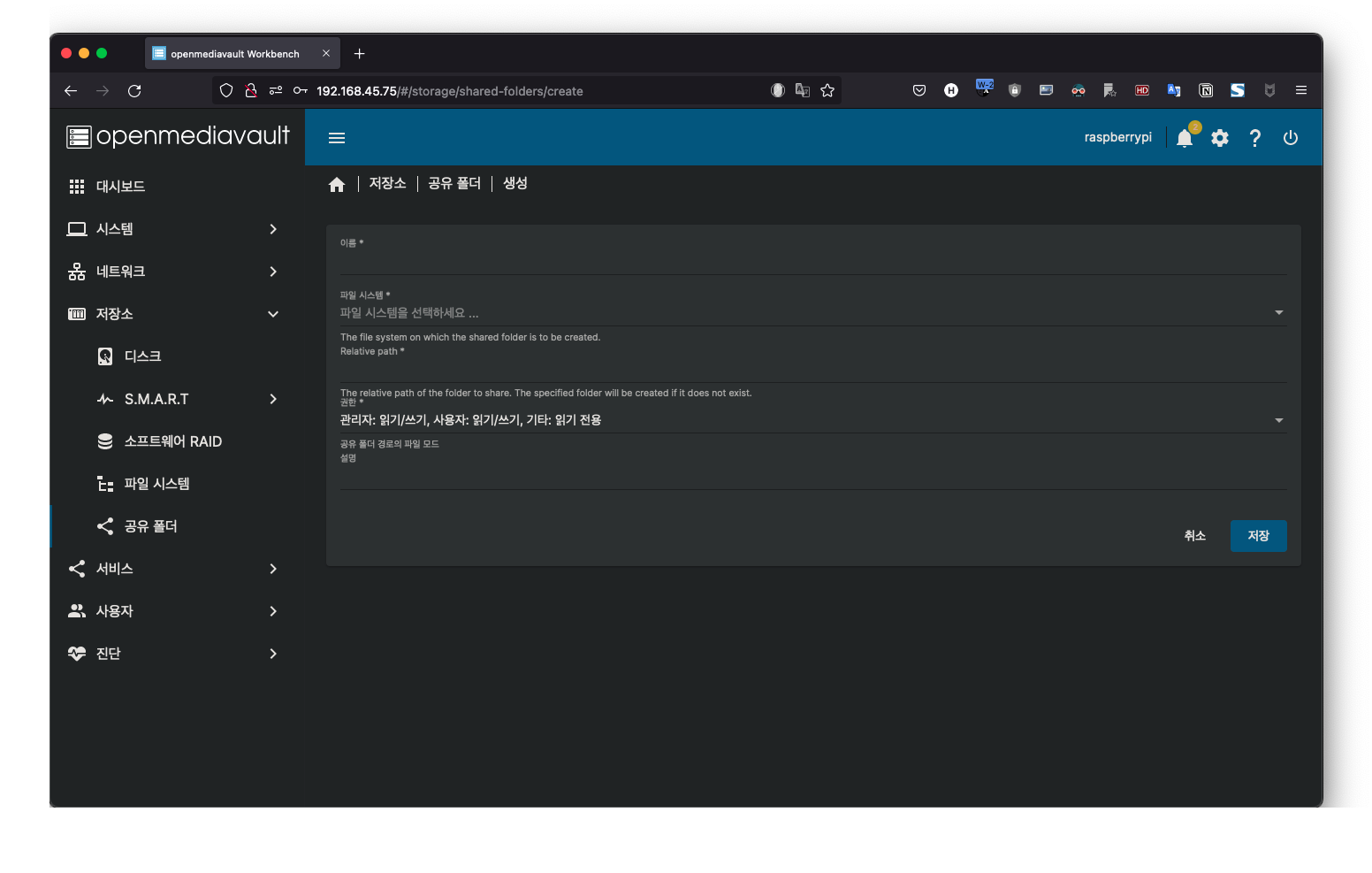
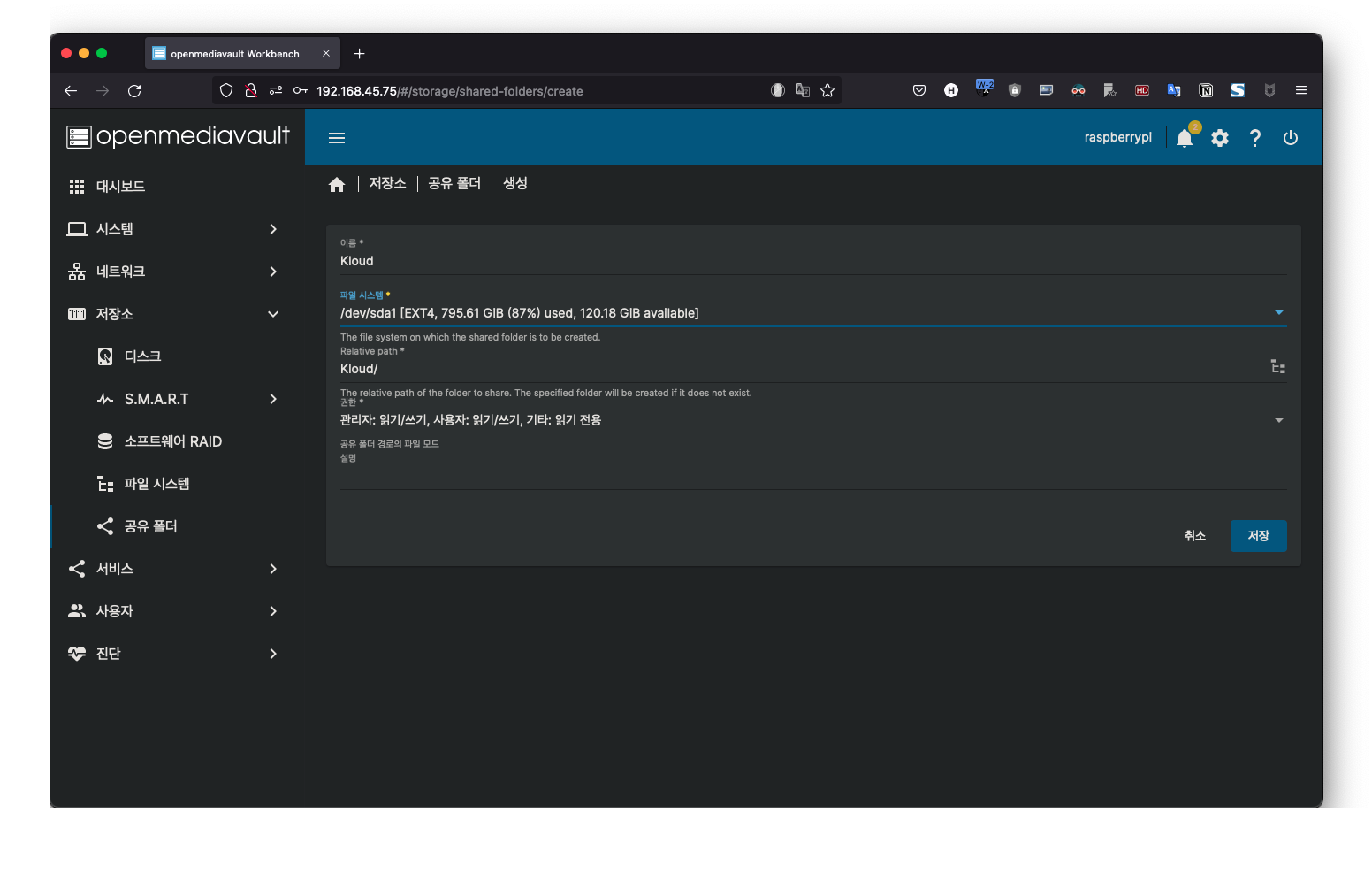
폴더 이름과 파일 시스템을 지정해줍니다.
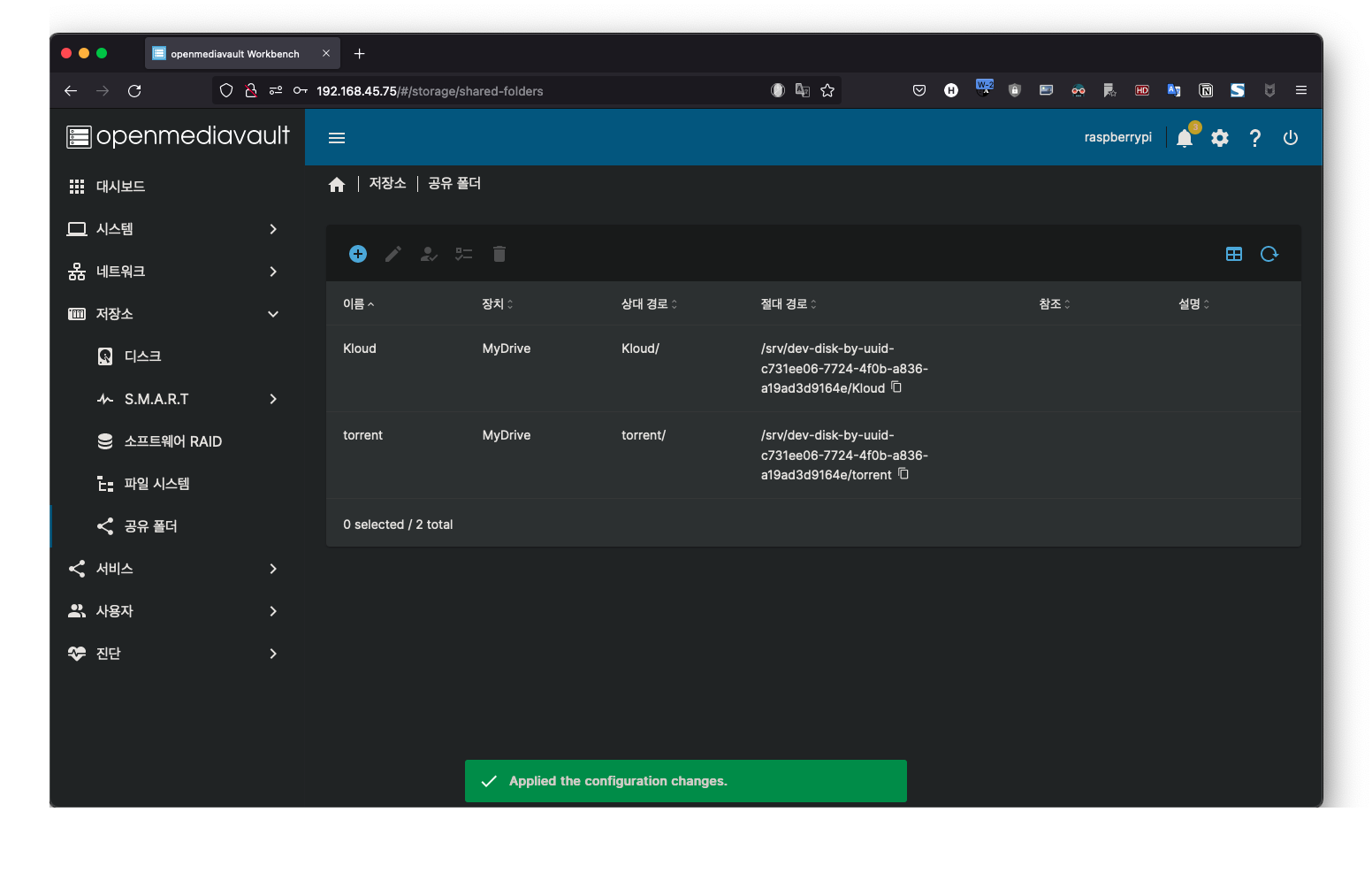
저는 메인 파일 폴더인 Kloud 폴더와 Transmission을 위한 torrent 폴더를 지정해줬습니다.
이제 ftp와 smb설정을 해주도록 하겠습니다.
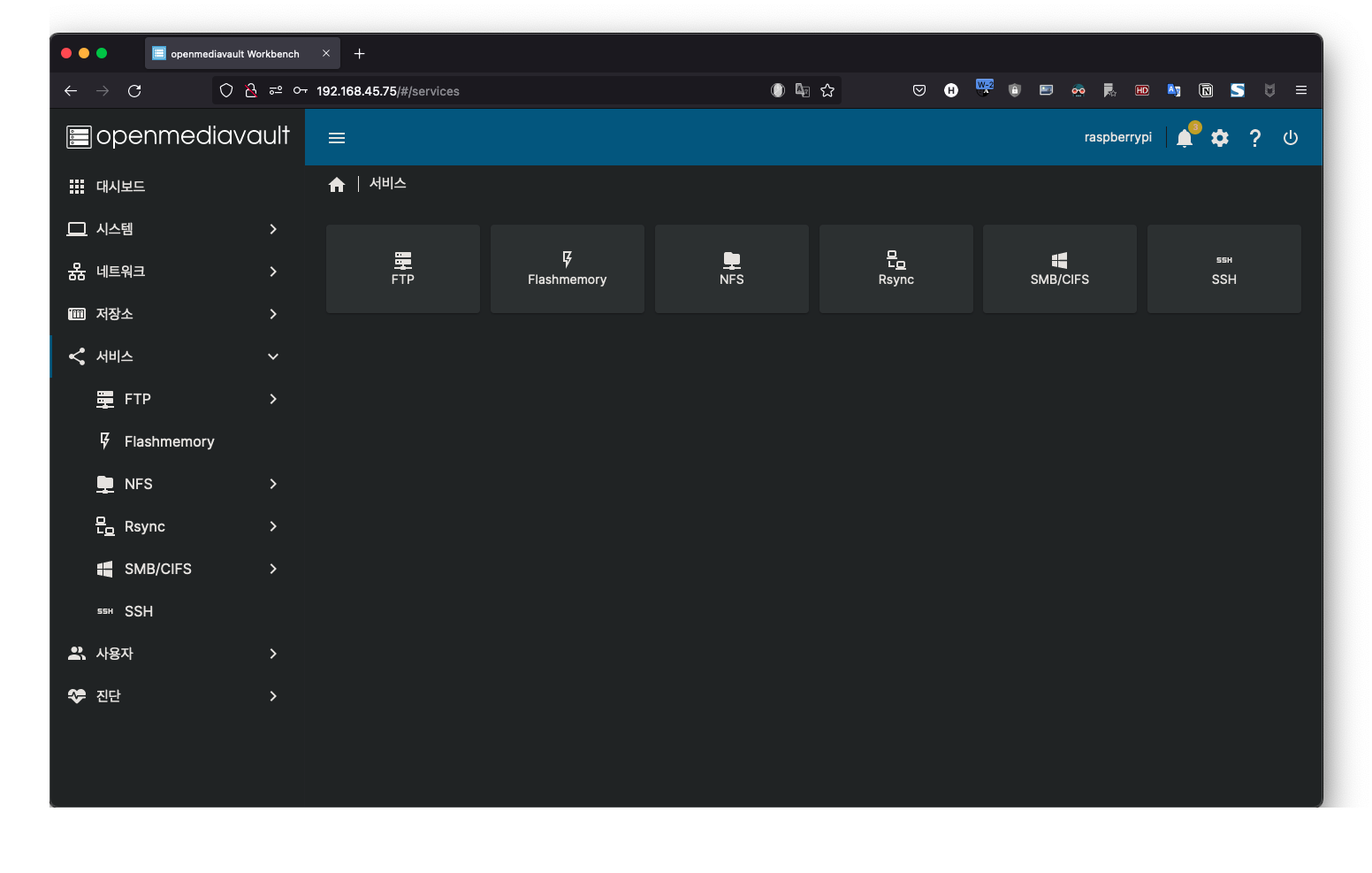
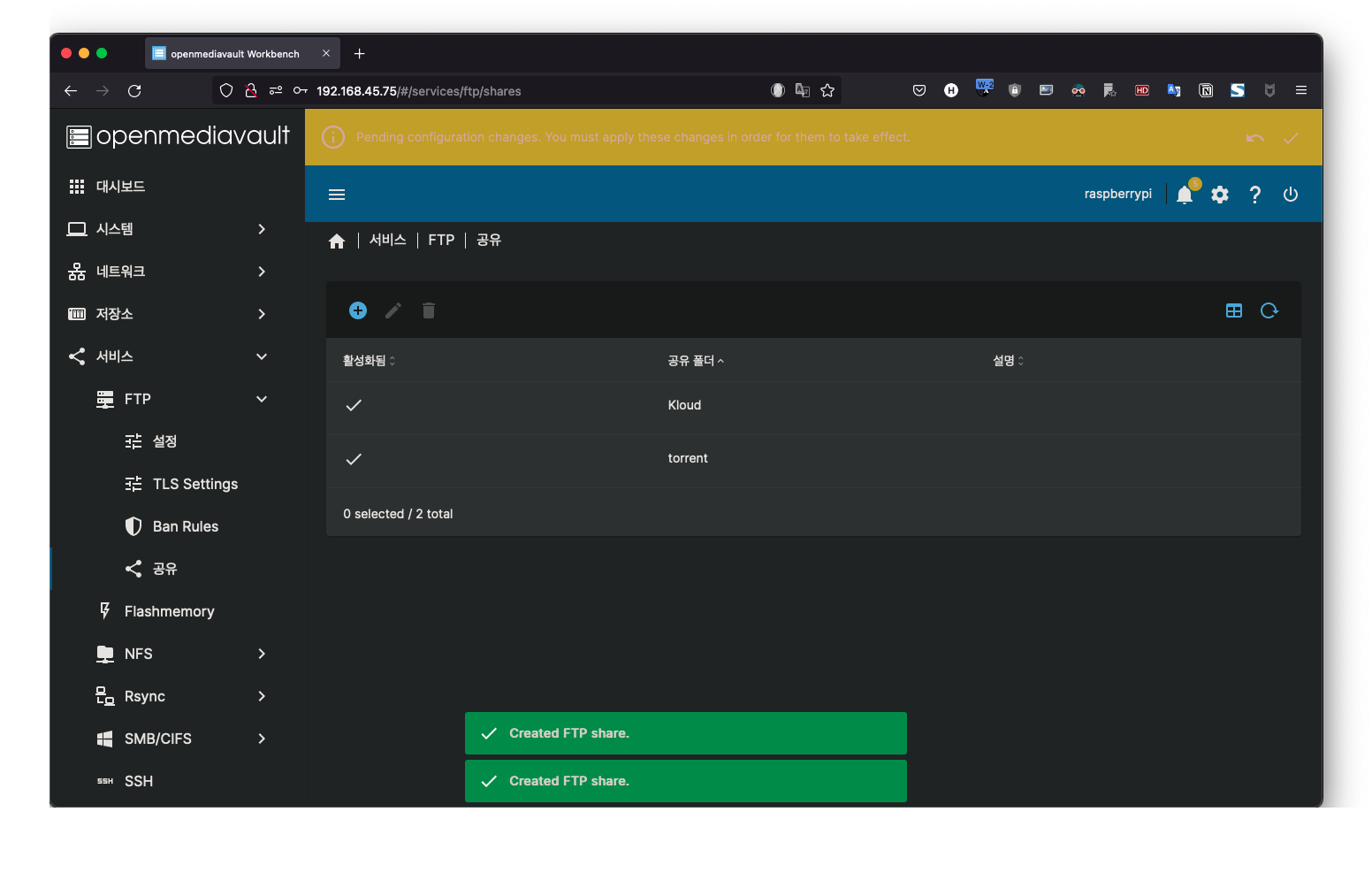
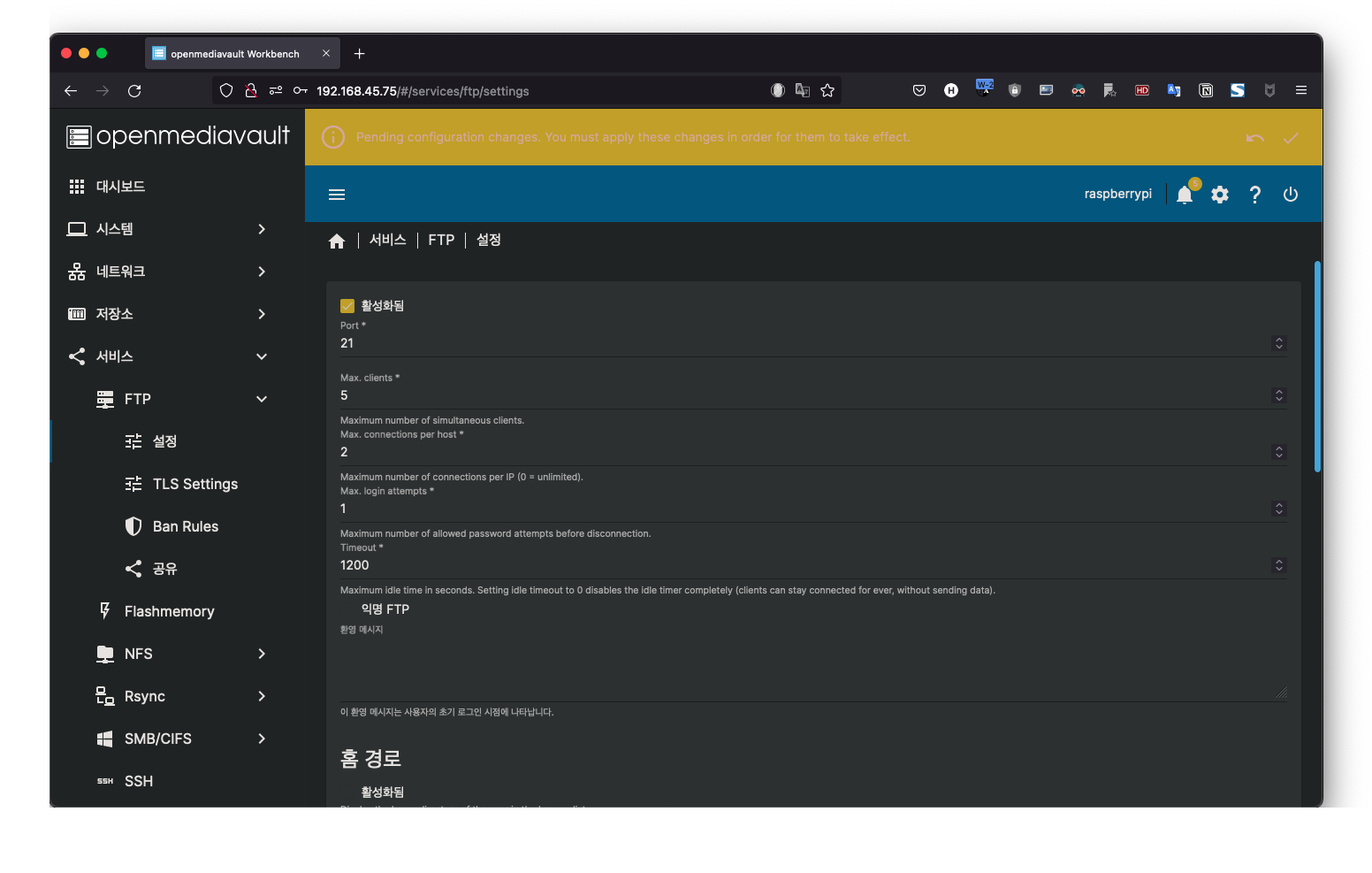
서비스 - FTP - 공유에서 아까 만들어 놓은 폴더를 지정해주고, FTP - 설정에서 가서 맨위의 활성화됨을 체크해줍니다.
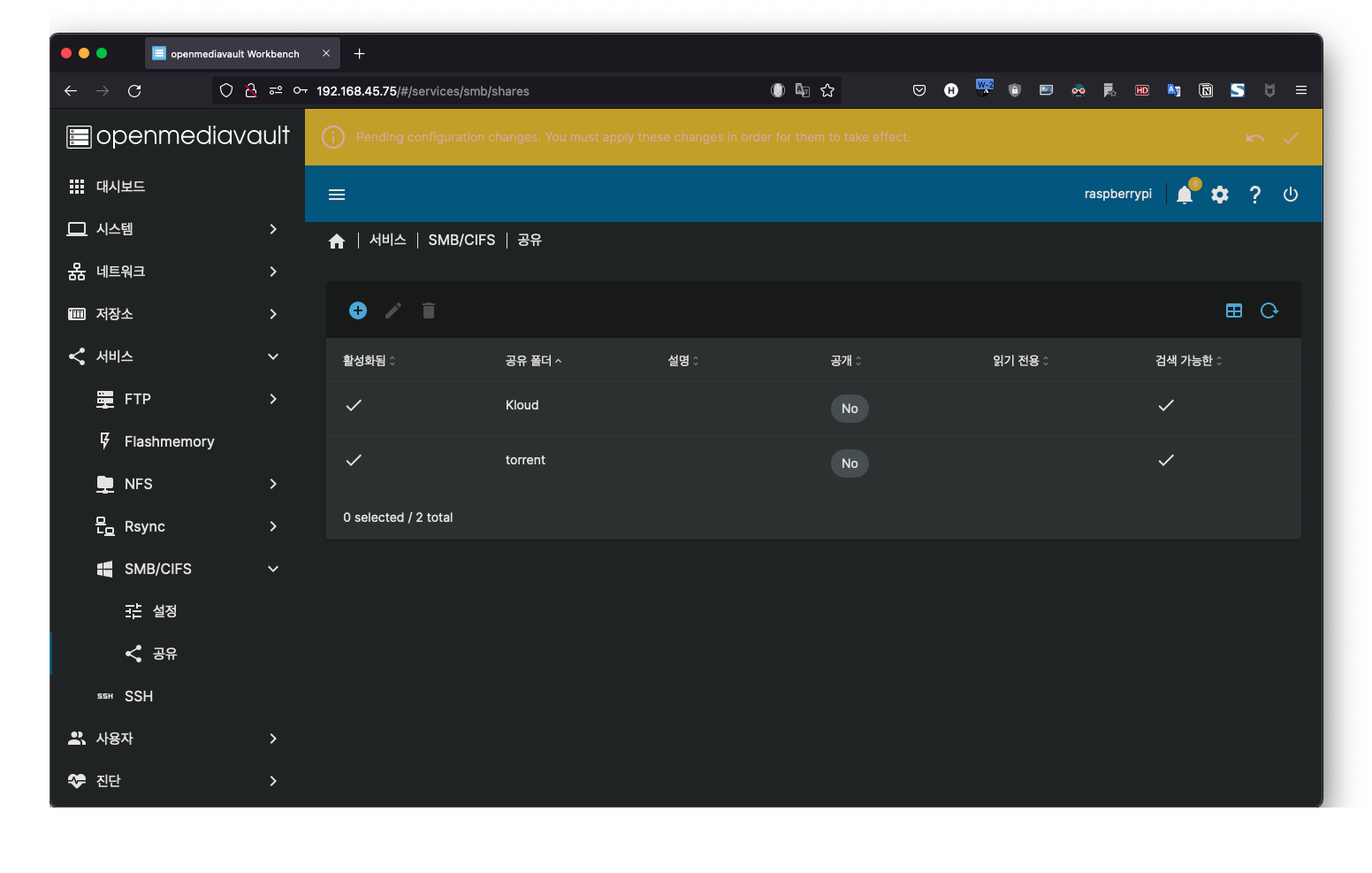
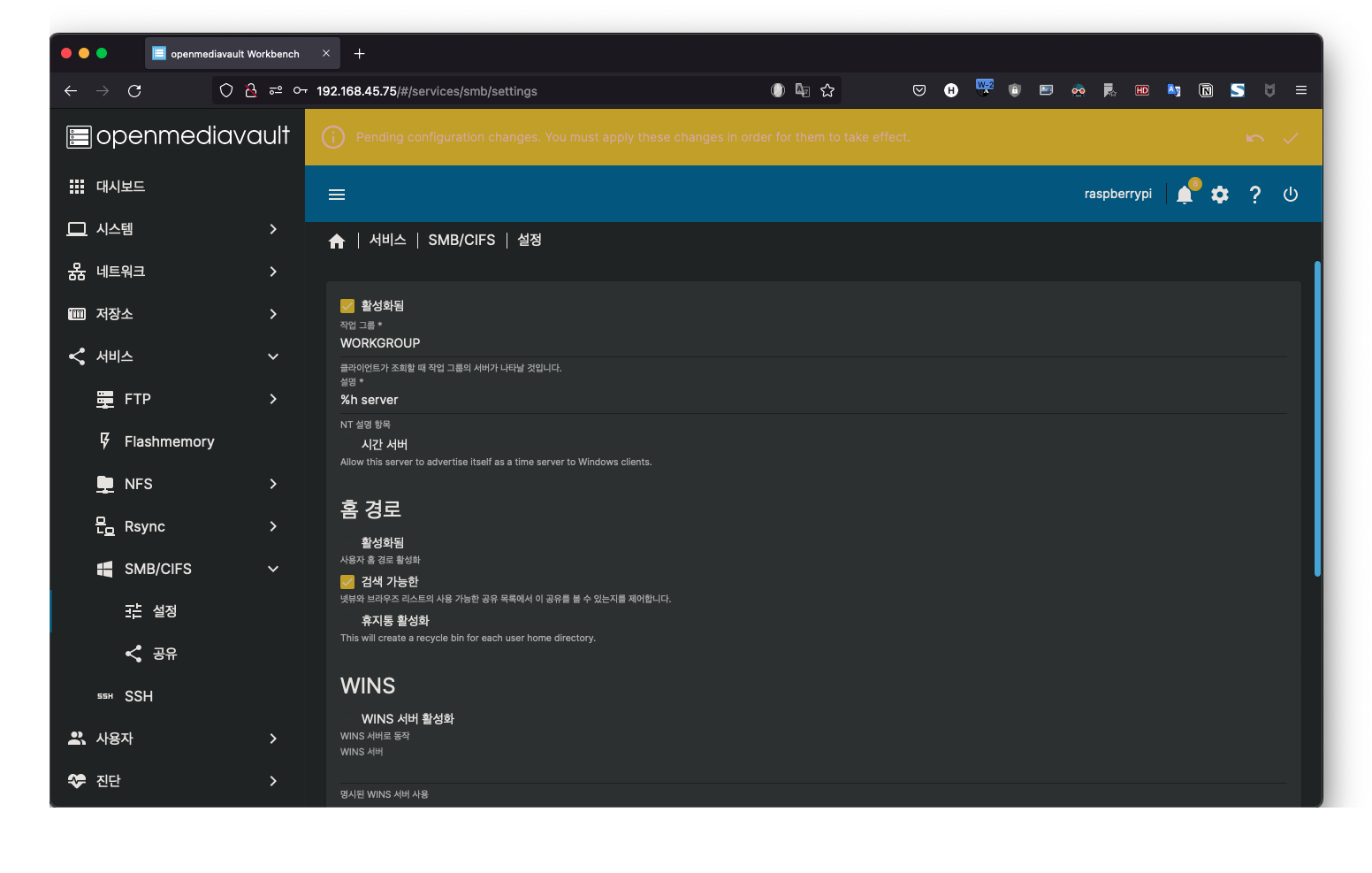
서비스 - SMB/CIFS에 들어과 FTP 설정과 똑같이 해줍니다.
여기까지 하고 모두 적용했으면 접속을 해봅시다.
맥 기준으로 Finder에 들어가
CMD + K해당 키를 눌러주면 다음 팝업이 뜹니다
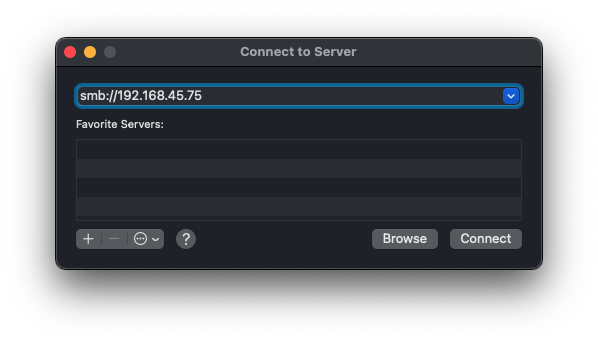
smb://[Rasp IP]자신의 아이피에 맞게 입력해줍니다.
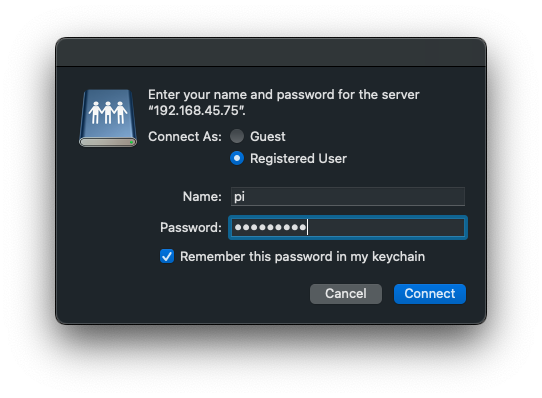
해당 팝업이 뜨면 Registersd User를 클릭해주고, Id와 Password칸에 라즈베리파이 로그인 할 때 쓰는 id와 pw를 입력해줍니다.
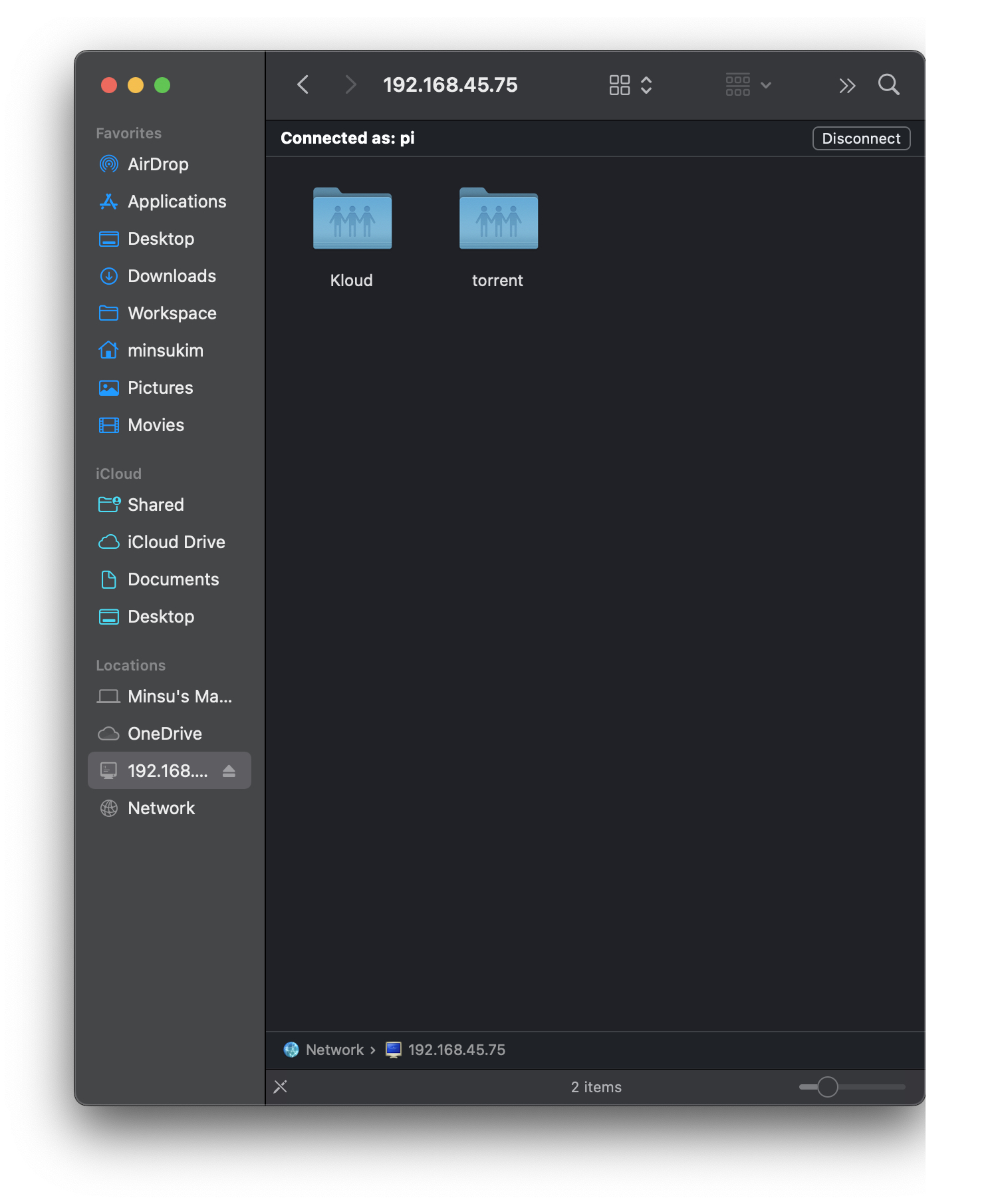
그럼 이렇게 정상적으로 NAS에 접속되는 모습을 볼 수 있습니다.
다음 편에서는 Plex 설치에 대해 다뤄보겠습니다