인프런 깃린이 강의 :
*baranch 없어도 협업은 가능하다 -> 번거롭다
Branch
idea) 어차피 따로 개발하는 거 나눤 놓고 나중에 한번에 합치자 !
각자의 branch를 만들어서 merge .
-
혼자서도 쓸 수 있음
-
여러가지 기능을 개발 할 때 여러개의 브랜치를 만들어서 완성될때마다 main 에 merge
사용법 - 실습 내용 :
git clone (플젝 링크 복붙)
txt 하나 만들고 (내용: a) -> git add . -> git commit -m "a"
txt (내용 : a-> c)로 변경 -> git add . -> git commit -m "c"
git branch 하고 새로 main 외 하나 만들어 준다 ->
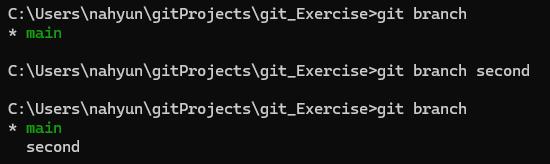
git checkout (이동할 brach이름)
하고 확인해 보면 이동함 !
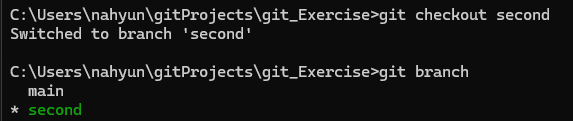
second로 이동한 상태에서 txt 하나 더 (내용: q)만듬 -> git add->commit-> log 확인시 찍힌다.
그런데 다시 git checkout main 하고 git log를 찍으면 새로만들었던 txt(내용: q)는 없다. -> 폴더를 열면 사라져 있다
(이런식으로 branch를 바꾼다)
또 git checkout second하면 txt(내용 : q) 가 생긴다!
그럼 gitub 로 이 두가지의 branch를 push 시키자!
git push origin main
git push origin second
하고 gitub 가면 brach 생성이 되어있다
이제 Merge 단계)
gitub에서 여러개의 brach가 있을 때

이렇게 뜬다 -> 클릭
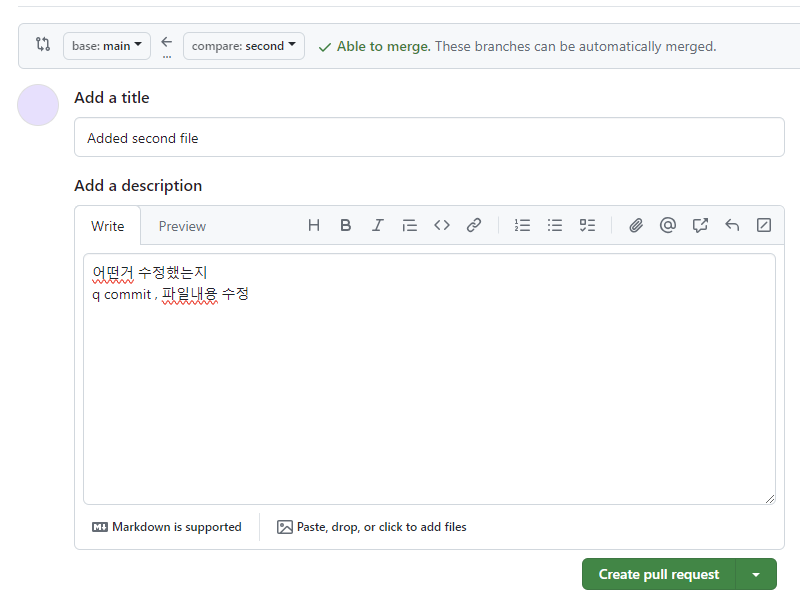
위에 바는 main 에다가 second를 merge 한다는 의미
제목은 알아보기 쉽게 작성
내용은 어떤 내용 수정했는지 작성
create pull request 클릭
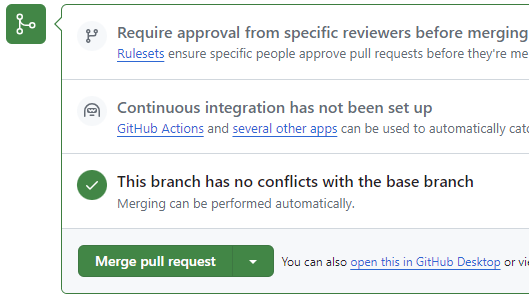
Merge pull request 클릭 -> 다 합쳐지면 main에 second.txt 가 추가 되어 있다 (업데이트 원래 없었던 건데 합쳐지면서 생김 )
그래서 이 방식으로 진행을 하면 되고 **
처음에 개인 에서 다른 사람 초대를 할땐 settings-> 콜라보레이션 -> id추가하면 그사람한테 메일간다
그럼 그 사람이 이제
1) cmd 창에 git clone (https://복붙한거)
*()는 뺍니다 .

2) 자신이 사용할 branch 추가 (second로 이동)
git brach second
git checkout second
git brach (확인가능- main이 아닌 이동한 곳에 연두색)
3) 작업을 하고
git add .
git commit -m "second file"
git push origin second
4) gitub 이동해서 맞게 업데이트 되었나 확인
5) (merge) 는 위의 방식대로 (허락은 몇명이 하면 할 수 있다 정할 수 있음 다른사람(몇명이) 도 수락해야 업로드 돼는)
6) 합쳐진거 확인