ORACLE 설치 및 실행 방법
1. ORACLE XE 설치
https://www.oracle.com/kr/database/technologies/appdev/xe/quickstart.html
위 페이지에 접속하여 자신에게 맞는 버전 설치
2. 아래 웹페이지를 참조하여 Oracle Sample Schema 중 HR Schema 설치
https://github.com/oracle-samples/db-sample-schemas
1) Oracle Database Sample Schemas 23c를 다운로드, 압축 해제
2) 명령 프롬프트를 실행시키고 압축 해제한 것의 human_resources 디렉토리로 이동
C:\Users\user\Desktop\db-sample-schemas-23.1\db-sample-schemas-23.1\human_resources
3) sqlplus 프로그램을 이용하여 앞에서 설치한 Oracle PDB에 사용자 sys로 접속. 이때 sysdba권한 사용(as sysdba 구문 사용)
c:> sqlplus sys@localhost:1521/XEPDB1 as sysdba
-비밀번호를 물어보면 Oracle 설치할 때 입력했던 비밀번호 입력
4) sqlplus 내에서 HR 스키마를 설치하기 위한 스크립트 수행 (참고: @는 수행을 의미함)
SQL> @hr_install.sql
-HR이라는 사용자를 생성하며 이 사용자에 사용할 비밀번호를 물어봄.
-추가 질문들에 대해서는 그냥 [ENTER]키를 쳐서 디폴트 값을 사용하면 됨.
HR Schema 설치 확인 방법
- sqlplus를 이용하여 HR 계정에 접속
SQL> sqlplus HR@localhost:1521/XEPDB1
-비밀번호를 물어보면 앞 페이지에서 HR 계정 생성 시 입력했던 비밀번호를 입력함.- employees 테이블 내용 출력
SQL> select * from employees;
-추가로 원하는 SQL 문들을 입력하고 동작하는 지 확인함- sqlplus 종료
SQL> quit
3. ORACLE SQL Developer 설치
https://www.oracle.com/kr/database/sqldeveloper/
-자신에게 맞는 SQL Developer 버전을 설치
-Windows의 경우 Windows 64-bit with JDK 11 included 를 다운로드 받아서 압축을 풀면 설치 완료. 최상위 디렉토리의 sqldeveloper.exe를 실행시키면 됨.
4. SQL Developer에 데이터베이스 접속 추가
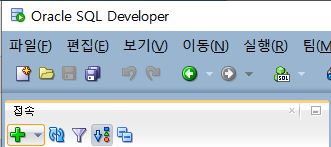
- sqldevelopr 프로그램 실행 후 XEPDB1에 대한 새로운 데이터베이스 접속을 생성하기 위해 아래 그림의 녹색 + 버튼을 누름
- 그림과 같이 Name, 사용자 이름, 비밀번호, 서비스 이름 입력
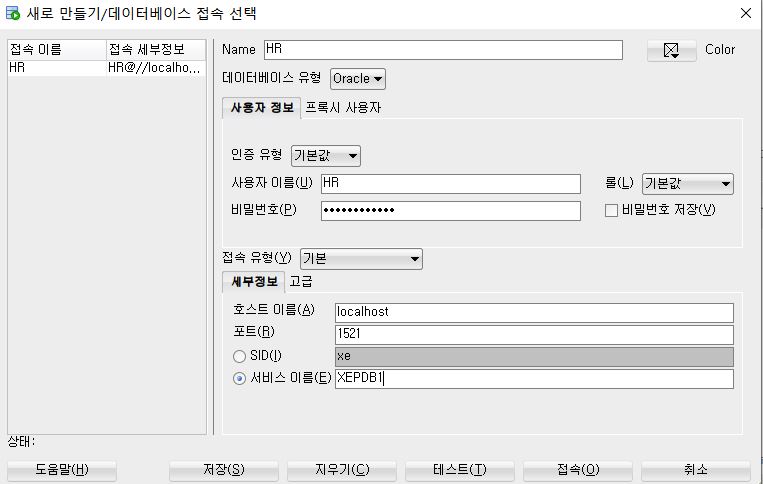
-Name: 데이터베이스 접속을 구분하기 위한 이름으로 원하는 문자열 입력. 여기서는 HR Schema에 접속하는 것이라는 의미에서 HR을 사용함.
-비밀번호: Oracle 설치할 때 입력했던 비밀번호
-서비스 이름: XEPDB1이라는 PDB에 접속함
5. ORACLE ODBC 설치
https://www.oracle.com/database/technologies/instant-client/microsoft-windows-32-downloads.html
- 웹페이지를 참조하여 Oracle ODBC 드라이버 설치
- Oracle Instant Client Basic, Oracle Instant Client ODBC
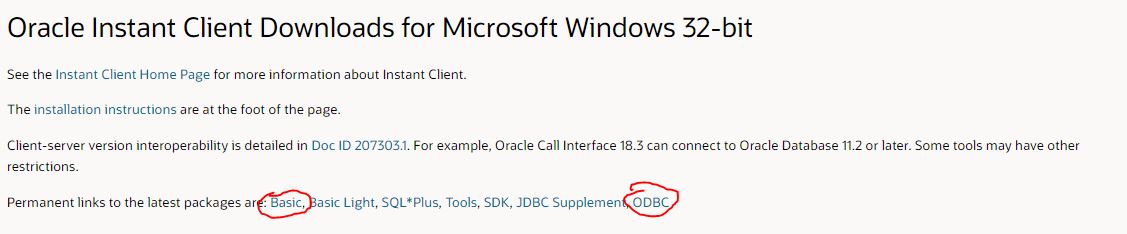
- 두 개의 파일 압축 풀고 instantclient_21_10 폴더에 있는 odbc_install.exe 실행
- Windows 의 환경 변수 >> 시스템 변수의 PATH 값에 C:\instantclient_21_10 추가
- ODBC 데이터 원본 관리자(64비트)를 실행하여 Oracle ODBC Driver 추가
Oracle 데이터 export 방법
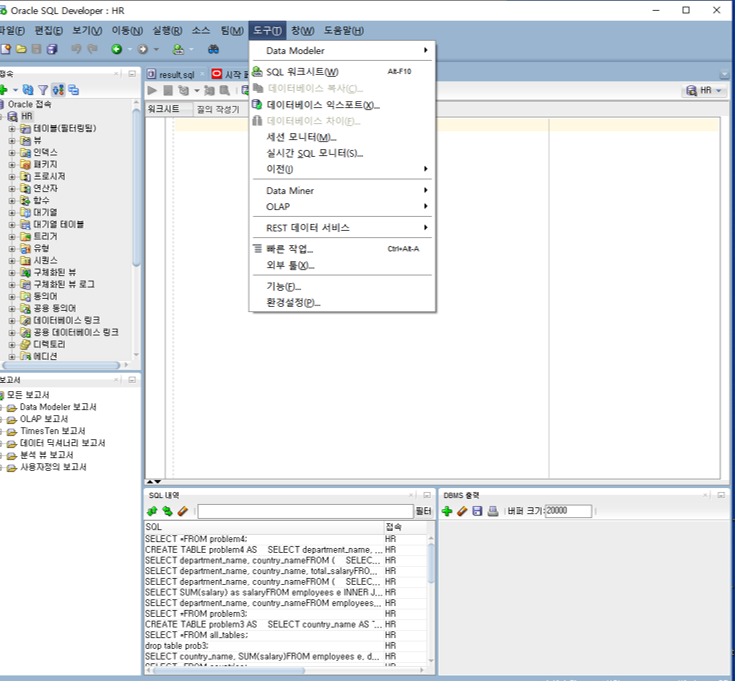
- 도구>>데이터베이스 익스포트