
네트워크를 공부하면서 가장 많이 본 문구가 있다.
Request timed out.분명 IP도 맞고, 케이블도 연결했고, 설정도 다 한 것 같은데 통신은 안 된다.
이번 실습에서는 DHCP 설정부터 Static Routing까지 직접 구성하며 LAN 간 통신을 구축해보았다.
요구사항
LAN 1
1. 라우터를 DHCP 서버로 설정
- gateway ip는 exclude
- gateway ip는 사용가능한 ip 중 3번째 ip를 사용할 것
- pc ip는 랜덤
LAN1 <--> LAN2 간 통신 구현
1. static 사용할 것
- default static 사용하지 말것
- pc1에서 확인
c:> ping 192.168.100.131 이 성공하면 완료
전체 구성도
PC1-S1-R1-R2-R3-S2-PC2
- LAN1 : 172.16.10.128 /27
- R1 ↔ R2 : 10.10.12.24 /30
- R2 ↔ R3 : 10.10.23.4 /30
- LAN2 : 192.168.100.128 /25
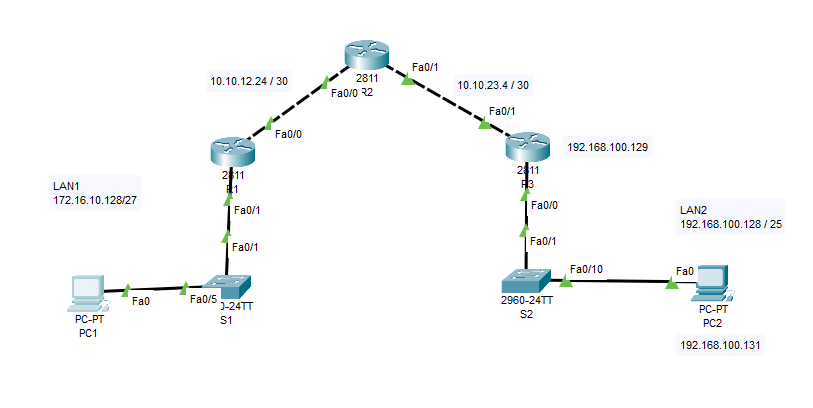
1. LAN1 네트워크 분석
LAN1 네트워크는 다음과 같다.
172.16.10.128/27
/27은 32개 단위로 서브넷이 나뉜다.
| 항목 | 주소 |
|---|---|
| Network Address | 172.16.10.128 |
| Broadcast Address | 172.16.10.159 |
| Usable Host | 172.16.10.129 ~ 172.16.10.158 |
이번 실습에서는 사용 가능한 Host 중 3번째 IP를 Gateway로 사용했다.
Gateway : 172.16.10.131
2. DHCP에서 Gateway IP 제외하기
Gateway 주소는 라우터가 사용해야 하므로 DHCP가 자동으로 배포하면 안 된다.
따라서, exclde-address 설정 진행
ip dhcp excluded-address 172.16.10.131
즉, DHCP가 자동 배포 가능한 범위에서 172.16.10.131을 제외하라
3. R1 Gateway 설정
R1의 f0/1 인터페이스를 LAN1의 Gateway로 설정했다.
en
conf t
hostname R1

interface f0/1
 ip address 172.16.10.131 255.255.255.224
 no shutdown
exit
4. DHCP 설정
ip dhcp pool LAN1
 network 172.16.10.128 255.255.255.224
 default-router 172.16.10.131
각 설정의 의미는 다음과 같다
| 설정 | 의미 |
|---|---|
| network | DHCP가 관리할 네트워크 |
| default-router | DHCP로 IP를 받은 PC들이 사용할 Gateway |
즉, PC들은 DHCP를 통해 자동으로
- IP
- Subnet Mask
- Gateway
정보를 받게 된다
5. R1 <-> R2 연결
R1과 R2는 /30 네트워크로 연결했다.
10.10.12.24/30
| 항목 | 주소 |
|---|---|
| Network | 10.10.12.24 |
| Host | 10.10.12.25 |
| Host | 10.10.12.26 |
| Broadcast | 10.10.12.27 |
라우터에는 .25, .26 을 사용했다
R1
interface f0/0
 ip address 10.10.12.25 255.255.255.252
 no shutdown
R2
interface f0/0
 ip address 10.10.12.26 255.255.255.252
 no shutdown
6. R2 <-> R3 연결
R2와 R3 역시 /30 네트워크로 연결했다
10.10.23.4/30
| 항목 | 주소 |
|---|---|
| Network | 10.10.23.4 |
| Host | 10.10.23.5 |
| Host | 10.10.23.6 |
| Broadcast | 10.10.23.7 |
R2
interface f0/1
 ip address 10.10.23.5 255.255.255.252
 no shutdown
R3
interface f0/1
 ip address 10.10.23.6 255.255.255.252
 no shutdown
7. R3의 LAN2 설정
LAN2는 다음 네트워크를 사용했다
192.168.100.128/25
| 항목 | 주소 |
|---|---|
| Network | 192.168.100.128 |
| Broadcast | 192.168.100.255 |
| Usable Host | 192.168.100.129 ~ 192.168.100.254 |
Gateway는 192.168.100.129로 설정했다.
R3
interface f0/0
 ip address 192.168.100.129 255.255.255.128
 no shutdown
PC2
| 항목 | 값 |
|---|---|
| IP | 192.168.100.131 |
| Subnet Mask | 255.255.255.128 |
| Default Gateway | 192.168.100.129 |
8. Static Routing 설정
가장 중요했던 부분.
라우터는 자신이 직접 연결된 네트워크만 알고 있기 때문에,
다른 네트워크로 가기 위해서는 Routing Table에 경로를 추가해야 한다.
R1 설정
R1은 LAN2를 모르기 때문에 다음 경로를 추가한다
ip route 192.168.100.128 255.255.255.128 10.10.12.26=> 192.168.100.128/25 네트워크로 가려면 R2(10.10.12.26)로 보내라
R2 설정
R2는 양쪽 LAN을 모두 알아야 한다.
ip route 172.16.10.128 255.255.255.224 10.10.12.25

ip route 192.168.100.128 255.255.255.128 10.10.23.6
R3 설정
R3는 LAN1을 모르므로 다음 경로를 추가한다
ip route 172.16.10.128 255.255.255.224 10.10.23.59. 테스트
PC1에서 DHCP를 활성화
Desktop → IP Configuration → DHCP이후, Command Prompt에서 Ping 테스트 진행
ping 192.168.100.131처음에는 Request timed out가 발생했지만, 이후 정상 통신이 이루어졌다.
Packet Tracer에서는 처음 통신 시 ARP 과정 때문에 몇 번 timeout이 발생하는 경우가 있었다.
명령어 정리
인터페이스 상태 및 IP 확인
show ip interface brief확인 가능한 것 :
- Interface
- IP-Address
- Status
- Protocol
라우팅 테이블 확인
show ip route인터페이스 상세 정보 출력
show interfaces현재 설정 전체 확인
show running-config마무리
라우팅은 가는 길만 중요한 게 아니라 돌아오는 길도 반드시 존재해야 한다는 것