-
ConstraintLayout은 크고 복잡한 레이아웃을 중첩된 뷰 그룹이 없는 플랫한 뷰 계층구조로 만들 수 있게 함, 모든 뷰가 부모 레이아웃과 형제 뷰와의 관계로 레이아웃을 정하는 점은RelativeLayout과 비슷하지만 더 유연하고, 안드로이드 스튜디오의 레이아웃 에디터를 사용하기 쉬움 -
레이아웃 API와 레이아웃 에디터가 서로를 위해 만들어졌기 때문에
ConstraintLayout은 레이아웃 에디터의 시각적 도구에서 모든 기능을 사용할 수 있음, XML을 직접 작성하지 않고 마우스 드래그만 사용해ConstraintLayout으로 레이아웃을 만들 수 있음
제약 조건(Constraint) 개요
-
ConstraintLayout에서 뷰의 위치를 정의하려면 각각 하나 이상의 수직 제약 조건과 수평 제약 조건을 추가해야 함, 각 제약 조건은 다른 뷰, 부모 레이아웃 또는 보이지 않는 가이드라인과의 연결 또는 정렬을 나타냄, 각 제약 조건은 수직, 수평 축을 따라 뷰의 위치를 정의함, 뷰마다 각 축마다 최소한 하나의 제약 조건만 있으면 되지만 주로 더 많이 사용함 -
뷰를 레이아웃 에디터에 놓을 때 레이아웃을 만들기 쉽게 하도록 아무 제약 조건이 없더라도 그 자리에 남게 만들어놨음, 만약 어떤 제약 조건도 없는 뷰가 있는 레이아웃을 기기에서 실행하면 [0,0] (왼쪽 위 구석) 에 그려짐
-
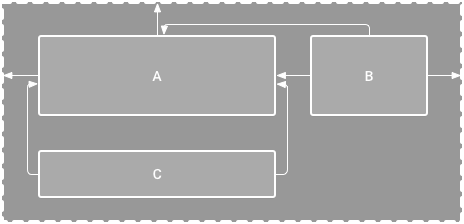
아래의 그림 1에서 에디터에서는 레이아웃이 괜찮아 보이지만 뷰 C에 수직 제약 조건이 없음, 이 레이아웃이 기기에서 그려질 때 뷰 C는 뷰 A의 왼쪽과 오른쪽 가장자리에 맞게 수평적으로 정렬되지만, 수직 제약 조건이 없기 때문에 화면의 상단에 나타나게 됨
 |  |
|---|---|
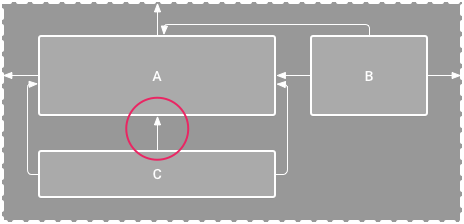
| 그림 1. 에디터에는 뷰 C가 뷰 A의 밑에 나오지만 수직 제약 조건이 없음 | 그림 2. 뷰 C가 뷰 A의 하단에 있도록 수직 제약 조건을 추가한 모습 |
- 제약 조건이 없다고 해도 컴파일 오류가 발생하지 않지만, 레이아웃 에디터는 제약 조건이 없을 때 툴바에 오류로 표시함, 오류나 다른 경고를 보려면 경고 및 오류
 를 클릭하면 됨, 제약 조건을 놓치는 상황을 피하기 위해 레이아웃 에디터의 자동 연결과 제약 조건 추론기능은 제약 조건을 자동적으로 추가해줌
프로젝트에 ConstraintLayout 추가
-
프로젝트에서
ConstraintLayout을 사용하려면 다음 단계를 따라야 함settings.gradle파일에maven.google.com저장소가 선언되어있는지 확인
dependencyResolutionManagement { ... repositories { google() } }- 모듈 레벨의
build.gradle파일에 다음 예제와 같이 종속 항목으로 라이브러리 추가, 예제와 최신 버전은 다를 수 있음
dependencies { implementation("androidx.constraintlayout:constraintlayout:2.2.1") // compose에서 constraintlayout을 사용하려면 추가 implementation("androidx.constraintlayout:constraintlayout-compose:1.1.1") }- 툴바나 동기화 알림에서 Sync Project with Gradle Files를 누르기
레이아웃 변환
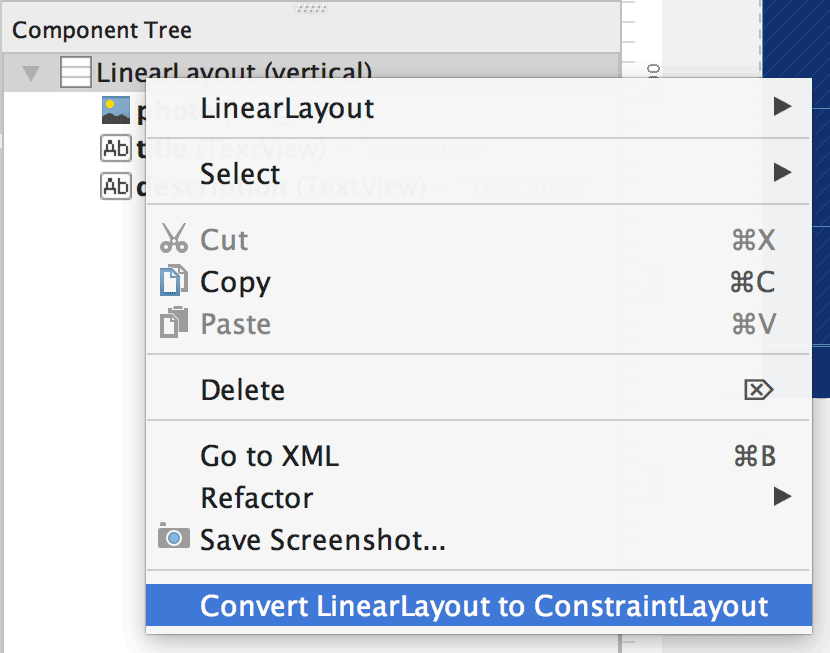
그림 3. ConstaintLayout 으로 변환하기 위한 메뉴
-
이미 존재하는 레이아웃을
ConstraintLayout으로 변환하려면 다음 단계를 거쳐야 함-
안드로이드 스튜디오에서 레이아웃을 열고 에디터 창 하단에 있는 Design 탭 클릭
-
Component Tree 창에서 레이아웃을 오른쪽 클릭하고 Convert LinearLayout to ConstraintLayout 을 클릭
-
새 레이아웃 생성
-
새
ConstraintLayout파일을 만드려면 다음 단계를 따라야 함-
Project 창에서 모듈 폴더를 클릭하고 File > New > XML > Layout XML 을 선택함
-
레이아웃 파일의 이름을 입력하고 Root Tag 에
androidx.constraintlayout.widget.ConstraintLayout를 입력 -
Finish 클릭
-
제약 조건 추가 또는 삭제
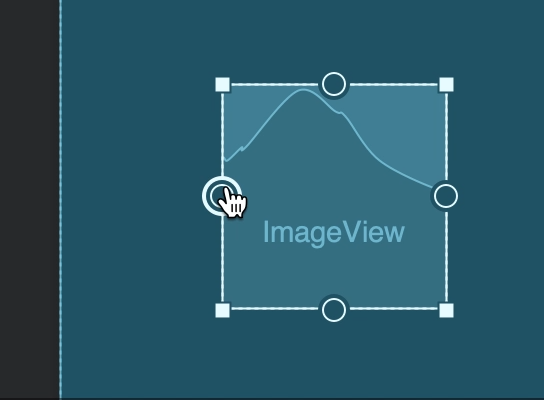
영상 1. 뷰의 왼쪽 측면과 부모의 왼쪽 측면에 제약 조건을 추가하는 영상
-
다음과 같은 방법으로 제약 조건을 추가할 수 있음
-
Palette 창에서 뷰를 드래그해 에디터로 올려놓기
ConstraintLayout에 뷰를 추가하면 각 모서리에 크기 조절 핸들과 각 면에 제약 조건 핸들이 있는 경계 상자로 표시됨 -
뷰를 클릭해 선택함
-
다음 중 하나의 행동을 함
-
제약 조건 핸들을 클릭하고 이용 가능한 앵커 포인트('anchor point')까지 드래그함, 이 점은 다른 뷰의 가장자리, 레이아웃의 가장자리 또는 가이드라인일 수 있음, 제약 조건 핸들을 드래그 하면 레이아웃 에디터가 잠재적 앵커와 파란색 오버레이를 보여줌
-
다음 그림에서 보이는 것처럼, Attributes 창의 Layout 부분에서 Create a connection
 버튼 중 하나를 클릭함
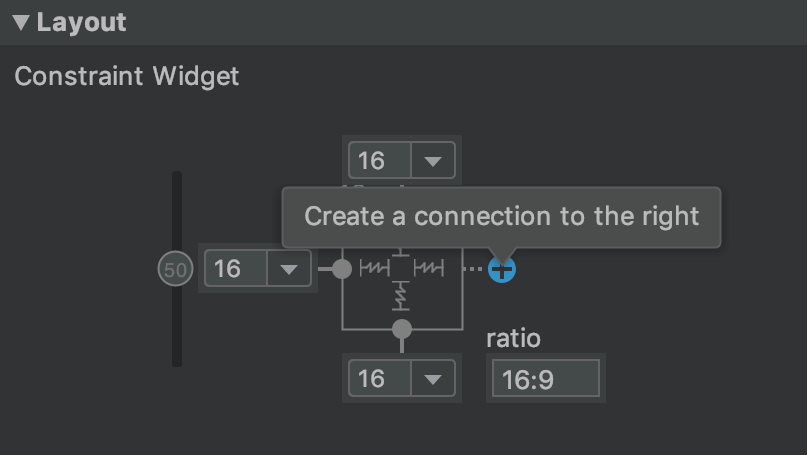 그림 4. 연결을 만들 수 있는 Attribute 창의 Layout 부분
-
-
제약 조건이 생성될 때 에디터는 두 뷰에 기본
margin을 추가해 구분함 -
제약 조건을 생성할 때 지켜야할 것들
-
모든 뷰는 최소한 두개(하나는 수직, 하나는 수평)의 제약 조건이 있어야 함
-
제약 조건 핸들과 연결점 사이에는 같은 평면에 있을때만 제약 조건을 만들 수 있음, 수평 평면(왼쪽과 오른쪽 면)은 다른 수평 평면에만 제약될 수 있고, 기준선(
baseline)은 다른 기준선에만 제약될 수 있음 -
각 제약 조건 핸들은 한 제약 조건을 위해서만 사용될 수 있지만, 앵커 포인트는 여러 제약 조건에 사용될 수 있음
-
-
다음과 같이 제약 조건을 삭제할 수 있음
-
제약 조건을 클릭해 선택하고 키보드의
Delete버튼을 누르기 -
제약 조건 앵커를 키보드의
Control(macOS 에서는Command)을 누른채로 클릭하기, 아래 그림과 같이Control을 누르고 있는 상태에서 마우스로 제약 조건을 가리키면 클릭을 누르면 삭제할 수 있다고 나타내기 위해 빨갛게 변함
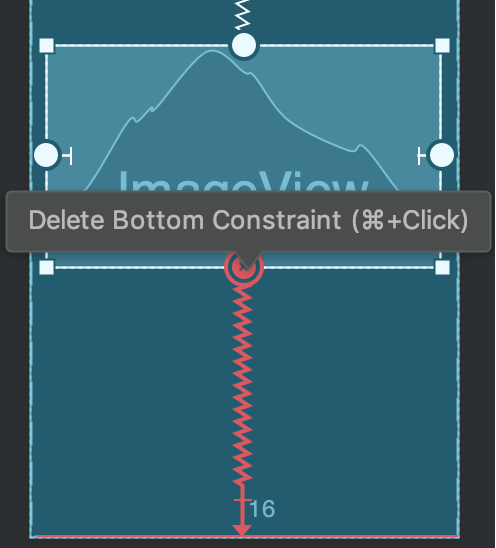 그림 5. 클릭해서 삭제할 수 있다는 것을 나타내는 빨간 제약 조건
 -
다음 그림과 같이 Layout 부분의 Attributes 창에서 제약 조건 앵커(
anchor) 클릭
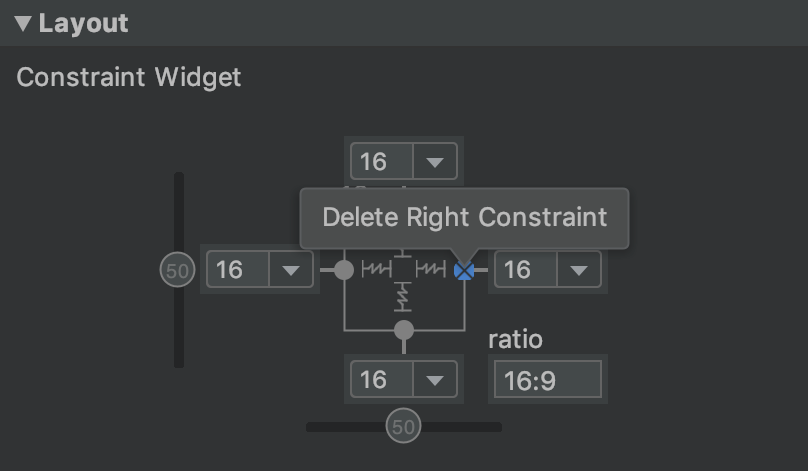 그림 6. 제약 조건 앵커를 클릭해 삭제하기
-
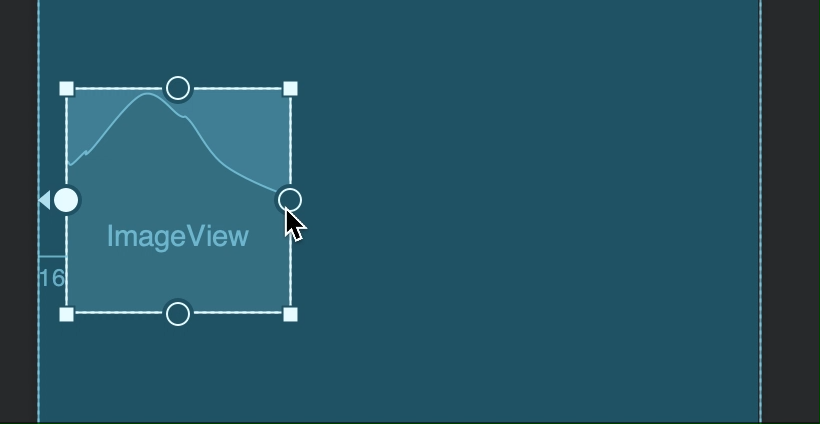
영상 2. 존재하는 제약 조건의 반대 방향의 조건을 추가하는 영상
-
영상 2. 에서 보이는 것처럼 뷰에 이미 존재하는 제약 조건의 반대 방향으로 제약 조건을 추가하면 제약 조건 선이 스프링처럼 표시되어 반대쪽 힘을 나타냄, 이런 효과는 대부분 뷰의 크기가
fixed나wrap content일 때 나타나고 이 경우 뷰는 제약 조건 사이의 정가운데에 위치하게 됨, 뷰가 제약 조건에 맞게 크기가 늘어나게 하고 싶으면 크기를match constraints로 변경하면 됨, 현재 크기를 유지하면서 정중앙에서 벗어난 곳에 위치시키고 싶다면constraint bias를 조정하면 됨 -
다음에서 설명하는 것처럼 제약 조건을 사용해 다양한 레이아웃 동작을 만들 수 있음
상위 요소와의 위치
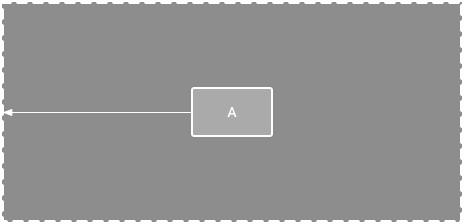
그림 7. 부모에 수평 제약 조건
-
뷰의 측면을 레이아웃의 대응되는 면에 제약 조건을 걸 수 있음
-
그림 7. 에서 뷰의 왼쪽 측면이 부모 레이아웃의 왼쪽 측면에 연결되어 있음, 레이아웃의 측면에서 얼마나 거리를 줄 것인지를 여백(margin) 으로 설정할 수 있음
위치 순서
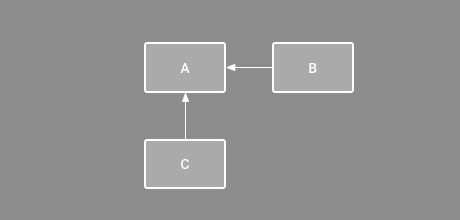
그림 8. 수평과 수직 제약 조건
- 그림 8. 에서 B는 항상 A의 오른쪽으로 오도록 제약 조건이 걸려있고, C는 A의 밑으로 오게 제약 조건을 걸었음, 하지만 이 제약 조건은 정렬을 의미하는 것이 아니므로 B는 위, 아래로 움직일 수 있음
정렬
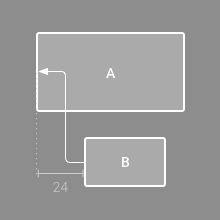
그림 10. 수평 정렬 제약 조건의 오프셋
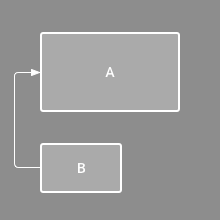
그림 9. 수평 정렬 제약 조건
-
그림 9. 에서 B의 왼쪽 측면을 A의 왼쪽 측면에 정렬시켰음, 만약 뷰의 가운데로 정렬하고 싶다면 제약 조건을 양쪽에 모두 걸면 됨
-
뷰를 제약 조건의 안쪽으로 드래그해 기준에서 띄어지도록(
offset) 정렬할 수 있음, 예시로 그림 10. 에서 B가 24dp 만큼 떨어지도록 정렬되어 있음, 오프셋(offset)은 제약된 뷰의 여백(margin)으로 정의됨 -
정렬할 모든 뷰를 선택하고 툴바에 있는 Align
 을 클릭해 정렬 유형을 선택할 수도 있음
기준선(baseline) 정렬
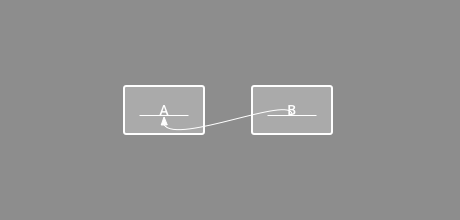
그림 11. 기준선 정렬 제약 조건
-
그림 11. 에서 B의 기준선이 A의 텍스트에 맞게 정렬되어 있음
-
기준선을 정렬하는 제약 조건을 만드려면 제약할 텍스트 뷰를 우클릭하고 Show Baseline 을 클릭해 기준선이 보이게 해야 함, 그 이후에 텍스트 기준선을 다른 기준선으로 드래그해 제약 조건을 만들 수 있음
가이드라인에 제약
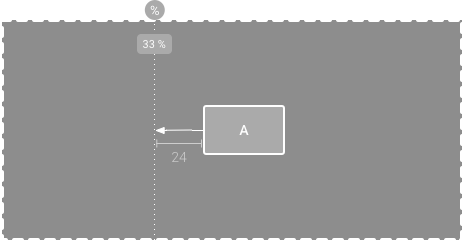
그림 12. 가이드라인에 제약된 뷰
-
가이드라인을 생성하려면 툴바에서 Guidelines
 를 클릭하고 Add Vertical Guideline 이나 Add Horizontal Guideline 을 클릭하면 됨
 -
점선을 드래그해 위치를 변경할 수 있고, 가이드라인의 끝에 있는 원을 클릭해 측정 모드를 켤 수도 있음
배리어에 제약
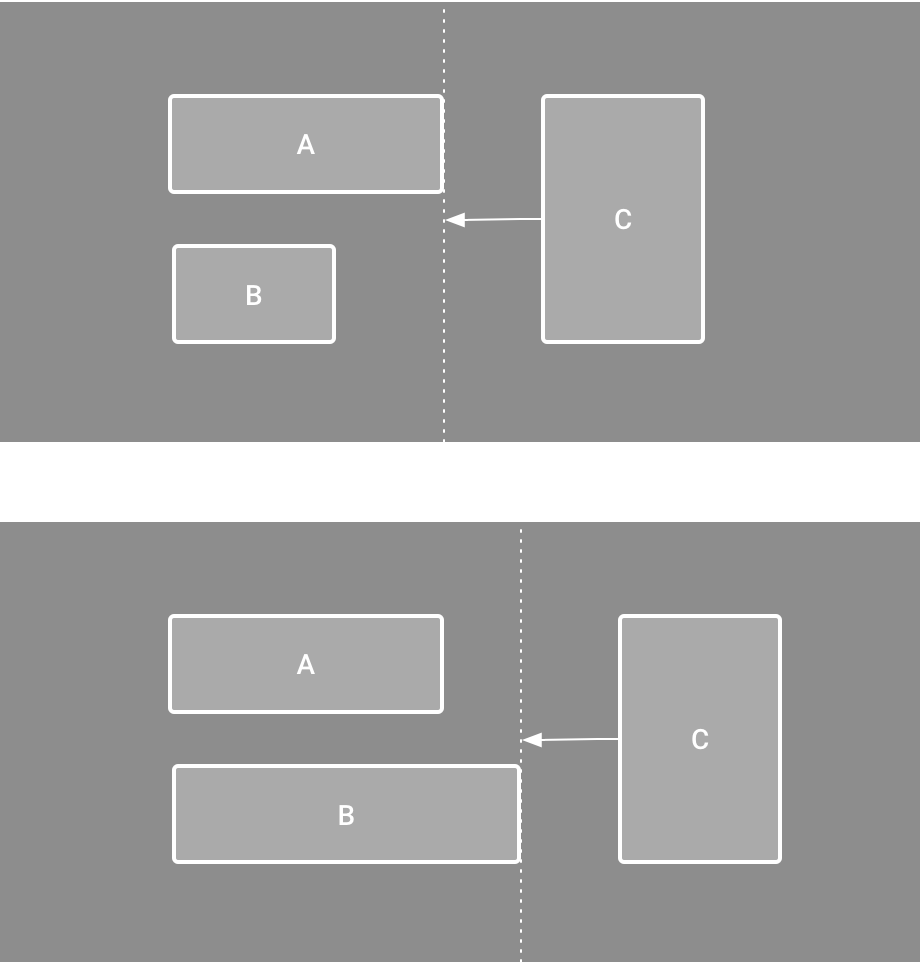
그림 13. 배리어에 제약된 뷰 C, 배리어의 위치는 뷰 A와 뷰 B의 위치와 크기에 의해 결정됨
-
예시로 그림 13. 에서 뷰 C가 배리어의 오른쪽 면에 제약되어있는 것을 볼 수 있음, 배리어는 뷰 A와 뷰 B의 끝(또는 left-to-right 레이아웃에서 오른쪽 면)으로 지정되어 있음, 이 상황에서 배리어는 뷰 A와 뷰 B의 오른쪽 면이 더 먼쪽으로 이동하게 됨
-
다음과 같이 배리어를 만들 수 있음
-
툴바에서 Guidelines
를 클릭하고 Add Vertical Barrier 나 Add Horizontal Barrier 를 클릭함 -
Component Tree 창에서 배리어 안으로 넣을 뷰들을 선택해 배리어 컴포넌트 안으로 드래그함
-
Component Tree 에서 배리어를 선택하고, Attributes
 창을 열어 barrierDirection 을 설정함
-
-
배리어 안에 들어있는 뷰에서 해당 뷰를 포함하는 배리어에 제약 조건을 걸 수 있음, 이렇게 하면 어떤 뷰가 가장 길거나 높은지 몰라도 배리어를 기준으로 뷰를 정렬할 수 있음
-
배리어에 가이드라인을 포함해 배리어의 최소 범위를 지정할 수 있음
제약 조건 편향(Constraint Bias) 조정
-
뷰의 크기가
fixed또는wrap content이고, 같은 방향의 양쪽에 제약 조건을 추가하면 뷰는 두 제약 조건의 정중앙에 위치하게 되고 기본적으로 두 제약조건의 편향이 50%로 지정됨, 영상 3. 에서 보이는 것처럼 Attributes 창에서 편향 슬라이더를 드래그해 편향을 조정할 수 있음 -
이런 편향이 생기는 대신 뷰가 제약 조건에 맞게 크기가 변경되기를 원하면 크기를
match constraints로 변경하면 됨
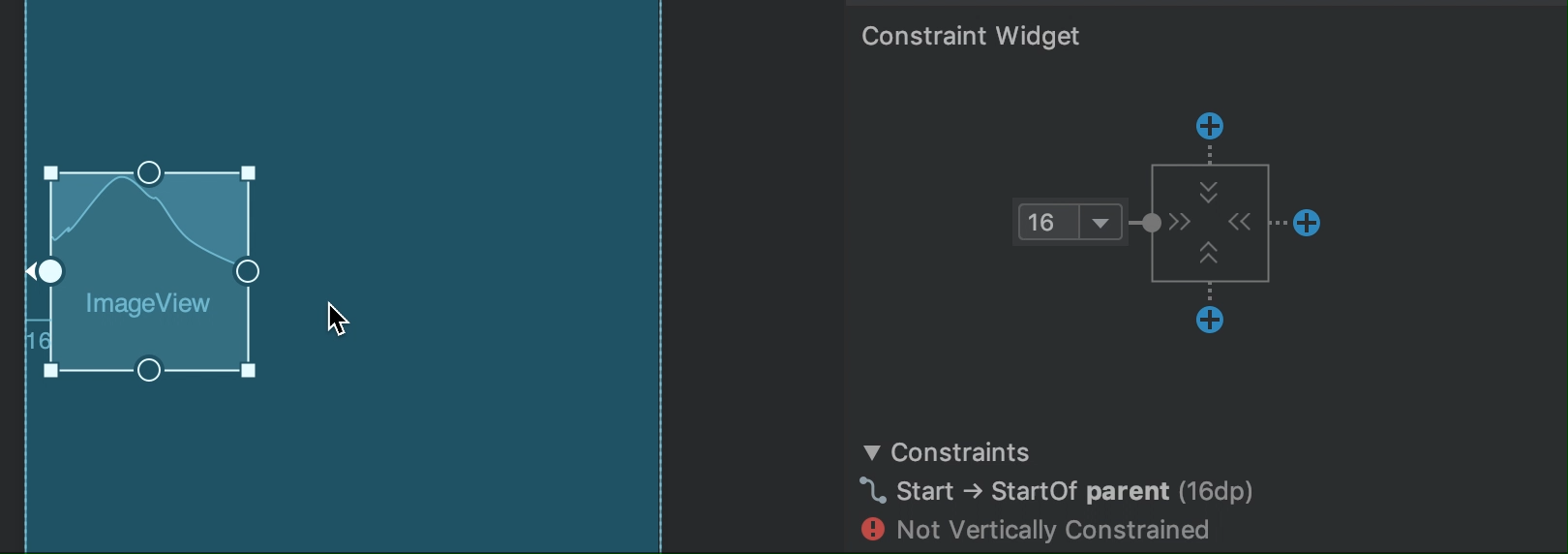 영상 3. 제약 조건 편향 조정
뷰 크기 조절
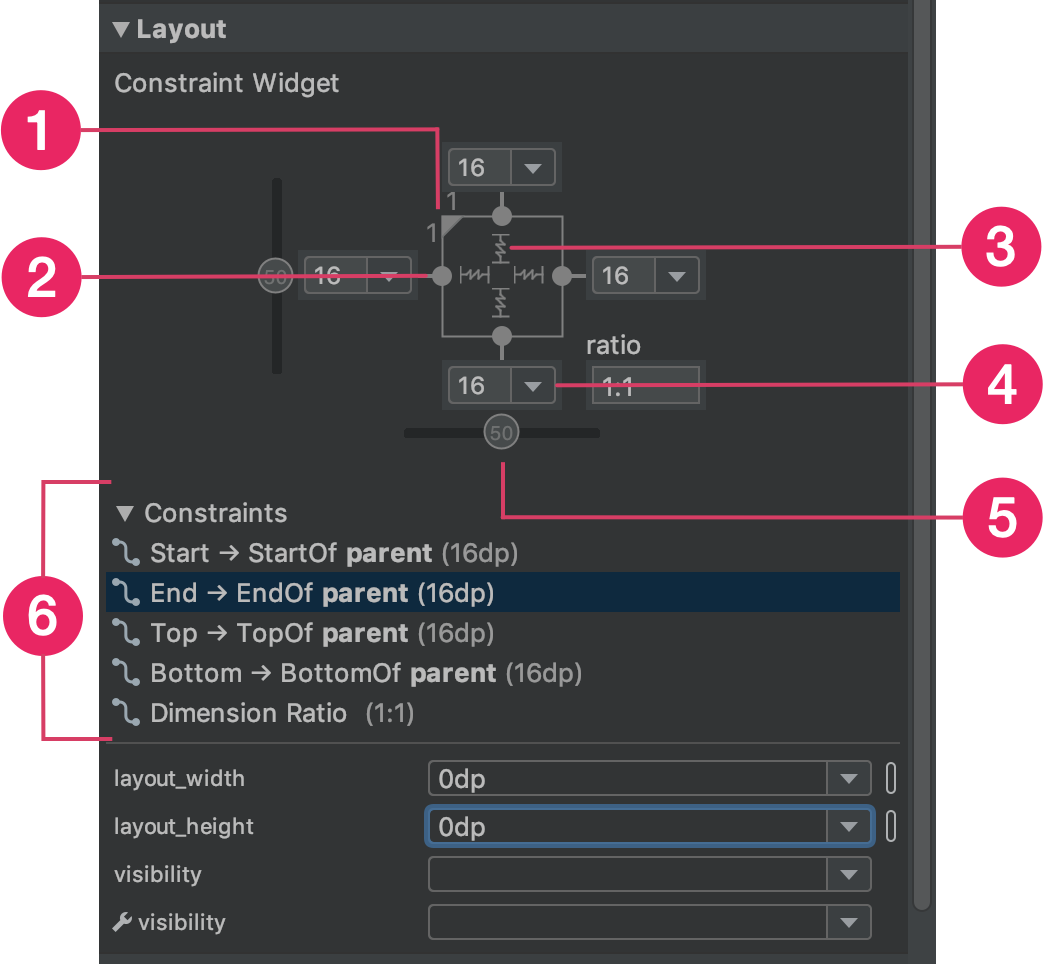
그림 14. 뷰를 선택할 때 Attributes 창은 1 크기 비율, 2 제약 조건 삭제, 3 높이 또는 너비 모드, 4 여백, 5 제약 조건 편향 제어를 포함함, 또한 레이아웃 에디터의 6 제약 조건 리스트에서 개별 제약 조건을 클릭해 강조 표시할 수 있음
-
뷰의 크기를 조절하기 위해 코너 핸들을 사용할 수 있지만 이는 크기를 하드코딩함, 이는 뷰가 내용이 달라지거나 화면 크기에 맞춰 크기가 변하지 않게 됨, 다른 크기 모드를 선택하려면 뷰를 클릭하고 에디터의 오른편에서 Attributes
창을 열어야 함 -
그림 14. 에서 보이는 것처럼 Attributes 창의 위쪽에 위치한 것은 몇가지의 레이아웃 속성을 제어할 수 있는 뷰 인스펙터임, 이는 뷰가
ConstraintLayout일때만 사용 가능함 -
그림 14. 의 번호 3 으로 표시되어 있는 기호를 클릭해 높이와 너비가 계산되는 방법을 바꿀 수 있음, 이 기호는 다음과 같이 크기 모드를 나타내고 기호를 클릭해 이 설정들로 바꿀 수 있음
-
 Fixed : 텍스트 박스에 특정 값을 입력해 지정하거나 에디터에서 뷰의 크기를 조절해 특정 크기로 맞춤
 -
 Wrap Content : 뷰의 내용이 필요한 만큼만 크기가 확장됨
layout_constrainedWidth: 이 값을true로 설정하면 가로 길이의 변화가 제약 조건에 맞게 일어남, 기본적으로WRAP_CONTENT로 설정되어 있는 위젯(뷰)은 제약 조건에 의해 제한되지 않음
-
Match Constraints : 뷰의 여백(
margin)을 고려한 후, 양 면의 제약 조건을 만날때까지 뷰를 확장시킴, 다음 속성들과 값을 이용해 이 행동을 수정할 수 있음, 이 속성들은 너비를match constraints로 설정했을때만 효과가 있음layout_constraintWidth_min: 뷰의 최소 너비를dp로 설정함layout_constraintWidth_max: 뷰의 최대 너비를dp로 설정함
만약 한 방향에 하나의 제약 조건만 가지고 있다면 뷰는 그 방향의 크기(높이 또는 너비)를 내용에 맞게 크기를 조절함, 이 크기 모드를 높이 또는 너비에 사용하면 크기를 비율로 설정할 수 있음
-
크기를 비율로 설정
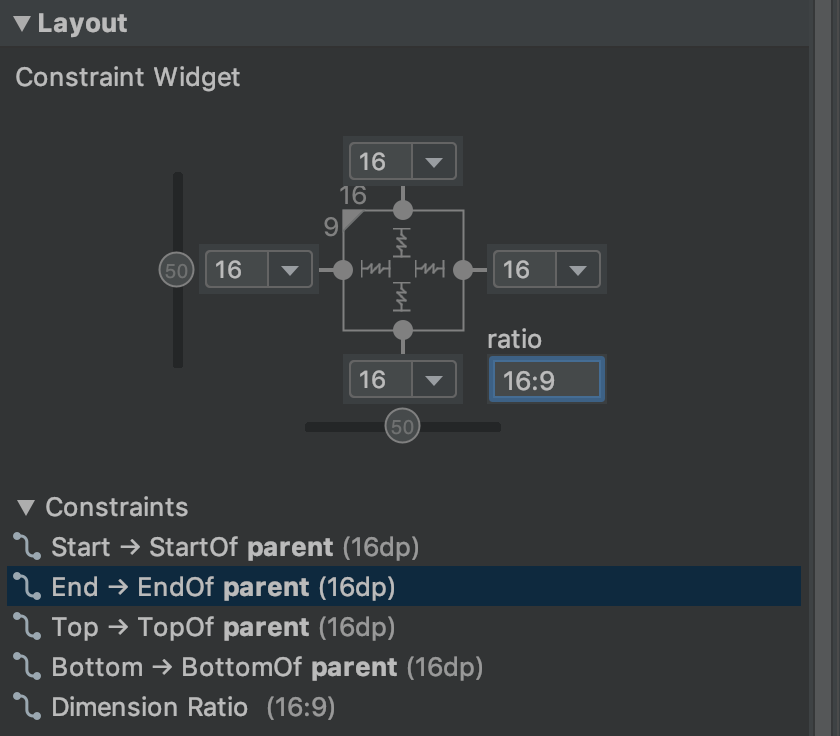
그림 15. 높이를 기준으로 너비가 변하는 16:9 비율로 설정된 뷰
-
너비와 높이가 모두
match constraints로 설정되어 있을때, Toggle Aspect Ratio Constraint 를 클릭해 어떤 방향이 비율의 기준이 될지 정할 수 있음, 뷰 인스펙터에서 비율의 기준이 되는 방향의 면이 굵은 선으로 표시됨 -
예시로 모든 방향에
match constraints를 설정하고 Toggle Aspect Ratio Constraint 를 두 번 클릭해 너비가 높이의 비율이 되도록 설정할 수 있음, 이렇게 되면 뷰의 전체 크기가 높이에 의해 정해지게 됨
뷰 여백 조정
-
뷰의 간격을 일정하게 설정하려면 툴바에서 Margin
 을 클릭해 레이아웃에 추가하는 각 뷰에 대한 기본 여백을 설정해야 함, 이렇게 기본 여백을 설정하고 나면 그 이후에 추가하는 뷰에 적용이 됨
 -
Attributes 창에서 각 제약 조건을 나타내는 라인에 있는 숫자를 클릭해 각 뷰의 여백을 조정할 수 있음, 그림 14. 의 4 번에서 아래 여백이 16dp로 설정되어 있는 것을 나타냄
 그림 16. 툴바의 **Margin** 버튼
- 툴에서 제공하는 마진은 8dp의 배수로 제공되고 이는 머티리얼 디자인의 8dp 정사각형 그리드 권장사항에 맞춰 뷰를 정렬하도록 도움
체인으로 선형 그룹 제어
-
체인은 각자와 양방향으로 위치 제약 조건이 걸려있는 뷰의 그룹을 의미함, 체인에 묶여있는 뷰는 수직 또는 수평 방향으로 분산될 수 있음
-
체인 스타일은 다음과 같이 있음
1 Spread : 여백이 계산된 이후에 뷰가 균등하게 분산됨, 기본 사항임
2 Spread inside : 첫 뷰와 마지막 뷰가 체인의 양쪽 끝에 고정되고 나머지 뷰가 균등하게 분산됨
3 Weighted : 체인이 spread 또는 spread inside 로 설정되어 있을 때, 하나 이상의 뷰를match constraints(0dp) 로 설정해 남는 공간을 채울 수 있음, 기본으로match constraints로 설정된 뷰에 공간이 균등하게 분산되지만layout_constraintHorizontal_weight와layout_constraintVertical_weight속성을 사용해 각 뷰에 가중치(weight)를 할당할 수 있음, 이는linear layout의layout_weight처럼 높은 가중치를 가지는 뷰가 더 많은 공간을 차지하고 같은 가중치의 뷰들이 같은 양의 공간을 차지하도록 함
4 Packed : 뷰가 여백이 계산된 뒤에 가운데로 뭉침, 체인의head뷰의 편향을 변경해 체인 전체의 편향을 조절할 수 있음 -
체인의
head뷰는 수평 체인에서 가장 왼쪽 뷰(left-to-right 레이아웃에서)이고 수직 체인에서 가장 위의 뷰를 뜻하고 이 뷰가 체인의 스타일을 XML에서 정의함, 하지만 체인의 아무 뷰 하나를 선택해 뷰 아래에 뜨는 체인 버튼 을 클릭해 스타일을 spread, spread inside, packed 사이에서 바꿀 수 있음
 -
영상 4에서 보이는 것처럼 다음과 같이 체인을 생성할 수 있음
-
체인에 포함될 모든 뷰를 선택함
-
뷰 하나를 오른쪽 클릭함
-
Chains 를 선택함
-
Center Horizontally 나 Center Vertically 를 선택함
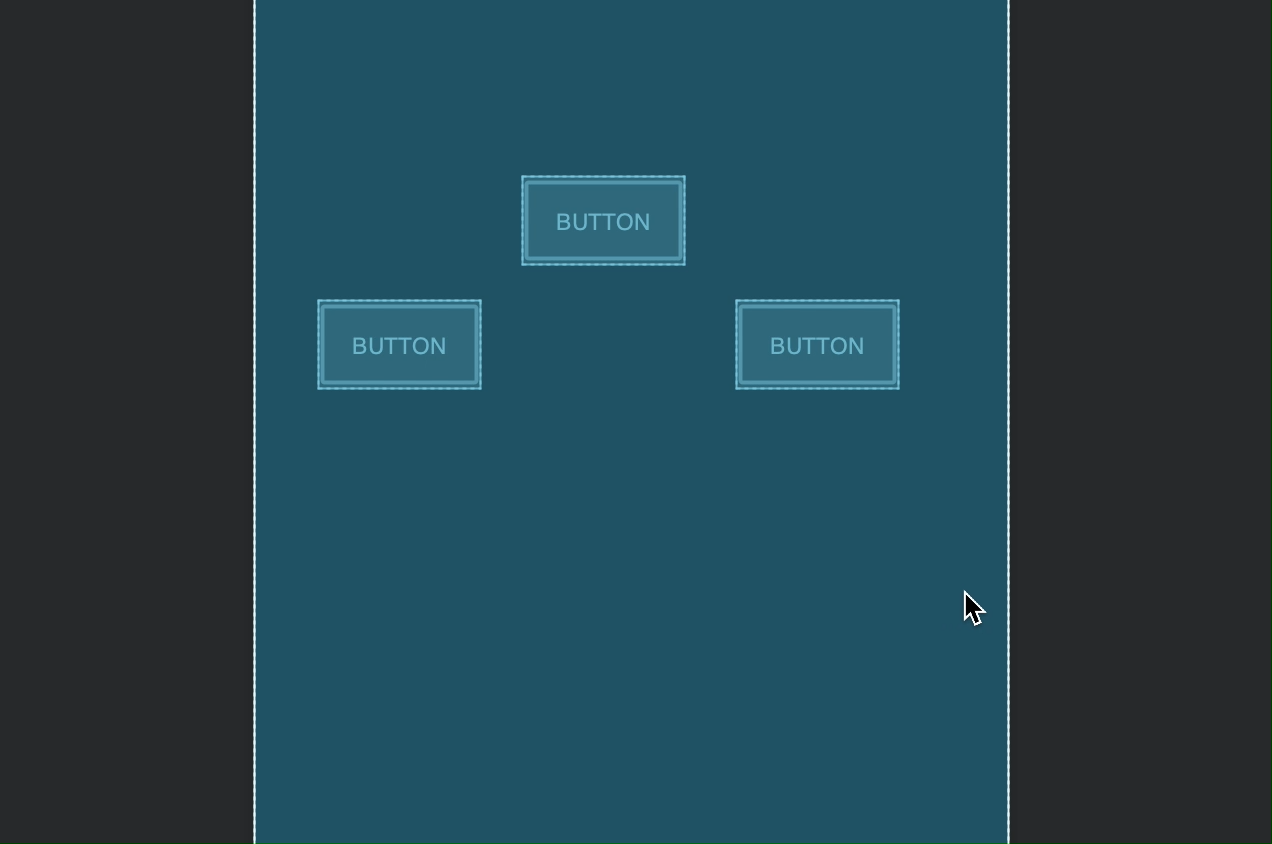 영상 4. 수평 체인 생성
- 체인을 사용하기 전에 고려해야할 몇 가지 점
- 뷰는 수직 과 수평 체인 모두의 일부가 될 수 있으므로 유연한 그리드 레이아웃을 만들 수 있음
- 체인은 그림 14. 에서 보이는 것처럼 양 끝이 같은 축에 제약 조건이 걸려 있어야 정상적으로 작동함
- 체인이 수직 또는 수평의 방향이 있다고 해도 이를 사용한다고 뷰를 그 방향으로 정렬하는 것은 아님, 체인의 각 뷰를 적절히 위치하려면 정렬 제약 조건과 같은 다른 제약 조건을 포함해야 함
제약 조건 자동으로 만들기
-
레이아웃에서 뷰를 원하는 위치에 놓기 위해 제약 조건을 모든 뷰에 대해 추가하는 대신, 레이아웃 에디터에서 뷰를 원하는 위치에 놓고 Infer Constraints
 를 클릭해 자동으로 제약 조건을 생성할 수 있음
 -
Infer Constraints 는 모든 뷰를 위한 가장 효율적인 제약 조건을 결정하기 위해 레이아웃을 스캔함, 뷰를 현재 위치에 있도록 제약 조건을 만들며 그와 동시에 유연성을 제공함, 이후에는 레이아웃을 다른 화면 크기와 방향에 의도대로 반응하도록 조절해야 할 수 있음
-
Autoconnect to Parent 는 개별적으로 사용할 수 있는 기능임, 이를 켜놓으면 자식 뷰를 레이아웃에 추가할 때 2개 이상의 제약조건을 자동적으로 생성함, 하지만 이는 부모 레이아웃에 뷰를 제약시키는게 적절할 때만 일어남, 자동연결은 레이아웃의 다른 뷰에 제약조건을 생성하지 않음
-
자동연결은 기본적으로 꺼져있음, 레이아웃 에디터 툴바의 Enable Autoconnection to Parent
 를 클릭해 킬 수 있음
키프레임 애니메이션
-
ConstraintLayout을 사용하면ConstraintSet과TransitionManager를 사용해 요소의 크기가 위치가 변하는 애니메이션을 만들 수 있음 -
ConstraintSet은ConstraintLayout의 모든 자식 요소들의 제약 조건, 여백, 패딩(padding) 을 나타내는 가벼운 객체임, 표시되는ConstraintLayout에ConstraintSet을 적용하면 레이아웃은 모든 자식의 제약 조건을 업데이트함 -
ConstraintSet을 사용한 애니메이션을 만드려면 애니메이션의 시작과 끝 키프레임으로 동작할 두 레이아웃 파일을 지정해야 함, 그 이후에 두번째 키프레임 파일에서ConstraintSet을 불러와 표시되는ConstraintLayout에 적용할 수 있음
노트:
ConstraintSet애니메이션은 오직 자식 요소의 크기와 위치만 애니메이션으로 만듭니다. 색상과 같은 다른 요소는 애니메이션으로 만들지 않습니다.
버튼이 화면 하단으로 움직이는 애니메이션을 만드는 예제 코드
// MainActivity.kt

fun onCreate(savedInstanceState: Bundle?) {
    super.onCreate(savedInstanceState)
    setContentView(R.layout.keyframe_one)
    constraintLayout = findViewById(R.id.constraint_layout) // 멤버 변수
}

fun animateToKeyframeTwo() {
    val constraintSet = ConstraintSet()
    constraintSet.load(this, R.layout.keyframe_two)
    TransitionManager.beginDelayedTransition()
    constraintSet.applyTo(constraintLayout)
}
// layout/keyframe1.xml
// 키프레임 1은 애니메이션의 모든 요소의 시작 위치와
// 최종 색상 및 텍스트 크기를 포함합니다.
<?xml version="1.0" encoding="utf-8"?>
<androidx.constraintlayout.widget.ConstraintLayout xmlns:android="http://schemas.android.com/apk/res/android"
xmlns:app="http://schemas.android.com/apk/res-auto"
android:layout_width="match_parent"
android:layout_height="match_parent">
<Button
android:id="@+id/button2"
android:layout_width="0dp"
android:layout_height="wrap_content"
android:text="Button"
app:layout_constraintEnd_toEndOf="parent"
app:layout_constraintStart_toStartOf="parent"
app:layout_constraintTop_toTopOf="parent" />
</androidx.constraintlayout.widget.ConstraintLayout>// layout/keyframe2.xml
// 키프레임 2는 최종 위치를 가지는 다른 ConstraintLayout을 포함합니다.
<?xml version="1.0" encoding="utf-8"?>
<androidx.constraintlayout.widget.ConstraintLayout xmlns:android="http://schemas.android.com/apk/res/android"
xmlns:app="http://schemas.android.com/apk/res-auto"
android:layout_width="match_parent"
android:layout_height="match_parent">
<Button
android:id="@+id/button2"
android:layout_width="0dp"
android:layout_height="wrap_content"
android:text="Button"
app:layout_constraintEnd_toEndOf="parent"
app:layout_constraintStart_toStartOf="parent"
app:layout_constraintBottom_toBottomOf="parent" />
</androidx.constraintlayout.widget.ConstraintLayout>노트: 안드로이드 스튜디오 3.6 이상에서는 뷰 바인딩 기능이
findViewByID()호출을 대체할 수 있습니다. 이는 또한 뷰와 상호작용하는 코드를 위해 컴파일 타임에 타입 세이프티(type safety)를 제공합니다.findViewById()대신 뷰 바인딩를 사용하는 것을 고려해보세요.
원문: https://developer.android.com/develop/ui/views/layout/constraint-layout