0) 준비) 설치 폴더로 이동
1) AzCopy 다운로드
wget https://aka.ms/downloadazcopy-v10-linux2) 압축 해제 및 설치
tar -xvf downloadazcopy-v10-linux
sudo cp ./azcopy_linux_amd64_*/azcopy /usr/local/bin/
3) Azure에 로그인
azcopy login
-->보통은 웹페이지로 로그인 창이 뜨게 되는데, 커맨드만 가능할 경우 https://microsoft.com/device~ 라는 링크로 들어가서 표기되는 보안코드를 적고 로그인하면 해당 계정으로 로그인 가능!
4) 파일 업로드
#SAS토큰으로 카피하기(사진처럼 access key로 설정돼 있을 경우)
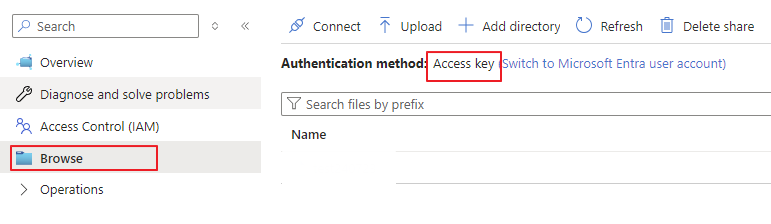
azcopy copy 'local-file-path' 'https://storage-account-name.file.core.windows.net/share-name/file-name?SAS-token'

azcopy copy '/root/testmemo.txt' 'https://monitort.file.core.windows.net/test-723/test240723?sv=2022-11-02&ssD'
[ sas ]
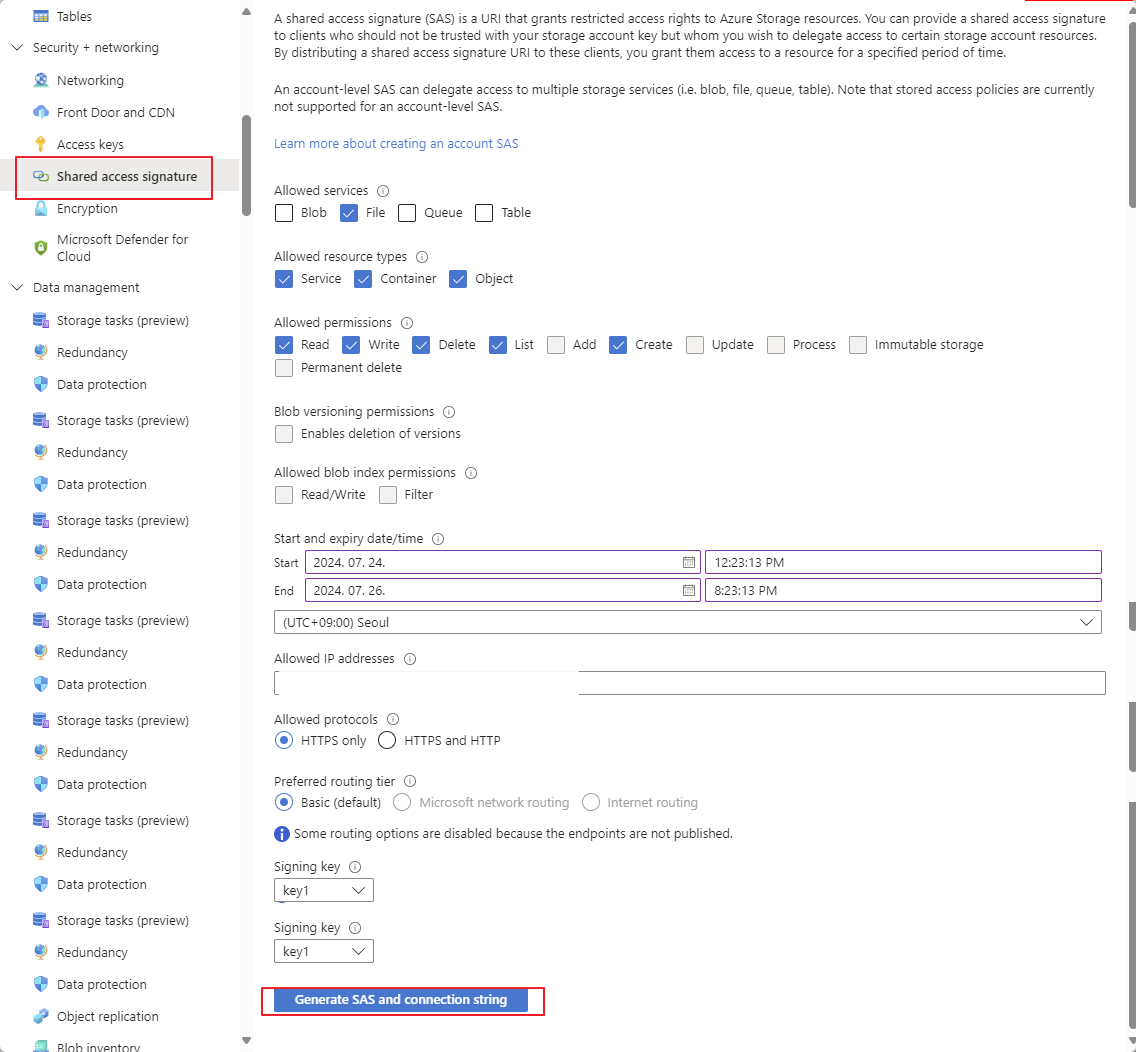
파일을 선택하고 이에 맞는 권한, 접근 가능한 기간을 정의한 후 키 발급
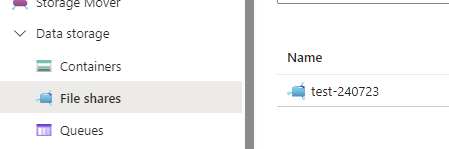
5) 업로드 확인
파일만 업로드했지만 폴더 지정도 가능
참고 자료
https://learn.microsoft.com/ko-kr/azure/storage/common/storage-use-azcopy-files

클라우드하는 귀여운 애