1. Main.stroyboard 삭제
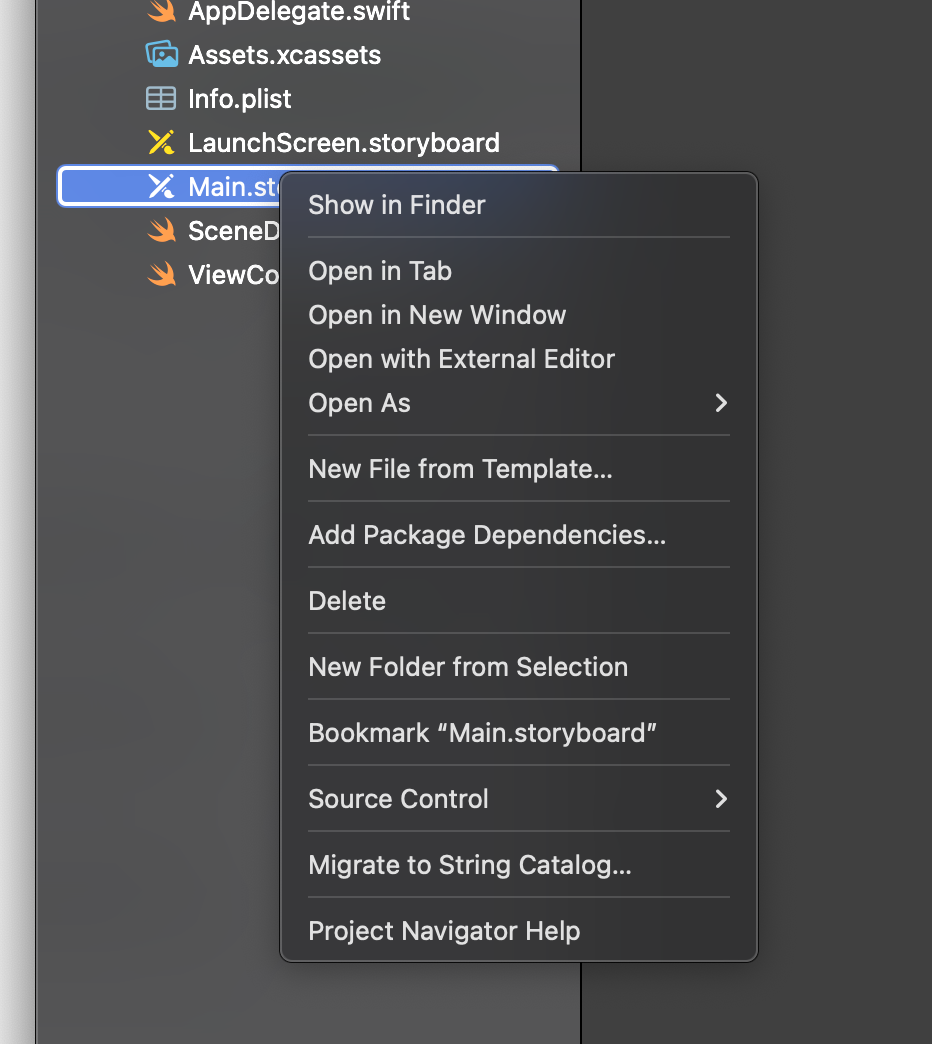
Main.stroyboard 파일을 삭제해줍니다.
2. Project TARGETS 삭제
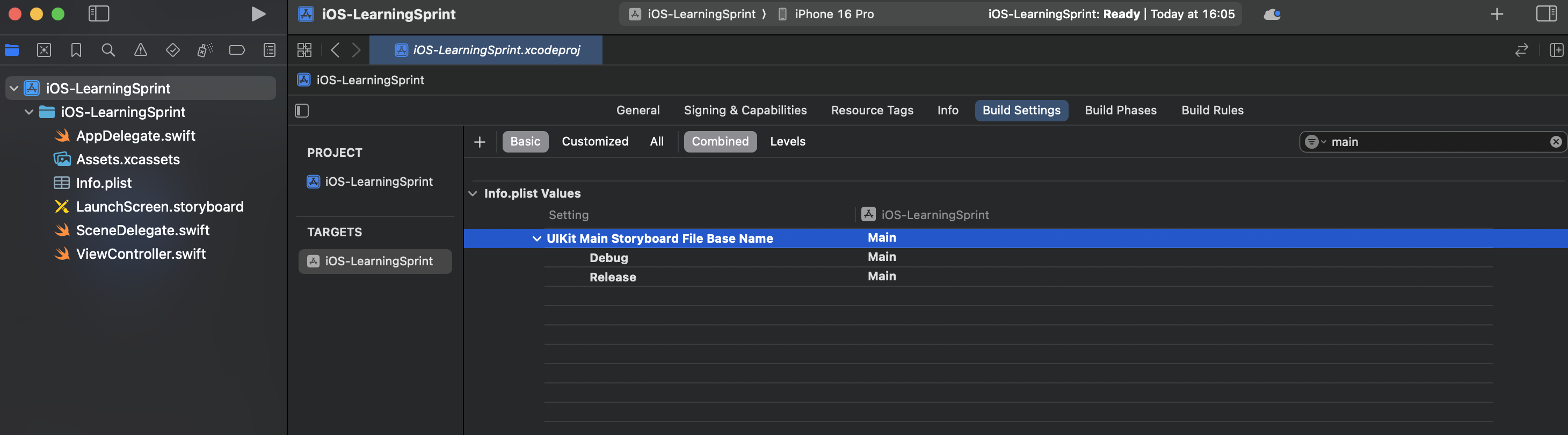
Project TARGETS 에서
- Build Settings
- filter에
main검색- UIKit Main Storyboard File Base Name 을 삭제해줍니다.
삭제한 항목은 '앱이 처음 실행될 때 로드할 Storyboard의 이름을 지정하는 항목'으로
앱델방식에서 스토리보드의 자동 실행을 제거한 과정입니다.
3. Info.plist 에서 Storyboard Name 삭제
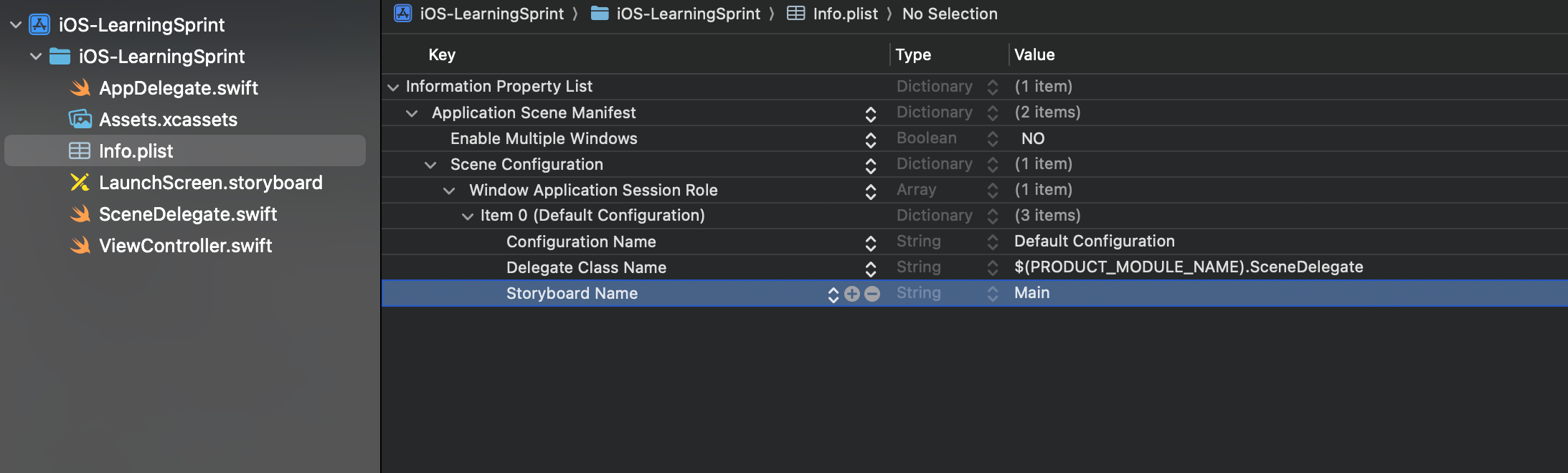
Info.plist에서
- Scene Configuration
- Application Session Role
- Item 0
- Storyboard Name 을 삭제해줍니다.
삭제한 항목은 '앱 실행 시 어떤 스토리보드 기반으로 Scene을 시작할지 설정하는 항목'으로
씬델방식에서 스토리보드의 자동 실행을 제거한 과정입니다.
이제 자동으로 스토리보드를 불러오지 않게 되며 씬델에서 초기뷰컨을 설정해야합니다.
4. SceneDelegate 코드
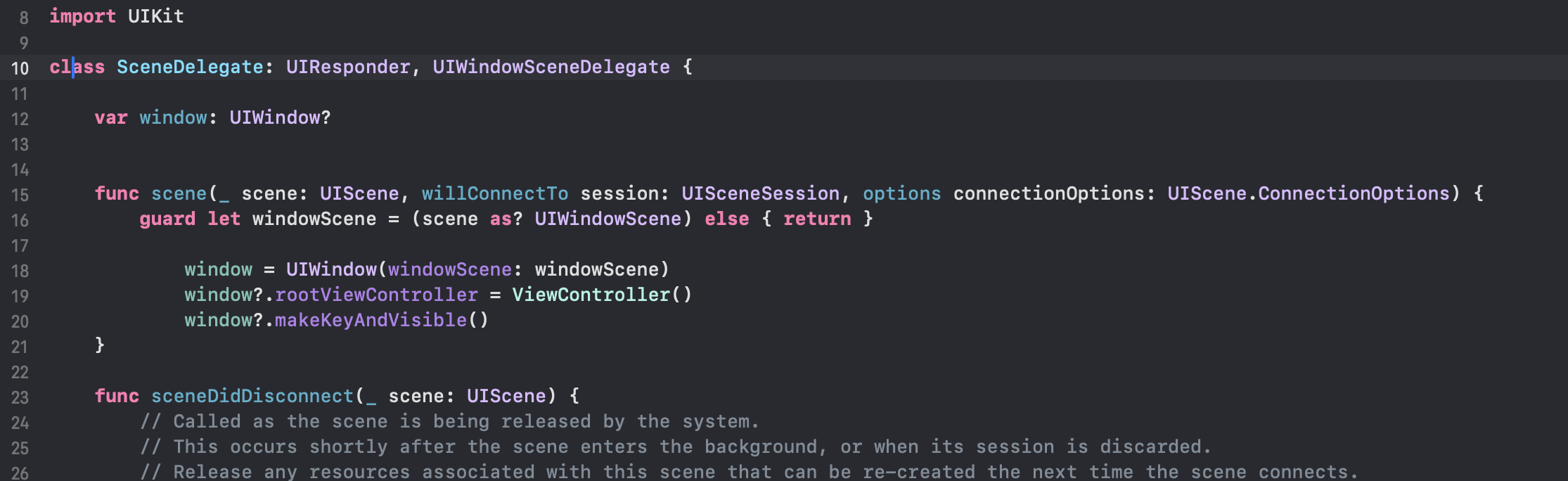
func scene(_ scene: UIScene, willConnectTo session: UISceneSession, options connectionOptions: UIScene.ConnectionOptions) {
    guard let windowScene = (scene as? UIWindowScene) else { return }

    window = UIWindow(windowScene: windowScene)
    window?.rootViewController = ViewController()
    window?.makeKeyAndVisible()
}
단일 화면만 보여줄 때는 이러한 코드로 적을 수 있고,
func scene(_ scene: UIScene, willConnectTo session: UISceneSession, options connectionOptions: UIScene.ConnectionOptions) {
    guard let windowScene = (scene as? UIWindowScene) else { return }

    let navigationController = UINavigationController(rootViewController: FirstViewController())

    window = UIWindow(windowScene: windowScene)
    window?.rootViewController = navigationController
    window?.makeKeyAndVisible()
}
여러 화면을 내비게이션 계층으로 구성할거면 이렇게 적을 수 있습니다.
5. 확인하기
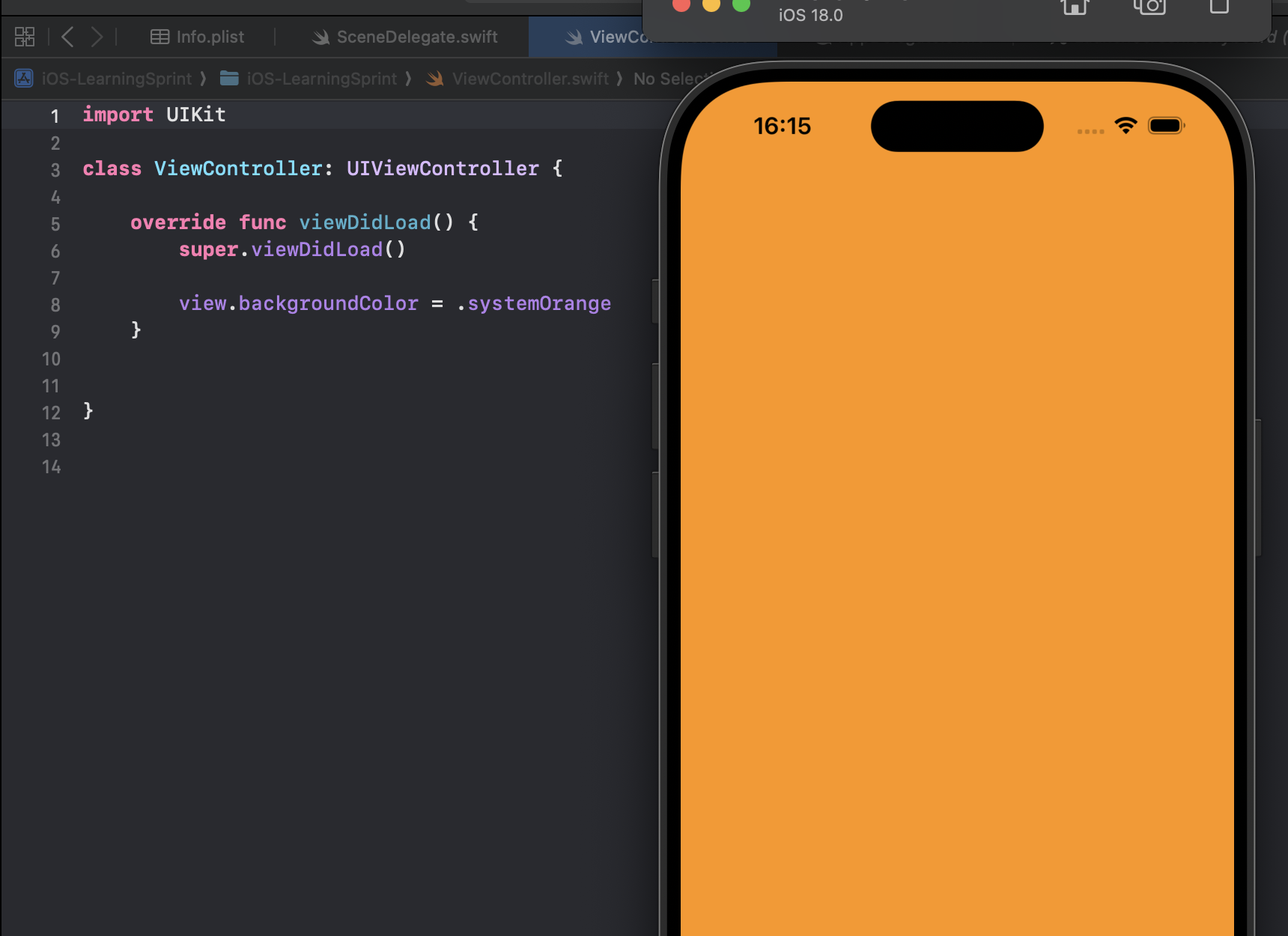
ViewController에서 잘 적용되는지 확인도 해줍니다.

기죽지않기