SQL Developer에서 hr 스키마 및 계정 생성하기
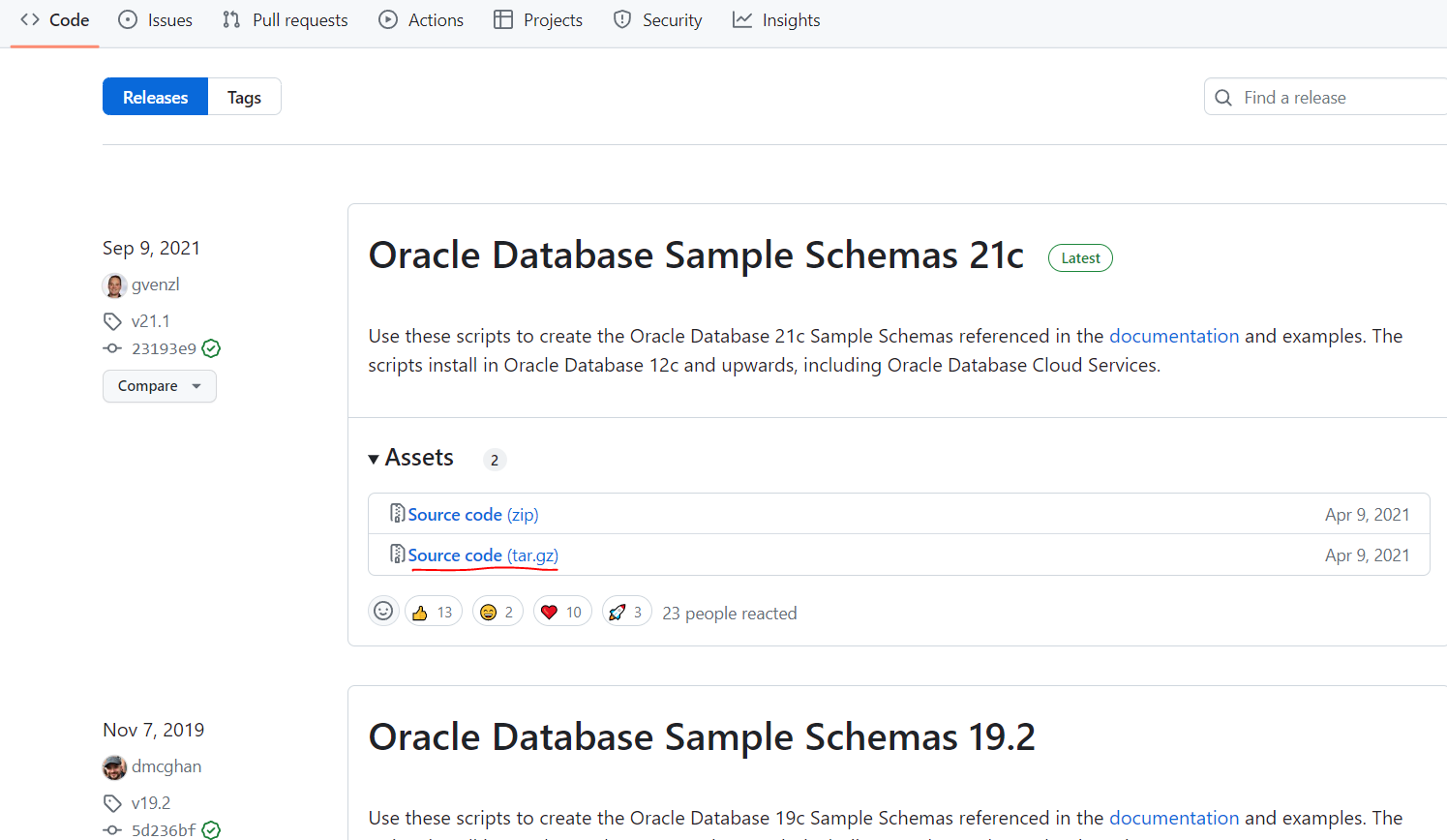
- 먼저 구글에서 https://github.com/oracle-samples/db-sample-schemas/releases 검색해서 파일 가져오기
-
위에 있는 Source code (tar.gz)를 오른쪽 클릭 -> 링크 주소 복사하기 클릭
-
터미널에 들어가서 먼저 아래에 있는 두 명령어 입력 (기존에 파일이 있으면 제거하는 과정)
rm -rf v21.1.tar.gz
rm -rf /opt/oracle/product/21c/dbhomeXE/demo/schema/human_resources -
그 다음
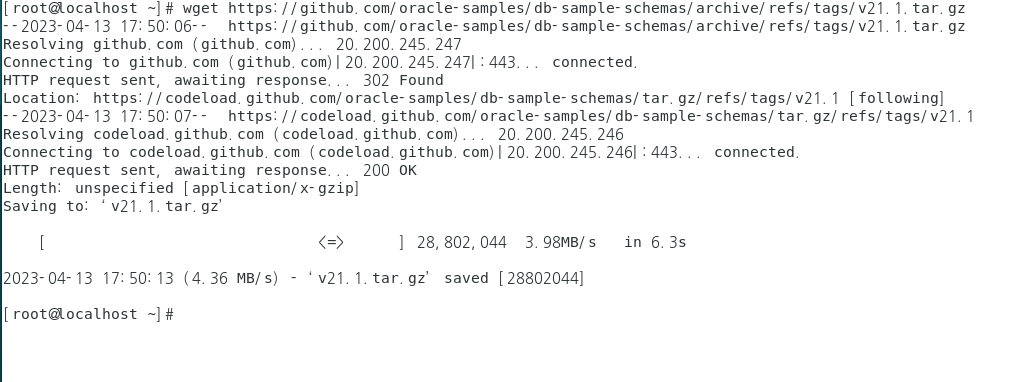
wget+ 붙여넣기 해서 파일 다운로드 받기
-
다운이 완료 되면
rm -rf v21.1.tar.gz입력하기
- 압축 풀어주는 명령어
-
압축 풀고 난 후 아래의 두가지 명령어 입력하기
mv db-sample-schemas-21.1/human_resources/ /opt/oracle/product/21c/dbhomeXE/demo/schema/
cd /opt/oracle/product/21c/dbhomeXE/demo/schema/
db-sample-schemas-21.1/human_resources/를 /opt/oracle/product/21c/dbhomeXE/demo/schema/로 옮기는 역할 수행 -
vi human_resources/hr_main.sql입력
- human_resources 폴더 안의 hr_main.sql 파일을 열어서 수정한다
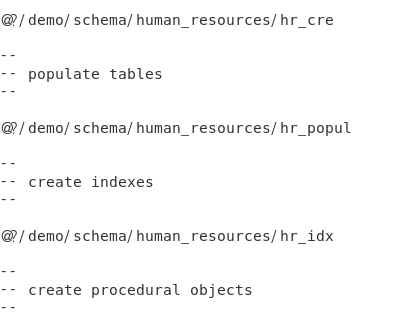
:%s/@**SUB__CWD**/@?\\\\/demo\\\\/schema입력하면 모든 CWB_CWD를 /demo/schema로 변경 해준다
- vi 편집기에서 커맨드 모드로 진입한 뒤, 위와 같이 입력하면 현재 파일에 대해서 모든 라인에서 @SUB__CWD 를 /demo/schema 로 변경하는 과정이다.
- vi 편집기에서 /demo/schema 를 입력하면 해당 문자열을 찾을 수 없기 때문에, ? 를 사용해서 문자열을 찾는다.
- 이때 ? 뒤에 붙은 \ 는 / 를 문자 그대로 인식하게 해주는 역할이다.
- 찾은 문자열에 대해서 바꿀 문자열을 /demo/schema 로 지정한다.
아래의 그림처럼 변한다.
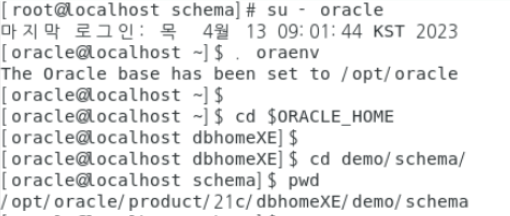
- oracle 계정으로 로그인 :
su - oracle
schema 디렉토리로 이동 :cd $ORACLE_HOME/demo/schema
현재경로 확인 :pwd
-
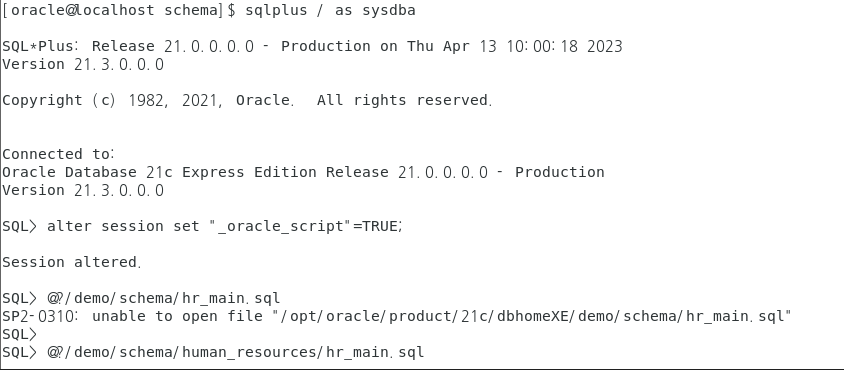
sysdba 권한으로 sql 실행 :
sqlplus / as sysdba
oracle script 환경변수를 true로 설정 :
alter session set "_oracle_script"=true;
hr_main.sql 파일을 실행 :@?/demo/schema/human_resources/hr_main.sql
-
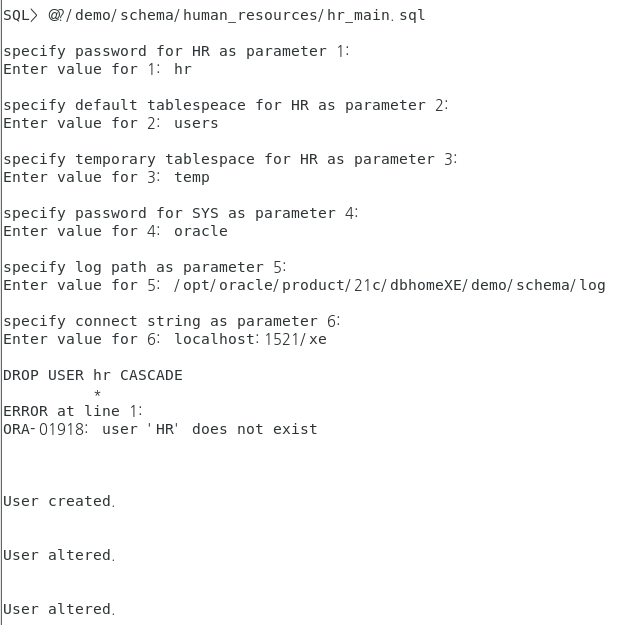
hr_main.sql 파일을 실행 파일을 실행하면 6개의 값을 입력해야 한다.
1. hr (hr 계정에서 쓰고 싶은 비밀번호)
2. users (기본 테이블 스페이스)
3. temp (임시 테이블 스페이스)
4. oracle (현재 설정된 sys 계정의 비밀번호)
5. /opt/oracle/product/21c/dbhomeXE/demo/schema/log (로그를 남길 위치)
6. localhost:1521/xe (접속할 때 사용하는 이름, 문자열)
-
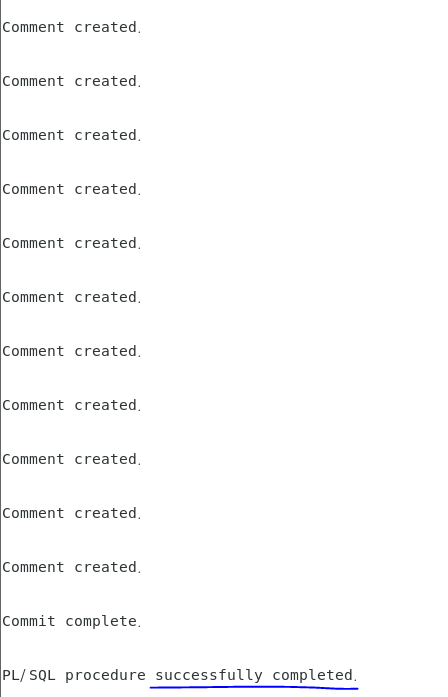
Successfully completed가 나오면 설치가 끝난다.
-
마지막으로 오라클 SQL Developer 프로그램에 들어가서 hr로 계정을 새로 만들어 준다.
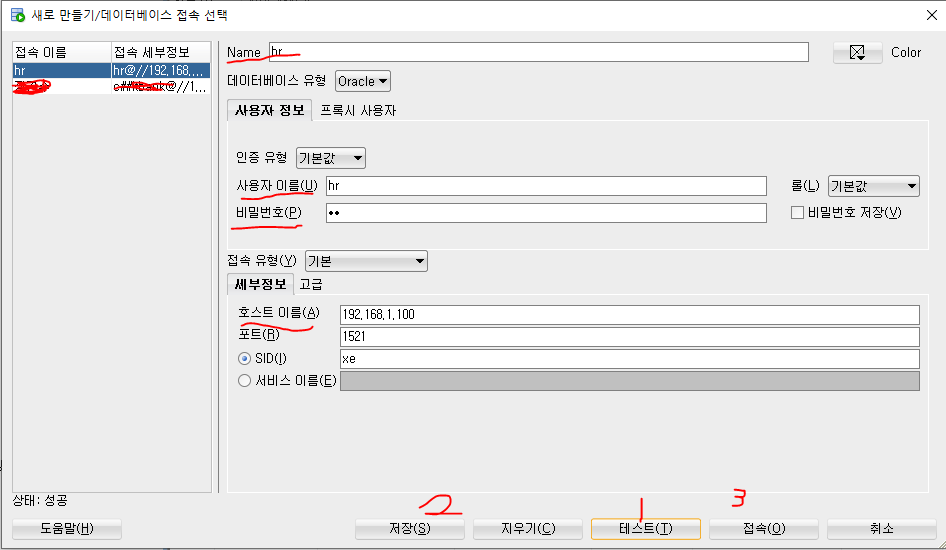
상태 : 성공이면 저장하고 접속 한다.
이후 쿼리문을 이용해서 정보들이 잘 출력 되는지 확인한다.
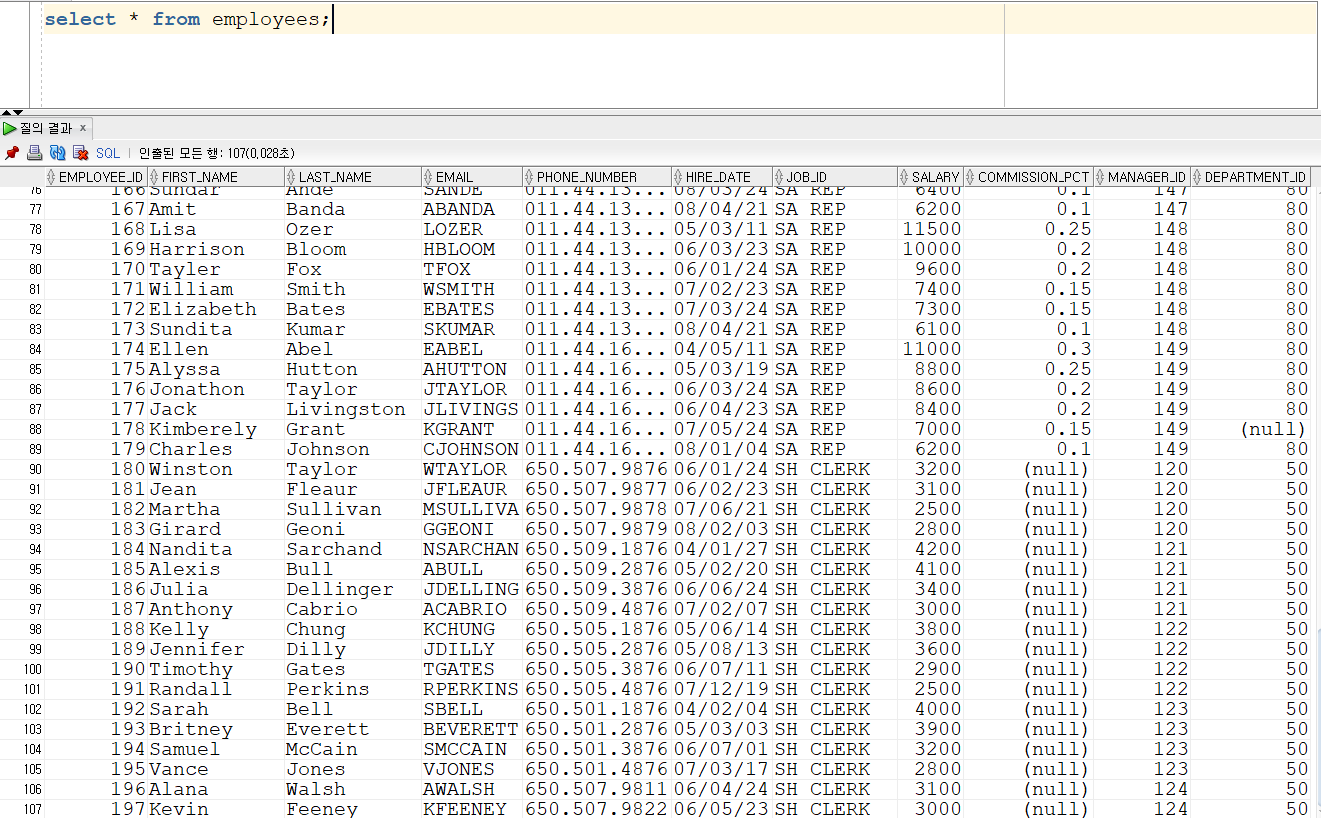
성공적으로 설치가 된 것을 확인 할 수 있다.