✅ ACM 신청
보안성을 올려주는 암호화된 Text 문자열을 부착하는 것으로 Http => Https 접속하게 만들어준다. 업그레이드 버전으로는 Tls 인증서가 있다.
컴퓨터서버(서울)로 직접 붙여서사용할 경우는 서울로 만들어 주는 것이 좋겠지만, CloudFront를 Global로 만들 것이기 때문에, Certificate Manager(ACM) 지역을 버지니아 북부로 설정 해줘야한다. (내부정책)
-
List certificate에서 Request를 눌러서 접속하여 certificate를 신청해준다.
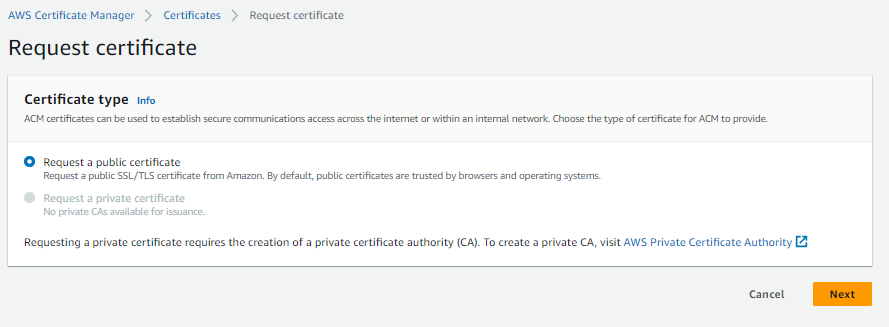
-
SSL을 적용할 도메인 주소를 입력해주고, default값으로 신청.
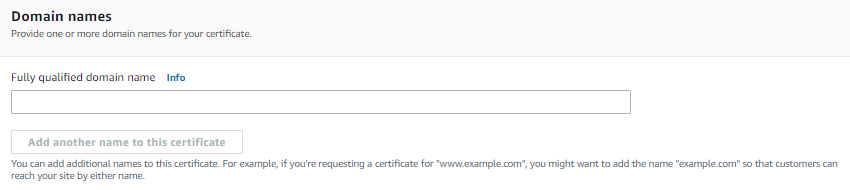
-
신청 후 Status 값이 Pending validation이라고 뜨는데, 그 도메인 값이 정확한지 확인 하는 과정을 지나고 정확하다면 issued로 표시가 된다.
(만약에 서브도메인을 붙여서 만들었다면, 기존도메인과 서브도메인+기존도메인을 각각 따로 인증서를 만들어 주어야한다.)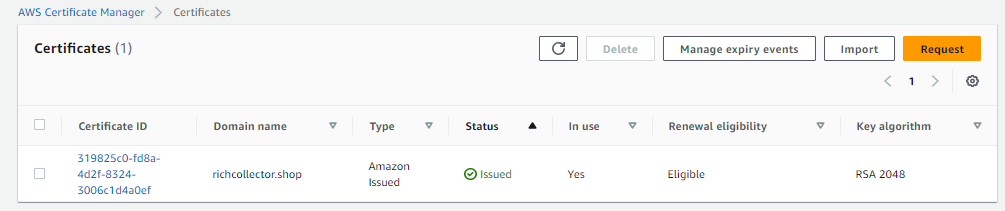
-
주소가 맞는지 알려주어야 하는데, TXT레코드를 작성하여 내가 주인이다라는 것을 알려주어야 한다. (CNAME 레코드로도 가능)
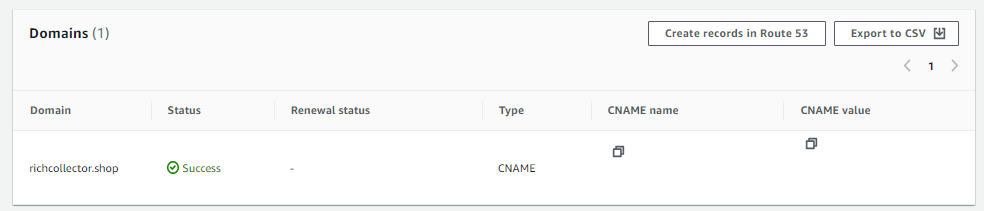
Certificate ID를 눌러서 들어가보면, CNAME name과 CNAME value를 이용하여 인증을 처리 해준다. (값은 가려놓음) -
Route 53으로 가서 CNAME에 대한 값들을 세팅하여 주어도 되고, 상단에 Create rocords in Route 53을 눌러서 자동으로 생성해 주어도 된다.
✅ CDM 신청
CDN => Content Delivert Network로 페이지 내용을 전세계에 뿌려놓아 가장 가까운 곳에서 접속하게 해주는 것이기 때문에 Global로 만들어 줘야 한다.
-
CloudFront로 접속하여, Create distribution을 해준다. Choose origin domain을 해주면 기존에 만들어 놓은 도메인이 자동으로 검색이 되지만, 이 주소랑 s3에 주소가 다르니 s3에 표시된 주소를 입력해주기로 한다.
(http이후의 주소로 넣어 준다.)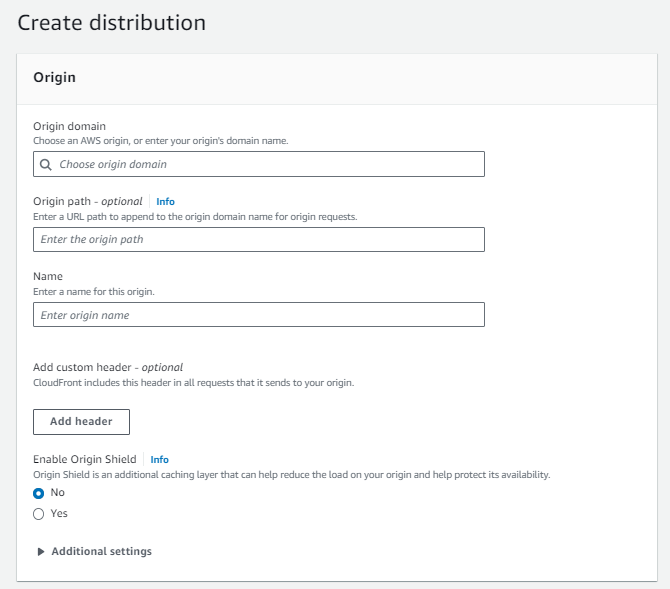
-
Viewer protocol policy에 있는 Redirect HTTP to HTTPS를 선택하여, http로 접속 시 https로 접속되게 만들어준다.
또한, Allowed HTTP methods를 선택하여 어느정도까지 API를 허락해줄 것 인지도 설정할 수 있다. 전체를 허락해주는 것을 선택해 주자.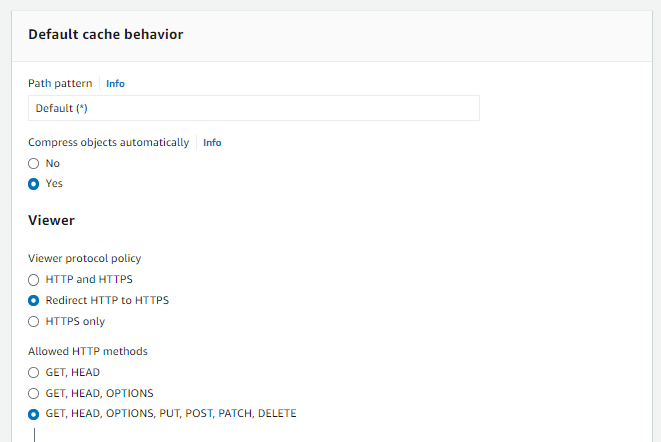
-
Add item을 눌러서 사용할 도메인 주소를 입력해준다.
(어디서 쓸 것 인지 설정 ) -
그 밑의 Custom SSL certificate - optional을 선택해 주면, 우리가 만든 인증서를 선택할 수 있다.
(통과과 된 상태여야 한다.)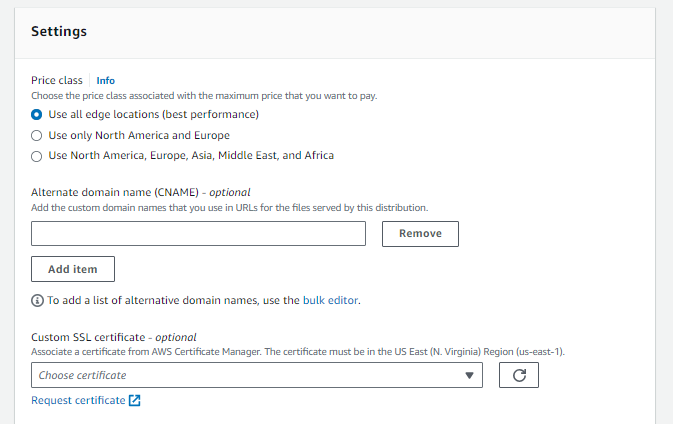
-
Create distribution을 해준다.
해당 ID로 접속을하면 Distribution domain name을 복사하여 해당 Route 53의 A레코드의 값을 CDN의 주소로 연결해주면 된다.
그렇게 되면 DNS에 접속 => CDN으로 접속 => 스토리지 루트가 완성된다.