Git을 사용하기 전 알아야 할 것
-
main 브랜치에 바로 올리지 않는다.
(모든 오류가 없는 Git관리자가 승인한 코드만 올라가도록 함) -
develope는 main을 복사하여 사용하고, 복사하여 개인사용 후 merge request 에서 최종합치기
(이렇게 잡고 브랜치를 생성해줘야 동급의 브랜치가 생성되고, 개인 사용을 해줘야 심각한 오류에서 벗어날 수 있다.) -
develope에 올린 다음 로컬과 깃에서 branch 삭제 후 다시 사용
(remote에는 origin 브랜치를 남겨준다.) -
커밋 메세지 간결하고 이해하기 쉽게 작성
(나만 보는 것이 아니다 - 커밋 컨벤션 참고) -
한번에 너무 많은 양을 올려버리면 힘듦 (1일 1pr 날리기)
서로 의존성이 없는 기능으로 하기 (충돌)
공통기능은 신중하게 만들어야하고, 경력자가 하는 것이 좋다.
(전체 코드의 에러가 일어날수 있다.) -
project board에 스케줄을 기록해줘도 되고, issues ⇒ New issues를 등록하여 체크할 수도 있음. 지라같은 툴로 작업이 겹치지 않게 체크할 수 있음. git checkout -b feature-#2 (해당 이슈번호로 체크하여 개발)
-
Repository 주소의 https://github.com/를 https://github1s.com/로 고쳐서 보면 vscode와 같이 볼 수 있어서 가독성이 좋아진다.
Git 명령어
- 프로젝트 작업 시 자주 사용하는 명령어
생성:
git init .git
Git과 연결:git remote add orign https: 연결할 곳
리모트 확인:git remote -v
임시저장:git add .
저장확정:git commit -m "메세지입력"
최신커밋취소+스테이지취소:git reset HEAD^
최근커밋취소+스테이지취소+여러개:git reset HEAD~n
커밋리셋:git reset / git reset --mixed HEAD
최근 커밋하기 전 상태로 작업트리를 되돌림:--soft
최근 커밋과 스테이징을 하기 전 상태로 작업트리를 되돌림(기본옵션):--mixed
최근 커밋과 스테이징, 파일 수정을 하기 전 작업트리로 되돌림(복구불가):--hard
커밋확인:git status
업로드 완료:git push origin브랜치 입력
브랜치 확인:git branch
브랜치 생성 후 이동:git checkout -b qqq
브랜치 merge:git merge develop(main에서 하기)
받아오기:git pull 브랜치 입력
검토 후 병합 요청하기:pull request (pr)
최상위에서 받아오기 - 회사 레파지토리:git pull upstream develop
- Git Config 설정 확인 및 변경하기
cofig list 보기:
git config --list
이름변경:git config —global user.name "로건"
이메일변경:git config —global user.email "로건@이메일.com"
vim으로 변경:git config —global core.editor "vim"
이름삭제:git config --unset user.name
이메일삭제:git config --unset user.email
이름삭제(글로벌):git config --unset --global user.name
이메일삭제(글로벌):git config --unset --global user.email
default branch를 main으로
- next.js가 아닌, CRA를 처음 시작하면 master로 브랜치가 생성되는데, 우선 .git을 삭제하여 준다. git config --global init.defaultBranch main이후로 git init을 통해 로컬에서 생성하는 repository의 default branch는 main으로 생성된다.
	default branch 확인: git config init.defaultBranch
    default branch 변경: git config init.defaultBranch main
현재 branch 명 변경: git branch -m master main- remote repository의 default branch 변경
setting → branches → default branch에서 변경할 수 있다.커밋메세지 변경
- 가장 최근의 commit 수정
amend 를 이용하면 가장 마지막에 commit한 내용을 수정할 수 있다. git cpmmit -amend를 사용하고 커밋을 수정할 수 있는 창이 뜨면 i를 눌러 메시지를 수정하고, 수정을 완료한 후 ctrl+x => Save modified buffer? => Y를 해주면 된다. 아니면, 아래처럼 --amend 뒤에 바로 메시지를 입력하는 방법도 있다.
git commit --amend -m "메세지"-
오래전에 올린 commit 수정 or 한 번에 여러 commit 수정
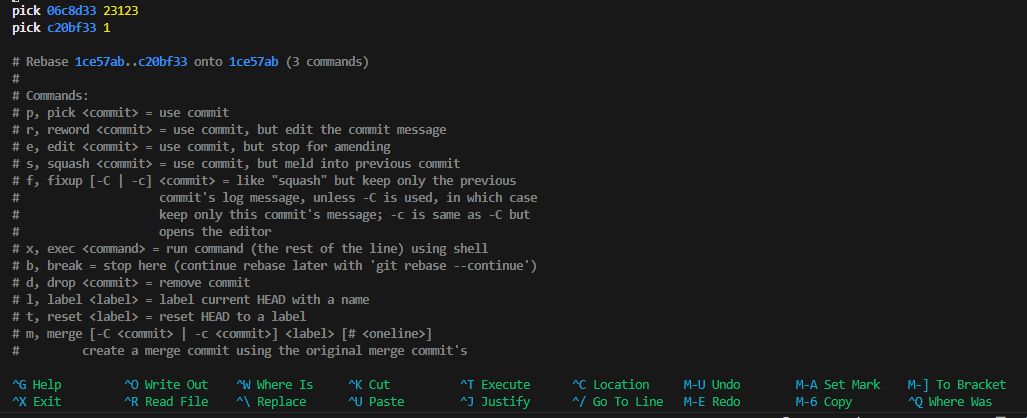
커맨드 라인에 git log로 확인할 수 있는데(q를 누르면 나갈 수 있다), 이젠 수정하고 싶은 커밋 옆의 pick 이라는 문구를 reword 로 바꿔 주면 됩니다. git rebase -i HEAD~원하는개수이제 수정하고 싶은 커밋 옆의 pick이라는 문구를 reword로 바꿔주고 ctrl+X를 누른 후 => Save modified buffer? => Y => enter => 여기에 수정할 커밋메세지를 입력해준다. => ctrl+X => Save modified buffer? => Y를 반복하여, git log를 확인하면 수정된 것을 확인할 수 있다. -
첫 번째 커밋은 밑의 명령어를 이용해야한다.
git rebase -i --root
	pick 415f8ce 커밋메시지
	reword c20bf33 커밋메시지 // 수정할 커밋
두 번째 커밋과 세 번째 커밋을 수정해보도록 하겠습니다.
- 이미 커밋을 push해 remote에 올린 상황일 때에는, force 를 통해 수정된 커밋을 강제로 push 해주어야 한다. github 공식 문서에 따르면 force pushing 을 최대한 사용하지 않아야 한다고 합니다. push 된 커밋의 로그를 갖고 있던 다른 팀원들이 로그를 수동으로 수정해줘야 하기 때문...
git push --force 브랜치이름gitflow 전략
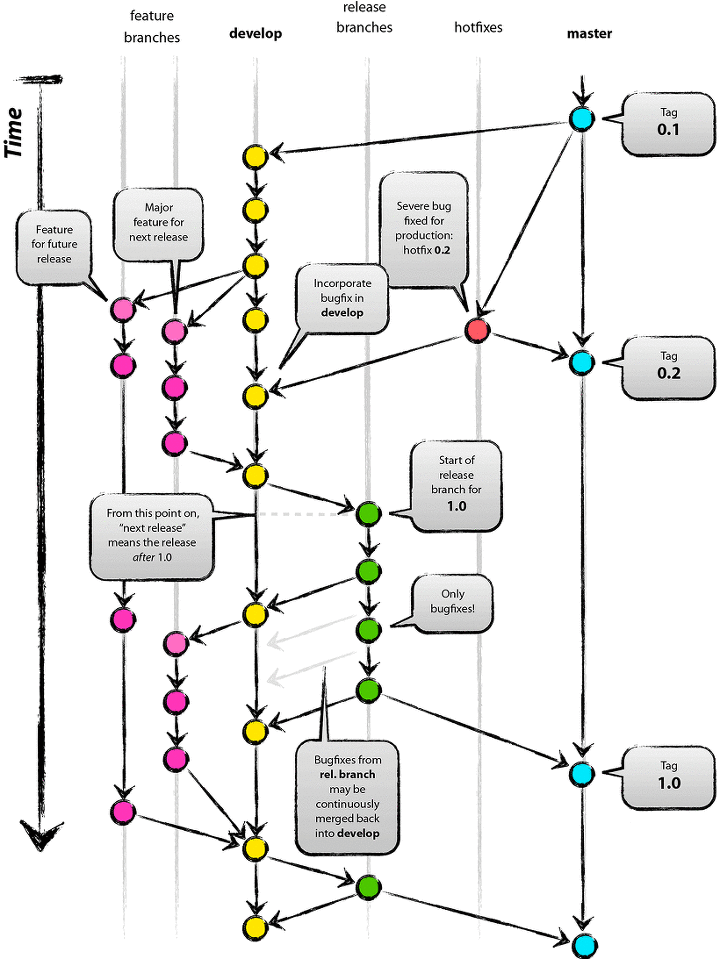
Git flow전략은 소스코드를 관리하고 출시하기 위한 브랜치 관리 전략(branch management strategy) 중 하나. Git flow는 Git이 활성화되기 시작하는 시기에 Vincent Driessen가 블로그 글에서 제안한 workflow 디자인을 기반으로 만들어졌으며 현재는 많은 기업에서 Git으로 개발을 할 때 표준으로 사용하는 개발 전략이다.
- git flow에서 사용하는 브랜치의 종류는 5가지이며 항상 유지되는 메인 브렌치(Master, Develop)와 일정 기간 유지되는 보조 브랜치(feature, release, hostfix)로 나뉜다.
Master: 제품으로 출시될 수 있는 브랜치
Develop: 다음 출시 버전을 개발하는 브랜치
Feature: 기능을 개발하는 브랜치
Release: 이전 출시 버전을 준비하는 브랜치
Hostfix: 출시 버전에서 발생한 버그를 수정하는 브랜치
- 전반적인 git flow 전략을 소스코드는 다음 이미지와 같이 관리
참고자료
seongwon97
Inpa Dev