소스트리
소스트리: Git 사용을 도와주는 GUI 프로그램
버튼을 클릭하는 방식으로 필요한 명령을 실행할 수 있도록 도와주기 때문에 편리하다.
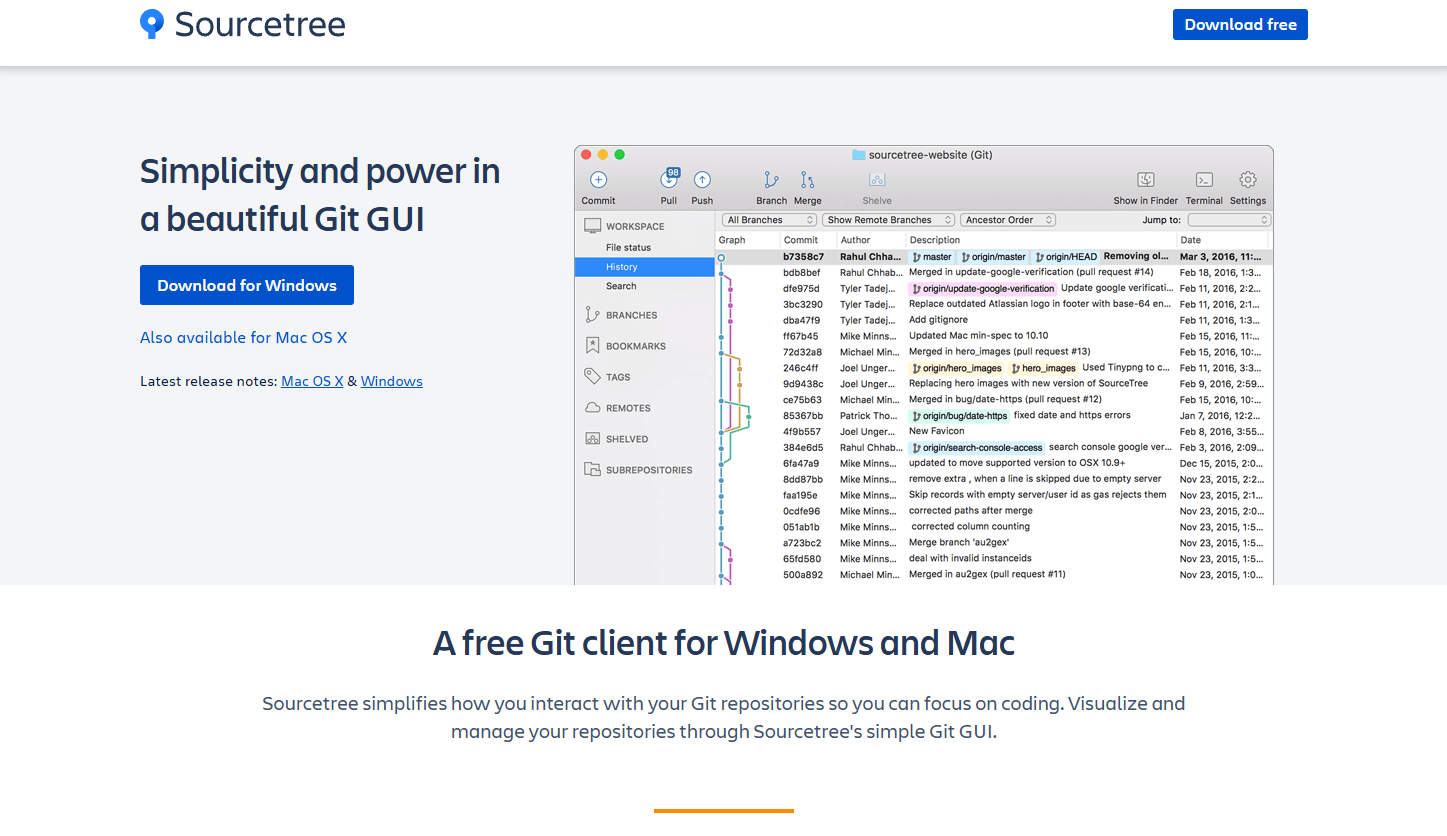
소스트리 설치 방법
나는 Windows 환경이므로 Download for Windows 클릭.
소스트리를 사용하려면 비트버킷 서버나 비트버킷 계정이 있어야 한다.
Bitbucket 을 눌러서, 구글 로그인으로 로그인 해준다.
Mercurial 은 해제하고,
Git 계정은 연동,
SSH 키는 불러오지 않는다. (더 안전하게 로그인할 수 있는 열쇠같은 장치인데 당장은 필요 x)
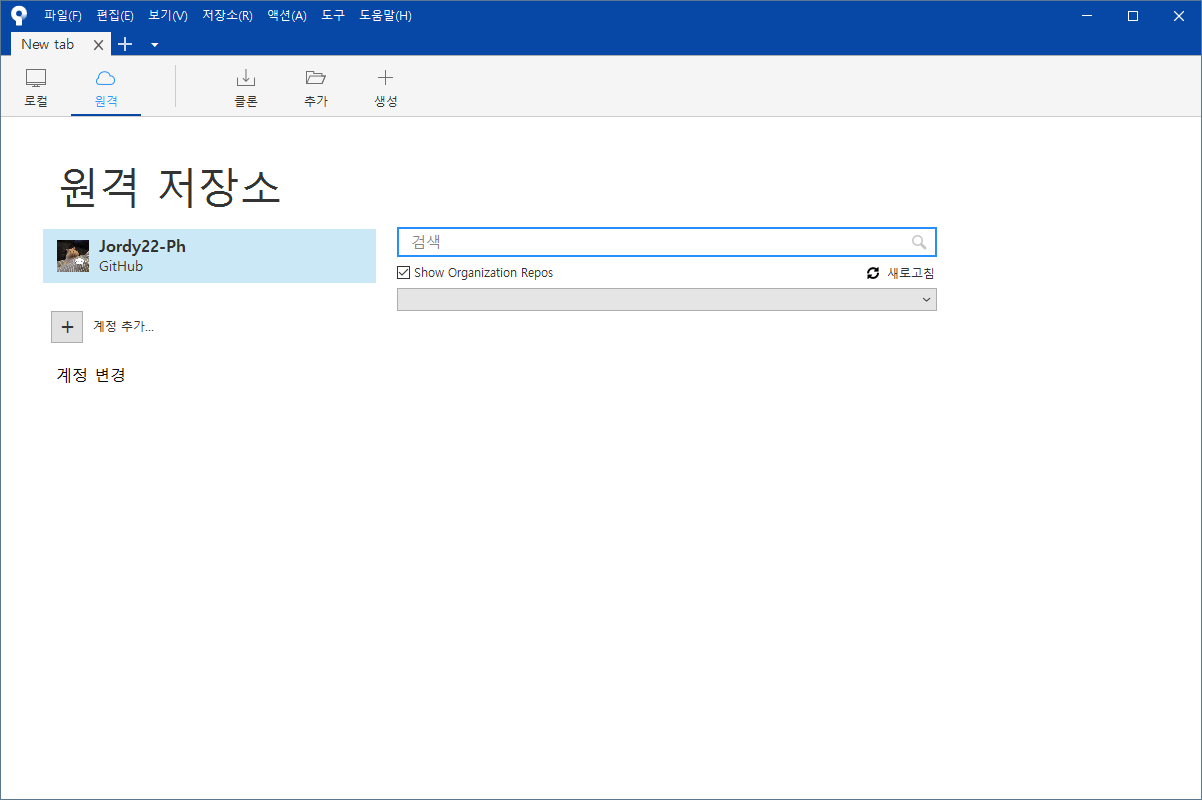
Remote 탭 - 계정 편집 - 호스팅 서비스를 GitHub으로 변경 - OAuth 토큰 새로고침
GitHub 로그인 창이 뜨면 로그인 하고, 소스트리 설정으로 돌아와 확인 버튼을 누른다. 그럼 다음처럼 창이 뜬다. 새로고침하면 나의 레포지토리들을 볼 수 있다.
로컬저장소를 소스트리에 불러오기
소스트리를 실행하고 상단 탭에서 [Add] 버튼을 클릭 - 탐색 - 폴더 선택 - 추가
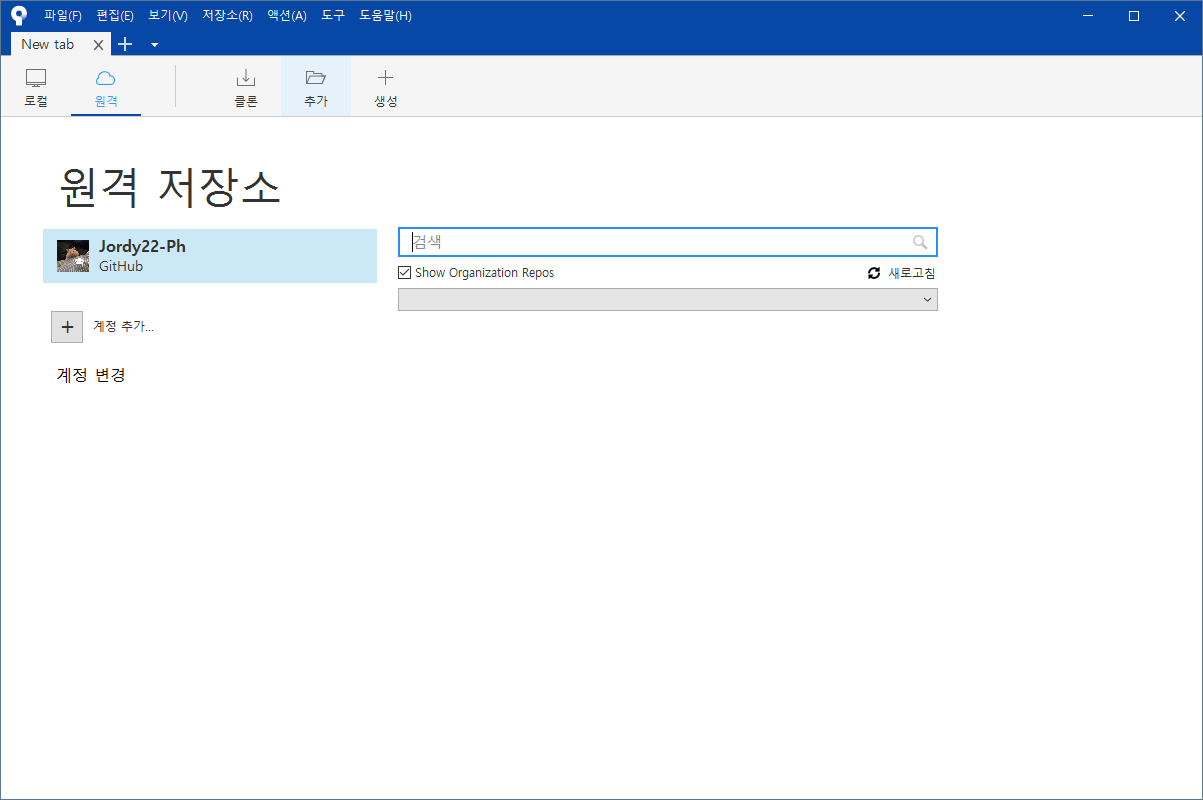
Clone: 원격저장소를 내 컴퓨터에 받아오고(로컬저장소 자동 생성), 소스트리에도 추가
Add: 내 컴퓨터에서 이미 만든 로컬저장소를 소스트리에 추가
Create: 내 컴퓨터의 폴더에 새로운 로컬저장소 생성하기(git init)
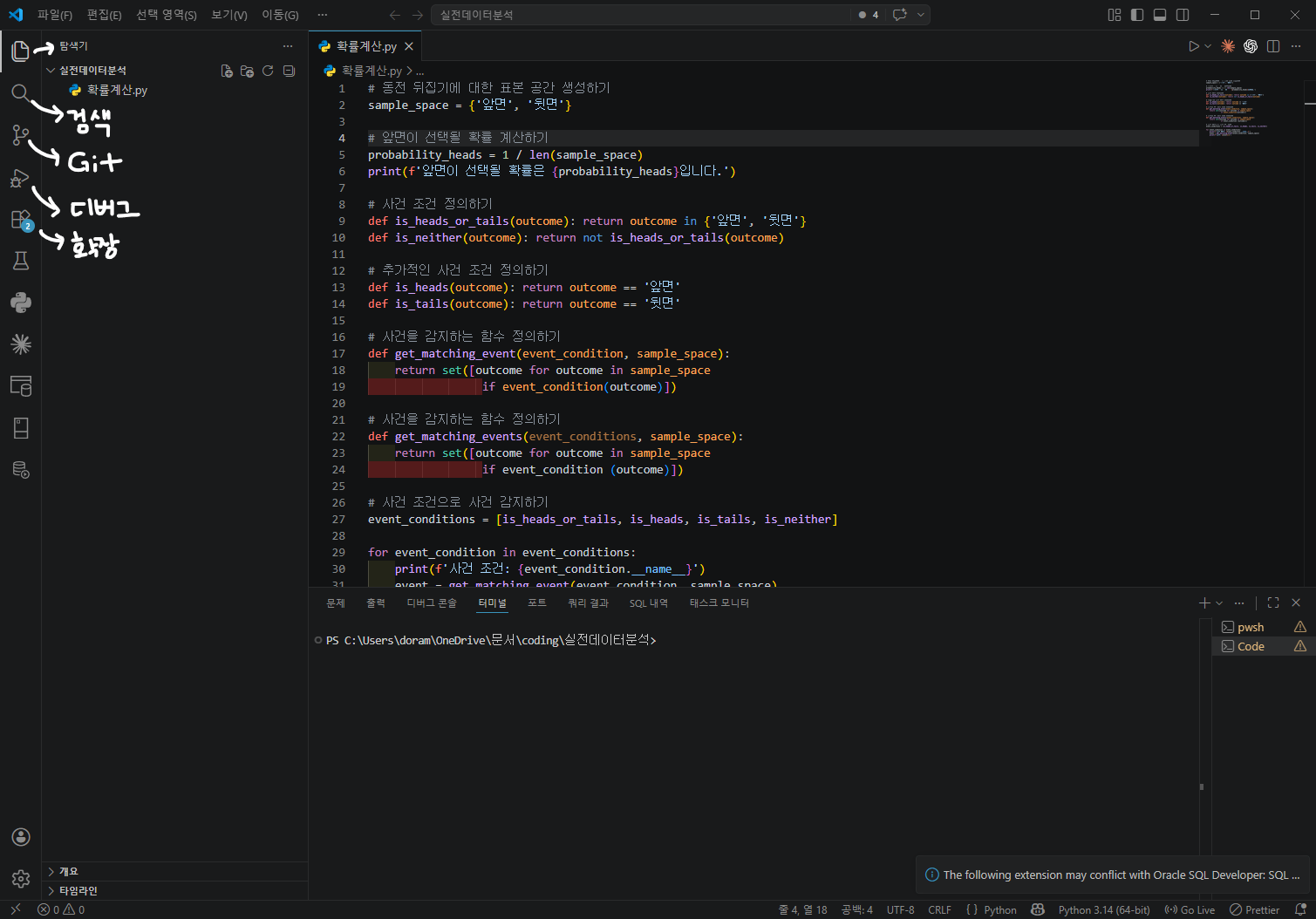
Visual Studio Code
GitHub 둘러보기
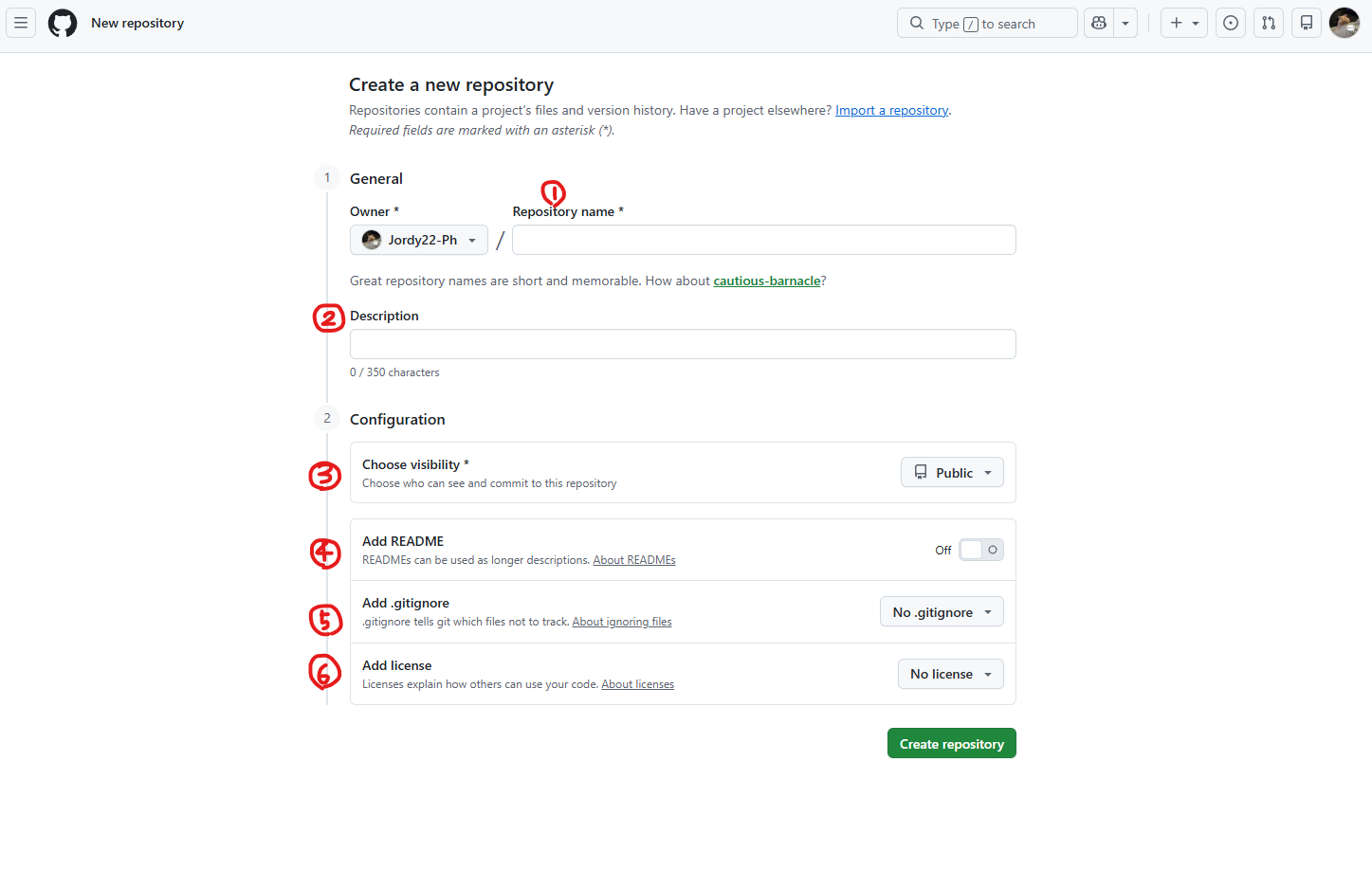
- 저장소 이름: 작업할 프로젝트 이름을 입력한다.
- 저장소 간단 설명: 간단한 설명을 작성한다.
- 공개/비공개 설정: 이름 곧 내용. 비공개 저장소는 3인 이하 공동작업자 에게만 무료.
- README로 첫 내용 설정: 이 옵션 체크시 코드에 대한 설명을 담을 수있는 파일이 생성된다. 보통 저장소에 대한 설명 또는 설치 방법, 저장소에 기여한 사람 등 다양한 내용을 작성할 수 있다.
- .gitignore 파일 추가: 작업시 굳이 github에 올릴 필요가 없는 파일들, (텍스트 에디터에서 자동으로 생성된 설정 파일 또는 보안 비밀번호여서 오픈소스로 업로드시 큰일나는 파일 등)을 자동으로 목록에 추가한다.
- 라이선스 파일 추가: 공개적으로 사용하고, 다른 사용자도 참여하도록 만들어진 오픈소스에도 지적 재산권을 부여할 수 있다. (추후 변경 가능)
GitHub 활용법
개발자의 SNS처럼 사용할 수 있다.
마음에 드는 저장소에 별로 호감을 표시하고, 요즘 떠오르는 오픈 소스 저장소를 Explore 탭에서 훑어볼 수 있다. 내가 좋아하는 서비스를 만든 엔지니어를 팔로우 해서 어떤 다른 개발 활동을 하고 있는지 볼 수도 있다.
새로운 회사에 지원 시 면접관이 나의 GitHub 계정을 보며 내가 회사 일 외에 어떤 개발 활동을 하고 있는지, 어떤 원격저장소에 관심을 가져 별을 누르거나 복사해 왔는지 등을 볼 수 있다.
꾸준히 GitHub를 사용해서 내 코드 관리 및 오픈 소스 활동을 해 왔다면 그 자체로 의미있는 포트폴리오가 된다.