Docker 실행 및 조작
Window
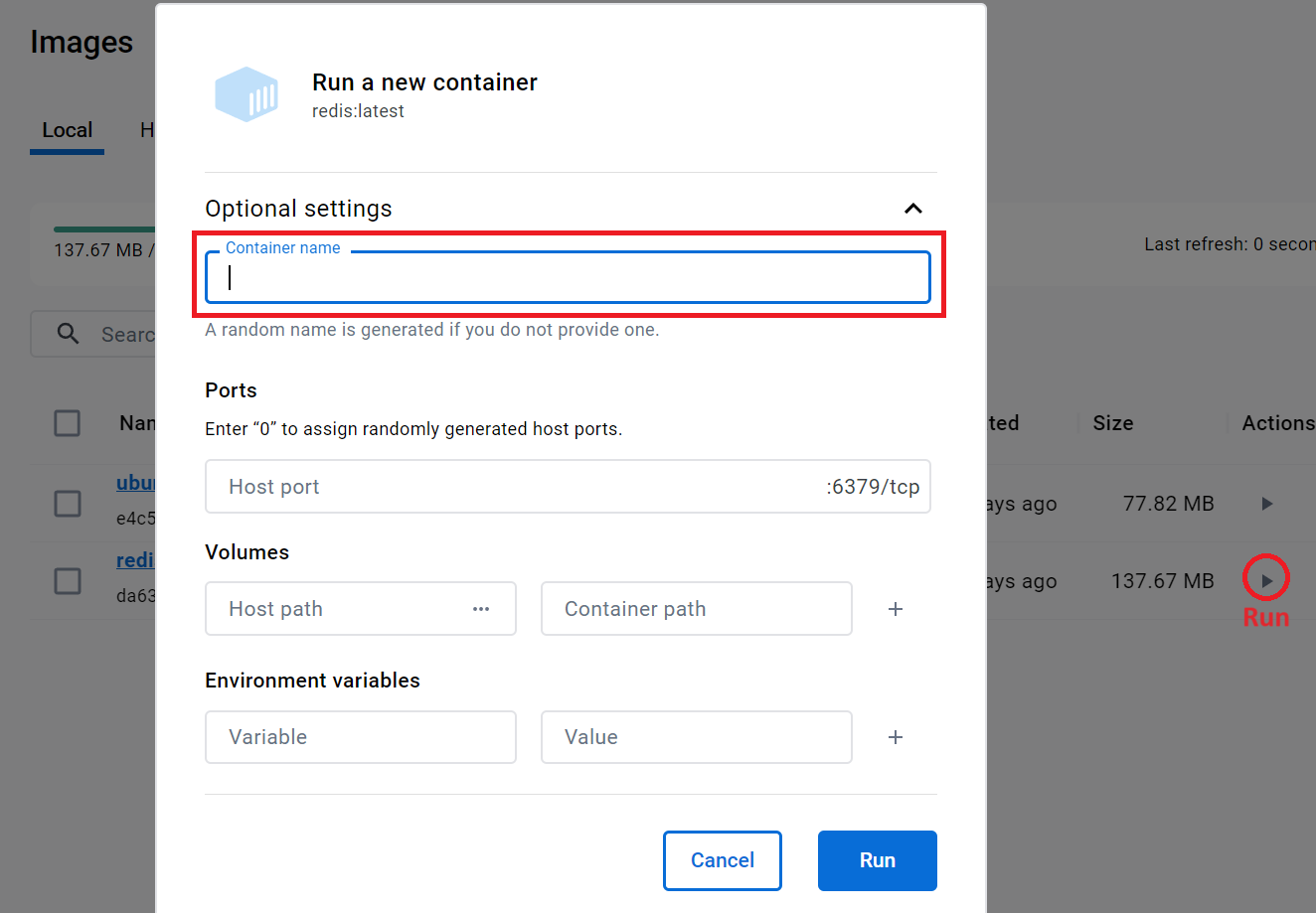
window에서는 Docker Desktop으로 실행버튼을 누르고 컨테이너의 이름을 설정해주기만하면 된다.
✔️ 하지만 후에 AWS EC2 서버를 받고 리눅스환경에서 띄우려면 명령어로 할줄도 알아야 하니까 명령어를 기준으로 알아보겠다.
Docker Docs
- CommandLine-reference에 굉장히 잘 나와있다.
✔️ Run
마찬가지로 Window 명령 프롬프트에서는 sudo는 생략한다.
$ sudo docker run <이미지명>로 해당 컨테이너를 띄울 수 있다.
$ sudo docker --name <컨테이너 이름> run <이미지명>을 하면 컨테이너의 Names를 설정할 수 있다. (name은 후에 logs를 볼 때 등에 쓰인다.)
✔️ Ps
$ sudo docker ps로 현재 띄워진 컨테이너들을 볼 수 있다.
$ sudo docker ps -a를 하면 stop 상태의 컨테이너도 볼 수 있다.
✔️ Stop
$ sudo docker stop <컨테이너명>로 해당 컨테이너를 중지시킬 수 있다.
✔️ Logs
$ sudo docker logs <컨테이너명>로 해당 컨테이너의 로그를 볼 수 있다.
$ sudo docker logs -f <컨테이너명>을 쓰면 지속적으로 로그를 확인할 수 있다.
✔️ Rm
$ sudo docker rm <컨테이너명>로 해당 컨테이너를 삭제할 수 있다.이 때, 실행중인 컨테이너는 삭제가 불가능한데
$ sudo docker rm --force <컨테이너명>로 실행 중인 컨테이너도 삭제할 수 있다.
✔️ Rmi
$ sudo docker rmi <이미지명>로 pull한 이미지를 삭제할 수 있다.
꺾여도 해야지