Claude Code 입문 강의 요약 #2
Anthropic SkillJar의 Claude Code 강의를 듣고 정리한 내용입니다.
https://anthropic.skilljar.com/claude-code-in-action
이미지로 UI 수정 요청하기
Claude Code는 텍스트뿐만 아니라 이미지(스크린샷)를 붙여넣어 작업을 지시할 수 있습니다.
수정하고 싶은 UI 영역을 스크린샷으로 캡처한 뒤, Claude Code에 붙여넣고 원하는 작업을 설명하면 됩니다.
예시 1: UI 요소 위치 변경
아래 화면에서 빨간 부분만 스크린샷으로 복사한 뒤,
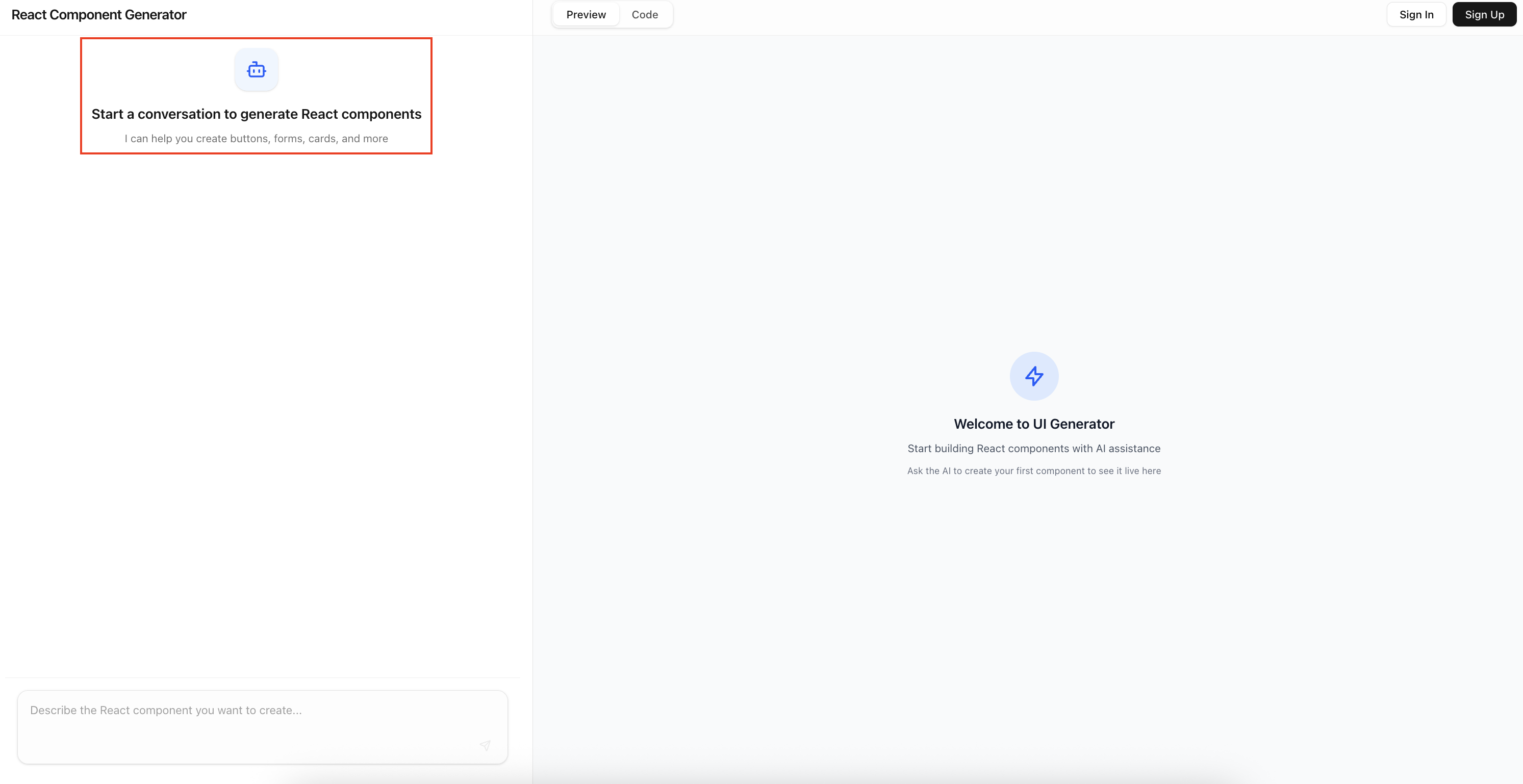
이미지를 붙여넣고 위치 변경을 요청하면,

해당 요소의 위치가 변경되어 적용됩니다.
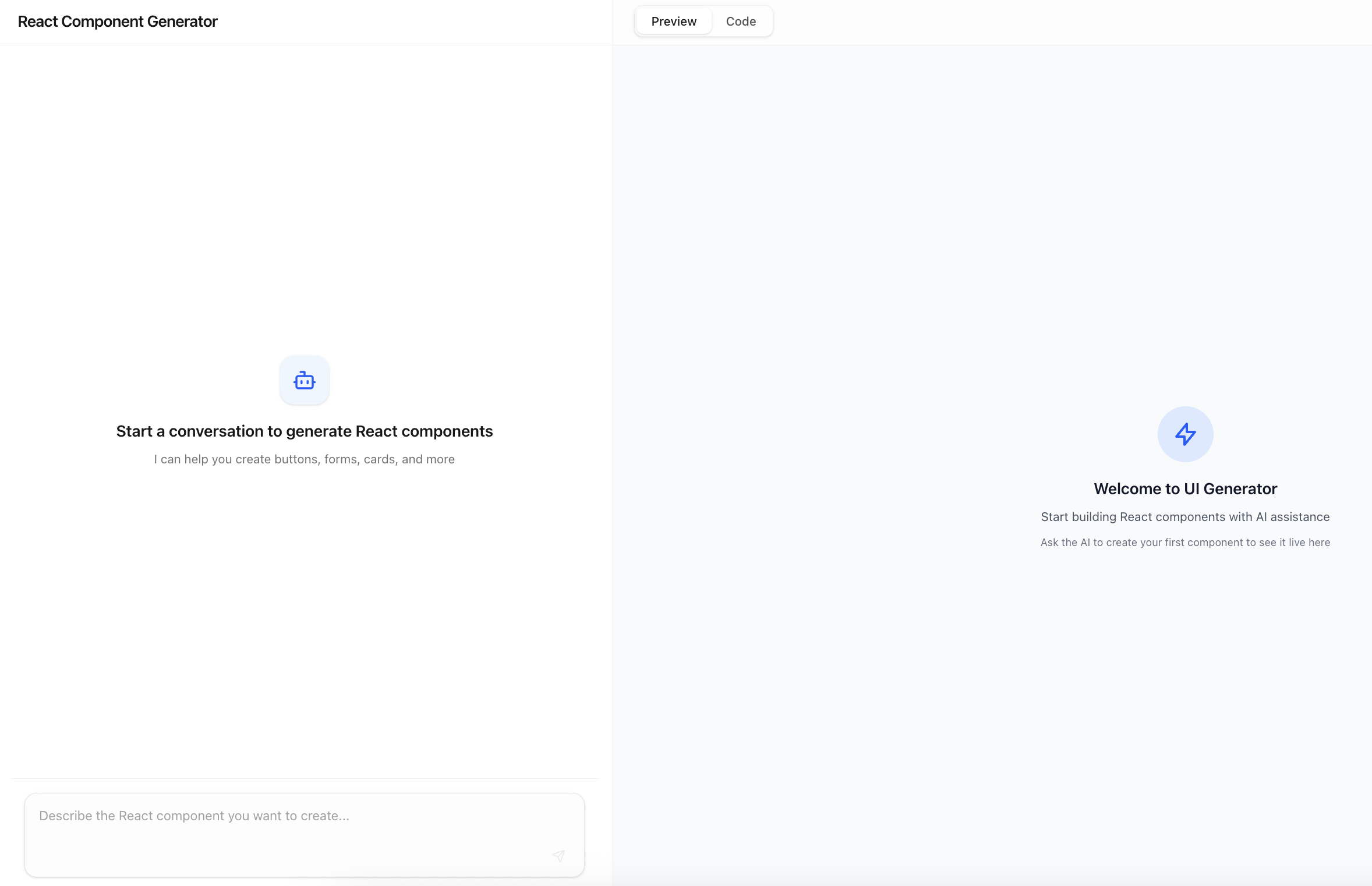
💡 이처럼 이미지를 활용하면 긴 설명 없이도 Claude에게 정확한 맥락을 전달할 수 있어
작업 지시가 훨씬 빠르고 직관적해집니다.
예시 2: 내부 도구 메시지 개선 + 컴포넌트 분리 + 테스트 작성
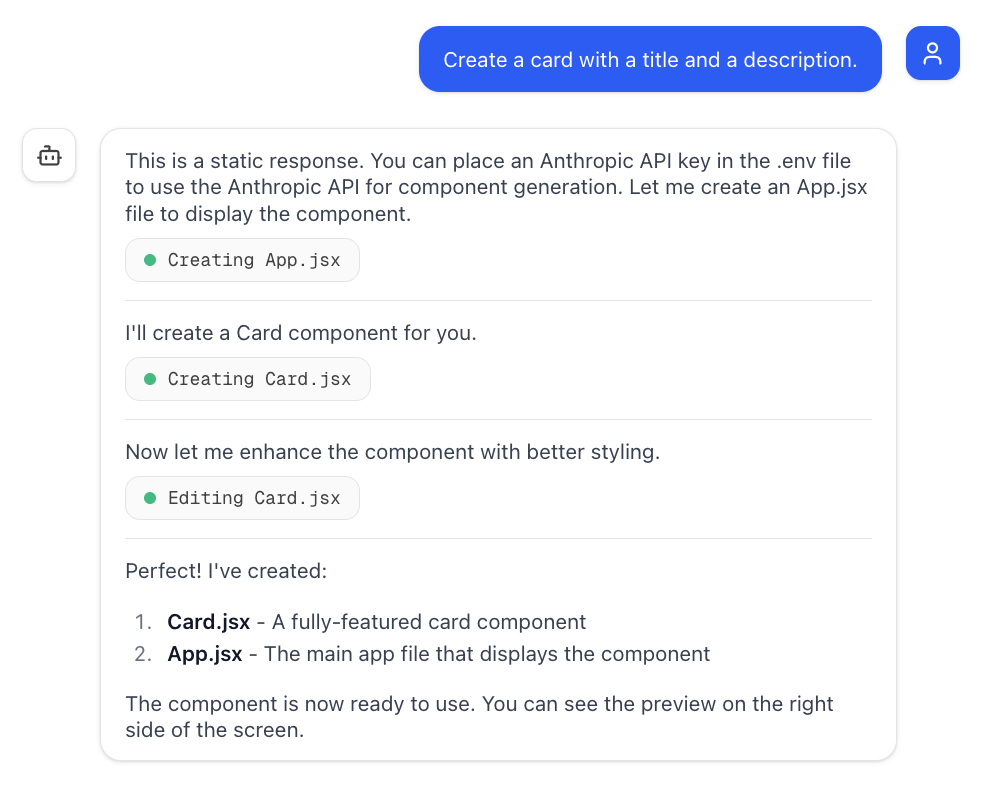
Create a card with a title and ad description.을 입력하면,
Claude가 파일을 수정할 때 str_replace_editor라는 내부 도구 이름이 그대로 노출됩니다.
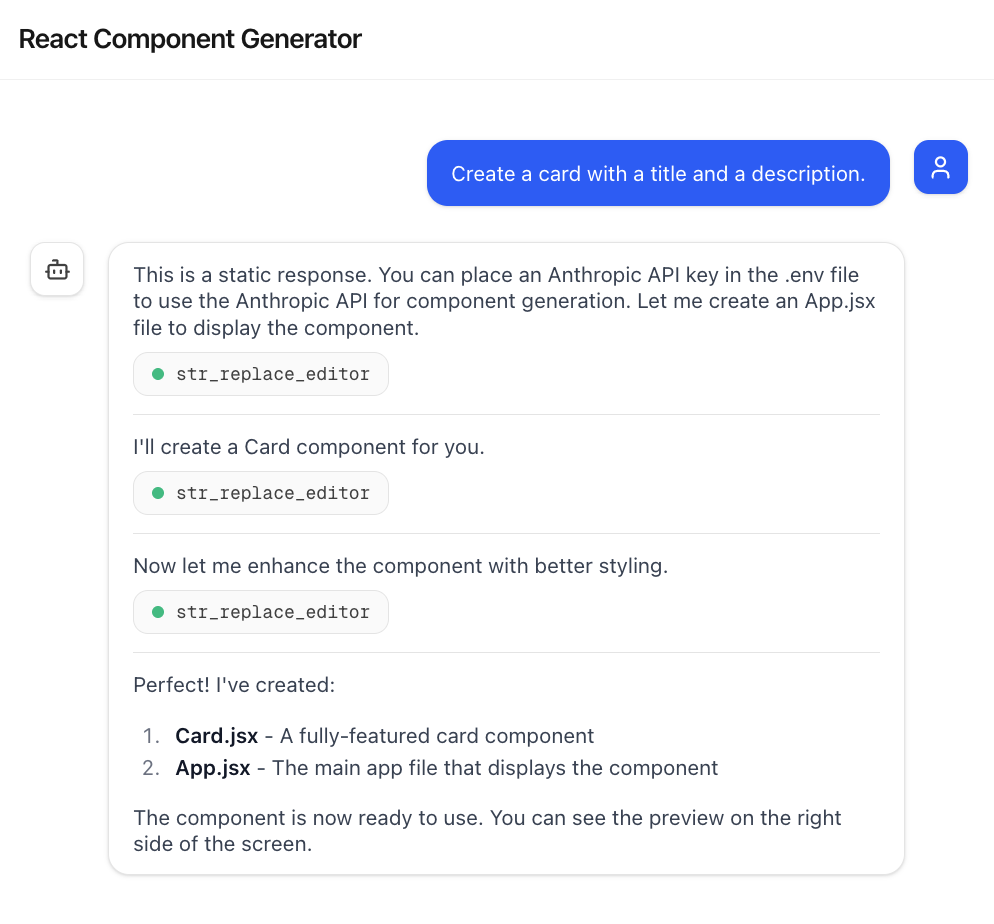
이 화면을 캡처해서 아래와 같이 요청하면,
[Image #3] Replace the 'str_replace_editor' text with a more user friendly message
of what this tool call is doing. For example, maybe state that a file is being
created or edited, along with the name of the file being modified.
Also, put this into a new component and write tests for it.
Claude는 두 가지 방법을 제시하며, 컴포넌트 분리와 테스트 작성까지 한 번에 처리합니다.
Planning Mode
Shift + Tab을 두 번 누르면 Planning Mode로 진입할 수 있습니다.
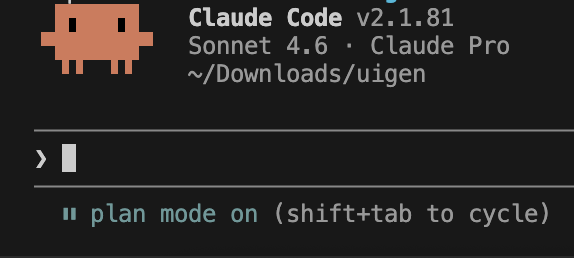
Planning Mode에서 Claude는 바로 코드를 수정하지 않고, 먼저 실행 계획을 수립합니다.
- 프로젝트에서 더 많은 파일을 읽어옴
- 상세한 실행 계획을 생성함
- 정확히 무엇을 할 것인지 보여줌
- 사용자의 승인을 받은 후 진행함
실제로 Planning Mode로 이미지와 함께 아래와 같이 입력하면
[Image #3] Replace the 'str_replace_editor' text with a more user friendly message
of what this tool call is doing. For example, maybe state that a file is being
created or edited, along with the name of the file being modified.
Also, put this into a new component and write tests for it.
Creating App.jsx로 변경된 것을 확인할 수 있습니다.
Thinking Mode
Thinking Mode는 Claude가 답변을 생성하기 전에 내부적으로 더 깊이 추론하도록 유도하는 기능입니다.
특정 키워드를 프롬프트에 포함하는 것만으로 활성화할 수 있으며, Planning Mode와 함께 사용할 수 있습니다.
| 키워드 | 추론 수준 |
|---|---|
Think | 기본 추론 |
Think more | 확장 추론 |
Think a lot | 포괄적 추론 |
Think longer | 장시간 추론 |
Ultrathink | 최대 추론 |
사용 예시:
This is a tough task, so ultrathink about the best way to implement it.언제 무엇을 쓸까?
어려운 작업을 수행할 때 두 모드를 적절하게 활성화하면 Claude의 문제 해결 능력을 끌어올릴 수 있습니다.
💡 Planning Mode와 Thinking Mode는 둘 다 독립적으로 실행 가능합니다.
- Thinking Mode만 — 특정 로직이나 버그처럼 깊은 추론이 필요할 때
- Planning Mode만 — 넓은 범위를 탐색하고 실행 계획을 먼저 짜야 할 때
- 둘 다 — 복잡하고 범위도 넓으면서 추론도 깊게 필요한 작업일 때
Planning Mode가 적합한 경우
코드베이스 전체를 파악하고 넓은 범위를 탐색해야 하는 작업에 적합합니다.
예를 들어 여러 파일에 걸친 리팩토링이나, 여러 단계를 순서대로 진행해야 하는 작업이 이에 해당합니다.
BFS(Breadth-First Search)처럼 넓게 먼저 보는 방식의 작업에 유리합니다.
Thinking Mode가 적합한 경우
특정 로직에 집중하거나, 재현이 어려운 버그를 추적할 때처럼
깊이 있는 분석이 필요한 작업에 적합합니다.
⚠️ 주의: 토큰 비용
Planning Mode와 Thinking Mode는 모두 일반 요청보다 더 많은 토큰을 소비합니다.
API를 직접 사용하는 경우 비용이 증가할 수 있으므로, 꼭 필요한 상황에서만 활용하는 것을 권장합니다.
