Claude Code 입문 강의 요약 #5
Anthropic SkillJar의 Claude Code 강의를 듣고 정리한 내용입니다.
https://anthropic.skilljar.com/claude-code-in-action
MCP(Model Context Protocol) Server란?
MCP Server를 추가하면 Claude Code의 기능을 확장할 수 있습니다.
추가한 서버는 로컬 또는 원격(remote)으로 실행할 수 있으며,
Claude가 기본적으로 수행할 수 없는 작업(브라우저 제어, 외부 서비스 연동 등)을 가능하게 합니다.
Playwright MCP Server 설치하기
Claude 실행 전, 터미널에서 아래 명령어로 MCP Server를 추가합니다.
claude mcp add playwright npx @playwright/mcp@latest이후 Claude를 실행합니다.
claude💡 Playwright MCP는 Claude가 실제 브라우저를 열고 조작할 수 있게 해주는 서버입니다.
E2E 테스트나 UI 검증 작업을 자동화할 때 유용합니다.
MCP Server 권한 설정하기
MCP Server가 실행되면 필요한 권한 허용을 요청합니다.
매번 승인하는 과정을 생략하려면 .claude/settings.local.json에 아래와 같이 권한을 미리 설정할 수 있습니다.
서버명은 언더바 두 개(__)를 구분자로 사용합니다.
{
  "permissions": {
    "allow": ["mcp__playwright"],
    "deny": []
  }
}
설정 후 Claude를 재시작하면 이후 실행부터는 권한 요청 없이 바로 동작합니다.
MCP Server 사용해보기: 브라우저 자동화
Claude를 실행한 뒤 아래와 같이 입력하면 실제 브라우저가 열리고 localhost:5173으로 이동합니다.
open a browser and navigate to localhost:5173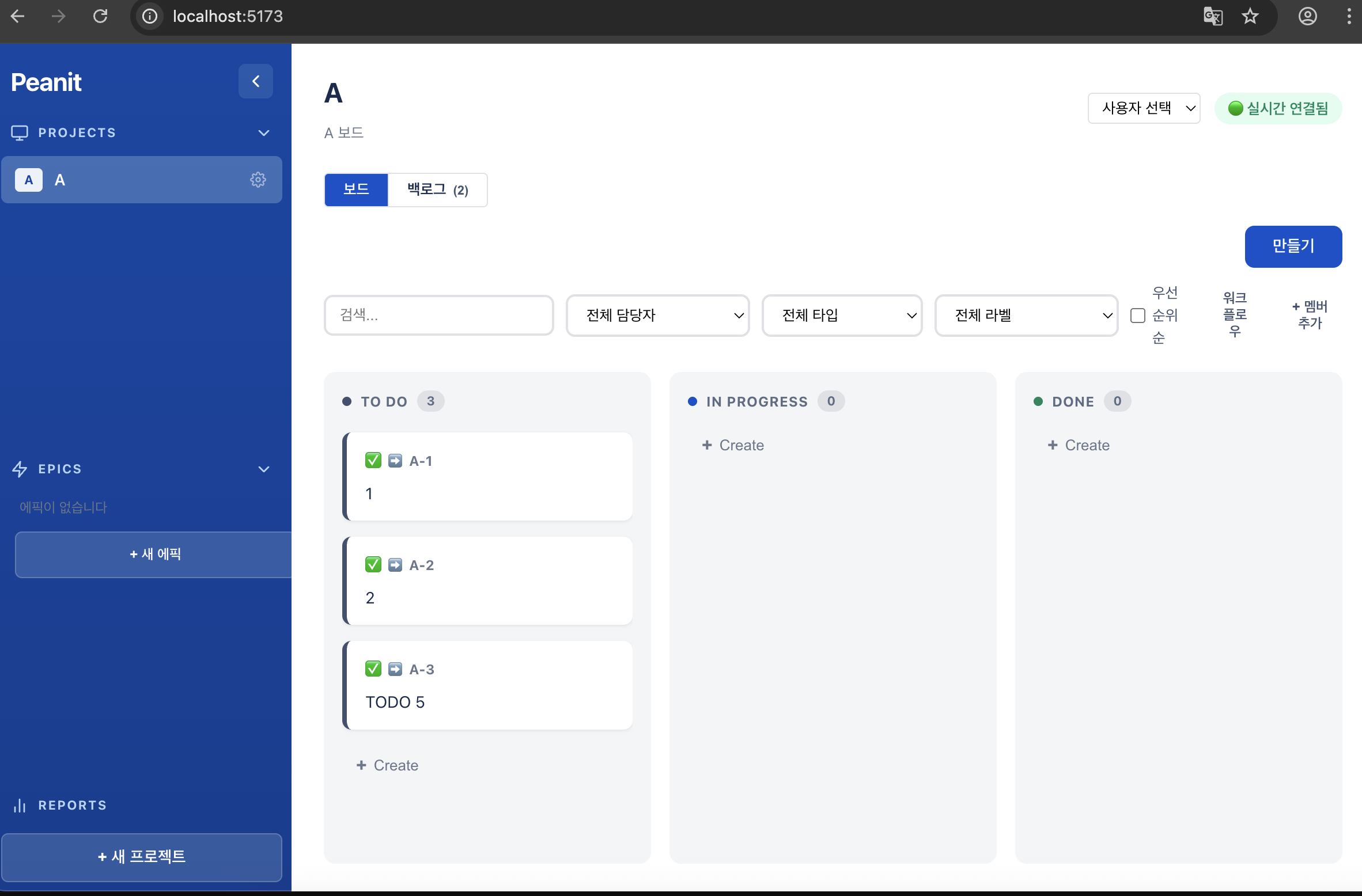
이 상태에서 아래와 같이 요청하면, Claude가 직접 브라우저를 조작하며 작업을 수행합니다.
제목이 'TODO 6'인 티켓을 하나 만들고, 생성된 티켓이 'IN PROGRESS', 'DONE'으로
상태 변경이 잘 되는지 확인해. 마지막에는 'TO DO'의 최상단으로 옮겨.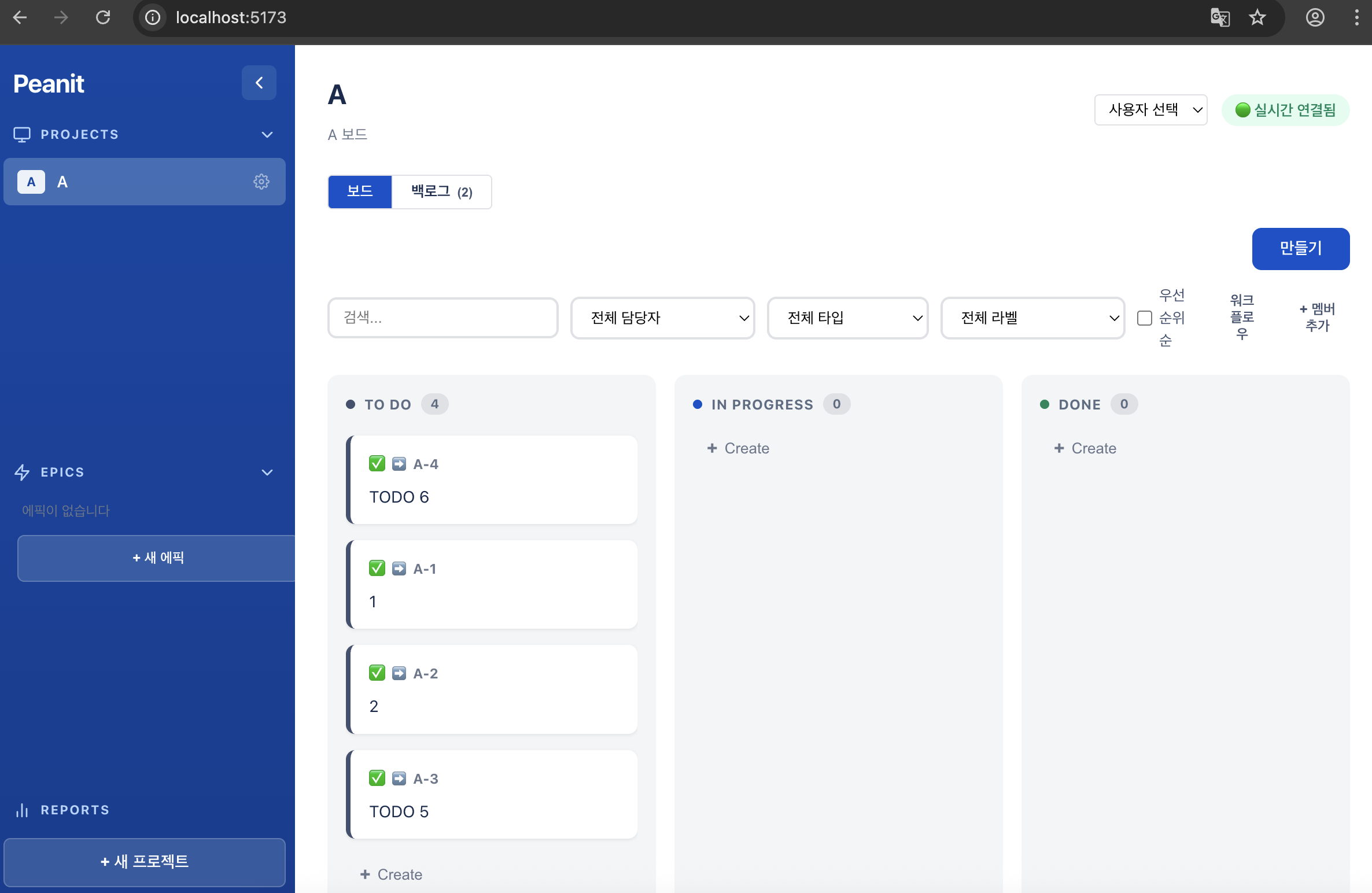
ESC로 추가 정보 제공하기
작업 중 Claude가 잘못된 방법으로 접근하는 경우, ESC로 작업을 중단하고 올바른 방법을 알려줄 수 있습니다.
이번 예시에서는 Claude가 티켓 상세 화면에서 상태를 변경하려 했지만,
실제로는 보드 화면에서 드래그로만 상태 변경이 가능했습니다.
ESC로 중단한 뒤 아래와 같이 정보를 추가로 제공했습니다.
보드 화면에서 티켓을 드래그해서 옮길 수 있어.이후 Claude는 드래그 방식으로 정상적으로 티켓을 이동하며 테스트를 완료했습니다.
💡 Claude가 막히는 상황에서
ESC로 중단하고 힌트를 주는 패턴은
이전 포스팅의 ESC + Memory 활용법과도 연결됩니다.
반복되는 상황이라면 CLAUDE.md에 등록해두는 것을 고려해보세요.
정리
| 항목 | 내용 |
|---|---|
| MCP Server 추가 | claude mcp add <이름> <실행명령> |
| 권한 설정 | .claude/settings.local.json의 permissions.allow에 등록 |
| 서버명 구분자 | 언더바 두 개 (mcp__서버명) |
| 적용 시점 | 설정 후 Claude 재시작 필요 |
