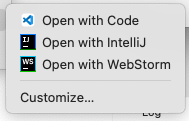
무엇을 하려고 하는가?
Windows를 사용해본 경험이 있는 개발자라면, 폴더를 우클릭하여 'Code로 열기 ...'를 활용해본 경험이 있을 것이다. 이게 macOS에는 기본으로 탑재되어 있지 않아 항상 불편했었다.
다만, 우리의 macOS는 절대 실망시키지 않는다. 모든 것을 커스텀할 수 있다 (심지어, IntelliJ로 열기, WebStorm으로 열기 같은거도 된다!). 이제 그 방법을 알아보도록 하자.
Automator를 실행시키자.
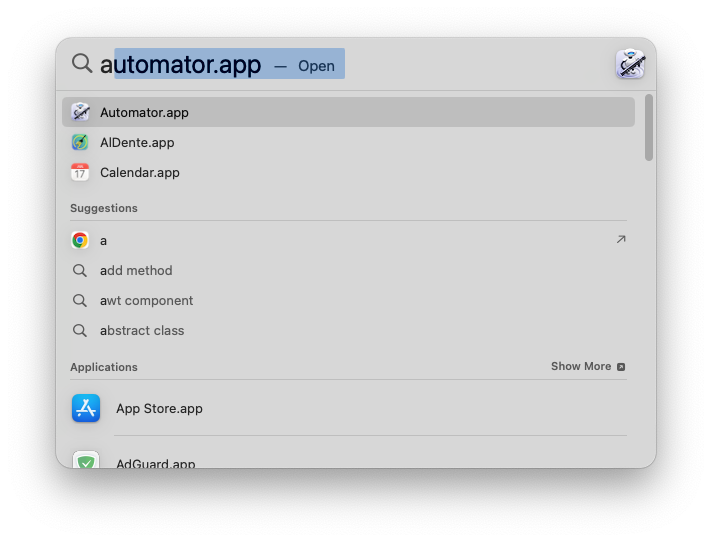
앱 목록에서 찾아서 열어도 되나, macOS의 엄청난 기능 중 하나인 Command + Space로 검색해서 열어보도록 하자.
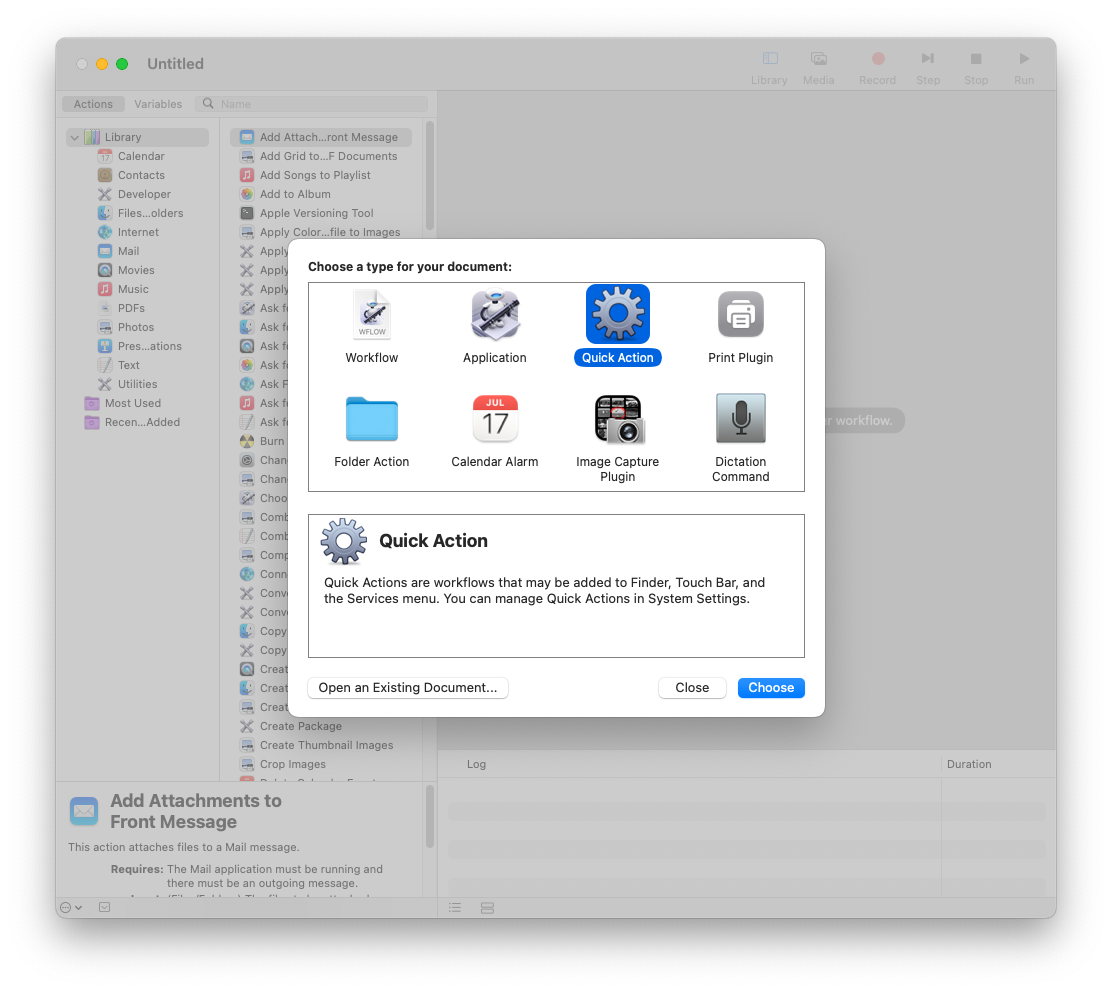
(안 뜰 수도 있음!) Finder 화면이 뜬다면 'New Document'를 클릭하자.

'Quick Action'을 선택하자.
좌측의 목록에서, Finder 아이콘 같은 것 선택하고 목록 중에서 Open Finder Items 더블클릭. (Drag & Drop 도 가능)
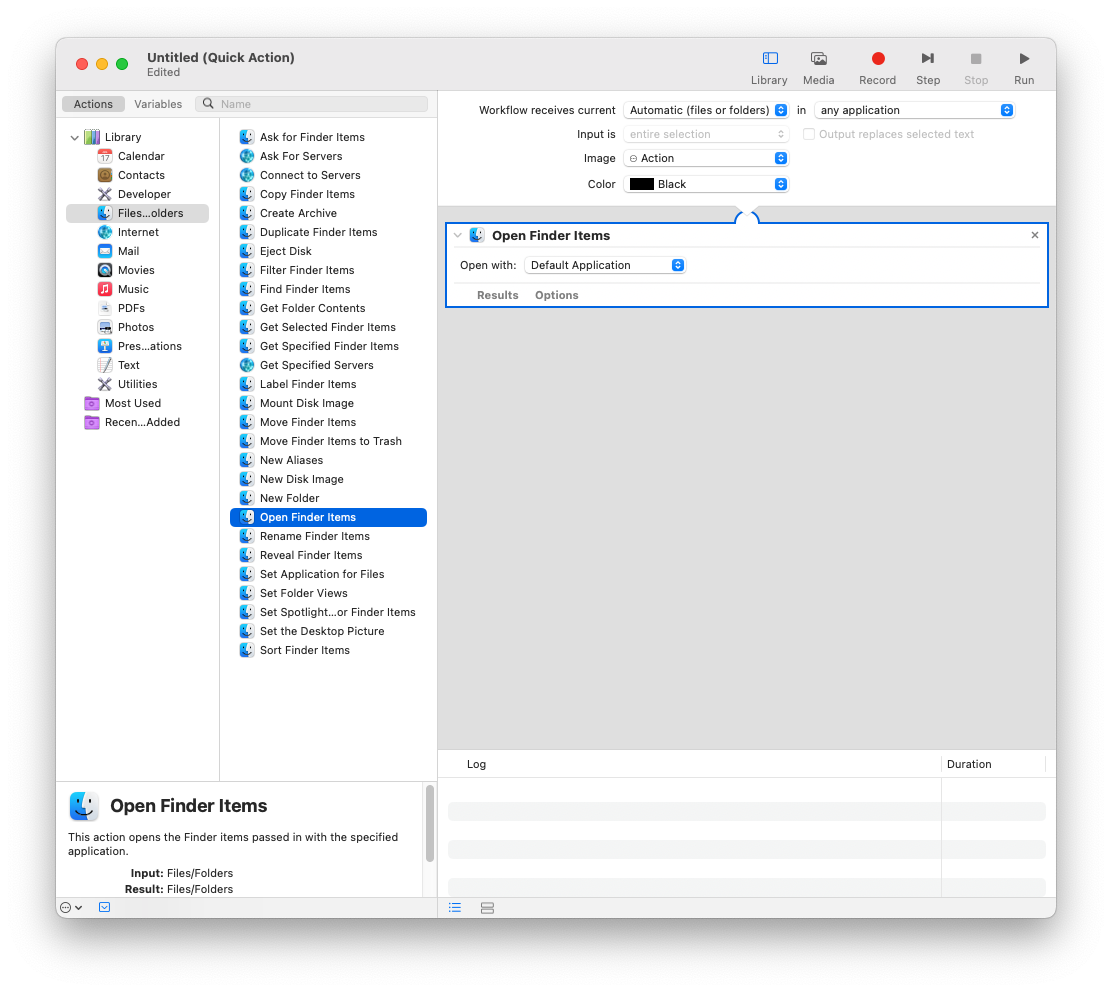
아래와 같이 설정한다.
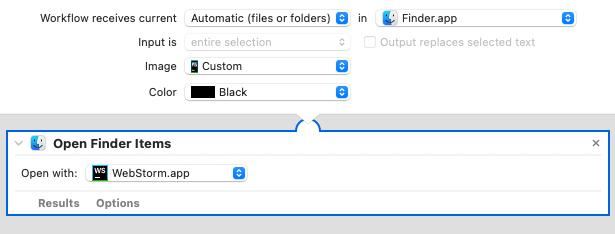
Image는 아래에서 보겠지만, Code로 실행하기 버튼의 좌측에 표시될 아이콘이다.
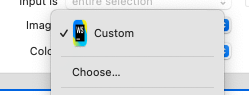
Choose를 눌러서 Application 목록에서 본인이 만들고자 하는 것 (필자는 WebStorm으로 열기를 만드는 중이라 WebStorm을 선택했다. VSCode의 경우 Visual Studio Code.app을 선택하면 해당 앱의 아이콘이 표시된다.)
Command + S로 저장한다.
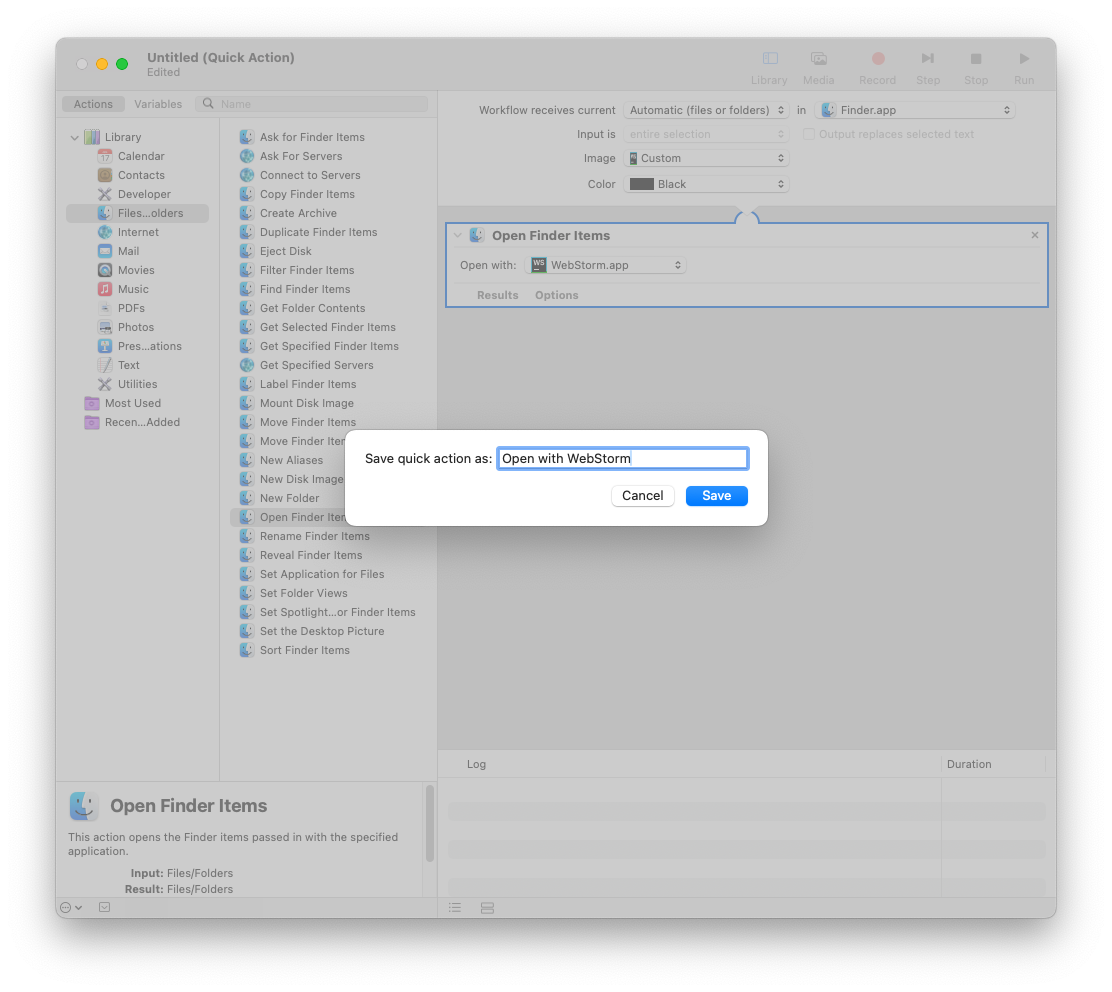
Save quick action as .. 에 적힌 이름으로 Quick Action이 생성되니 이름은 Open with {Program} 와 같이 짓는 것을 추천한다.
끝, 쉽죠?
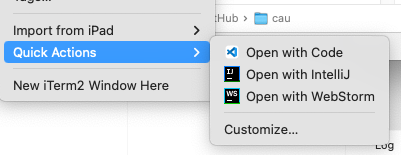
필자는 3개를 모두 등록해서, Open with Code, IntelliJ, WebStorm이 다 있다.
macOS로 개발하는 모든 대학생 개발자들, 화이팅!

도전하고, 부딪히며 성장하는 대학생 개발자입니다.