시스템이란?
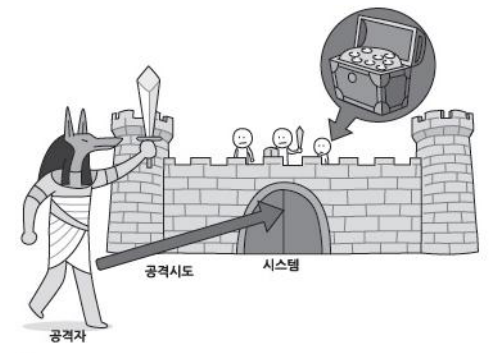
- 시스템
- 보안 공격의 대상이 될 수 있는 단위
- 보안 공격자의 공격 대상
- 대표적으로 서버용 운영체제(Server OS) 시스템
- 최근의 많은 보안 사고들은 네트워크를 통해 외부에서 침입한 공격에 의해 일어남
- 시스템의 보안성을 평가하는 4가지 항목
- 계정 관리
- 서비스 관리
- 패치 관리
- 로그 관리
윈도우 서버 보안
- 서버
- 서비스를 제공하는 시스템
- 서버용 운영체제(Server OS)가 설치된 컴퓨터
(예: 웹서버, DB서버, 파일서버 등)
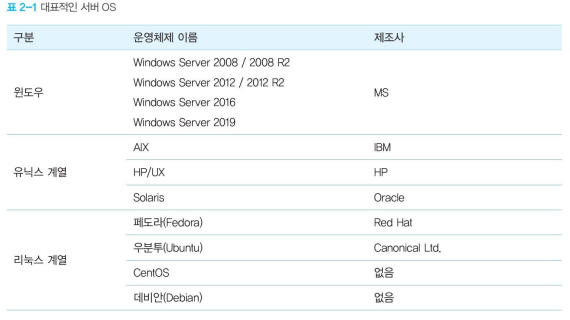
- 대표적인 서버 OS
계정 관리
-
계정(Account)
시스템에 접근하는 것이 허가된 사용자인지를 검증하기 위한 정보- 아이디(ID, Identification)
- 패스워드(Password, 암호 혹은 비밀번호)
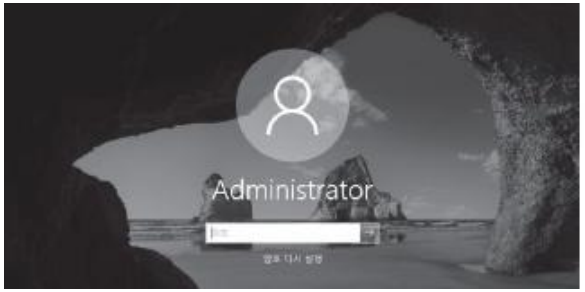
- 관리자 계정(Administrator)
- 컴퓨터를 전체적으로 관리할 수 있는 막강한 권한이 있는 계정
- 일반 사용자 계정 생성, 소프트웨어 설치, 운영체제 환경 설정 변경, 로그 제거 등 가능
- 엄격한 관리가 필요함
- (참고) 리눅스에서의 관리자 계정:
root
- 컴퓨터를 전체적으로 관리할 수 있는 막강한 권한이 있는 계정
계정 관리 지침 1
- 가능한 관리자 계정의 개수 최소화
- 관리자 계정의 개수가 증가하면,
- 관리자 계정에 대한 보안 위험 범위 확대
- 보안상의 관리 비용 증가
- 최소 관리자 계정 개수 유지
- 관리자 계정의 개수가 증가하면,
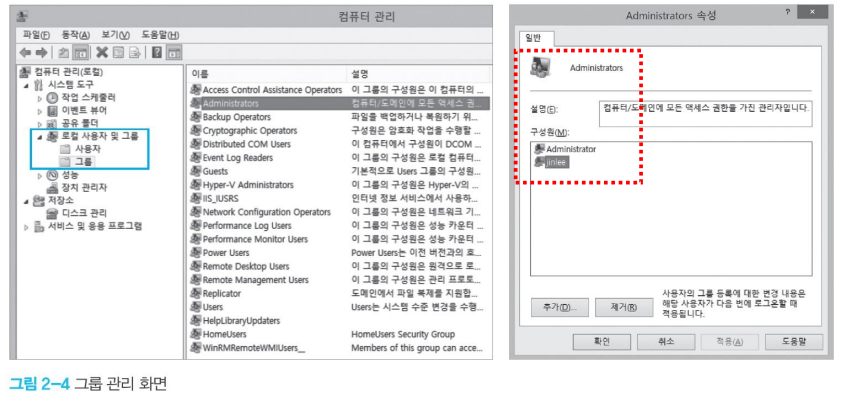
- 관리자 계정 확인 방법
- 계정을 탈취한 해커가 관리자 계정 그룹에 등록했을 수 있음
- 실행 위치 :
제어판 > 시스템 및 보안 > 관리 도구 > 컴퓨터 관리 - 메뉴 :
로컬 사용자 및 그룹 > 그룹
계정 관리 지침 1
✅ 표 2-2. 윈도우 운영체제에서의 대표적 그룹의 예
| 구분 | 특징 |
|---|---|
| Administrators | 관리자 그룹, 윈도우 시스템의 모든 권한을 가지고 있음. 사용자 계정을 만들거나 없앨 수 있으며, 디렉터리와 프린터를 공유하는 명령을 내릴 수 있고, 자원에 대한 권한을 설정할 수 있음. |
| Power users | Administrators 그룹이 가진 권한을 대부분 가짐. 로컬 컴퓨터에서만 관리할 능력을 가지고 있으며, 해당 컴퓨터 외의 네트워크에서는 일반 사용자로 존재함. |
| Backup operators | 윈도우 시스템에서 시스템 파일을 백업하는 권한을 가짐. 로컬 컴퓨터에 로그인하고 시스템을 종료할 수 있음. |
| Users | 사용자 대부분이 속한 그룹. 네트워크를 통해 서버나 다른 도메인 구성요소에 로그인할 수 있음. 관리자 계정보다는 제한된 권한만 가짐. |
| Guests | Users 그룹과 같은 권한을 가짐. 네트워크를 통해 서버에는 로그인할 수 있지만, 서버로의 로컬 로그인은 금지됨. |
계정 관리 지침 2
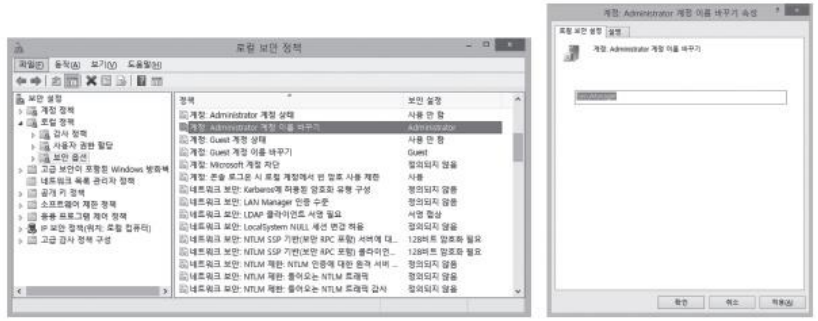
- 관리자 아이디 변경
- 윈도우 관리자 계정은 여러 번 로그인 실패해도 계정이 잠기지 않음!
- 관리자 계정 아이디를 Administrator 대신에 다른 이름으로 변경
→‘무차별 공격’ (브루트 포스, Brute Force) 대비 : 충분한 시간과 가능한 암호 조합을 모두 시도하면 풀림 - 실행 위치 :
제어판 > 시스템 및 보안 > 관리 도구 > 로컬 보안 정책 혹은, 실행 > secpol.msc <Enter>
🔐 암호 관리 요약
-
암호: 로그인 시 사용되는 비밀번호(Password)
-
기본 인증 방법: 비밀번호 기반 인증(Authentication)
-
문제점: 비밀번호가 많아지면 기억 및 관리 어려움 → 비밀번호 관리자, 다단계 인증(MFA) 필요
-
보안 위협: 공격자는 자주 사용되는 비밀번호를 모아둔 암호 사전(Dictionary) 을 사용
-
많이 쓰이는 위험한 비밀번호 예시:
123456,123456789,qwerty,password,111111,abc123등 -
비밀번호 미설정 계정: 🔓 대문 열어둔 집과 같음
✅ 좋은 암호의 특징
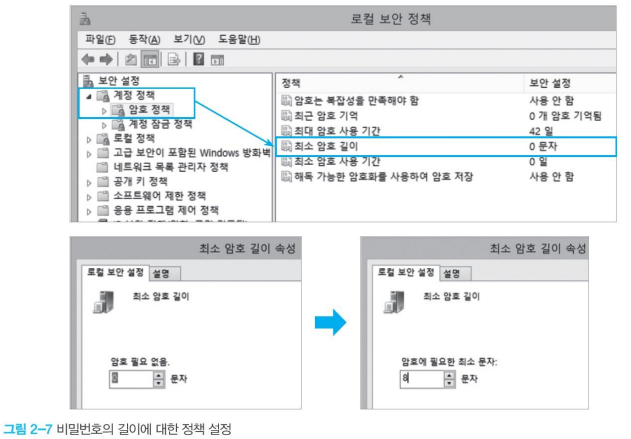
- 길이: 최소 8자 이상
- 복잡성: 영어(대·소문자), 숫자, 특수문자 조합
- 보안 정책: '로컬 보안 정책'을 통해 강제 설정 가능
💡 추천 암호 조합 방식
쉬운 단어 2개 + 4자리 숫자 + 특수기호 2개 조합
예시:
BlueRed1347&*Blue1347&Red*
🔎 털린 내 정보 찾기 서비스
- 개인정보 유출 여부 확인 가능
- 본인 인증 후, 유출된 아이디 / 비밀번호 / 이름 / 연락처 / 주소 등 확인 가능
- 한국인터넷진흥원(KISA) 제공
알겠어! 요청대로 문단 제목을 #로 수정해서 정리해줄게:
🛡️ 암호 관리 (보안 정책 설정)
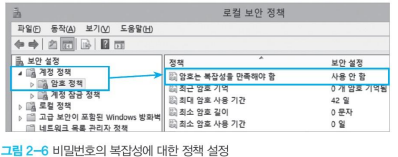
- 비밀번호 강제 정책 설정 가능
- 실행 경로:
시작 > 제어판 > 시스템 및 보안 > 관리 도구 > 로컬 보안 정책
또는시작 > 실행 > secpol.msc - 윈도우 운영체제 기준 복잡성 규칙:
- 2가지 종류 조합 (예: 문자 + 숫자) → 최소 길이: 10자리
- 3가지 이상 조합 (예: 대문자 + 숫자 + 특수문자) → 최소 길이: 8자리
🔠 비밀번호 구성 요소
- 가. 영어 대문자 (26개): 예) A, B, …, Z
- 나. 영어 소문자 (26개): 예) a, b, …, z
- 다. 숫자 (10개): 예) 0, 1, …, 9
- 라. 특수문자 (32개): 예) !, @, #, $, %, 등
🔐 암호 관리 사례
✅ 윈도우 운영체제에서 정의된 복잡성을 만족하는 비밀번호
a012345678→ 소문자 + 숫자 구성 (2가지 종류), 길이 10자리a012345*→ 소문자 + 숫자 + 특수문자 구성 (3가지 종류), 길이 8자리
🔐 암호 관리 지침 1
- 잘못된 비밀번호를 계속 입력하면 계정은 잠겨야 한다.
- 무차별 공격(Brute Force): 가능한 모든 암호를 하나씩 대입
- 사전(dictionary) 공격: 사전에 있는 단어를 우선 시도해 시간 절약
- 계정이 잠기면 추가적인 비밀번호 시도 불가능
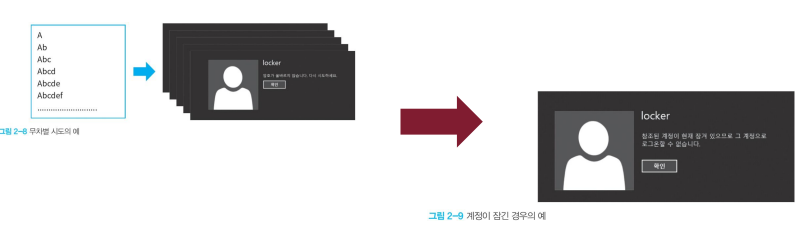
🔐 암호 관리 지침 1
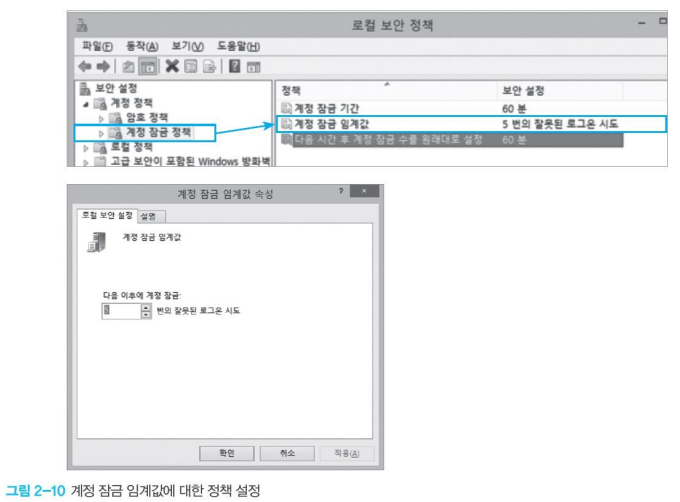
- 잘못된 비밀번호를 계속 입력하면 계정은 잠겨야 한다.
- 로그인 실패 횟수 제한 설정
- 계정 잠금 시간은 길수록 보안성 ↑ (60시간 이상 권장)
- 실행 위치:
제어판 > 시스템 및 보안 > 관리 도구 > 로컬 보안 정책
또는실행 > secpol.msc
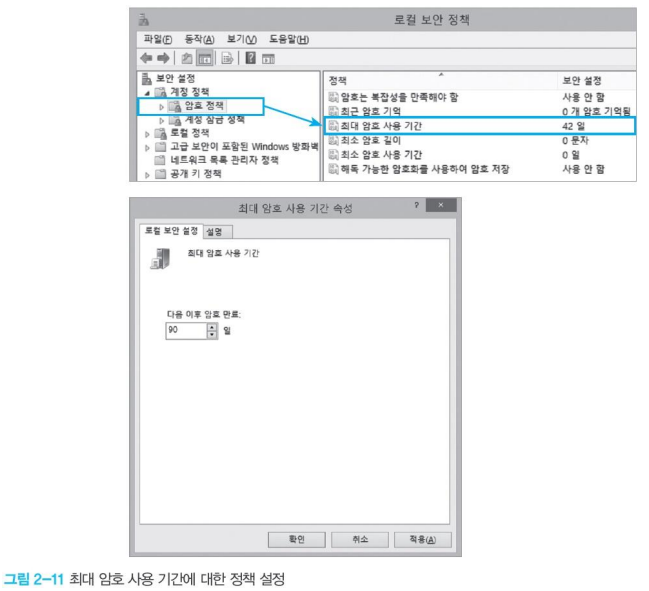
🔐 암호 관리 지침 2
- 비밀번호는 정기적으로 변경해주어야 한다
- 공격자가 무차별 공격 등으로 비밀번호를 찾아낸 경우에 대해서도 보호 가능
- 권장 최대 암호 사용 기간: 90일 이하
- 실행 위치 : 제어판 > 시스템 및 보안 > 관리 도구 > 로컬 보안 정책
혹은, 실행 >secpol.msc - 그 외 : Guest 계정 기본 잠금, 사용중지 등 설정
🛠️ 서비스 관리 지침 1
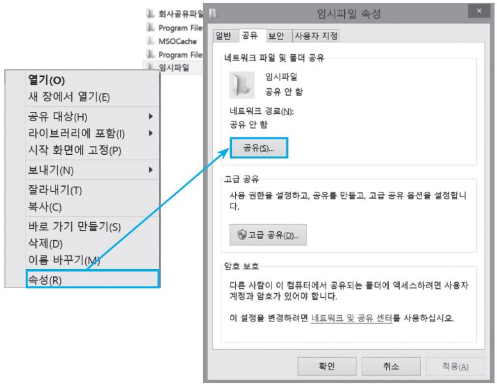
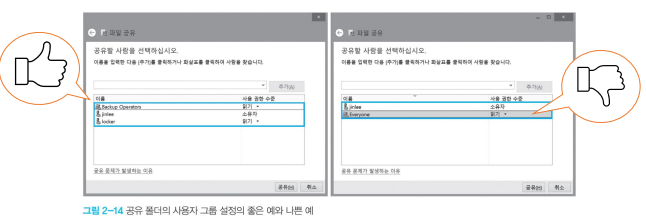
- 공유 폴더에 대한 익명 사용자의 접근을 막아라
- 일반 기업이나 공공기관에서는 파일 서버로 윈도우 서버를 많이 사용
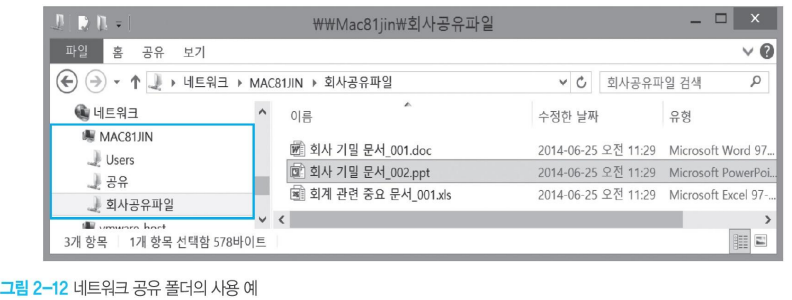
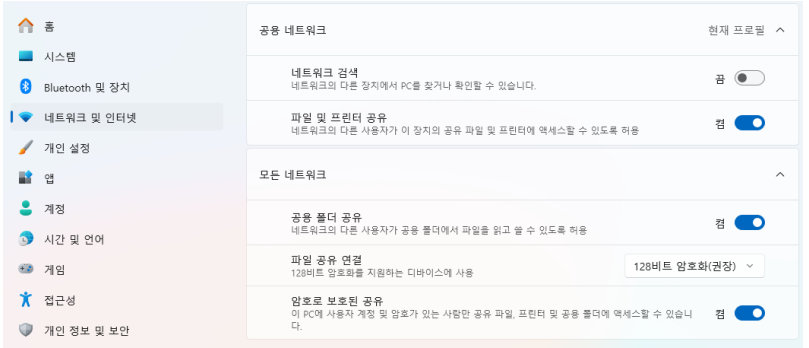
- 인가(Authorization)되지 않은 익명의 사용자가 네트워크를 통하여 중요한 문서에 접근할 수 있다면
보안적으로 상당히 심각한 문제가 발생할 수 있음
서비스 관리 지침 1
- 공유 폴더에 대한 익명 사용자의 접근을 막아라
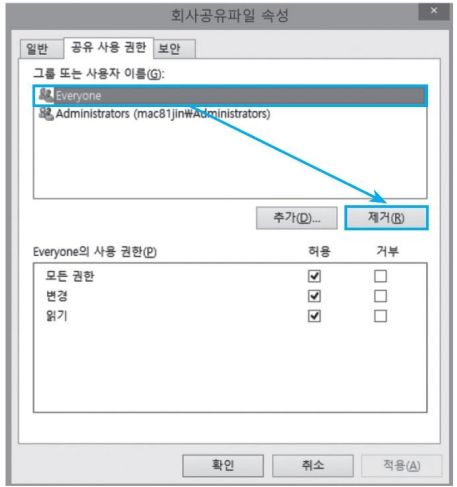
- 윈도우에서는 시스템에서 공유되고 있는 폴더를
확인할 수 있도록 GUI로 제공 - 폴더에 대한 공유 설정 시, Everyone 계정을 포함하면 안 됨
- 윈도우에서는 시스템에서 공유되고 있는 폴더를
서비스 관리 지침 1
- 공유 폴더에 대한 익명 사용자의 접근을 막아라
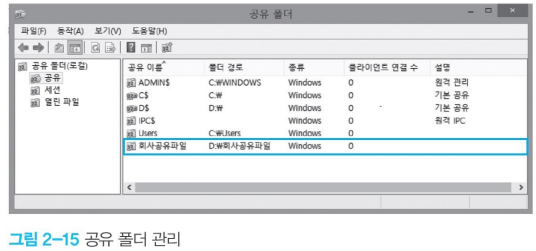
- 현재 시스템에서 공유되고 있는 폴더 확인
- 실행 위치 :
제어판 > 관리 도구 > 컴퓨터 관리 > 공유 폴더 혹은, 실행 > fsmgmt.msc
서비스 관리 지침 2
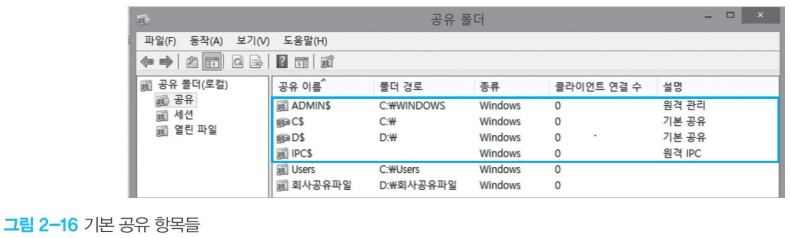
- 하드디스크의 기본 공유를 제거하라
- 기본 공유 폴더 : 운영체제를 설치할 때 자동으로 생성하는 공유 폴더
- 목적 : 네트워크 등을 이용하여 원격으로 컴퓨터를 관리하기 위한 목적
- C 같은 기본 공유 폴더를 통해서 인가받지 않은 사용자가 하드디스크 내의 모든 폴더나
파일에 접근할 수도 있음
- 기본 공유 폴더 : 운영체제를 설치할 때 자동으로 생성하는 공유 폴더
서비스 관리 지침 3
- 불필요한 서비스를 제거하라
- 보안 공격자들은 아주 사소한 운영체제의 약점을 집요하게 공격
→ 보안 관리자는 서버의 사소한 약점에 대해서도 철저히 준비해야 함
- 보안 공격자들은 아주 사소한 운영체제의 약점을 집요하게 공격
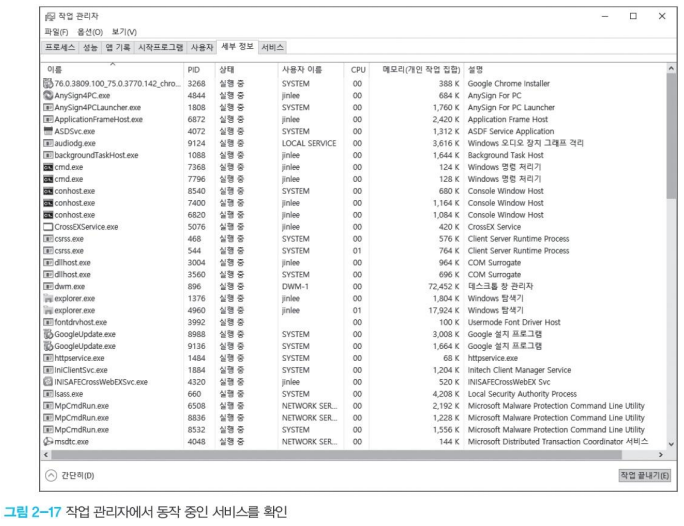
- 윈도우 서비스
- 일반 사용자의 간섭 없이 백그라운드로 특정한 기능을 수행하는 프로그램
- 윈도우 시작시 자동 실행됨
- 유닉스의 데몬(Daemon)과 같은 역할
서비스 관리 지침 3
- 불필요한 서비스를 제거하라
- [프로세스] 탭의 사용자 이름에
SYSTEM, LOCAL SERVICE, NETWORK로 되어 있는 것- 단,
SYSTEM으로 된 프로세스는 서비스 프로세스, 혹은 운영 체제 자체 프로세스(커널 프로세스
- 단,
- [프로세스] 탭의 사용자 이름에
서비스 관리 지침 3
- 불필요한 서비스를 제거하라
- 보안 가이드에서 보통 권고되는 '중지 대상' 서비스
- Windows Server 2008부터는 지원하지 않도록 조치됨
- 다만, Windows 2000 Server와 같은 옛날 운영체제를 사용하는 사이트에서는 관리자가 수동 설정!
📋 표 2-3 보안 권고 사항: 중지 대상 서비스 목록
| 구분 | 기능 | 비고 |
|---|---|---|
| Alerter | 서버에서 클라이언트로 경고 메시지를 보냄 | Windows Server 2008부터 지원 안 됨 |
| Clipbook | 서버의 Clipbook을 다른 클라이언트로 공유 | Windows Server 2008부터 지원 안 됨 |
| Messenger | 서버에서 클라이언트로 메시지를 보냄 | Windows Server 2008부터 지원 안 됨 |
| Simple TCP/IP Services | Echo(포트 7), Discard(포트 9) 등의 TCP/IP 서비스 제공 |
서비스 관리 지침 3
- 불필요한 서비스를 제거하라
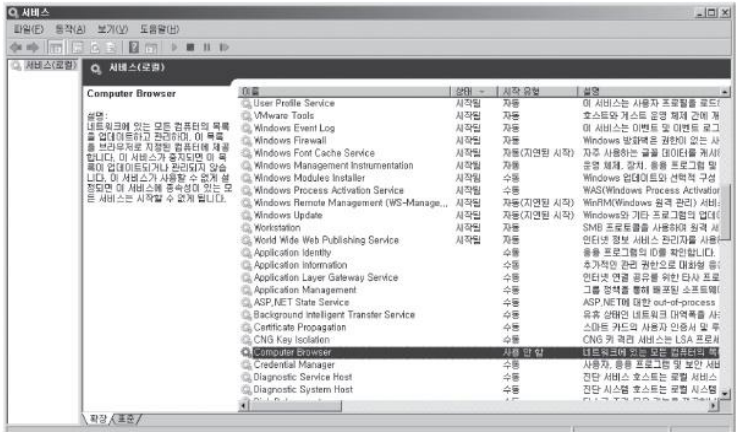
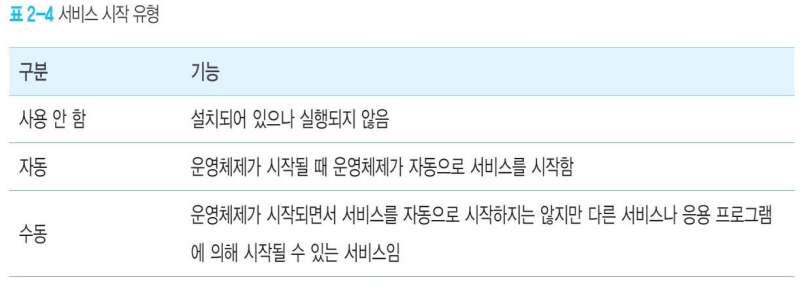
- 윈도우 서비스 관리 도구
- 불필요한 서비스 중지 : 시작 유형을 ‘사용 안 함’으로 설정
- 윈도우 서비스 관리 도구
서비스 관리 지침 4
-
FTP 서비스를 가능한 사용하지 않거나 접근 제어를 엄격하게
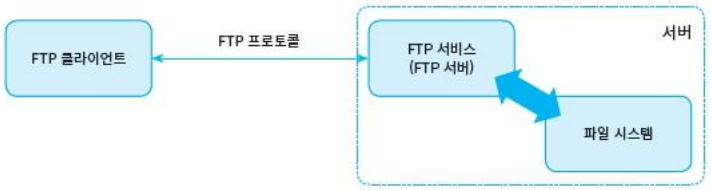
- FTP(File Transfer Protocol) 서비스
- 원격의 서버와 클라이언트 사이의 파일 전송을 위한 통신 프로토콜 중 하나
- 윈도우 서버 운영체제에서는 FTP 서비스 제공
- FTP 서비스 기본 운영 사항
- FTP 서비스 대상이 되는 파일 시스템의 접근 권한 설정 : Everyone 계정 제거
- 익명 인증(Anonymous FTP) 금지
- FTP 접근 제어 설정 : 접속 가능한 IP 주소 대역 설정
서비스 관리 지침 4
- FTP(File Transfer Protocol) 서비스
-
FTP 서비스를 가능한 사용하지 않거나 접근 제어를 엄격하게
- FTP 서비스 기본 운영 사항(1)
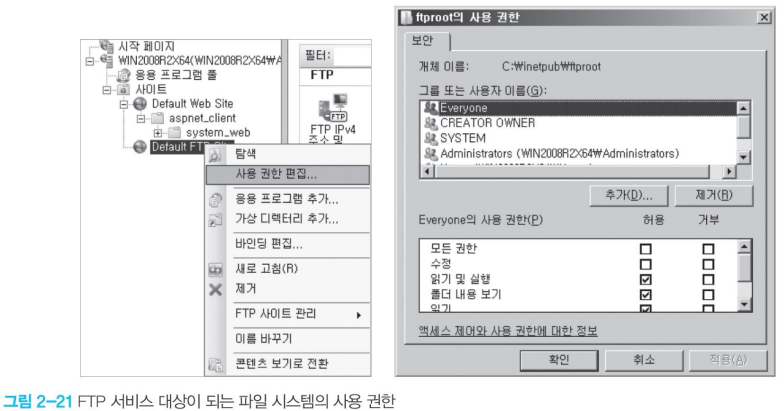
- 대상이 되는 파일 시스템의 접근 권한 설정 : Everyone 계정 제거
- 설정 : ‘인터넷정보서비스 관리자’에서 FTP의 사용자 권한 편집
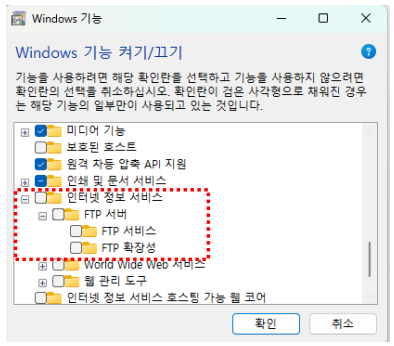
- Windows 기능 켜기/끄기에서 FTP 서버 체크 부분을 체크하면 FTP 서버 활성화 됨
- FTP 서비스 기본 운영 사항(1)
서비스 관리 지침 4
- FTP 서비스를 가능한 사용하지 않거나 접근 제어를 엄격하게
- FTP 서비스 기본 운영 사항(2)
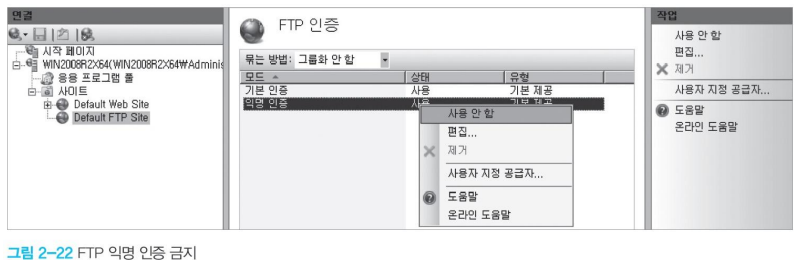
- 익명 인증(Anonymous FTP) 금지
- ID가 anonymous, 비밀번호는 아무 이메일 주소만 입 하기만 하면 로그인이 성공하는 계정
- 일반 기업이나 공공 기관에서 익명 인증을 허용 하면, 원격에서 인증받지 않은 사용자 아무나 파일에 접근 가능
→ 심각한 보안 위협
- 익명 인증(Anonymous FTP) 금지
- FTP 서비스 기본 운영 사항(2)
서비스 관리 지침 4
- FTP 서비스를 가능한 사용하지 않거나 접근 제어를 엄격하게
- FTP 서비스 기본 운영 사항(3)
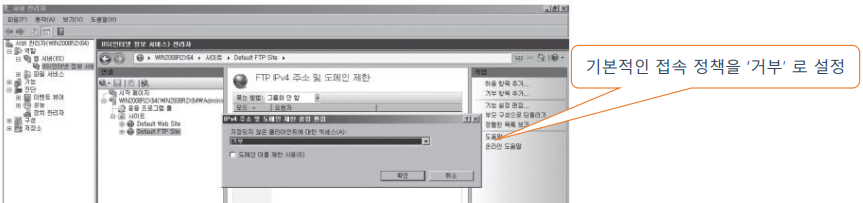
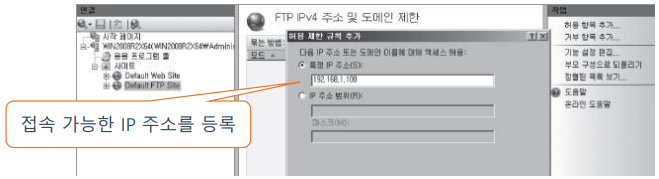
- FTP 접근 제어 설정 : 접속 가능한 IP 주소 대역 설정
- FTP 서비스는 계정과 비밀번호가 암호화되지 않은 채로 전송
- 간단한 스니퍼(Sniffer)에 의해서도 중간에서 탈취가 가능
→ 최악의 경우에는 ID와 비밀번호의 유출 가정
→ 접속 가능한 IP 대역 자체를 아예 제한 - 예) 회사 내부의 IP 대역으로 한정
→ 외부 IP에서 FTP 접속 시도에 대한 강제적 접속 거부
- FTP 접근 제어 설정 : 접속 가능한 IP 주소 대역 설정
- FTP 서비스 기본 운영 사항(3)
서비스 관리 지침 4
- FTP 서비스를 가능한 사용하지 않거나 접근 제어를 엄격하게
- FTP 서비스 기본 운영 사항(3)
- FTP IP 주소 및 도메인 제한 설정
- FTP 서비스 기본 운영 사항(3)
서비스 관리 지침 4
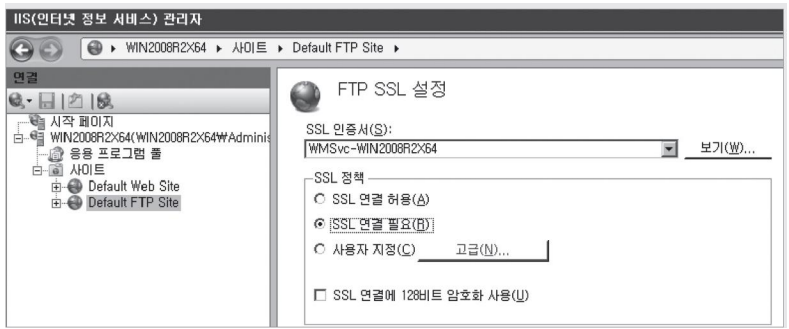
- SFTP란
- SFTP (Secure File Transfer Protocol 혹은 SSH File Transfer Protocol)가 권장
- SSL 암호화 통신 프로토콜을 사용(SSL 인증서 필요)
- 스니핑을 통해서도 ID와 비밀번호의 유출 가능성 낮음
- FTP는 평문으로 전송
- Windows Server 2008부터 제공되는 IIS 7.0 이상 버전에서는 지원
패치 관리 지침 1
- 윈도우 운영체제의 패치
- 보안은 보안 정책 수립, 훈련, 실행/통제를 통해 지속적으 로 관리가 필요
- 운영체제의 버그 및 취약점에 대한 패치(patch)가 공지되면, 가능한 신속한 적용 필요
- 소프트웨어는 항상 버그 및 취약점을 내포하고 있다는 것을 염두!
- 자동 업데이트 권장
패치 관리 지침 1
- 핫픽스 vs. 서비스 팩
- 핫픽스(hot-fix)
- 컴퓨터 소프트웨어의 버그에 대한 수정이나 보안 취약점 보완을 위해 긴급히 배포하는 패치
- 보통 하나의 핫픽스는 1개의 보안 취약점 혹은 1개의 버그에 대해서만 다룸
- 핫픽스 후, 잘 동작하던 응용 프로그램이 오류가 발생할 수 있음(응용 프로그램의 새 버전 필요)
- 서비스 팩(service pack)
- 하나의 설치 패키지에 여러 개의 패치 및 개선 사항이 모여 있는 프로그램
- 기존에 없던 새로운 기능이 추가되거나 성능 개선 등의 내용이 포함되기도 함
- 운영체제의 핵심인 커널이 변경되기도 함
- 패치를 따로따로 설치하는 것보다 서비스 팩을 설치하는 것을 권장
- 설치가 간단, 오류 발생 가능성 낮음
- 최근에는 사용자가 업데이트 설정을 하지 않더라도, PMS(Patch Management System)과 같은 보안소프트웨어로 강제로 패치가 되도록 설정하기도 함
- 핫픽스(hot-fix)
패치 관리 지침 2
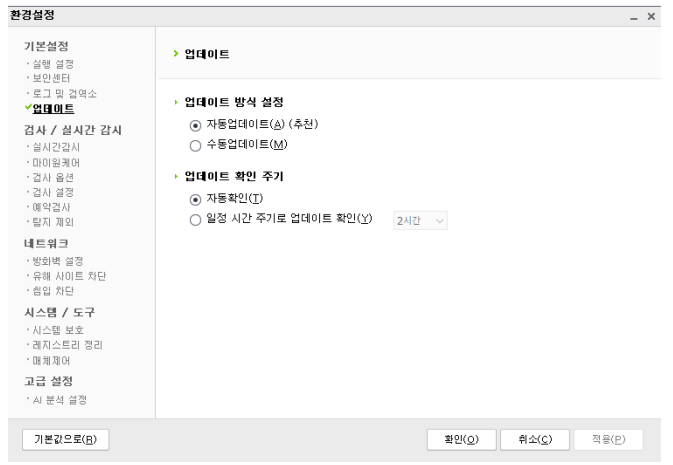
- 백신 프로그램의 업데이트
- 주기적 업데이트의 필요성
- 계속 새로운 바이러스가 만들어짐 → 최신 바이러스 정보에 대한 주기적인 업데이트 필요
- 자동 업데이트 설정 및 주기
- 백신 프로그램의 자동 업데이트 기능 권장 : 대부분 매주 1 회 이상 정기 업데이트 제공
- 예약 업데이트 기능: 점심 시간등 사용자가 PC를 사용하지 않는 시간을 이용
- 기업이나 공공기관에서는 사용자의
업데이트 여부를 모니터링 필요
- 주기적 업데이트의 필요성
로그 관리
- 로그란?
- 책임 추적성(Accountability ): 사용자의 행위에 대해 나중에 추적할 수 있게 한다
- 누가, 언제, 무엇을 했는지 파악할 수 있는 보안 시스템의 기본적인 요소
- 로그 : 책임 추적성을 가능하게 하는 기반 자료
- 책임 추적성(Accountability ): 사용자의 행위에 대해 나중에 추적할 수 있게 한다
- 로그 관리
- 전자금융거래법 등의 법규 및 지침을 통해 강제적으로 로그를 저장하고 관리
- 데이터 종류, 파일 저장 위치, 보관 기간 등에 주의
- 로그 백업
로그 관리
- 로그 분석의 목적
- 외부로부터의 침입 감지 및 추적
- 시스템 성능 관리 및 시스템의 장애 원인 분석
- 시스템 취약점 분석 및 이상징후 파악
- 침해 사고 시 근거 자료로 활용(포렌식 분석)
- 각종 법규 및 지침에서의 관리 의무화 항목
- 금융기관에서 로그 관리 사례
- 고객의 금융 거래 내역과 정보를 추적과 보관
- 입출금 내역, 이체 내역, 대출 신청 이력 등
- 고객의 금융 거래 내역과 정보를 추적과 보관
- 전자 상거래에서 로그 관리 사례
- 온라인 쇼핑몰에서 다양한 고객의 행동들을 로그로 남겨 분석(개인화된 상품 추천)
- 고객의 구매 이력, 클릭한 제품, 장바구니에 담은 제품 등
- 온라인 쇼핑몰에서 다양한 고객의 행동들을 로그로 남겨 분석(개인화된 상품 추천)
로그 관리
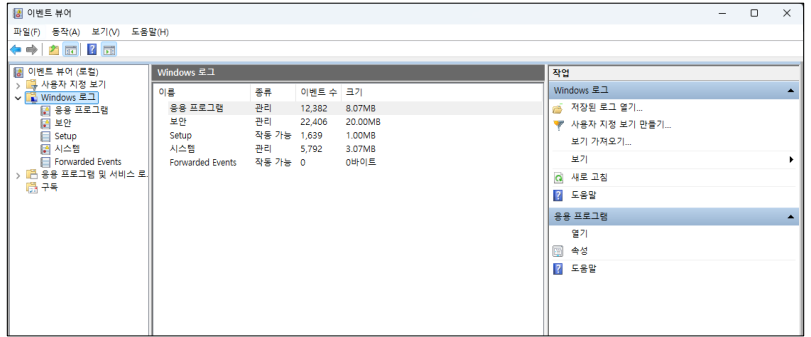
- 로그 보기
- 이벤트 뷰어
- 실행 위치:
제어판 > 관리 도구 > 컴퓨터 관리 > 이벤트 뷰어 혹은, 실행 > eventvwr.msc
- 실행 위치:
- 이벤트 뷰어
로그 관리
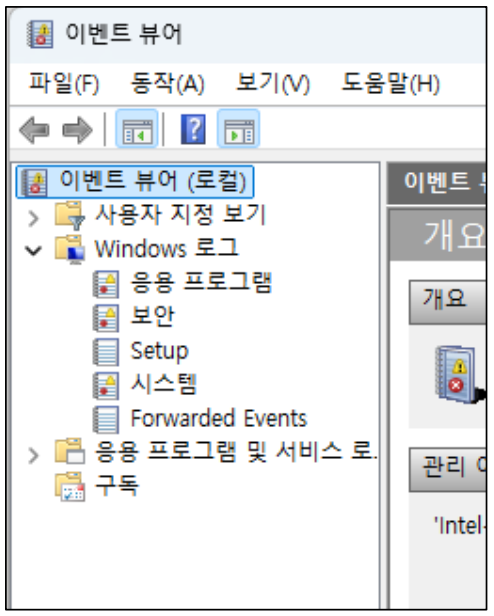
- 로그 보기
- 응용 프로그램(application)
- 일반 응용 프로그램(예: 오피스)에서 발생한 이벤트
- 로그 기록은 소프트웨어 개발사에 의해 결정
- 보안(security)
- 로그온 시도(성공/실패)
- 사용자 계정 추가/삭제(권한 변경)
- 로그 기록은 관리자에 의한 감사 로그 설정에 의해 결정(유일하게 기록할 이벤트 유형을 사용자가 변경 가능)
- 설정(setup)
- 윈도우에 응용 프로그램 설치 및 설정 관련 이벤트
- 시스템(system)
- 윈도우 시스템 구성요소에서 기록한 이벤트 (기록 유형이 정해져 있음)
- 장치 드라이버의 로드 여부
- 시스템 서비스의 시작 여부
- 윈도우 시스템 구성요소에서 기록한 이벤트 (기록 유형이 정해져 있음)
- 응용 프로그램(application)
로그 관리
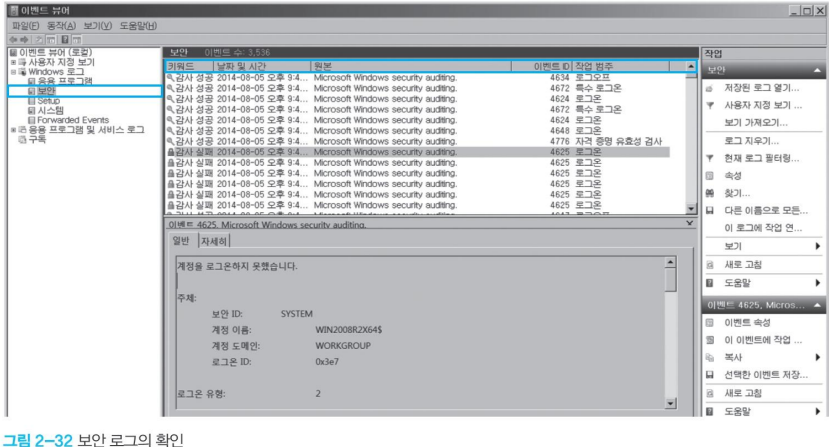
- 보안 로그 사례
로그 관리
- 이벤트 로그 속성
📋 표 2-5 이벤트 속성 정리
| 속성 이름 | 설명 |
|---|---|
| 키워드 | 이벤트를 필터링하거나 검색하는 데 사용할 수 있는 범주 또는 태그의 집합이다. 예를 들면 "감사 실패", "네트워크", "보안", "리소스를 찾을 수 없습니다."가 있다. |
| 날짜 및 시간 | 이벤트가 기록된 날짜 및 시간을 나타낸다. |
| 원본 | 이벤트를 기록한 소프트웨어로 "SQL Server" 등의 프로그램 이름이거나 드라이버 이름 등의 시스템 구성요소 또는 대형 프로그램의 구성요소일 수 있다. 예를 들어 "Enklii"는 EtherLink II 드라이버를 나타낸다. |
| 이벤트 ID | 특정 이벤트 유형을 식별하는 번호. 설명의 첫 줄에는 대개 이벤트 유형의 이름이 나온다. 예를 들면 6005는 이벤트 로그 서비스가 시작될 때 발생하는 이벤트 ID이다. 이런 이벤트 설명의 첫 줄은 "이벤트 로그 서비스가 시작되었습니다."이다. 이벤트 ID와 원본은 제품 지원 담당자가 시스템 문제를 해결하는 데 사용할 수 있다. |
| 작업 범주 | "로그온" 혹은 "로그오프"와 같이 어떤 동작 혹은 작업을 하다가 발생한 이벤트인지 알려준다. |
로그 관리
- 감사(audit)
- 단체 규율과 구성원의 행동, 업무에 문제가 있는지 조사하고 감찰하는 직무 - 나무위키
- 감사 정책 설정
- 로그 ‘감사 정책’ : 어떤 로그를 남길지 정의한 규칙
- 감사자와 IT 담당자가 사용자의 작업 내역을 추적하기 용이하도록 지원
- 실제 서버에서 운영되는 서비스 및 보안 수준 등에 따라 어떤 로그를 남겨야 하는지 결정
- 로그 ‘감사 정책’ : 어떤 로그를 남길지 정의한 규칙
- 감사 로그의 활용
- 시스템 내에서 비정상적이거나 불법적인 행위를 인지
- 잠재적인 보안 문제 식별에 대한 증거 및 분석 자료
- 포렌식 증거(법적 근거자료)로 활용
로그 관리
- 로그 분석 방법: 필터링
- 대용량의 로그에서 의미 있는 정보를 찾아 내는 방법
→ 이벤트 필터링 기법
- 대용량의 로그에서 의미 있는 정보를 찾아 내는 방법
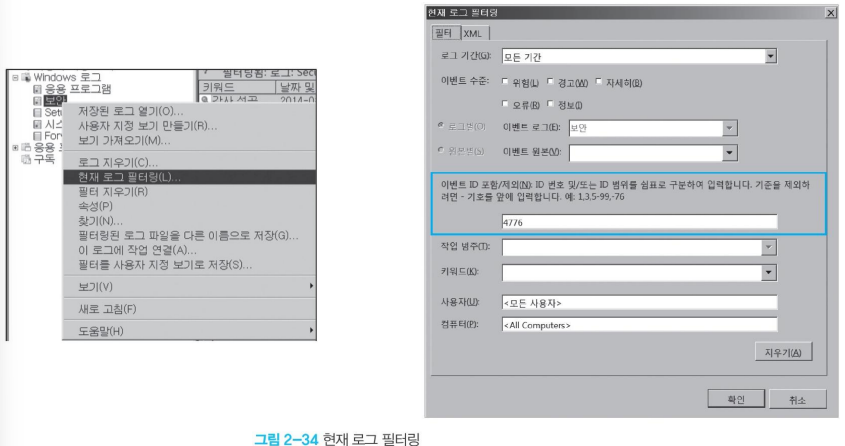
로그 관리
- 로그 분석 방법 : 필터링
- 중요 보안 관련 이벤트 ID
📋 표 2-6 중요 보안 관련 이벤트 ID
| 범주 | 이벤트 ID | 설명 |
|---|---|---|
| 계정 로그인 | 4624 | 계정에 성공적으로 로그인했습니다. |
| 4625 | 계정에 로그인하지 못했습니다. | |
| 자격 증명 유효성 검사 | 4768 | 컴퓨터 계정에 대해 자격 증명의 유효성을 검사하려고 했습니다. |
| 4777 | 도메인 컨트롤러 계정 자격 증명의 유효성을 검사하지 못했습니다. | |
| 계정 관리 | 4720 | 사용자가 계정을 만들었습니다. |
| 4722 | 사용자가 계정을 사용할 수 있습니다. | |
| 4723 | 계정의 암호를 변경하려고 했습니다. | |
| 4724 | 계정의 암호를 원래대로 했습니다. | |
| 4725 | 사용자가 계정을 사용하지 않도록 설정했습니다. | |
| 4726 | 사용자가 계정이 삭제되었습니다. | |
| 4740 | 사용자가 계정이 잠겼습니다. | |
| 시스템 | 512 | Windows를 시작하고 있습니다. |
| 513 | Windows를 종료하고 있습니다. | |
| 517 | 보안 로그를 수정하였습니다. | |
| 612 | 보안 로그를 삭제하였습니다. |
로그 관리
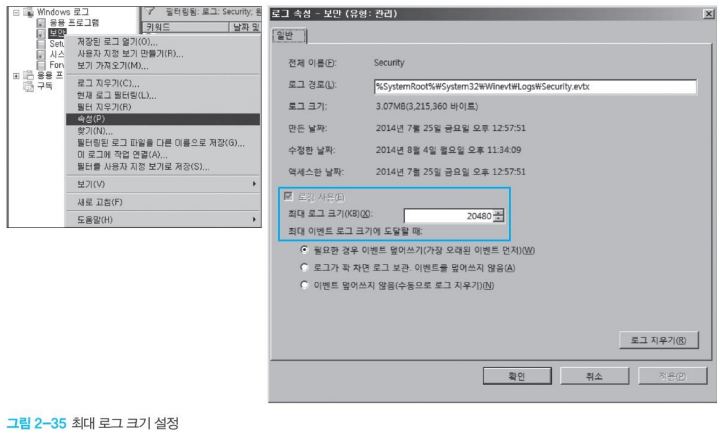
- 로그 관리 방안
- 최대 이벤트 로그 크기 산정
- 너무 크게 설정 → 너무 많은 로그 저장 → 시스템 장애 발생
- 너무 작게 설정 → 중요 로그가 삭제
- 최대 로그 크기 결정의 예
- 보통 평균 이벤트는 약 500바이트 소비
- 1일 약 1000개의 이벤트가 발생한다고 가정
- 1달(30일) 동안 로그가 저장되어야 한다고 기준 설정
- 최대 로그 크기 = 500 1,000 30 = 15,000,000 byte = 약 14.3Mbyte
- 중요 로그는 백업 수행
- 예상하지 못한 대량의 로그로 중요 로그 삭제 가능성은 여전히 존재!
- 자동 로그 백업, 원격 로그 서버 구성, 관리자의 수동 백업 등
- 주기적으로 쌓인 로그 분석 및 검토 수행
- 로그를 많이 남기더라도 분석하지 않으면 무의미한 데이터가 됨
- 침입 유무나 침입 시도 의심 사례들을 분석해야 접근 차단 등의 조치를 수행할 수 있음
- 최대 이벤트 로그 크기 산정
로그 관리
- 로그 관리 방안
- 최대 로그 크기 설정