구글 Playground 출시 — 코딩 없이 AI로 게임 만드는 방법, 처음부터 완성까지
구글 Playground 출시 — 코딩 없이 AI로 게임 만드는 방법, 처음부터 완성까지
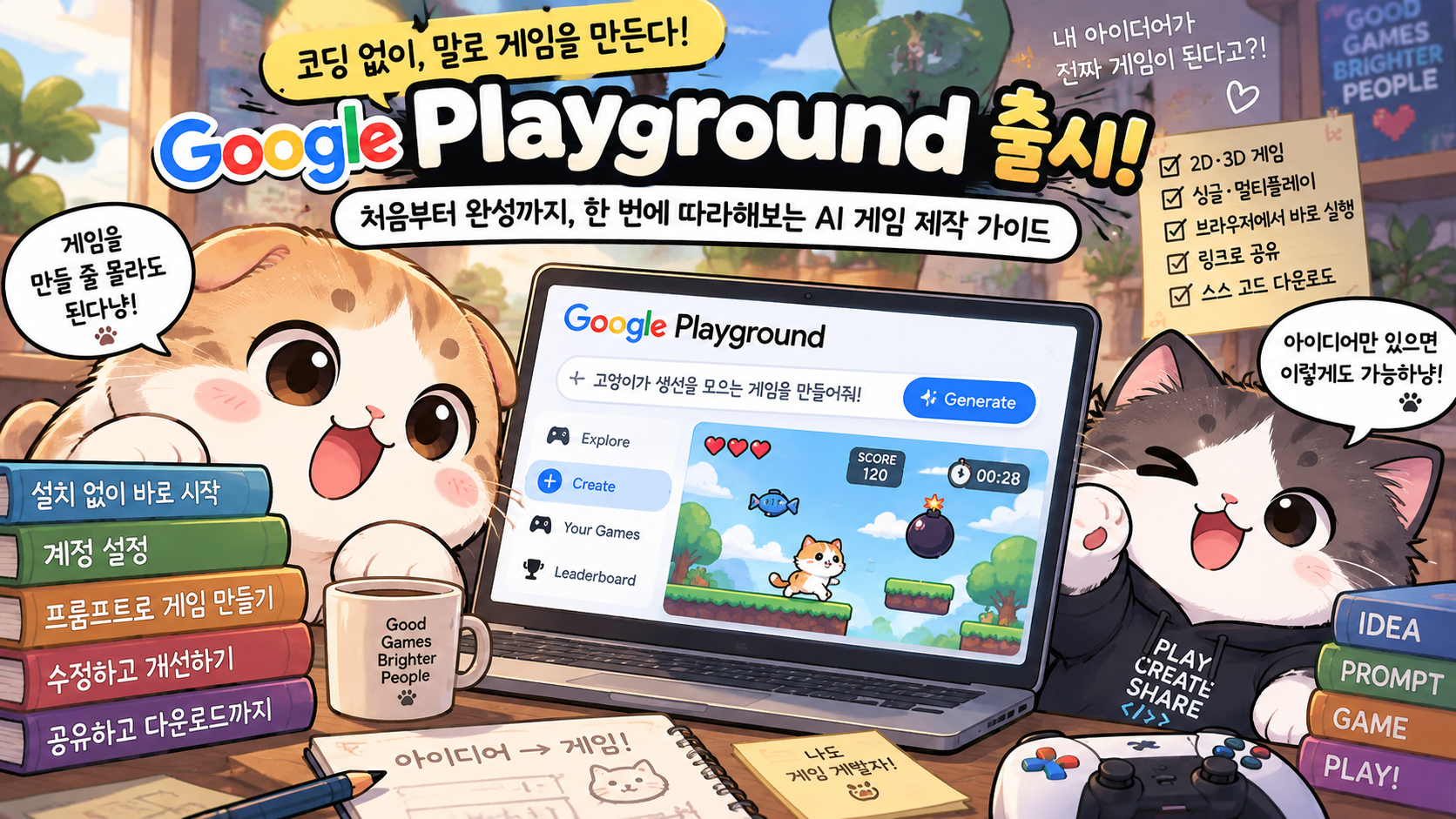
계정 설정부터 프롬프트 작성, 게임 수정, 테스트, 공유, 소스 코드 다운로드까지
2026년 10월 13일 기준
게임 하나를 만들려면 무엇부터 시작해야 할까?
Unity나 Unreal Engine을 설치하고, 프로그래밍 언어를 배우고, 캐릭터와 배경 이미지를 준비해야 할까?
물론 제대로 된 게임을 개발하려면 여전히 여러 분야의 기술이 필요하다.
그런데 Google이 조금 다른 방식의 게임 제작 도구를 공개했다.
2026년 10월 7일 출시된 Google Playground다.
Playground는 게임을 직접 프로그래밍하는 대신 자연어로 설명하면 AI가 실행 가능한 게임을 만들어주는 서비스다.
예를 들어 다음과 같이 입력할 수 있다.
고양이가 떨어지는 생선을 모으는 게임을 만들어줘.

방향키로 고양이를 움직이고,
생선을 먹으면 점수가 올라가게 해줘.

폭탄에 닿으면 목숨이 줄어들고,
목숨이 모두 없어지면 게임이 끝나야 해.
Playground는 이런 설명을 바탕으로 게임 코드를 생성하고, 캐릭터와 배경 같은 시각적 요소를 구성해 브라우저에서 실행할 수 있도록 만든다.
여기서 끝나지 않는다.
게임을 실행해보고 마음에 들지 않는 부분을 채팅으로 수정할 수도 있다. 완성된 게임은 링크로 공유하거나 공개 갤러리에 게시할 수 있다.
심지어 HTML, JavaScript, CSS와 이미지 등 생성된 파일을 ZIP으로 다운로드하는 기능도 제공한다.
다만 출시 초기인 만큼 몇 가지 제한이 있다.
현재 미국에서만 공식 지원하며, 만 18세 이상 사용자에게 제공된다. AI 게임 생성 기능은 계정과 구독 상태에 따라 순차적으로 열리고 있다.
한국에서는 아직 공식적인 이용 지원이 확인되지 않았다.
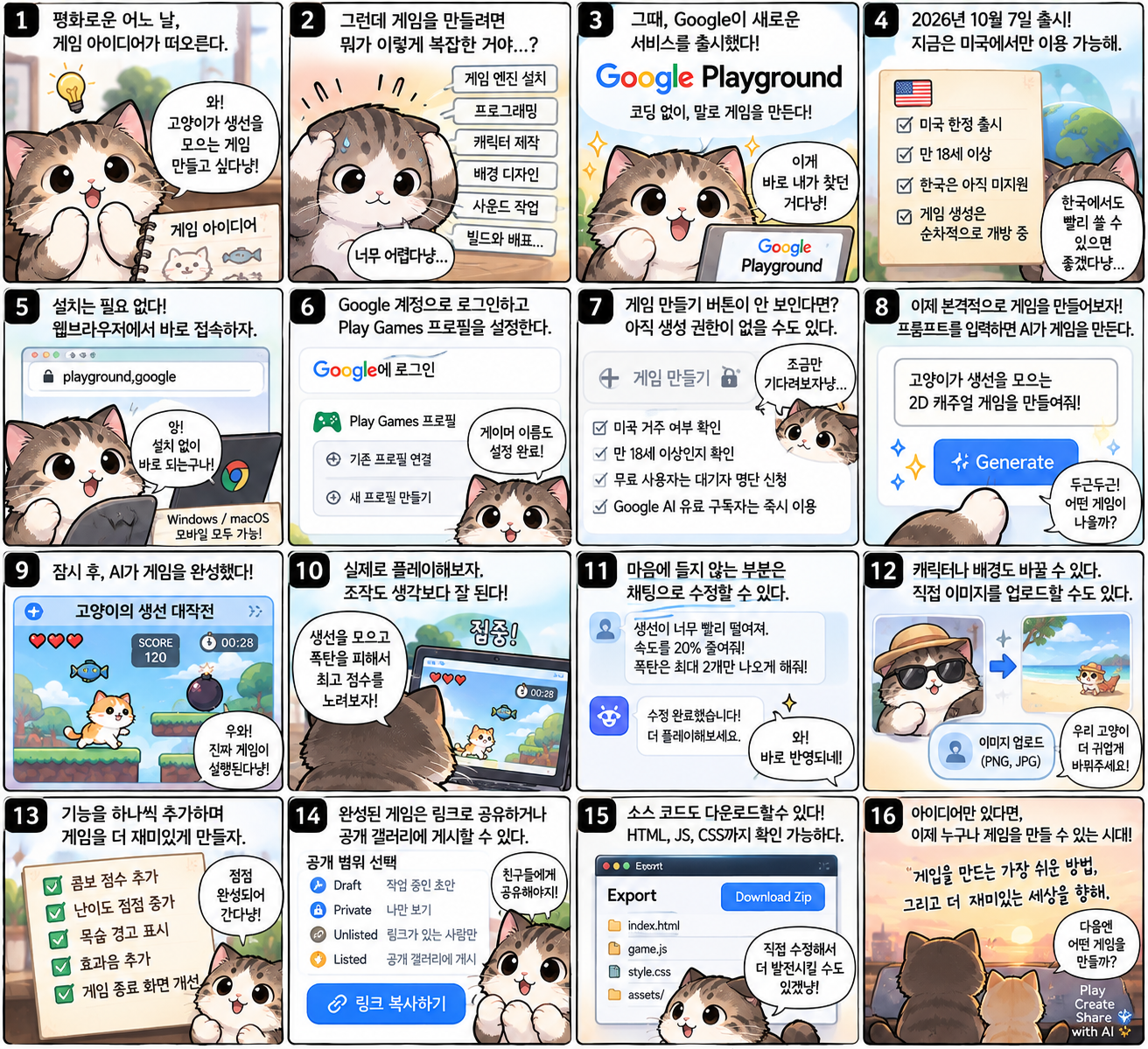
이번 글에서는 Playground의 출시 현황과 계정 설정부터 시작해 실제 게임을 만드는 프롬프트, 수정과 테스트, 게시 및 소스 코드 다운로드까지 전 과정을 살펴본다.
예제는 '고양이의 생선 대작전'이라는 간단한 2D 게임이다.
다만 이 예제는 공식 사용법을 바탕으로 구성한 제작 실습안이다. 한국에서 게임 생성 기능을 직접 실행해 완성한 결과는 아니므로, 생성 화면이나 최종 결과가 반드시 예제와 동일하다고 보장할 수는 없다.
1. 10월 7일, Google이 AI 게임 제작 플랫폼을 공개했다
Google은 2026년 10월 7일 Google Labs의 새로운 실험 서비스인 Playground를 발표했다.
기본적인 목표는 단순하다.
게임을 만들 줄 모르는 사람도 아이디어만 있으면 직접 플레이할 수 있는 게임으로 구현하도록 돕는 것이다.
기존 게임 개발에서는 여러 작업이 필요했다.
게임 아이디어
      ↓
게임 규칙 설계
      ↓
게임 엔진 설치
      ↓
프로젝트 생성
      ↓
캐릭터·배경 제작
      ↓
게임 로직 구현
      ↓
테스트
      ↓
빌드 및 배포
Playground는 이 중 상당 부분을 AI와 웹 기반 제작 환경으로 처리하려고 한다.
게임 아이디어
      ↓
자연어 프롬프트 작성
      ↓
AI 게임 생성
      ↓
브라우저에서 실행
      ↓
채팅으로 수정
      ↓
공유 또는 게시
특히 Unity를 설치하지 않아도 된다는 점이 눈에 띈다.
Playground는 자체 제작 화면에서 게임의 규칙과 디자인을 설명하고, 결과물을 바로 실행할 수 있도록 설계됐다.
하지만 Unity나 Unreal Engine을 완전히 대체하는 전문 게임 엔진이라고 이해해서는 안 된다.
현재 Playground는 게임 아이디어를 빠르게 구현하고, 결과물을 수정하고, 다른 사람과 공유하는 데 초점을 맞춘 실험적 서비스다.
2. Gemini·Nano Banana·Lyria가 게임 제작에 활용된다
Playground에는 Google의 여러 AI 기술이 활용된다.
공개 발표에서 언급된 주요 모델은 Gemini, Nano Banana, Lyria 등이다.
이들은 언어 이해, 이미지 생성, 음악 및 사운드 생성과 관련된 Google의 AI 기술이다.
게임을 만들 때는 다음과 같은 작업이 필요하다.
| 제작 요소 | 필요한 작업 |
|---|---|
| 게임 규칙 | 사용자 요구사항 이해 및 코드 생성 |
| 캐릭터 | 게임에 사용할 이미지 제작 |
| 배경 | 화면 분위기에 맞는 이미지 제작 |
| 사운드 | 효과음·음악 등 청각적 요소 구성 |
| 게임 로직 | 점수, 충돌, 승패 조건 구현 |
| 수정 작업 | 기존 게임 코드와 리소스 변경 |
Playground는 여러 AI 기술과 자체 제작 시스템을 활용해 이런 작업을 연결한다.
다만 Google이 각각의 게임 제작 단계에서 어떤 모델을 반드시 호출하는지까지 모두 공개한 것은 아니다.
따라서 이미지 하나는 항상 Nano Banana가 만들고, 사운드는 반드시 Lyria가 생성한다고 단정할 수는 없다.
개발자 입장에서 중요한 것은 개별 모델의 이름보다 전체 제작 흐름이다.
사용자 프롬프트
       ↓
게임 기획 해석
       ↓
게임 코드 생성
       ↓
이미지·사운드 리소스 생성
       ↓
실행 가능한 게임 구성
       ↓
브라우저에서 테스트
Playground는 복잡한 AI 모델과 코드 생성 과정을 사용자가 직접 관리하지 않아도 되도록 설계된 서비스라고 볼 수 있다.
3. 현재 출시 국가는? 한국에서도 사용할 수 있을까?
게임 제작 방법보다 먼저 확인해야 할 부분이다.
2026년 10월 13일 기준으로 Playground의 공식 지원 지역은 미국이다.
Google은 향후 더 많은 국가로 서비스를 확대하겠다고 안내하고 있지만, 한국 출시 일정은 아직 발표하지 않았다.
현재 지원 상태는 다음과 같다.
| 항목 | 지원 상태 |
|---|---|
| 출시일 | 2026년 10월 7일 |
| 공식 지원 국가 | 미국 |
| 이용 연령 | 만 18세 이상 |
| 한국 공식 지원 | 미확인 |
| 게임 플레이 | 미국의 적격 사용자 이용 가능 |
| AI 게임 생성 | 계정별 순차 개방 |
| 무료 생성 | 권한을 받은 사용자에게 제한적으로 제공 |
| 유료 생성 | 적격 Google AI 구독자에게 즉시 이용 권한 제공 |
| 모바일 지원 | 웹브라우저 기반 |
| 별도 앱 설치 | 필요 없음 |
여기서 주의할 부분은 게임 플레이와 게임 생성 권한이 다르다는 점이다.
미국의 만 18세 이상 사용자는 공개된 게임을 탐색하고 플레이할 수 있다.
그러나 새로운 게임을 직접 생성하는 기능은 별도의 이용 권한이 필요하다.
무료 계정은 대기자 명단을 통해 순차적으로 권한을 받을 수 있다.
적격 Google AI 유료 구독자는 생성 기능을 즉시 사용할 수 있도록 안내하고 있다.
단, 한국에서 Google AI 유료 요금제에 가입했다고 해서 Playground의 지역 제한이 해제되는 것은 아니다.
현재 한국에서 접근할 수 없다면 공식 지원 국가가 확대될 때까지 기다려야 한다.
이 글의 제작 과정은 게임 생성 권한이 있는 계정을 기준으로 설명한다.
4. 무료 계정과 Google AI 유료 구독은 무엇이 다를까?
Playground에서 게임을 플레이하는 것과 새로운 게임을 만드는 것은 요금 정책이 다르다.
공개된 게임을 플레이하는 기능은 무료다.
하지만 게임을 생성하거나 수정할 때는 생성 사용량이 적용된다.
Google은 이를 토큰 또는 크레딧으로 설명한다.
현재 확인되는 정책은 다음과 같다.
| 구분 | 무료 계정 | 적격 Google AI 유료 구독 |
|---|---|---|
| 공개 게임 플레이 | 무료 | 무료 |
| 게임 생성 | 대기자 명단을 통한 순차 개방 | 즉시 이용 가능 |
| 생성 사용량 | 제한된 주간 토큰 | 더 높은 주간 한도 |
| 게임 수정 | 생성 권한과 사용량 필요 | 생성 권한과 사용량 필요 |
| 소스 코드 내보내기 | 생성한 게임에서 사용 가능 | 생성한 게임에서 사용 가능 |
| 지역 제한 | 미국 | 미국 |
여기서 구독료와 생성 한도를 혼동하면 안 된다.
Google AI 구독에 가입하면 Playground의 사용량이 늘어날 수 있지만, 구독 요금제마다 정확히 몇 개의 게임을 만들 수 있는지는 공식 도움말에 고정된 숫자로 공개돼 있지 않다.
실제 남은 사용량은 계정의 Playground 화면에서 확인해야 한다.
또 하나 알아둘 것이 있다.
게임 생성 도중 오류가 발생하거나 시간이 초과되면 사용한 크레딧이 반환된다.
공식 도움말에 따르면 생성 요청을 시작할 때 크레딧이 임시로 보류되고, 게임이 정상적으로 컴파일되어 플레이 가능한 상태가 됐을 때 최종 차감된다.
생성이 실패하거나 중간에 중단하면 해당 크레딧은 차감되지 않는다.
따라서 실험적으로 게임을 만들더라도 실패한 생성 요청 때문에 크레딧이 계속 소모되는 구조는 아니다.
다만 정상적으로 생성된 게임이 마음에 들지 않는다는 이유만으로 사용량이 반환되는 것은 아니다.
5. Google Playground 설치 방법 — 사실 설치할 필요가 없다
Playground의 가장 큰 특징 중 하나는 별도의 프로그램 설치가 필요하지 않다는 점이다.
일반적인 게임 개발 도구를 사용할 때는 다음과 같은 준비가 필요하다.
게임 엔진 다운로드
      ↓
설치
      ↓
SDK 설정
      ↓
프로젝트 생성
      ↓
빌드 환경 구성
Playground에서는 이런 과정을 생략할 수 있다.
기본적으로 웹브라우저에서 접근한다.
접속 방법
1단계. Chrome, Safari, Edge 등 웹브라우저를 실행한다.
2단계. 주소창에 다음 주소를 입력한다.
https://playground.google/3단계. Google 계정으로 로그인한다.
4단계. 이용 가능 여부와 게임 생성 권한을 확인한다.
5단계. 생성 권한이 있다면 게임 제작 화면으로 이동한다.
현재 지원되지 않는 지역에서는 로그인 이후 이용 제한 안내가 표시될 수 있다.
이때 앱을 별도로 다운로드하거나 개발자 계정을 등록한다고 해서 지역 제한이 해결되는 것은 아니다.
또한 Google Play Store의 앱 개발자 등록과 Playground 계정은 서로 다른 서비스다.
Playground에서 웹게임을 제작하는 것만으로 Google Play Console 개발자 계정이 필요한 것은 아니다.
6. Google 계정 로그인과 Play Games 프로필 만들기
Playground는 Google 계정을 사용한다.
또한 Google Play Games 프로필과 연동된다.
처음 Playground에 접속하면 기존 Play Games 프로필을 연결하거나 새로운 프로필을 만들도록 안내받을 수 있다.
Play Games 프로필은 게임 활동과 커뮤니티 기능에 활용된다.
대표적인 기능은 다음과 같다.
- 플레이한 게임 기록
- 좋아요를 누른 게임
- 직접 만든 게임
- 게이머 이름
- 리더보드 점수
처음 로그인하는 과정
Playground 접속
       ↓
Google 계정 로그인
       ↓
Play Games 프로필 확인
       ↓
기존 프로필 연결 또는 생성
       ↓
Playground 이용
이미 Google Play Games를 사용한 적이 있다면 기존 프로필을 연결할 수 있다.
새로운 프로필을 만드는 경우 게이머 이름과 공개 설정을 확인하면 된다.
특히 리더보드에 자신의 기록이 공개되는 것을 원하지 않는다면 프로필 설정을 확인하는 것이 좋다.
Google은 Playground 프로필 설정이나 Play Games 프로필 설정에서 공개 점수 표시를 관리할 수 있도록 안내하고 있다.
게임 제작 자체와 별개로 공개 프로필 정보가 어떻게 표시되는지도 확인하는 것이 좋다.
7. 게임 만들기 버튼이 보이지 않는다면?
Playground에 로그인했는데 게임을 만드는 버튼이 보이지 않을 수 있다.
이때 바로 오류라고 판단할 필요는 없다.
현재는 게임 생성 기능이 순차적으로 제공되고 있기 때문이다.
먼저 다음 조건을 확인해야 한다.
미국 지원 지역인가?
       ↓
만 18세 이상인가?
       ↓
Google 계정으로 로그인했는가?
       ↓
게임 생성 권한이 있는가?
미국의 적격 무료 사용자는 Join Waitlist를 통해 생성 권한을 신청할 수 있다.
권한이 열리면 무료 주간 한도 안에서 게임을 생성할 수 있다.
적격 Google AI 유료 구독자는 대기 과정 없이 게임 생성 기능에 접근할 수 있다.
다만 지역 제한은 여전히 적용된다.
한국에서 대기자 명단이 보이지 않거나 생성 버튼이 활성화되지 않는다면 아직 지원 대상이 아닐 가능성이 있다.
Google이 공식적으로 지원 국가를 확대하기 전까지는 실제 제작 과정을 실행할 수 없을 수 있다.
8. Playground 첫 화면 살펴보기
Playground는 게임을 만들기 위한 제작 기능과 다른 사용자가 만든 게임을 즐기는 기능을 함께 제공한다.
주요 기능은 다음과 같다.
| 기능 | 역할 |
|---|---|
| Explore | 다른 사용자가 만든 게임 탐색 |
| Create | 새로운 게임 생성 |
| Your Games | 직접 만든 게임 관리 |
| Creation Studio | 게임 수정 및 소스 코드 내보내기 |
| Profile | 계정과 게임 활동 관리 |
| Leaderboard | 게임 점수와 순위 확인 |
게임을 만들기 전에 Explore에서 다른 사용자가 제작한 게임을 살펴보는 것도 좋다.
어떤 게임이 구현 가능한지, 그래픽은 어느 정도인지, 조작 방식은 어떻게 구성되는지 확인할 수 있기 때문이다.
특히 Playground는 기존 게임이나 시작 프롬프트를 참고해 새로운 아이디어를 만드는 방법도 지원한다.
처음부터 복잡한 게임을 설계할 필요는 없다.
작은 게임 하나를 만들고, 실제 플레이 결과를 보면서 개선하는 편이 훨씬 현실적이다.
이번 예제도 그렇게 진행한다.
직접 만들어보자 — 고양이의 생선 대작전
이제 Playground의 게임 생성 기능을 이용해 간단한 2D 게임을 만드는 과정을 살펴보자.
이번 실습의 목표는 복잡한 상용 게임이 아니다.
게임 규칙이 정상적으로 작동하고, 시작부터 종료까지 플레이할 수 있는 작은 게임 하나를 완성하는 것이다.
예제 게임의 이름은 '고양이의 생선 대작전'이다.
화면 아래쪽에 고양이가 나타나고, 위에서는 생선과 폭탄이 떨어진다.
고양이를 좌우로 움직여 생선을 모으고 폭탄을 피하면 된다.
| 항목 | 게임 규칙 |
|---|---|
| 게임 이름 | 고양이의 생선 대작전 |
| 장르 | 2D 캐주얼 액션 |
| 플레이어 | 귀여운 고양이 |
| 조작 | PC 방향키 / 모바일 터치 버튼 |
| 목표 | 떨어지는 생선 수집 |
| 장애물 | 폭탄 |
| 점수 | 생선 1개당 10점 |
| 목숨 | 3개 |
| 제한 시간 | 60초 |
| 종료 조건 | 시간 종료 또는 목숨 소진 |
| 결과 화면 | 점수 및 재시작 버튼 |
이 게임을 선택한 이유는 간단하다.
이동, 충돌, 점수, 시간, 게임 종료, 재시작이라는 기본적인 게임 요소를 모두 포함하기 때문이다.
또 실제로 플레이해보면 각 기능이 정상적으로 구현됐는지 쉽게 확인할 수 있다.
9. 게임을 만들기 전에 규칙부터 정하자
AI에게 게임을 만들어 달라고 요청할 때 가장 흔한 실수는 너무 막연하게 설명하는 것이다.
예를 들어 다음과 같은 요청이다.
귀여운 고양이 게임 만들어줘.AI는 이런 요청만으로도 게임을 만들 수 있다.
하지만 사용자가 생각한 게임과 전혀 다른 결과가 나올 수 있다.
고양이가 점프하는 게임이 될 수도 있고, 장애물을 피하는 게임이 될 수도 있다.
원하는 게임을 만들려면 최소한 몇 가지 조건은 직접 정해야 한다.
첫 번째는 게임의 목표다.
떨어지는 생선을 많이 모으는 게임두 번째는 조작 방식이다.
고양이를 좌우로 이동세 번째는 점수 규칙이다.
생선 획득 시 10점네 번째는 실패 조건이다.
폭탄 충돌 시 목숨 감소마지막은 게임 종료 조건이다.
60초 종료 또는 목숨 0개이렇게 정리하면 게임의 기본 흐름이 만들어진다.
게임 시작
    ↓
고양이 이동
    ↓
생선·폭탄 생성
    ↓
충돌 판정
    ↓
점수 또는 목숨 변경
    ↓
종료 조건 확인
    ↓
결과 화면
    ↓
다시 시작
이 정도만 정리해도 처음 만드는 게임의 완성도가 달라질 수 있다.
Playground는 게임 제작을 도와주지만, 어떤 게임을 만들지 결정하는 일까지 모두 대신해야 하는 것은 아니다.
10. 첫 번째 프롬프트 — 게임 전체 만들기
이제 Playground의 게임 생성 화면으로 이동한다.
게임 아이디어를 입력하는 창에 다음 프롬프트를 넣는다.
처음부터 너무 많은 기능을 요구하지 않고, 하나의 게임을 완성하는 데 필요한 기본 기능만 포함했다.
첫 번째 게임 생성 프롬프트
귀여운 고양이가 생선을 모으는
2D 캐주얼 게임을 만들어줘.

게임 이름:
고양이의 생선 대작전

게임 기본 규칙:

1. 플레이어는 귀여운 고양이다.

2. 고양이는 화면 아래쪽에서
좌우로 이동할 수 있다.

3. 화면 위쪽에서는
생선과 폭탄이 무작위로 떨어진다.

4. 고양이가 생선을 먹으면
점수가 10점 증가한다.

5. 고양이가 폭탄에 닿으면
목숨이 하나 줄어든다.

6. 목숨은 총 3개다.

7. 게임 제한 시간은 60초다.

8. 제한 시간이 끝나거나
목숨이 0개가 되면 게임이 종료된다.

화면 구성:

- 게임 시작 화면
- 실제 플레이 화면
- 게임 종료 화면

게임 종료 화면에는
최종 점수와 다시 시작 버튼을 표시해줘.

조작 방법:

PC에서는 키보드 방향키로 이동하고,
모바일에서는 좌우 터치 버튼으로 이동한다.

디자인:

귀여운 한국 웹툰 스타일로 만들어줘.

고양이는 둥글고 귀여운 표정으로 표현하고,
배경은 밝고 부드러운 색상을 사용해줘.

중요:

게임이 처음부터 끝까지
정상적으로 플레이될 수 있도록 만들어줘.
입력을 완료했다면 Generate 버튼을 누른다.
멀티플레이 같은 별도 옵션이 있다면 이번 예제에서는 선택하지 않는다.
이번 게임은 싱글플레이로 충분하다.
첫 생성에서는 복잡한 랭킹 시스템이나 서버 기능도 요구하지 않는다.
작동하는 기본 게임 하나를 먼저 만드는 것이 목표이기 때문이다.
11. Generate를 누르면 어떤 일이 일어날까?
Generate를 실행하면 Playground가 게임 생성 작업을 시작한다.
일반적으로 사용자는 게임이 만들어지는 동안 기다리게 된다.
내부적으로는 게임 규칙을 해석하고 코드와 필요한 리소스를 구성하는 작업이 진행된다.
이 과정은 요청한 게임의 복잡도와 서비스 사용량에 따라 시간이 달라질 수 있다.
간단한 게임이라도 항상 즉시 생성되는 것은 아니다.
특히 출시 초기에는 사용자가 몰리면서 생성 시간이 길어지거나 오류가 발생할 수 있다.
Google 공식 도움말에서는 다음과 같은 상황을 안내하고 있다.
첫 번째는 생성 시간이 길어지는 경우다.
요청이 복잡하거나 서버 사용량이 많은 시간에는 처리가 지연될 수 있다.
두 번째는 생성 중 오류가 발생하는 경우다.
게임 생성이 실패하면 오류 메시지가 표시되고, 나중에 다시 시도할 수 있다.
세 번째는 생성 작업을 중단하는 경우다.
생성 중에는 채팅창 옆의 중단 버튼을 이용할 수 있다.
중단된 생성 작업의 부분 사용량은 최종 차감되지 않는다.
네 번째는 게임 생성 중 다른 게임을 플레이하는 경우다.
생성 화면에 계속 머물러 있을 필요는 없다.
Playground는 게임 생성 중에도 다른 게임을 즐길 수 있도록 지원한다.
생성 중인 게임이나 초안은 Your Games에서 확인할 수 있다.
이런 기능은 게임 하나를 만드는 데 시간이 오래 걸릴 때 편리하다.
다만 생성이 완료됐다고 해서 게임의 모든 규칙이 정확하게 구현됐다는 의미는 아니다.
이제 실제 실행 결과를 확인해야 한다.
12. AI가 만든 첫 번째 게임을 실행해보자
게임 생성이 완료되면 가장 먼저 해야 할 일은 플레이 테스트다.
디자인이 예쁘게 나왔는지보다 게임의 기본 기능이 정상적으로 작동하는지 확인하는 것이 중요하다.
첫 테스트에서는 다음 순서대로 확인한다.
첫 번째 — 시작 버튼
시작 화면에 게임 이름과 시작 버튼이 표시되는지 확인한다.
시작 버튼을 누르면 실제 플레이 화면으로 이동해야 한다.
두 번째 — 고양이 이동
PC에서 방향키를 눌러본다.
고양이가 좌우로 움직이는지 확인한다.
화면 밖으로 이동하지 않도록 제한돼 있는지도 살펴본다.
세 번째 — 생선 수집
생선이 위에서 아래로 떨어지는지 확인한다.
고양이가 생선과 충돌하면 생선이 사라지고 점수가 10점 증가해야 한다.
네 번째 — 폭탄 충돌
폭탄에 닿으면 목숨이 하나 줄어드는지 확인한다.
하나의 폭탄에 여러 번 충돌한 것으로 처리돼 목숨이 한 번에 모두 줄어들지 않는지도 살펴본다.
다섯 번째 — 게임 종료
60초가 지나거나 목숨이 모두 없어졌을 때 게임이 종료되는지 확인한다.
게임이 종료된 뒤에도 새로운 생선이나 폭탄이 계속 생성되면 안 된다.
여섯 번째 — 다시 시작
재시작 버튼을 눌렀을 때 점수, 시간, 목숨이 모두 초기화돼야 한다.
점수: 0

남은 시간: 60초

목숨: 3개
실제로 생성한 게임에서 이 값들이 정상적으로 초기화되는지 확인해야 한다.
AI가 생성한 게임은 기본 화면이 정상적으로 표시되더라도 게임 상태를 관리하는 로직에 오류가 있을 수 있다.
따라서 화면 확인과 기능 테스트를 구분해서 진행하는 것이 좋다.
13. 게임이 이상하게 만들어졌다면? 프롬프트로 수정하기
첫 번째 결과물이 마음에 들지 않을 수도 있다.
예를 들어 생선이 너무 빨리 떨어져 게임을 제대로 플레이할 수 없다고 생각해보자.
또는 폭탄이 너무 많이 생성돼 시작하자마자 게임이 종료될 수도 있다.
이럴 때 처음부터 새로운 게임을 만들 필요는 없다.
Playground는 생성된 게임을 채팅으로 수정하는 방식을 지원한다.
Your Games에서 게임을 선택한 뒤 편집 버튼을 눌러 수정할 수 있다.
Google은 게임을 수정할 때 여러 복잡한 요청을 한 번에 넣기보다 명확하고 작은 단위로 요청하는 방식을 권장한다.
예를 들어 다음과 같다.
게임 난이도 수정
현재 게임에서 난이도만 수정해줘.

1. 생선이 떨어지는 속도를
현재보다 약 20% 줄여줘.

2. 폭탄은 화면에
동시에 최대 2개까지만 나오게 해줘.

3. 고양이의 좌우 이동 속도를
현재보다 조금 빠르게 해줘.

4. 점수와 목숨 규칙은
변경하지 마.

5. 기존 게임 화면 디자인은 유지해줘.
수정 요청에서 중요한 부분은 마지막 두 가지다.
AI가 하나의 기능을 수정하면서 다른 기능까지 변경할 가능성이 있기 때문이다.
따라서 변경할 내용과 유지해야 할 내용을 함께 전달하는 편이 좋다.
변경할 기능
      +
유지할 기능
      +
검증할 조건
이 세 가지를 명확하게 전달하면 불필요한 수정 가능성을 줄일 수 있다.
물론 프롬프트를 잘 작성했다고 해서 모든 변경이 정확하게 반영되는 것은 아니다.
수정이 완료되면 다시 게임을 실행해 결과를 확인해야 한다.
14. 캐릭터와 배경 이미지를 변경해보자
게임의 기본 규칙이 정상적으로 작동한다면 이제 디자인을 개선할 차례다.
Playground에서는 프롬프트를 통해 그래픽 스타일을 수정할 수 있다.
예를 들어 고양이 캐릭터를 바꾸고 싶다면 다음과 같이 요청한다.
게임 규칙과 조작 방식은 유지하고
캐릭터 디자인만 변경해줘.

고양이는 귀여운 브리티시 쇼트헤어로 만들어줘.

동그란 얼굴과 큰 눈,
짧은 다리를 가진 캐릭터로 표현해줘.

생선을 먹으면 웃는 표정,
폭탄에 닿으면 놀라는 표정이 나오게 해줘.

전체 디자인은
밝은 한국 웹툰 스타일로 유지해줘.
이런 요청은 게임의 분위기를 바꾸는 데 사용할 수 있다.
배경도 마찬가지다.
게임 배경을
밝은 바닷가 마을로 변경해줘.

하늘은 맑은 파란색,
바닥은 밝은 모래색으로 만들어줘.

게임 오브젝트가 잘 보이도록
배경은 너무 복잡하지 않게 해줘.

기존 게임 규칙은 변경하지 마.
직접 이미지를 업로드할 수도 있다
Playground는 이미지 업로드 기능도 지원한다.
현재 공식 도움말에서 안내하는 지원 형식은 다음과 같다.
PNG

JPG
업로드한 이미지는 게임 캐릭터나 배경을 만들기 위한 참고자료로 활용할 수 있다.
다만 원본 이미지가 그대로 게임에 삽입되는 것은 아니다.
Google은 업로드된 이미지를 게임 스타일에 맞게 AI가 변환해 사용할 수 있다고 설명한다.
동영상 업로드는 현재 지원하지 않는다.
또 직접 제작하지 않은 이미지나 캐릭터를 사용할 때는 저작권과 이용 조건을 확인해야 한다.
15. 게임의 재미를 높이는 추가 기능
기본 게임이 정상적으로 동작한다면 이제 조금씩 기능을 추가할 수 있다.
이 단계에서는 한 번에 게임 전체를 바꾸기보다 작은 기능을 하나씩 추가하는 것이 좋다.
첫 번째 — 콤보 점수
연속으로 생선을 먹으면 추가 점수를 얻도록 만든다.
생선을 연속으로 5개 먹으면
콤보 보너스 50점을 추가해줘.

폭탄에 닿으면 콤보 횟수는
0으로 초기화해줘.

기존 점수와 목숨 규칙은 유지해줘.
두 번째 — 난이도 증가
시간이 지날수록 조금씩 어려워지도록 만든다.
게임 시간이 15초 지날 때마다
생선과 폭탄의 낙하 속도를
조금씩 높여줘.

다만 시작 난이도는
현재와 동일하게 유지해줘.
세 번째 — 목숨 경고
목숨이 하나 남으면 화면에 경고를 표시한다.
남은 목숨이 1개가 되면
하트 아이콘을 빨간색으로 표시해줘.

게임 화면 전체가
너무 어두워지지 않게 해줘.
네 번째 — 효과음
게임의 반응을 더 명확하게 만들 수 있다.
생선을 먹으면
짧고 귀여운 효과음을 재생해줘.

폭탄에 닿으면
다른 경고음을 재생해줘.

효과음은 너무 크지 않게 설정해줘.
다섯 번째 — 게임 종료 화면 개선
마지막에는 결과 화면을 개선한다.
게임이 종료되면
최종 점수를 크게 표시해줘.

점수가 300점 이상이면
"생선 수집왕!"이라는 문구를 보여줘.

다시 시작 버튼을 누르면
모든 게임 상태가 초기화되게 해줘.
이렇게 작은 기능을 순서대로 추가하면 어떤 변경에서 문제가 발생했는지 확인하기 쉽다.
반대로 콤보, 난이도, 효과음, 그래픽, 점수 시스템을 한 번에 수정하면 오류가 발생했을 때 원인을 찾기 어려울 수 있다.
AI 게임 제작에서도 작은 단위로 만들고 테스트하는 개발 방식은 여전히 중요하다.
16. PC와 모바일에서 게임 테스트하기
Playground는 웹브라우저에서 실행되는 게임을 만들기 때문에 PC와 모바일의 조작 환경을 함께 고려해야 한다.
예를 들어 이번 게임에서는 PC에서 방향키를 사용하도록 요청했다.
← 왼쪽 이동

→ 오른쪽 이동
하지만 스마트폰에는 물리적인 방향키가 없다.
따라서 모바일에서는 화면에 터치 버튼을 표시하도록 요청했다.
┌──────────────────────────┐
│                          │
│      고양이 게임 화면        │
│                          │
│     🐟        🐟          │
│           🐱             │
│                          │
│   [ ← ]        [ → ]     │
└──────────────────────────┘
위 그림은 모바일 조작 화면을 설명하기 위한 예시다.
실제 생성되는 화면은 다를 수 있다.
모바일 테스트에서는 다음 항목을 확인하는 것이 좋다.
| 테스트 항목 | 확인 내용 |
|---|---|
| 화면 크기 | 작은 화면에서도 게임이 잘리지 않는지 |
| 터치 버튼 | 버튼을 누르면 고양이가 이동하는지 |
| 버튼 위치 | 다른 UI와 겹치지 않는지 |
| 화면 방향 | 세로·가로 화면에서 정상 표시되는지 |
| 게임 속도 | 모바일에서 프레임이 끊기지 않는지 |
| 사운드 | 모바일 브라우저에서 정상 재생되는지 |
| 터치 영역 | 버튼이 너무 작아 누르기 어렵지 않은지 |
특히 모바일 브라우저에서는 사운드 재생 정책과 터치 입력 방식이 PC와 다를 수 있다.
따라서 PC에서 정상적으로 실행된다고 해서 모바일에서도 완벽하게 동작한다고 볼 수는 없다.
수정이 필요하다면 다음과 같이 요청할 수 있다.
모바일 조작 화면을 개선해줘.

1. 좌우 이동 버튼을 화면 아래쪽에 배치해줘.

2. 버튼은 엄지손가락으로 누르기 편하게
충분히 크게 만들어줘.

3. 게임 화면과 버튼이 겹치지 않게 해줘.

4. PC 키보드 조작 기능은 유지해줘.

5. 작은 모바일 화면에서도
점수와 남은 시간이 잘 보이게 해줘.
Playground가 반응형 게임을 만들 수 있다고 해서 모든 기기에서 동일한 결과가 보장되는 것은 아니다.
실제 배포 전에는 가능한 한 여러 화면 크기에서 확인하는 것이 좋다.
17. 게임 완성 전 필수 테스트
이제 게임이 완성됐다고 가정해보자.
하지만 바로 공개하기보다 마지막으로 전체 게임 흐름을 확인하는 것이 좋다.
이번 예제에서는 다음 항목을 테스트한다.
| 테스트 | 기대 결과 |
|---|---|
| 게임 시작 | 시작 버튼을 누르면 플레이 화면 진입 |
| 좌우 이동 | 고양이가 정상적으로 이동 |
| 화면 경계 | 고양이가 화면 밖으로 나가지 않음 |
| 생선 충돌 | 점수 10점 증가 |
| 폭탄 충돌 | 목숨 1개 감소 |
| 목숨 0개 | 게임 종료 |
| 시간 종료 | 60초 후 게임 종료 |
| 종료 화면 | 최종 점수 표시 |
| 재시작 | 점수·목숨·시간 초기화 |
| 모바일 조작 | 터치 버튼 정상 동작 |
| 연속 플레이 | 재시작 후에도 정상 작동 |
여기서 중요한 것은 한 번 성공했다고 테스트를 끝내지 않는 것이다.
특히 게임 상태를 관리하는 기능은 반복해서 확인해야 한다.
예를 들어 다음과 같은 문제가 발생할 수 있다.
첫 번째 게임
      ↓
정상 종료
      ↓
다시 시작
      ↓
이전 게임의 타이머가 남아 있음
      ↓
시간이 두 배로 빠르게 감소
또는 다음과 같은 상황도 가능하다.
게임 종료
      ↓
재시작
      ↓
점수는 0점
      ↓
기존 폭탄 오브젝트가 남아 있음
      ↓
시작하자마자 목숨 감소
이런 문제는 게임을 한 번만 실행해서는 발견하기 어렵다.
따라서 시작부터 종료까지 최소한 여러 차례 반복해서 플레이하는 것이 좋다.
문제가 발견되면 한 번에 여러 기능을 수정하기보다 해당 문제만 구체적으로 설명한다.
게임을 다시 시작하면
이전 게임에서 생성된 폭탄이 남아 있어.

재시작 버튼을 누르면
기존 생선과 폭탄을 모두 제거하고
타이머와 점수, 목숨도 초기화해줘.

다른 게임 규칙은 변경하지 마.
이렇게 수정 요청을 하면 게임의 어느 부분에 문제가 있는지 AI가 이해하기 쉬워진다.
물론 실제 수정 결과는 다시 확인해야 한다.
18. 완성된 게임을 저장하고 다시 수정하는 방법
Playground에서는 제작한 게임을 Your Games에서 관리할 수 있다.
게임 생성이 완료된 뒤에도 계속 수정할 수 있다는 점이 중요하다.
특히 이미 게시한 게임도 다시 편집할 수 있다.
기본적인 흐름은 다음과 같다.
Your Games
     ↓
게임 선택
     ↓
Edit
     ↓
Creation Studio
     ↓
수정 프롬프트 입력
     ↓
게임 재생성 및 확인
여기서 알아둘 기능이 하나 있다.
이미 게시된 게임을 수정하더라도 수정 내용이 즉시 공개되는 것은 아니다.
Google 공식 도움말에 따르면 게시된 게임의 수정 사항은 비공개 초안 상태로 유지된다.
제작자가 다시 게시할 때 새로운 버전이 공개된다.
즉 기존에 공개된 게임은 계속 플레이할 수 있고, 제작자는 새로운 버전을 별도로 수정할 수 있다.
예를 들어 현재 게임이 다음과 같다고 해보자.
고양이의 생선 대작전

Version 1

- 생선 수집
- 폭탄 피하기
- 60초 제한
여기에 콤보 기능을 추가한다고 생각해보자.
Version 2 초안

- 기존 게임 규칙 유지
- 콤보 점수 추가
- 효과음 추가
- 게임 종료 화면 개선
수정이 완료됐더라도 다시 게시하기 전까지는 기존 공개 버전이 유지된다.
이런 구조는 게임을 계속 개선할 때 유용하다.
다만 일반적인 Git 버전 관리와 동일한 기능이라고 생각해서는 안 된다.
Playground가 모든 코드 변경 이력을 Git처럼 관리하거나 원하는 커밋으로 자유롭게 돌아갈 수 있다고 공식적으로 안내한 것은 아니다.
중요한 버전이라면 소스 코드를 ZIP으로 내려받아 별도로 보관하는 것도 좋은 방법이다.
19. 게임을 친구에게 공유하거나 공개 갤러리에 게시하기
게임이 완성됐다면 다른 사람에게 보여줄 차례다.
Playground는 게임을 링크로 공유하거나 공개 갤러리에 게시하는 기능을 제공한다.
공개 범위는 다음과 같이 구분할 수 있다.
| 공개 범위 | 의미 |
|---|---|
| Draft | 제작 중인 초안 |
| Private | 제작자만 접근할 수 있는 비공개 상태 |
| Unlisted | 링크를 가진 사용자에게 공유 |
| Listed | 공개 목록과 갤러리에서 검색 가능 |
예를 들어 친구 몇 명에게 먼저 테스트를 부탁하고 싶다면 Unlisted 방식을 고려할 수 있다.
이 경우 링크를 받은 사람만 게임에 접근할 수 있도록 설정하는 것이다.
반면 많은 사람이 플레이하도록 공개하고 싶다면 Listed를 선택할 수 있다.
다만 공개 게임은 Google의 커뮤니티 가이드라인에 따른 심사를 거친다.
게임을 게시했다고 해서 즉시 모든 사용자에게 노출되는 것은 아니다.
심사 상태는 Your Games에서 확인할 수 있다.
게임 공유 전 확인할 내용
게임을 공개하기 전에 다음 항목을 확인하는 것이 좋다.
- 게임 이름과 설명이 적절한지
- 저작권 문제가 있는 이미지나 캐릭터를 사용하지 않았는지
- 게임이 시작부터 종료까지 정상 작동하는지
- 모바일에서도 플레이할 수 있는지
- 공개해도 되는 정보만 포함돼 있는지
특히 유명 게임이나 캐릭터의 이미지와 이름을 그대로 사용하면 저작권이나 상표권 문제가 발생할 수 있다.
AI로 생성한 게임이라고 해서 이런 문제가 자동으로 해결되는 것은 아니다.
가능하면 직접 만든 캐릭터와 독립적인 게임 규칙을 사용하는 편이 좋다.
20. 내가 만든 게임의 소스 코드를 다운로드할 수 있을까?
개발자 입장에서 가장 흥미로운 기능 중 하나다.
Playground는 생성한 게임을 단순히 플랫폼 안에서만 플레이하도록 제한하지 않는다.
게임의 소스 코드를 ZIP 파일로 다운로드할 수 있다.
Google 공식 도움말에서는 다음 경로를 안내한다.
Your Games
     ↓
게임 선택
     ↓
Edit (연필 아이콘)
     ↓
Creation Studio
     ↓
Export (Download Zip)
다운로드한 ZIP 파일에는 게임의 웹 소스 코드와 생성된 리소스가 포함된다.
대표적인 구성은 다음과 같다.
HTML

JavaScript

CSS

Generated Assets
즉 Playground에서 만든 게임의 실제 코드를 확인할 수 있다는 의미다.
일반적인 웹 프로젝트와 비슷하게 구성돼 있다면 개발자가 직접 코드를 수정하고 확장할 수도 있다.
하지만 여기서 중요한 점이 있다.
Playground에서 코드를 다운로드했다고 해서 Google Play Store나 Apple App Store에 바로 출시할 수 있는 것은 아니다.
Playground가 제공하는 것은 브라우저에서 실행할 수 있는 게임의 소스 코드다.
이를 Android나 iOS 앱으로 출시하려면 별도의 작업이 필요할 수 있다.
예를 들어 웹게임을 모바일 앱에서 실행하도록 구성한다면 다음과 같은 구조를 검토할 수 있다.
Playground Game
       ↓
HTML / JavaScript / CSS
       ↓
Web Application
       ↓
Mobile App Wrapper
       ↓
Android / iOS
다만 WebView로 단순히 감싼다고 해서 앱스토어 심사를 통과하는 것은 아니다.
스토어 정책과 앱의 기능 수준, 사용자 경험, 결제 정책 등을 별도로 확인해야 한다.
또 소스 코드에 포함된 외부 리소스와 라이선스 조건도 검토해야 한다.
따라서 Playground의 코드 내보내기 기능은 생성한 게임을 플랫폼 밖에서도 분석하고 추가 개발할 수 있게 해주는 기능으로 이해하는 것이 정확하다.
개발자라면 알아야 할 Playground의 기능과 한계
21. 멀티플레이와 리더보드는 어디까지 지원할까?
Playground는 싱글플레이뿐 아니라 멀티플레이 게임도 지원한다.
Google 공식 도움말에 따르면 턴제와 실시간 멀티플레이를 모두 지원한다.
게임 생성 시 멀티플레이 옵션을 선택하는 방식이다.
다만 현재는 초기 프리뷰 단계다.
따라서 복잡한 온라인 게임을 안정적으로 운영하는 서버 플랫폼과 동일하게 생각해서는 안 된다.
멀티플레이 기능을 사용하려면 처음 게임을 생성할 때 채팅창에서 멀티플레이 옵션을 선택해야 한다.
또 글로벌 리더보드와 멀티플레이 기능 사이에는 제한이 있다.
현재 공식 도움말에서는 멀티플레이 게임에 글로벌 리더보드를 제공하지 않는다고 설명한다.
리더보드는 사용자의 Play Games 프로필과 연결된다.
게임 점수와 게이머 이름을 표시할 수 있으며, 공개 여부도 프로필 설정에서 관리할 수 있다.
다만 모든 게임이 자동으로 리더보드를 지원하는 것은 아니다.
게임 유형과 공개 상태, 현재 지원 기능에 따라 달라질 수 있다.
처음 게임을 만든다면 멀티플레이보다 싱글플레이로 시작하는 편이 좋다.
이번 예제 역시 싱글플레이만으로 충분하다.
22. Unity Spark는 Playground와 무엇이 다를까?
Google은 Playground를 발표하면서 Unity와의 협력도 공개했다.
그중 가장 중요한 제품이 Unity Spark다.
Unity Spark는 Playground보다 전문적인 게임 제작 기능을 제공하는 것을 목표로 하는 새로운 서비스다.
두 제품의 차이는 다음과 같다.
| 항목 | Google Playground | Unity Spark |
|---|---|---|
| 현재 상태 | 미국에서 실험 서비스 출시 | 출시 준비 중 |
| 제작 방식 | 자연어 프롬프트 | 자연어 기반 제작 및 편집 |
| 주요 목적 | 간단한 게임 제작·플레이·공유 | 더 복잡한 게임 제작 |
| 게임 엔진 | 웹 기반 생성 환경 | Unity 런타임 활용 |
| 그래픽 | 2D·3D 게임 생성 | 고품질 3D 기능 확대 목표 |
| 전문적인 게임 기능 | 제한적 | 고급 게임 로직 지원 예정 |
| 공개 상태 | 적격 사용자 이용 가능 | 비공개 베타 예정 |
Google과 Unity의 발표에 따르면 Unity Spark는 Unity의 게임 엔진 기술을 활용한다.
게임을 만들 때 Unity Asset Store의 아티스트 제작 리소스를 활용하는 방향도 소개됐다.
이 부분은 AI로 생성한 게임 리소스만 사용하는 방식과 차이가 있다.
이미 검증된 게임 리소스와 Unity의 실행 환경을 결합해 더 복잡한 게임 제작을 지원하려는 것이다.
하지만 2026년 10월 13일 현재 Unity Spark는 일반 사용자가 바로 게임을 만드는 공개 서비스가 아니다.
비공개 베타를 준비 중이며, 공식 사이트에서는 대기자 등록을 안내하고 있다.
또 Unity Spark로 만든 게임을 Playground에서 공유하고 플레이할 수 있도록 연결할 계획이다.
따라서 현재 Playground에서 Unity Spark의 모든 기능을 사용할 수 있다고 설명하면 잘못된 정보가 된다.
지금 사용할 수 있는 Playground와 앞으로 제공될 Unity Spark는 분명하게 구분해야 한다.
23. AI가 만든 게임을 실제 상용 게임으로 출시할 수 있을까?
Playground는 코딩 경험이 없어도 게임을 만들어볼 수 있도록 설계됐다.
그렇다면 이렇게 만든 게임을 실제 상품으로 판매할 수도 있을까?
기술적으로는 추가 개발을 통해 상용화를 검토할 수 있다.
하지만 Playground에서 게임을 생성했다는 사실만으로 바로 상용 제품이 되는 것은 아니다.
첫 번째 — 게임의 완성도
실제 상용 게임은 단순히 실행되는 것만으로 충분하지 않다.
다양한 기기와 환경에서 안정적으로 동작해야 한다.
게임 밸런스와 조작감, 저장 기능, 접근성도 중요하다.
두 번째 — 저작권과 라이선스
게임에 포함된 이미지, 음악, 캐릭터, 소스 코드의 이용 조건을 확인해야 한다.
특히 다른 게임의 캐릭터나 브랜드를 그대로 모방하면 문제가 발생할 수 있다.
Google의 생성물 관련 정책과 서비스 이용약관도 확인해야 한다.
소스 코드를 다운로드할 수 있다는 사실이 모든 리소스를 제한 없이 재판매할 수 있다는 의미는 아니다.
세 번째 — 플랫폼별 배포
Google Play Store나 Apple App Store에 출시하려면 각 플랫폼의 요구사항을 충족해야 한다.
Android 앱으로 출시하려면 적절한 패키징과 빌드 과정이 필요하다.
iOS에서는 Xcode 프로젝트와 앱 서명, App Store 심사 등을 고려해야 한다.
네 번째 — 운영과 업데이트
게임을 출시한 뒤에도 오류 수정과 업데이트가 필요하다.
사용자 데이터와 결제 기능이 포함된다면 개인정보 보호와 보안도 고려해야 한다.
서버 기능이 있다면 운영 비용까지 발생할 수 있다.
따라서 Playground는 처음부터 대규모 상용 게임을 완성하는 도구라기보다 게임 아이디어를 빠르게 구현하고 검증하는 출발점으로 보는 편이 현실적이다.
24. 실제 사용자 평가는 어떨까?
Playground 출시 직후에는 실제 사용 후기도 나오기 시작했다.
흥미로운 점은 평가가 하나로 모이지 않는다는 것이다.
일부 사용자는 코드를 직접 작성하지 않고도 실행 가능한 게임을 만들 수 있다는 점에 높은 점수를 주고 있다.
Tom's Guide에서는 Playground로 간단한 2D 러너 게임을 제작했다.
장애물을 피하고 아이템을 수집하는 게임으로, 비교적 짧은 프롬프트만으로 플레이 가능한 결과물을 만들었다고 평가했다.
반면 WIRED의 체험기에서는 생성된 게임의 완성도에 대한 비판적인 의견도 나왔다.
여러 게임을 만들어봤지만 게임 플레이가 단순하거나 반복적이고, 세부적인 커스터마이징에도 제약이 있다는 내용이다.
생성 사용량 제한 때문에 계속 수정하는 과정이 불편할 수 있다는 점도 지적됐다.
두 평가를 함께 보면 현재 Playground의 위치가 비교적 명확해진다.
간단한 게임을 빠르게 만들어보는 도구로는 흥미롭지만, 전문적인 게임 제작 도구를 완전히 대체하기에는 아직 한계가 있다.
이런 차이는 생성형 AI로 앱을 만드는 다른 도구에서도 자주 나타난다.
첫 번째 결과물을 만드는 속도는 빨라졌지만, 실제로 재미있고 안정적인 프로그램을 완성하려면 반복적인 수정과 검증이 필요하다.
Playground 역시 마찬가지다.
마치며 — AI가 게임을 만들 수 있어도 재미까지 보장하지는 않는다
Google Playground는 게임 개발의 진입 장벽을 낮추려는 서비스다.
과거에는 작은 게임 하나를 만들기 위해서도 프로그래밍 언어와 게임 엔진을 익혀야 했다.
이제는 자연어로 게임 아이디어를 설명하고, 실행 가능한 결과물을 만들어볼 수 있다.
특히 게임을 생성한 뒤 채팅으로 규칙과 디자인을 수정하고, 웹브라우저에서 바로 테스트할 수 있다는 점이 매력적이다.
완성된 게임을 공유하고 소스 코드까지 다운로드할 수 있다는 사실도 흥미롭다.
하지만 현재는 출시 초기다.
미국의 만 18세 이상 사용자만 공식적으로 지원하고, 게임 생성 권한도 순차적으로 제공되고 있다.
또 생성한 게임이 항상 원하는 형태로 완성되는 것은 아니다.
실제 게임 제작에서는 여전히 중요한 작업이 남아 있다.
게임 아이디어
      ↓
AI 게임 생성
      ↓
직접 플레이
      ↓
문제 발견
      ↓
프롬프트 수정
      ↓
다시 테스트
      ↓
완성도 개선
결국 Playground가 줄여주는 것은 게임을 처음 구현하는 데 필요한 기술적 부담이다.
어떤 게임이 재미있는지 판단하고, 문제가 있는 부분을 수정하고, 사용자에게 좋은 경험을 제공하는 과정까지 모두 자동으로 해결해주는 것은 아니다.
이번 글의 예제로 사용한 '고양이의 생선 대작전'도 같은 방식으로 접근하는 것이 좋다.
처음부터 화려한 게임을 만들려고 하지 않고, 고양이가 움직이고 생선을 모으는 작은 게임부터 완성한다.
그다음 충돌 판정과 점수, 난이도, 효과음을 하나씩 개선한다.
이 과정을 거치면 코드를 직접 작성하지 않더라도 게임 개발에서 중요한 것이 무엇인지 이해할 수 있다.
앞으로 Unity Spark까지 정식으로 제공된다면 더 복잡한 게임을 자연어로 제작하는 환경이 확대될 가능성도 있다.
하지만 지금 시점에서 Playground의 가장 큰 가치는 거대한 게임을 만드는 데 있지 않다.
머릿속에만 있던 게임 아이디어를 실제로 움직이는 프로그램으로 만들어볼 수 있다는 점이다.
그리고 앞으로 AI 게임 제작 도구의 경쟁은 단순히 게임을 얼마나 빨리 생성하는지가 아니라, 그 게임을 얼마나 재미있고 완성도 높게 다듬을 수 있는지에서 결정될 가능성이 크다.
참고자료
Google — Introducing Playground: Create and Play Custom Games
2026년 10월 7일 Google의 공식 출시 발표. Playground의 제작 방식, 주요 기능, 지원 대상, Unity Spark 협력 내용을 설명한다.
Google Playground — 공식 서비스
Google Playground의 게임 탐색 및 제작 서비스다. 공식 지원 지역과 계정 권한에 따라 접근 가능한 기능이 달라질 수 있다.
Google Playground — Help Center
계정 설정, Play Games 프로필, 게임 생성, 무료·유료 한도, 생성 실패 시 크레딧 반환, 이미지 업로드, 게시, 공유, 소스 코드 다운로드 등을 설명한다.
Unity — Google and Unity Partner on New AI Gaming Platform
2026년 10월 7일 발표된 Google과 Unity의 공식 협력 발표. Playground와 Unity Spark의 관계, 향후 게임 제작 기능 확대 방향을 설명한다.
Unity — Unity Spark
Unity Spark의 개발 방향과 비공개 베타 대기자 등록을 확인할 수 있는 공식 페이지다.
Unity — Why We Built Unity Spark
Unity CEO Matt Bromberg가 Unity Spark의 개발 배경과 아티스트 제작 에셋, 게임 제작의 접근성에 대해 설명한 글이다.
The Verge — Google Now Lets You Make Games With AI
Google Playground 출시와 주요 기능, Unity Spark와의 관계를 다룬 기사다.
Google Now Lets You Make Games With AI
Tom's Guide — Google Playground 실제 게임 제작 체험
Playground로 2D 러너 게임을 제작하고 게임 생성 과정과 결과를 평가한 기사다.
Google Playground Lets You Create Games With No Coding Experience
WIRED — I Made Terrible Games With Google's AI Playground
Playground에서 여러 게임을 제작하며 경험한 기능적 한계와 게임 완성도, 생성 사용량 문제를 다룬 체험기다.