오늘은 GitHub에 올리고 공유하는 방법!
지난 포스팅에서 Git, Github에 대해서 알게되었죠!!
집에서 컴퓨터로 작업했던 코드를 다른 컴퓨터에서 사용하고 싶을경우,
팀프로젝트, 협업을 할 때 공유하고 싶을 때
이 모든 상황을 해결해 줄 열쇠가 Github와 push, clone명령어가 있습니다!!
- Github에 원격 저장소(Remote Repository) 만들기
내 컴퓨터의 Git 저장소(로컬 저장소)를 올릴 온라인상의 집,
즉 원격 저장소를 GitHub에 먼저 만들어야 합니다.
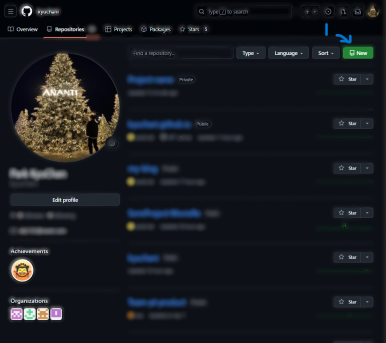
1) Github에 로그인한 후, 우측 상단의 New repository를 클릭합니다.
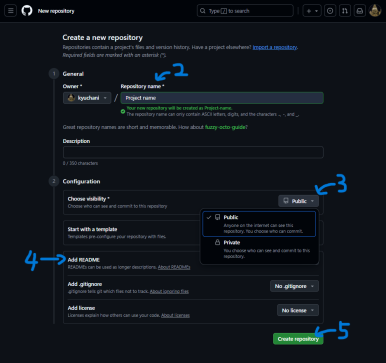
2) Repository name에 원하는 프로젝트 이름을 적어주면 됩니다!(보통 로컬 폴터 이름과 똑같이 합니다.)
3) Public(공개) / Private(비밀 / 내가 초대한 사람만 볼수있음) 중 하나를 선택합니다.
4) Add README 는 선택입니다.
5) Create Repository를 누르면 됩니다.
- 내 코드를 GitHub에 올리기 (push)
이제 내 컴퓨터에 있는 프로젝트를 방금 만든 GitHub 원격 저장소로 밀어 올릴(push) 차례입니다.
그 전에 Git Bash가 처음일 경우 초기 설정이 필요한데요.
$ git config --global user.name [Github 이름]
$ git config --global user.email [Github 이메일]
그 다음 단계에서 Git Bash나 PowerShell로 돌아가서 프로젝트가 있는 경로로 간 다음
$ git init  #.git 파일을 생성합니다.
$ git add .  # 뒤에 있는 .은 모든 파일을 의미합니다.
$ git commit -m "message"  # message에는 로그를 작성하면 됩니다.
$ git branch -M main  # 이름이 main인 branch를 만듭니다.
$ git remote add origin https://github.com/kyuchani/Project-name.git  # 원격저장소와 연결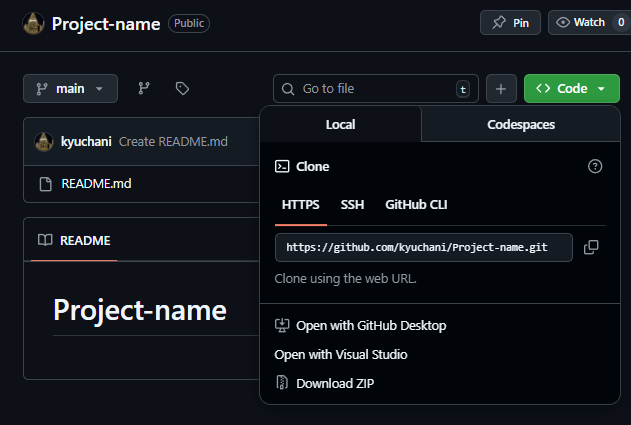
$ git push 또는 $ git push origin main지금까지는 파일들을 commit한 단계이고
이제부터 할 것은 이 파일들을 clone할 차례입니다.
- Github에 있는거 들고 오기 (clone)
이제 Github 원격 저장소에 있는 프로젝트를 내 컴퓨터로 가지고 올 차례입니다.
클론(clone)을 할려면 Git의 저장소의 주소를 알아야합니다.
# https 형식
https://github.com/[username]/[Repository_name].git

# SSH 형식
git@github.com:[username]/[Repository_name].git
저장소에서 복제하기 위해 git clone 명령어의 기본적인 사용법
$ git clone [repository_url] [dir]
클론한 저장소의 원격 저장소 위치 확인하기
$ git remote -v
특정 브랜치(태그)만 클론하기
$ git clone --branch [tag] [repository_url]이렇게 github에서 코드 올리고 가져오는 법을 작성했습니다
모두 열심히 한 프로젝트들 잃어버리지 맙시다!!!