📌 기타 세부사항
📖 모든 코드를 컴포넌트를 작성할 필요가 없다.
<!-- index.html -->
<header>
  <img src="game-logo.png" alt="Hand-drawn tic tac toe game board" />
  <h1>Tic-Tac-Toe</h1>
</header>
📖 이미지 저장소는 public/ vs. assets/
- public/ 폴더
- 이미지를 public/ 폴더에 저장하고 index.html 또는 index.css 파일 내에 직접 참조할 수 있다.
- 어떤 파일이던지 public 폴더 안에 있다면 이는 프로젝트 개발 서버 및 빌드 프로세스에 의해 공개적으로 제공된다. → index.html 파일과 함께 사이트 방문자에게도 공유가 된다. 이 파일들은 브라우저 내에서 직접 방문할 수 있으며, 따라서 다른 파일에 의해 요청될 수도 있다.
- src/assets/ 폴더
- src 또는 src/assets/ 와 같은 하위 폴더에 저장된 모든 파일은 공개적으로 제공되지 않는다. 웹사이트 방문자가 접근할 수도 없다.
- 대신 src/(및 하위폴더)에 저장된 파일은 코드 파일에서 사용할 수 있다. 코드 파일에 가져온 이미지는 빌드 프로세스에 의해 인식되어 최적화되며, 웹사이트에 제공되기 직전에 public/ 폴더에 삽입된다.
빌드 프로세스에 의해 처리되지 않는 이미지는 public/ 폴더를 사용해야하고 대체적으로 사용가능하다. (ex. index.html, favicon)
컴포넌트 내에서 사용되는 이미지는 일반적으로 src/ 폴더에 저장되야한다.
📌 새로운 프로젝트 | Tic-Tac-Toe 게임
📌 Player
📖 Player Component 틀 잡기
App.jsx
// App.jsx
import Player from "./components/Player.jsx";

function App() {
  return (
    <main>
      <div id="game-container">
        <ol id="players">
          <Player name="Player 1" symbol="X" />
          <Player name="Player 2" symbol="O" />
        </ol>
        GAME BOARD
      </div>
      LOG
    </main>
  );
}

export default App;
Player.jsx
- 직접 작성해본 코드
- 로직 설명
- Edit 버튼을 누르면
handleClick()함수가 동작하여setIsEditing(!Editing)을 실행 → 현재 상태의 반대로 상태를 업데이트. buttonText는 isEditing이 true이면 Save를, false이면 Edit을 출력.- 만약 isEditing이 false이면 플레이어의 이름을 출력, 그렇지 않고 isEditing이 true이면 input 태그를 출력한다.
- Edit 버튼을 누르면
// Player.jsx
import { useState } from "react";

export default function Player({ name, symbol }) {
  const [isEditing, setIsEditing] = useState(false); // 시작할 때에는 수정 중이 아니니까!

  let buttonText = isEditing ? "Save" : "Edit";
  function handleClick() {
    setIsEditing(!isEditing);
  }

  return (
    <li>
      <span className="player">
        {!isEditing && <span className="player-name">{name}</span>}
        {isEditing && <input type="text"></input>}
        <span className="playaer-symbol">{symbol}</span>
      </span>
      <button onClick={() => handleClick()}>{buttonText}</button>
    </li>
  );
}- 강사 코드
- 로직 설명
- Edit 버튼을 누르면
handleEditClick함수가 실행되고setIsEditing(true)가 실행되면서 헤당 Player 컴포넌트가 재실행된다. playerName을 변수로 설정하여 기본값은 플레이어의 이름을 출력한다.- 만약
isEdting이 true이면 playerName을 input으로 업데이트한다.
- Edit 버튼을 누르면
import { useState } from "react";

export default function Player({ name, symbol }) {
  const [isEditing, setIsEditing] = useState(false); // 시작할 때에는 수정 중이 아니니까!

  function handleEditClick() {
    setIsEditing(true);
  }

  let playerName = <span className="player-name">{name}</span>;
  if (isEditing) {
    playerName = <input type="text" required></input>;
  }

  return (
    <li>
      <span className="player">
        {playerName}
        <span className="playaer-symbol">{symbol}</span>
      </span>
      <button onClick={handleEditClick}>Edit</button>
    </li>
  );
}
📖 컴포넌트 인스턴스의 분리된 동작

위에서 코드를 작성하면 사진처럼 동작을 한다.
- 컴포넌트를 한 번 혹은 여러 번 사용할 때마다 리액트를 새로운 인스턴스(instance)를 생성한다.
- 두 플레이어 모두 App.jsx에서 동일한 플레이어 컴포넌트를 사용하지만 완전히 따로 동작한다는 의미이다.
즉, 완전히 분리된 인스턴스가 각각 생성되어 동일한 로직을 사용할지라도 사용하는 위치가 따로 분리된다.
📖 조건적 콘텐츠 & State(상태) 업데이트를 위한 차선책
import { useState } from "react";

export default function Player({ name, symbol }) {
  const [isEditing, setIsEditing] = useState(false); // 시작할 때에는 수정 중이 아니니까!

  function handleEditClick() {
    setIsEditing(!isEditing);
    // setIsEditing(isEditing ? false : true); 와 동일한 코드
  }

  // let btnCaption = 'Edit'
  let playerName = <span className="player-name">{name}</span>;
  if (isEditing) {
    playerName = <input type="text" required value={name}></input>;
    // btnCaption = 'Save';
  }

  return (
    <li>
      <span className="player">
        {playerName}
        <span className="playaer-symbol">{symbol}</span>
      </span>
      <button onClick={handleEditClick}>{isEditing ? "Save" : "Edit"}</button>
    </li>
  );
}- 이렇게 코드를 작성하면
{playerName}을 제외한 거의 모든 부분이 내가 처음에 작성한 코드와 비슷하다.
📖 옛 State(상태)를 기반으로 올바르게 상태 업데이트하기
- 만약 상태를 이전 값에 기반하여 변경하는 경우, 상태 업데이트 함수로 새로운 함수를 보내야 한다.
setIsEditing(()=>{})에서 전달하는 함수를 리액트가 호출하여 자동적으로 현재 상태값을 가지게 되기 때문에 이런 식으로 함수를 이용한다.(즉, 상태 변경 전의 값이 입력되므로)
// 이전
function handleEditClick() {
  setIsEditing(!isEditing);
}

// 이후
function handleEditClick() {
  setIsEditing((editing) => !editing);
}- 이전 코드의 문제점 : 해당 작업을 수행하는 리액트가 상태에 대한 변화의 스케줄을 조율한다. 즉, 상태 변경이 즉각적으로 수행되는 것이 아니라 리액트가 미래에 수행하고자 상태 변경 스케줄을 조율하는 것이기 때문이다.
- 이후 코드로 작성하면, 예정된 변화가 리액트에 의해 수정 상태에서 자동으로 가장 최신 버전의 상태값을 가져오는데 해당 시점에서는 예정된 변경사항이 이미 실행된 때이다. 즉, 약간의 시간차를 둬서 함수를 실행한다.
📖 사용자 입력 & 양방향 바인딩
- player 1 의 이름을 수정하려고 해도 작성이 안된다. 그 이유는 다음과 같다.
// Player.jsx
 if (isEditing) {
    playerName = <input type="text" required value={name}></input>;
}isEditing===true일 때, playerName을 업데이트 하려고 하는데, 이때value={name}을 사용했기 때문에 변경하려는 내용을 계속해서 덮어쓰게 된다.- 특수한 기본값 속성(
defaultValue={name})을 설정하면 해당 문제가 해결된다. → 덮어쓰지 않도록 함. - 그러나 우리는 다른 방법을 사용할 것! → 또다른 State를 사용하여 값이 변경될 때마다 컴포넌트 재실행하여 업데이트 되도록 함.
- 사용자가 입력 필드에 문자를 입력할 때마다 change 이벤트가 발생하여 함수가 실행되도록 한다.
// Player.jsx

import { useState } from "react";

export default function Player({ initialName, symbol }) {
  const [playerName, setPlayerName] = useState(initialName);

  function handleChange(event) {
    setPlayerName(event.target.value);
  }

  let editablePlayerName = <span className="player-name">{playerName}</span>;
  if (isEditing) {
    editablePlayerName = (
      <input
        type="text"
        required
        defaultValue={playerName}
        onChange={handleChange}
      ></input>
    );
  }

  return (
    <li>
      <span className="player">
        {editablePlayerName}
      </span>
    </li>
  );
}- 입력값의 변화에 반응하고 변경된 값을 다시 입력값에 전달하는 방식을 양방향 바인딩이라고 한다.
onChange={handleChange}의 입력값(event)에서 값(event.target.value)을 빼내어 해당값을 다른 값(value={playerName})으로 다시 전달한다.
📌 Game Board
📖 다차원 리스트 렌더링
GameBoard.jsx
const initialGameBoard = [
  [null, null, null],
  [null, null, null],
  [null, null, null],
];

export default function GameBoard() {
  return (
    <ol id="game-board">
      {initialGameBoard.map((row, rowIndex) => (
        <li key={rowIndex}>
          <ol>
            {row.map((playerSymbol, colIndex) => (
              <li key={colIndex}>
                <button>{playerSymbol}</button>
              </li>
            ))}
          </ol>
        </li>
      ))}
    </ol>
  );
}
App.jsx
import Player from "./components/Player.jsx";
import GameBoard from "./components/GameBoard.jsx";

function App() {
  return (
    <main>
      <div id="game-container">
        <ol id="players">
          <Player initialName="Player 1" symbol="X" />
          <Player initialName="Player 2" symbol="O" />
        </ol>
        <GameBoard />
      </div>
      LOG
    </main>
  );
}

export default App;
결과
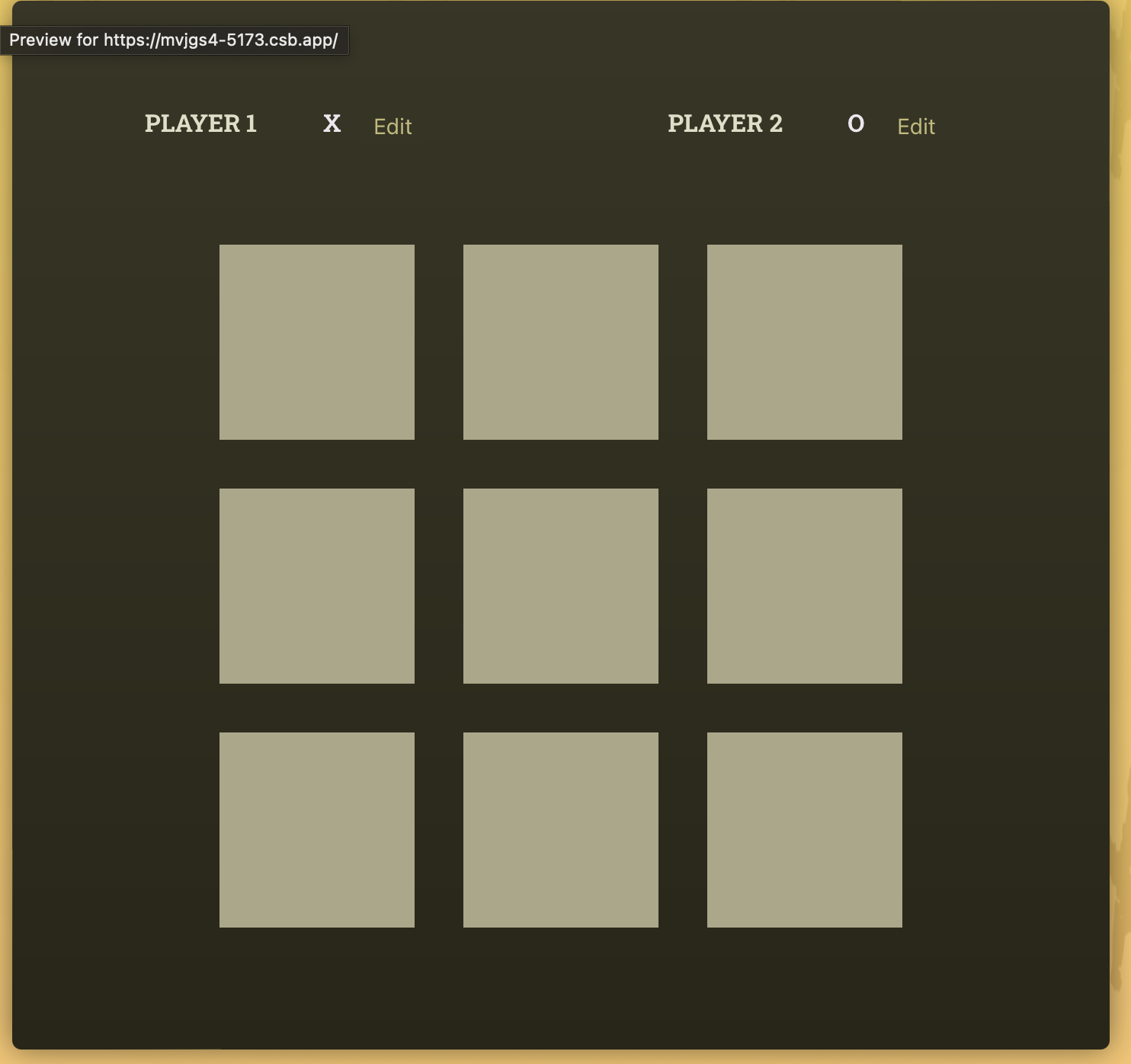
📖 불변의 객체 State(상태)로 업데이트하기
- 상태가 객체나 배열이라면 해당 상태를 업데이트할 떄 변경 불가능하게 하는 것이 좋다.
즉, 이전 상태를 하나 복제해서 새 객체 또는 배열로 저장해놓고 이 복제된 버전을 수정하는 방식을 채용하는 것이 좋다.
- 만약 상태가 객체 혹은 배열이라면 이는 자바스크립트 내의 참조값이고, 만약 바로 저장을 한다면 메모리 속의 기존 값을 바로 변경하게 된다. 이는 리액트의 상태 변경 스케줄보다 더 빨리 실행될 수 있다. → 버그나 부작용 발생 가능성 있음.
GameBoard.jsx
import { useState } from "react";

const initialGameBoard = [
  [null, null, null],
  [null, null, null],
  [null, null, null],
];

export default function GameBoard() {
  const [gameBoard, setGameBoard] = useState(initialGameBoard);

  function handleSelectSquare(rowIndex, colIndex) {
    setGameBoard((prevGameBoard) => {
      const updatedBoard = [
        ...prevGameBoard.map((innerArray) => [...innerArray]),
      ];
      updatedBoard[rowIndex][colIndex] = "X";
      return updatedBoard;
    });
  }

  return (
    <ol id="game-board">
      {gameBoard.map((row, rowIndex) => (
        <li key={rowIndex}>
          <ol>
            {row.map((playerSymbol, colIndex) => (
              <li key={colIndex}>
                <button onClick={() => handleSelectSquare(rowIndex, colIndex)}>
                  {playerSymbol}
                </button>
              </li>
            ))}
          </ol>
        </li>
      ))}
    </ol>
  );
}- state 등록 시, 가장 초기값은 initialGameBoard가 된다.
- 버튼이 클릭될 때마다
handleSelectSquare함수가 실행되고 해당 함수는 어떤 버튼이 눌렸는지 정보를 받아야하기 때문에, map 함수를 통해 얻은rowIndex, colIndex를 전달한다. handleSelectSquare: 게임보드의 상태를 업데이트하는데 이전의 상태를 저장하면서 계속 업데이트를 하기 때문에 함수형 사용.- 이때, 상태의 초기값이 배열이기 때문에 깊은 복사를 통해 이전 게임보드의 상태를 저장해 놓는다. (
const updatedBoard = ...)
📖 State(상태) 끌어올리기
- App 컴포넌트에서는 어떤 플레이어가 진행 중인지 해당 정보를 두 컴포넌트 모두에게 속성(prop)을 통해 보낼 수 있다.
App.jsx
import { useState } from "react";

function App() {
  const [activePlayer, setActivePlayer] = useState("X");

  function handleSelectSquare() {
    setActivePlayer((curActivePlayer) => (curActivePlayer === "X" ? "O" : "X"));
  }

  return (
    <main>
      <div id="game-container">
        <ol id="players" className="highlight-player">
          <Player
            initialName="Player 1"
            symbol="X"
            isActive={activePlayer === "X"}
          />
          <Player
            initialName="Player 2"
            symbol="O"
            isActive={activePlayer === "O"}
          />
        </ol>
        <GameBoard
          onSelectSquare={handleSelectSquare}
          activePlayerSymbol={activePlayer}
        />
      </div>
    </main>
  );
}
Player.jsx
export default function Player({ initialName, symbol, isActive }) {
    return (
    <li className={isActive ? "active" : undefined}>
    </li>
  );
}
GameBoard.jsx
export default function GameBoard({ onSelectSquare, activePlayerSymbol }) {
    function handleSelectSquare(rowIndex, colIndex) {
    setGameBoard((prevGameBoard) => {
      const updatedBoard = [
        ...prevGameBoard.map((innerArray) => [...innerArray]),
      ];
      updatedBoard[rowIndex][colIndex] = activePlayerSymbol;  // App에서 받아온 activePlayerSymbol
      return updatedBoard;
    });

    onSelectSquare(); // App에서 받아온 함수 실행
  }
}- 이렇게 코드를 작성하면 기호가 O, X인 플레이어가 번갈아가면서 버튼을 클릭할 수 있게 된다.
- 각 플레이어가 선택한 버튼에 그들의 기호가 표시된다.
📖 교차 State 방지하기 & 계산된 값 권장 및 불필요한 State 관리
-
Log를 출력하기 위해선 다음의 요소가 필요하다.
- 게임을 진행한 순서
- 어떤 사용자가 어떤 버튼을 눌렀는지에 대한 정보
-
두번째 요소의 경우 GameBoard.jsx의 State에서 이미 다루었다. 그러나 게임 진행 순서에 대해서는 다루지 않았다. 이를 위해서 App에서 State(상태) 끌어올리기를 한다면 비슷한 정보를 가지고 State를 두 번 쓴 경우가 되므로, 이는 리액트에서 추천하는 것이 아니다.
GameBoard.jsx 수정
const initialGameBoard = [
  [null, null, null],
  [null, null, null],
  [null, null, null],
];

export default function GameBoard({ onSelectSquare }) {
  //   const [gameBoard, setGameBoard] = useState(initialGameBoard);

  //   function handleSelectSquare(rowIndex, colIndex) {
  //     setGameBoard((prevGameBoard) => {
  //       const updatedBoard = [
  //         ...prevGameBoard.map((innerArray) => [...innerArray]),
  //       ];
  //       updatedBoard[rowIndex][colIndex] = activePlayerSymbol;
  //       return updatedBoard;
  //     });

  //     onSelectSquare();
  //   }

  return (
    <ol id="game-board">
      {/* gameBoard.map()~는 향후 수정할 예정 */}
      {gameBoard.map((row, rowIndex) => (
        <li key={rowIndex}>
          <ol>
            {row.map((playerSymbol, colIndex) => (
              <li key={colIndex}>
                <button onClick={onSelectSquare}>{playerSymbol}</button>
              </li>
            ))}
          </ol>
        </li>
      ))}
    </ol>
  );
}
App.jsx
import { useState } from "react";

function App() {
  const [gameTurns, setGameTurns] = useState([]); // 또다른 State 끌어올리기.
  const [activePlayer, setActivePlayer] = useState("X");

  function handleSelectSquare(rowIndex, colIndex) {
    setActivePlayer((curActivePlayer) => (curActivePlayer === "X" ? "O" : "X"));
    setGameTurns((prevTurns) => {
      let currentPlayer = "X"; // 초기화
      if (prevTurns.length > 0 && prevTurns[0].player === "X") {
        currentPlayer = "O"; // 기호가 O인 플레이어가 게임을 할 차례. 가장 최근에 클릭한 버튼은 X 플레이어의 차례였기 때문.
      }
      const updatedTurns = [
        { square: { row: rowIndex, col: colIndex }, player: currentPlayer },
        ...prevTurns,
      ];
      return updatedTurns;
    });
  }
}
📖 Props(속성)에서 State(상태) 파생하기
App.jsx
function App() {
  return(
    <GameBoard onSelectSquare={handleSelectSquare} turns={gameTurns}/> // turns라는 속성값을 전달
  )
}
GameBoard.jsx
const initialGameBoard = [
  [null, null, null],
  [null, null, null],
  [null, null, null],
];

export default function GameBoard({ onSelectSquare, turns }) { // App에서부터 turns 속성값을 받아옴.
  let gameBoard = initialGameBoard; // 초기값 설정.

  // 진행된 turns이 있다면 gameBoard을 오버라이드 할 것이다.
  // 반대로 진행된 것이 없다면 gameBoard = initialGameBoard일 것.
  for (const turn of turns) {// turns가 있을때만 수행할 반복문
    const { square, player } = turn;
    const { row, col } = square;
    gameBoard[row][col] = player;
  }
  // ==== 이렇게하면 파생된 상태를 생성하게 되는 것임 ====

  return (
    <ol id="game-board">
      {gameBoard.map((row, rowIndex) => (
        <li key={rowIndex}>
          <ol>
            {row.map((playerSymbol, colIndex) => (
              <li key={colIndex}>
                <button onClick={() => onSelectSquare(rowIndex, colIndex)}>
                {/* App에서 handleSelectSquare() 함수를 받아오는데 이 함수는 rowIndex, colIndex를 필요로 함. */}
                  {playerSymbol}
                </button>
              </li>
            ))}
          </ol>
        </li>
      ))}
    </ol>
  );
}
- 제어하는 상태의 수는 최소화하되, 각 상태에서 가능한 많은 정보와 많은 값을 파생.
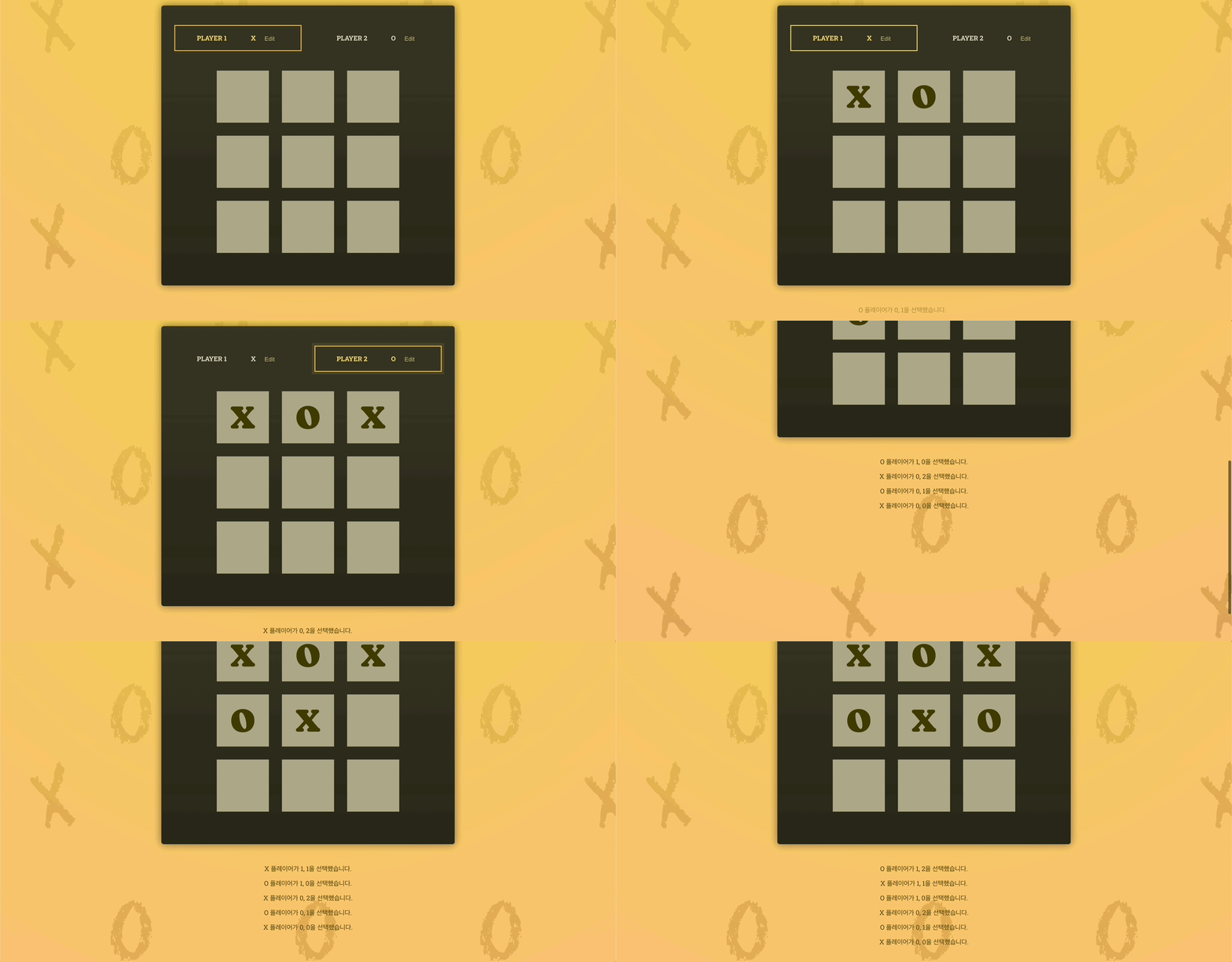
- 이렇게 코드를 작성하면 gameTurns에 대한 상태로 LOG와 GAME BOARD를 같이 진행할 수 있게 된다.
- 결과는 이전처럼 플레이어가 번갈아가면서 버튼을 선택할 수 있게 됨. + gameTurns로 로그를 작성할 수 있게 될 것이다.
📖 컴포넌트 간의 State(상태) 공유
// App.jsx
<Log turns={gameTurns} />

// Lob.jsx
export default function Log({ turns }) {
  return (
    <ol id="log">
      {turns.map((turn) => {
        return (
          <li key={`${turn.square.row},${turn.square.col}`}>
            {turn.player} 플레이어가 {turn.square.row}, {turn.square.col}을
            선택했습니다.
          </li>
        );
      })}
    </ol>
  );
}- 이제 gameTurns 상태 하나로 Log와 GameBoard를 모두 컨트롤할 수 있게 되었다.
결과
📌 Player의 상태 업데이트
📖 상태 관리 간소화 및 불필요한 상태 분별
수정 전의 App.jsx
import { useState } from "react";

import Player from "./components/Player.jsx";
import GameBoard from "./components/GameBoard.jsx";
import Log from "./components/Log.jsx";

function App() {
  const [gameTurns, setGameTurns] = useState([]); // 또다른 State 끌어올리기.
  const [activePlayer, setActivePlayer] = useState("X");

  function handleSelectSquare(rowIndex, colIndex) {
    setActivePlayer((curActivePlayer) => (curActivePlayer === "X" ? "O" : "X"));
    setGameTurns((prevTurns) => {
      let currentPlayer = "X";
      if (prevTurns.length > 0 && prevTurns[0].player === "X") {
        currentPlayer = "O"; // 기호가 O인 플레이어가 게임을 할 차례. 가장 최근에 클릭한 버튼은 X 플레이어의 차례였기 때문.
      }
      const updatedTurns = [
        { square: { row: rowIndex, col: colIndex }, player: currentPlayer },
        ...prevTurns,
      ];
      console.log(updatedTurns);
      return updatedTurns;
    });
  }

  return (
    <main>
      <div id="game-container">
        <ol id="players" className="highlight-player">
          <Player
            initialName="Player 1"
            symbol="X"
            isActive={activePlayer === "X"}
          />
          <Player
            initialName="Player 2"
            symbol="O"
            isActive={activePlayer === "O"}
          />
        </ol>
        <GameBoard onSelectSquare={handleSelectSquare} turns={gameTurns} />
      </div>
      <Log turns={gameTurns} />
    </main>
  );
}

export default App;- 현재 App.jsx를 보면, gameTurns 상태로 어떤 플레이어가 선택하는지 이미 정보를 알고 있다. 따라서 activePlayer 상태를 다음과 같이 수정할 수 있다.
- activePlayer 상태를 따로 만들지 않아도 파생된 상태를 만들 수 있다!
수정 후 App.jsx
function deriveActivePlayer(gameTurns) {
  let currentPlayer = "X";
  if (gameTurns.length > 0 && gameTurns[0].player === "X") {
    currentPlayer = "O"; // 기호가 O인 플레이어가 게임을 할 차례. 가장 최근에 클릭한 버튼은 X 플레이어의 차례였기 때문.
  }
  return currentPlayer;
}

function App() {
  const [gameTurns, setGameTurns] = useState([]); // 또다른 State 끌어올리기.

  const activePlayer = deriveActivePlayer(gameTurns);

  function handleSelectSquare(rowIndex, colIndex) {
    setGameTurns((prevTurns) => {
      const currentPlayer = deriveActivePlayer(prevTurns);

      const updatedTurns = [
        { square: { row: rowIndex, col: colIndex }, player: currentPlayer },
        ...prevTurns,
      ];
      console.log(updatedTurns);
      return updatedTurns;
    });
  }
}- 이처럼 State는 최대한 적게 사용하고, 되도록이면 파생 상태로 사용하는 것이 좋다!
📌 게임 진행 조건
📖 조건적 버튼 비활성화 - 버튼 중복 선택 방지
GameBoard.jsx
- 이미 선택한 버튼은 disabled가 되도록 한다.
- playerSymbol이 있다면 이미 선택된 것이기 때문에 disabled=true가 된다.
- playerSymbol이
null이라면 false값이 된다.
<button
  onClick={() => onSelectSquare(rowIndex, colIndex)}
  disabled={playerSymbol !== null} // <== 작성된 부분
>
  {playerSymbol}
</button>
📖 게임 승리 조건 - 분리된 파일로 데이터 아웃 소싱
App.jsx
- 게임을 이기는 조건들을 적은 combination.js를 import
import { WINNING_COMBINATIONS } from "./combination.js";📖 게임 승리 조건 - 계산된 값 끌어올리기
- 위에서 작성된 게임을 이기는 조건들을 가지고, 매 차례마다 동적으로 해당하는 조건이 있는지 확인해야한다.
- 버튼이 클릭될 때마다 조건을 확인해야 하므로 App.jsx의
handleSelectSquare함수에 로직을 작성.
App.jsx
import { WINNING_COMBINATIONS } from "./combination.js";

const initialGameBoard = [
  [null, null, null],
  [null, null, null],
  [null, null, null],
];

function App() {
  let gameBoard = initialGameBoard;
  // 진행된 turns이 있다면 gameBoard을 오버라이드 할 것이다. 반대로 진행된 것이 없다면 gameBoard = initialGameBoard일 것.
  for (const turn of gameTurns) {
    // turns가 있을때만 수행할 반복문
    const { square, player } = turn;
    const { row, col } = square;
    gameBoard[row][col] = player;
  }

  let winner;
  for (const combination of WINNING_COMBINATIONS) {
    const firstSquareSymbol =
      gameBoard[combination[0].row][combination[0].column];
    const secondSquareSymbol =
      gameBoard[combination[1].row][combination[1].column];
    const thirdSquareSymbol =
      gameBoard[combination[2].row][combination[2].column];

    if (
      firstSquareSymbol &&
      firstSquareSymbol === secondSquareSymbol &&
      firstSquareSymbol === thirdSquareSymbol
    ) {
      winner = firstSquareSymbol;
    }
  }

  return (
    <main>
      <div id="game-container">
        <ol id="players" className="highlight-player">
          ...
        </ol>
        {winner && <p>You won, {winner}!</p>}
        <GameBoard onSelectSquare={handleSelectSquare} board={gameBoard} />
      </div>
      ...
    </main>
  );
}
GameBoard.jsx
export default function GameBoard({ onSelectSquare, board }) {  // board 속성으로 대체
  return (
    <ol id="game-board">
      {board.map((row, rowIndex) => (
        <li key={rowIndex}>
          <ol>
            {row.map((playerSymbol, colIndex) => (
              <li key={colIndex}>
                <button
                  onClick={() => onSelectSquare(rowIndex, colIndex)}
                  disabled={playerSymbol !== null}
                >
                  {playerSymbol}
                </button>
              </li>
            ))}
          </ol>
        </li>
      ))}
    </ol>
  );
}- 우선 우승 조건을 탐색하기 위해선 게임 보드에서 플레이어가 어떤 버튼을 선택했는지 정보를 받아올 필요가 있다. 해당 정보는 GameBoard.jsx에서
gameBoard형태로 남아있었다. → 이를 App.jsx에서 처리하여 우승 조건을 탐색하도록 함.
- 그러기 위해서 우선 기존에 gameBoard와 관련된 코드를 App.jsx로 이동.
- 속성 및 변수(상수)를 수정.
- 우승 조건을 for 반복문을 통해서 하나씩 받아온다.
- 해당 우승 조건에 맞게 선택된 버튼들을 탐색 → 우승자가 있다면 p 태그를 통해 우승자를 표시한다.
📖 게임 승리 조건 - 게임 오버 화면 & 무승부 여부 확인
App.jsx
import GameOver from "./components/GameOver.jsx";

function App(){
  // 무승부 로직
  const hasDraw = gameTurns.length === 9 && !winner;

  return(
  {(winner || hasDraw) && <GameOver winner={winner} />}
  )
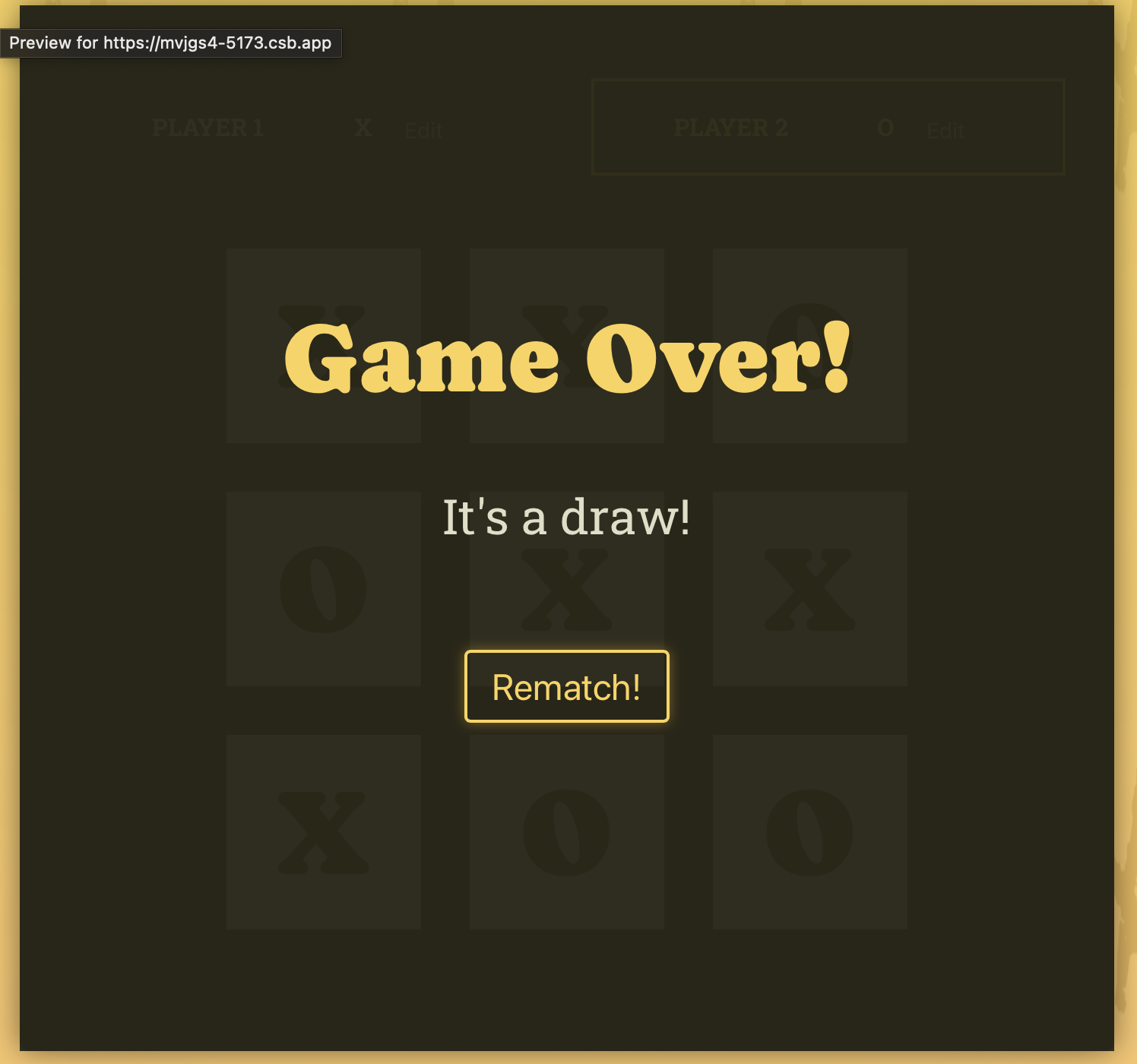
}- 총 게임은 최대 9번 가능하므로, 9번 게임이 진행되는 동안 우승자가 안가려졌다면 hasDraw가 true.
GameOver.jsx
export default function GameOver({ winner }) {
return (
<div id="game-over">
<h2>Game Over!</h2>
{winner && <p>{winner} won!</p>}
{!winner && <p>It's a draw!</p>}
<p>
<button>Rematch!</button>
</p>
</div>
);
}결과
📖 게임 승리 조건 - 게임 재시작
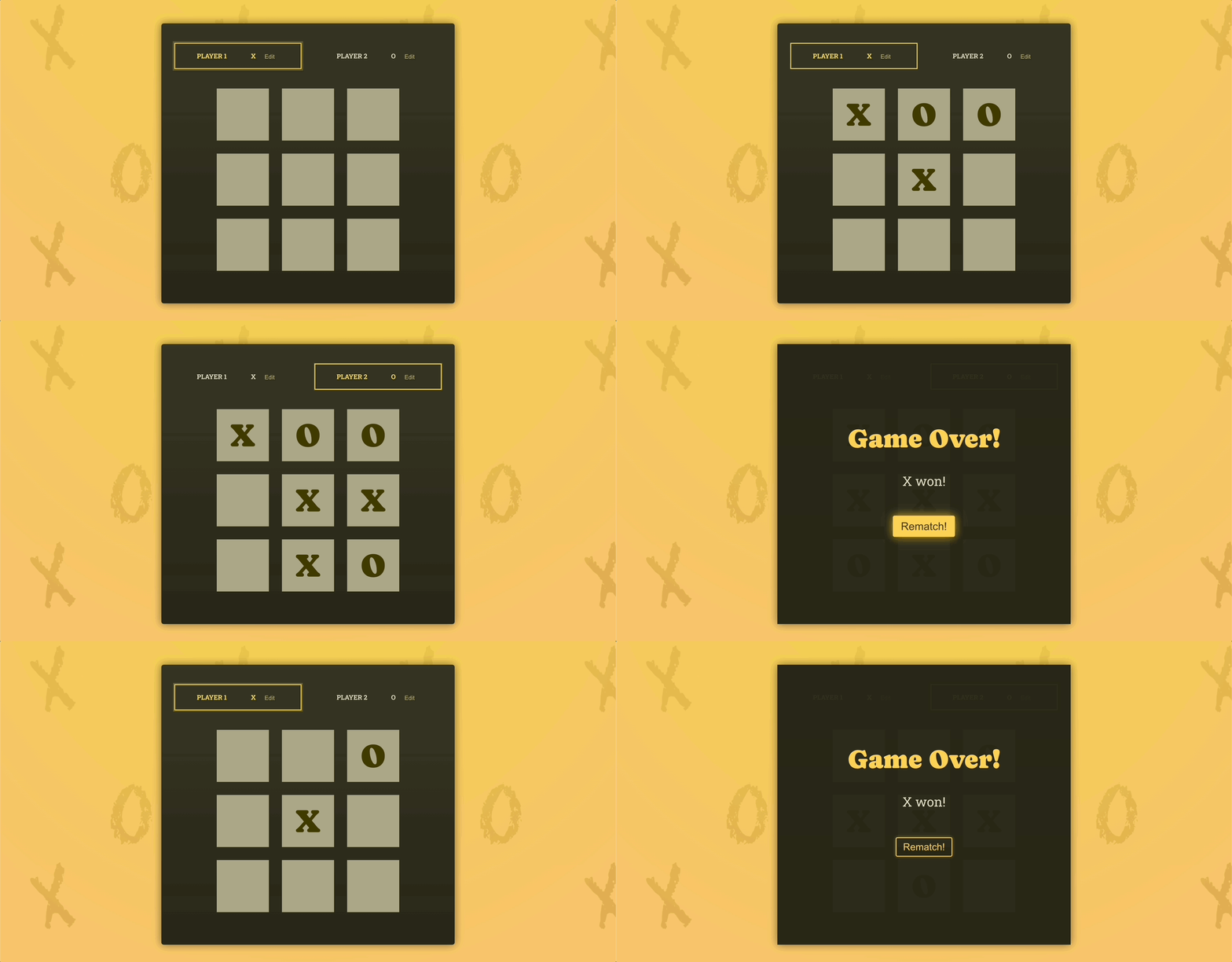
- 게임의 재시작 === gameTurns가 초기화된다는 것이다.
App.jsx
const initialGameBoard = [
  [null, null, null],
  [null, null, null],
  [null, null, null],
];

function App(){
  let gameBoard = [...initialGameBoard.map((array) => [...array])]; // gameBoard를 도출할 떄 우리가 메모리의 기존의 배열이 아닌 새로운 배열을 추가하도록 함.
  for (const turn of gameTurns) {
    const { square, player } = turn;
    const { row, col } = square;
    gameBoard[row][col] = player;
  }

  function handleRematch() {
    setGameTurns([]);
  }

  return(
        {(winner || hasDraw) && (
          <GameOver winner={winner} onRestart={handleRematch} />
        )}
  )
}
GameOver.jsx
export default function GameOver({ winner, onRestart }) {
  return (
    <button onClick={onRestart}>Rematch!</button>
  );
}- 이전 코드를 그대로 둔 뒤,
handleRematch()를 실행시켜도 게임보드가 비어있는 상태가 되지 않는다! → 이는 App.jsx에서let gameBoard = initialGameBoard;이라고만 설정했기 때문.- 단지 게임 보드를 initialGameBoard로 할당을 한다면, 게임이 진행되면 initialGameBoard의 배열이 변경될 것이다. → 깊은 복사를 통해서 새로운 참조값을 가지도록 할 필요가 있다.
- 단지 게임 보드를 initialGameBoard로 할당을 한다면, 게임이 진행되면 initialGameBoard의 배열이 변경될 것이다. → 깊은 복사를 통해서 새로운 참조값을 가지도록 할 필요가 있다.
결과
📌 게임 우승자에 이름 표시하기
📖 State(상태) 끌어올리면 안되는 이유
- 플레이어의 이름에 대한 것은 Player.jsx의 playerName 상태에 있다.
- 이 플레이어 이름 상태를 App 컴포넌트로 끌어올리고 싶을 수 있다.
- 그러나 상태를 끌어올릴 수 없다 → 플레이어의 이름 상태는 입력을 할 때마다 변경된다. 만약 App 컴포넌트로 끌어올리면, App 컴포넌트 전체가 매 타이핑마다 재평가 된다. 즉, 게임 보드 전체가 매 타이핑마다 재평가.
- 또한 App에서 Player 컴포넌트 2개를 사용하고 있고 각각 자신의 이름을 관리해야하므로 App으로 playerName 상태를 끌어올린다면 매우 까다로울 것이다.
App 컴포넌트에 최근 설정된 플레이어의 이름을 저장하는 상태를 추가하자.
📖 State(상태) 끌어올리기 대안
App.jsx
function App() {
  const [players, setPlayers] = useState({
    X: "Player 1",
    O: "Player 2",
  }); // players 상태는 이름 변경을 저장하는 버튼(Save)가 눌릴때마다 호출되야한다.

  function handlePlayerNameChange(symbol, newName) {
    setPlayers((prevPlayers) => {
      return {
        ...prevPlayers,
        [symbol]: newName, // 자바스크립트 문법. 변경된 플레이어의 기호에 대한 이름을 덮어씀.
      };
    }); // 기존정보를 바탕으로 함. 왜냐하면 바뀌지 않은 플레이어의 이름이 있을 수 있으니까.
  }

  // 우승자 가려내기 로직 => 이름을 반영하기
  for (const combination of WINNING_COMBINATIONS) {
    const firstSquareSymbol =
      gameBoard[combination[0].row][combination[0].column];
    const secondSquareSymbol =
      gameBoard[combination[1].row][combination[1].column];
    const thirdSquareSymbol =
      gameBoard[combination[2].row][combination[2].column];

    if (
      firstSquareSymbol &&
      firstSquareSymbol === secondSquareSymbol &&
      firstSquareSymbol === thirdSquareSymbol
    ) {
      winner = players[firstSquareSymbol]; // 우승자의 이름.
    }
  }

  return(
    //...
      <Player
        initialName="Player 1"
        symbol="X"
        isActive={activePlayer === "X"}
        onChangeName={handlePlayerNameChange}
      />
      <Player
        initialName="Player 2"
        symbol="O"
        isActive={activePlayer === "O"}
        onChangeName={handlePlayerNameChange}
      />
  )
}
Player.jsx
export default function Player({
  initialName,
  symbol,
  isActive,
  onChangeName,
}) {
  const [playerName, setPlayerName] = useState(initialName);

  function handleEditClick() {
    setIsEditing((editing) => !editing);

    // 수정될 때 이름이 변경이 되는 것
    if(isEditing){
      onChangeName(symbol, playerName)
    }
  }

}