📌Box Model
Block Level Element : 화면전체를 쓰는 태그
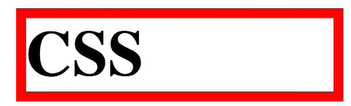
ex) <p>, <div>, <span>, <h1>~<h6>, <ol> . . .
Inline Element : 자기 자신의 부피, 컨텐츠 크기만큼을 갖는 태그
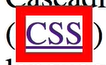
ex) <a>, <button>, <img>, <strong> . . .
BUT!
display를 사용하여 바꿀 수 있다.
display : inline block -> inline
display : block inline -> block
display : none 사라짐
<style>
  h1 {
  	border-width : 5px; /*테두리 두께*/
  	border-color : 색상; /*테두리 색*/
  	border-width : solid; /*일반적인 선*/
  	}
  a {
  	border-width : 5px;
  	border-color : 색상;
  	border-width : solid;
  	}
  </style>
⬇️ 위 코드를 아래와 같이 중복을 최소화 할 수 있다.
<style>
h1,a {
	border-width : 5px;
	border-color : 색상;
	border-width : solid;
	}
</style>
⬇️
<style>
  h1,a {
  	border 5px solid 색상
  	}
  </style>
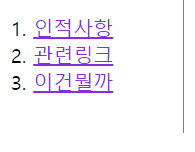
<style>
  ol {
    border-right: 1px solid gray; /*오른쪽에 선긋기(오른쪽,왼쪽,위,아래 가능)*/
  </styel>
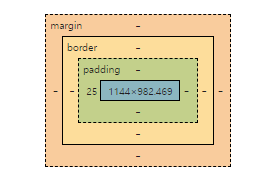
padding : 숫자 -> 숫자만큼 테두리 간격
margin : 숫자 -> 숫자만큼 서로의 테두리 간격
width : 숫자 -> 숫자만큼 폭 변경
📌Grid
무색 무취의 태그
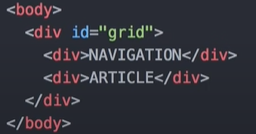
<div></div>
<span></span>
grid를 사용하기 위해 두개의 태그를 감싸는 부모로div를 한번 더 사용
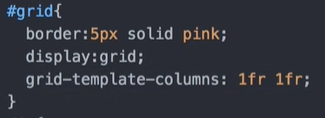
id값을 준 후display를grid로 값을 준 후, NAVIGATION과 ARTICLE을 하나의 컬럼에 놓기 위해grid-template-columns를 사용한다.
1fr은 화면을 2fr로 가정했을때1fr씩 화면을 사용하는 것이다.
웹사이트에 출력은 위와 같다.(border는 영역을 확인하기 위해 사용했음)

grid의 장점
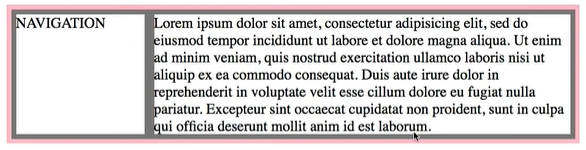
오른쪽의 텍스트가 많아짐에 따라서 NAVIGATION에 있는 태그도 따라서 함께 커짐
📌미디어 쿼리
반응형 디자인 : 화면의 크기에 따라서 웹페이지의 각 요소들이 반응해서 동작하게 된다.
@media(min-width:80px){ /*화면의 크기가 800px보다 크면 없어짐*/
div{
	display:none;
   }
}
screen width > 800 -> min screen width < 800 -> max평소의 웹 페이지 ⬇️
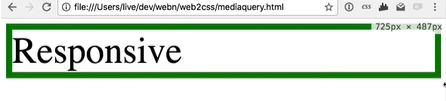
@media를 적용하였을때 ⬇️
(왼쪽 위의 픽셀을 확인하였을때 800이상이 되면 화면에서 사라진다.)

📌CSS코드의 재사용
style에서 사용했던 코드들을 따로 파일을 만들어 저장
style이 필요한 곳에 link코드를 사용하면 원래 코드가 있는것 처럼 동작한다.
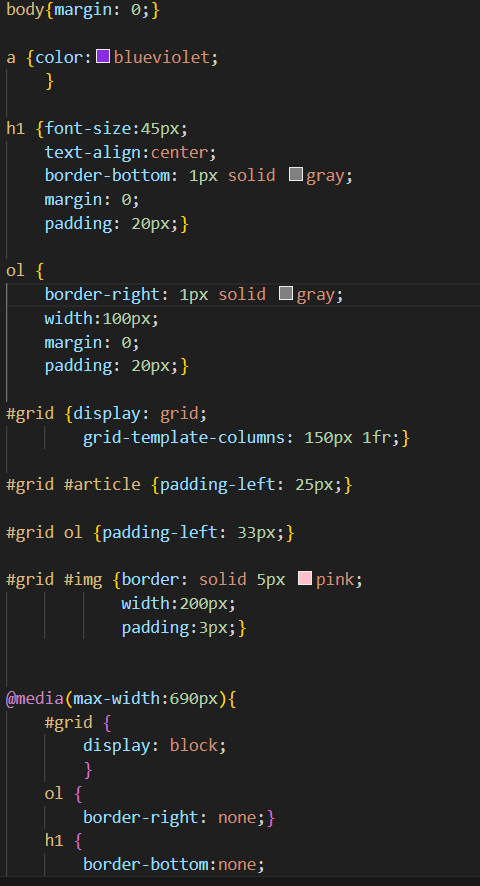

link를 사용하여 별도의 저장된 CSS를 다운받아 코드가 원래 있는것처럼 동작
-> 중복의 제거, 재사용성⬆️, 경제적, 가독성⬆️, 유지보수성⬆️
그러므로 CSS를 사용할때, 별도의 파일을 만들어 따로 저장하여 사용하는 것을 추천!
