📋 Backlog
Backlog 란?
요구사항 리스트, 제품의 개발 대상 목록
개발해야 할 기능 또는 제품에서 요구하는 기능과 우선순위
→ 누가 어떤 문제를 겪고 있는지, 그래서 우리가 문제를 어떻게 해결할 수 있을 지, 그 문제를 해결함으로써 얻게되거나 기대하는 결과가 무엇인 지 명시해야함
주요 구성 요소
작업 항목, 우선 순위, 상태, 예상 소요 시간, 작업 간 의존 관계, 작업에 대한 설명
제품 백로그
전체 기간 동안 개발할 백로그
스프린트 백로그
1개의 스프린트에서 개발할 백로그
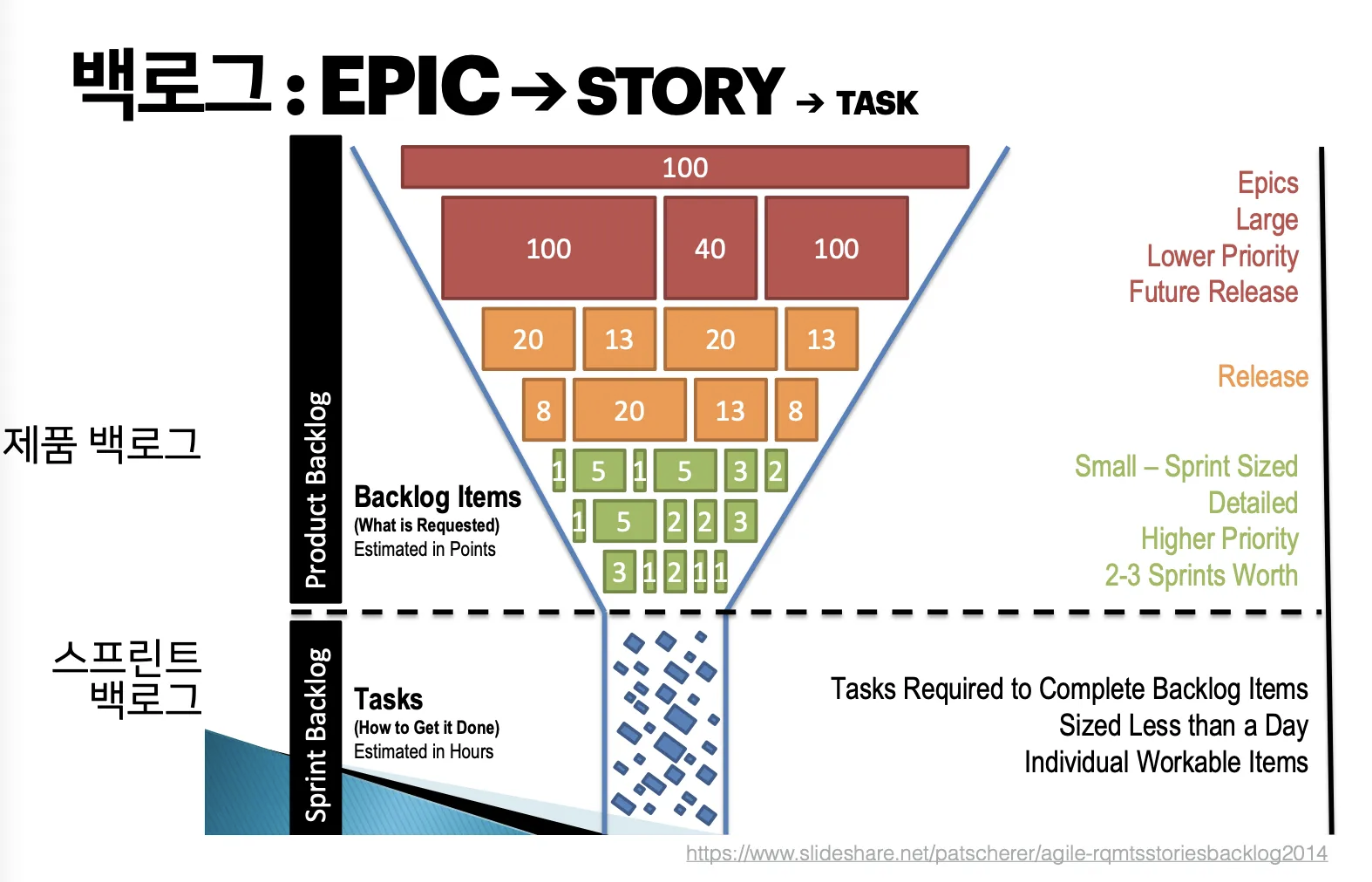
큰 작업 단위서부터 작은 단위로 세세하게 잘라주어야 함
→ 일감(task) 단위로 작업 시간을 예측하고 스토리 예상 시간을 추정
백로그 우선 순위 정하기
MoSCoW
Must have , Should have , Could have , Won't have 로 우선 순위 정하기
Must have > Should have > Could have > Won’t have
- Must have 프로젝트의 가장 핵심적인 기술 서비스 자체에 치명적인 영향을 끼치거나 시급성이 높아서 반드시 해결해야 할 기능
- Should have 서비스 운영에 있어서 당장 적용하지 않아도 되는 기능 중 우선 순위가 높은 기능
- Colud have 서비스를 운영하는 데 있어서 전혀 영향이 없는 기능 중 우선 순위가 낮은 기능 있으면 좋고 없어도 상관없고 ~
- Won’t have 서비스 운영에 있어서 전혀 영향 없는 기능
RICE
Reach , Impact , Confidence , Effort 로 우선 순위 정하기
R I C / E 를 계산하고 점수가 클수록 우선순위가 높은 백로그
- Reach 특정 기간 동안에 얼마나 많은 사용자가 사용할 수 있는 지 → 일별 활성 사용자/월별 활성 사용자와 같은 수치로 평가 가능
- Impact 도달할 사용자에게 해당 기능이 얼마나 큰 영향을 줄 수 있는 지에 대한 기준 → 명확한 기준을 잡기는 힘들지만 영향 척도를 상대적인 점수를 부여해 평가할 수있음
- Confidence 개발하게 될 기능의 성공 여부에 대해 얼마나 확신을 가지는 지에 대한 기준
- Effort 개발 과정에서 시간이나 인력이 얼마나 소요되는 지에 대한 기준
✚ 우선 순위 선정은 정답이 없고, 이 외에도 다양한 방법으로 우선 순위를 선정할 수 있음
👥 Github Projects
Projects 란?
GitHub에서 작업을 계획하고 추적하기 위한 적응 가능하고 유연한 도구
Project 가볍게 알아보기 ! 🪶
Projects 생성
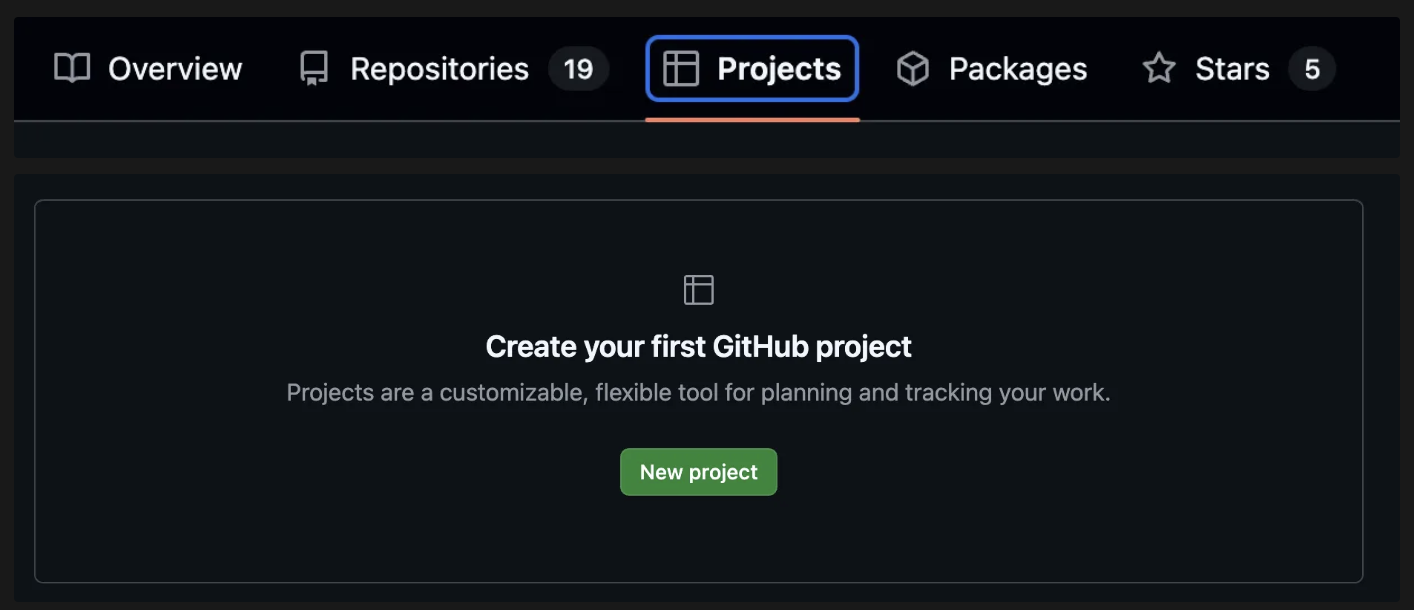
Projects를 누르면 위와 같은 화면이 보이고 New project 버튼을 통해 프로젝트를 생성할 수 있음
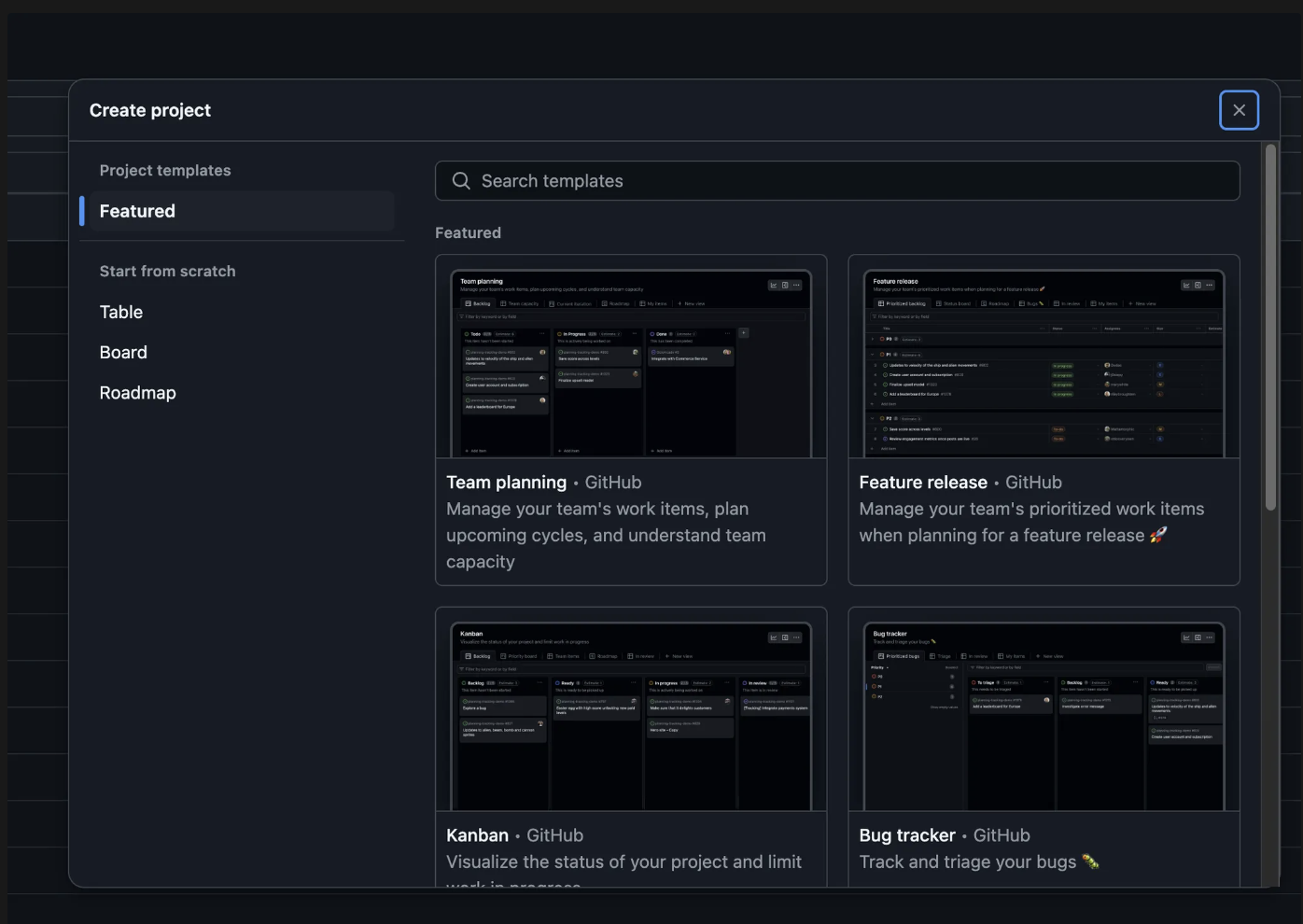
프로젝트 생성 버튼을 누르게 되면 다양한 타입의 프로젝트를 생성할 수 있게 됨
그 중 이번에는 Kanban 을 눌러서 생성
프로젝트를 생성 한 이후 레포지토리와 연결하고 싶다면 레포지토리에서 Link a project로 연결 가능
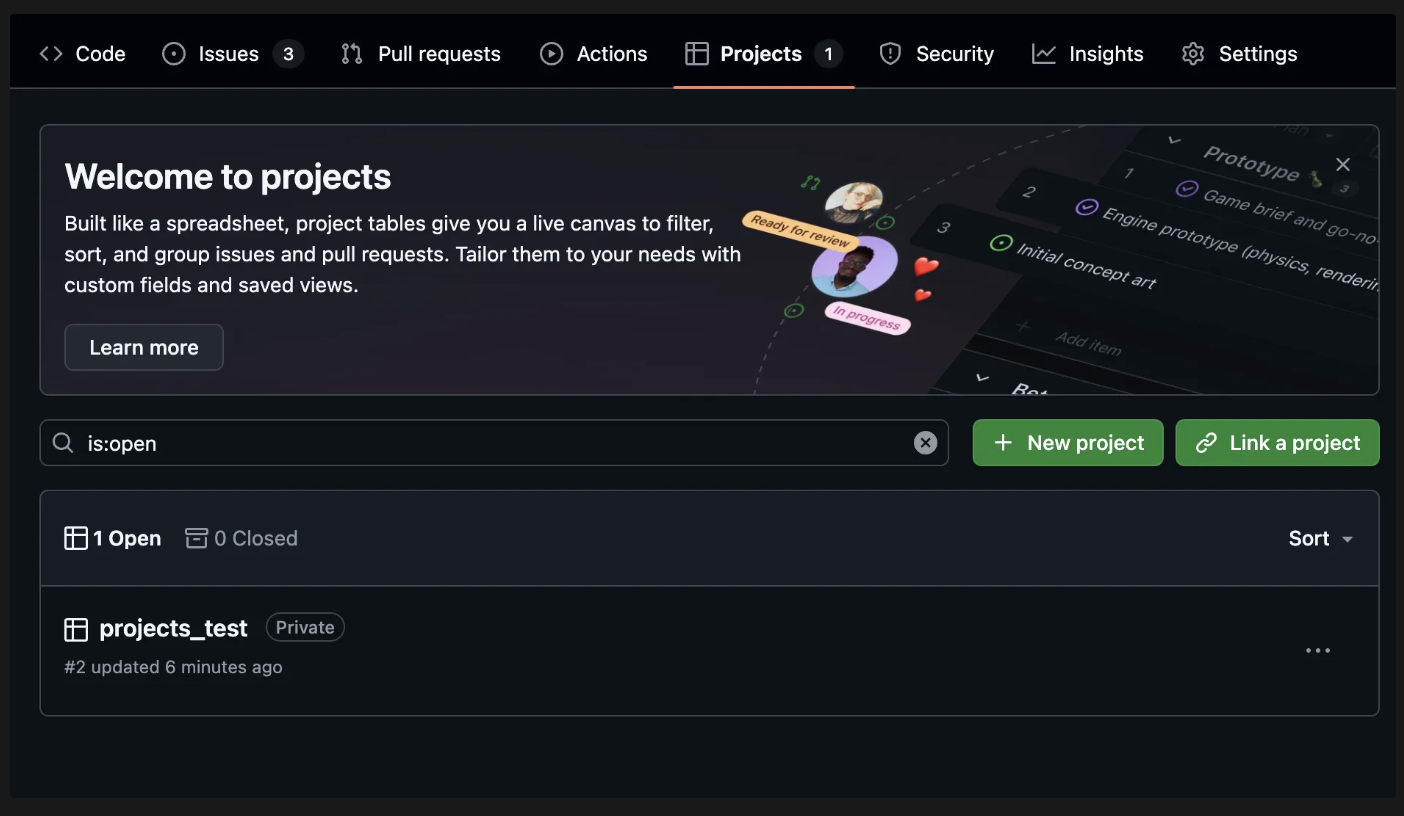
✚ 레포지토리 내에서도 프로젝트 생성 가능
프로젝트 세팅

프로젝트가 생성되고 나서 프로젝트 이름을 누르게 되면 아래와 같은 프로젝트 세팅 페이지로 이동
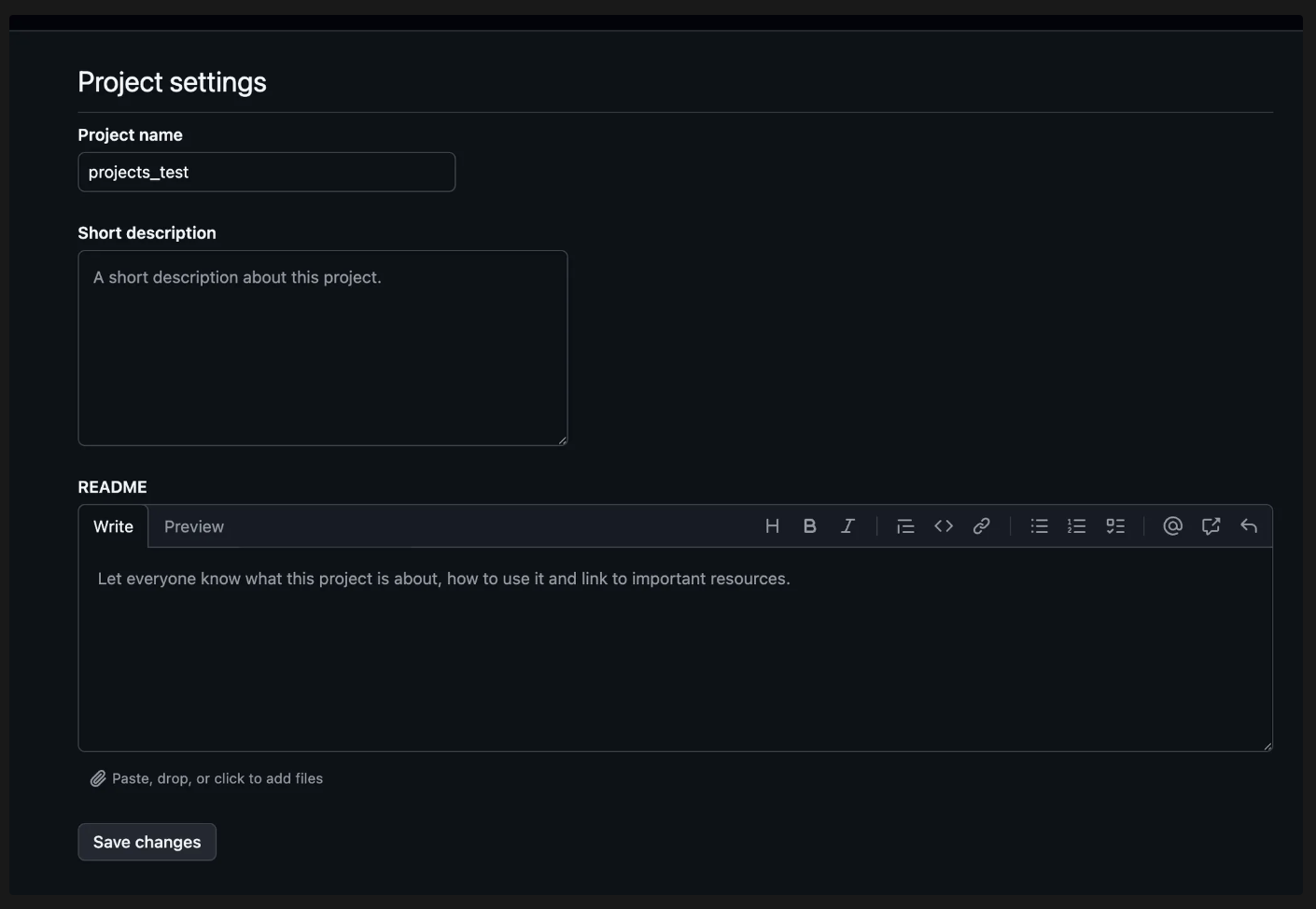
프로젝트도 마찬가지로 짧은 설명 및 README 작성 가능
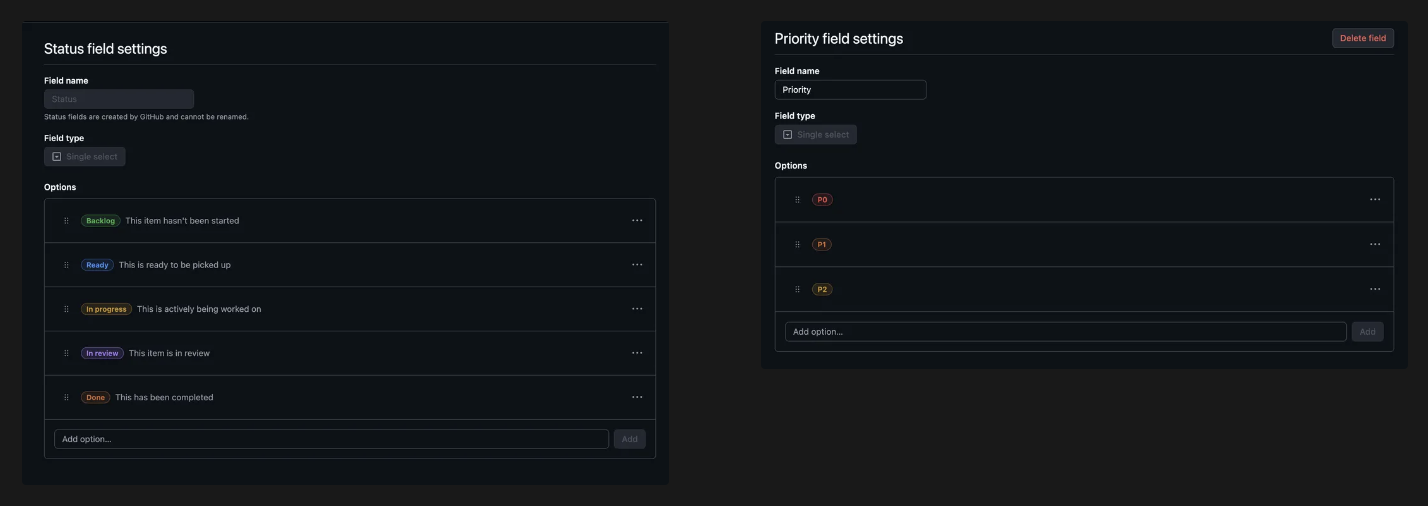
세팅 페이지에서는 상태, 우선순위, 시작일, 종료일 등을 위한 기본 세팅을 할 수 있음
✚ 필요한 경우 커스텀 필드도 생성이 가능
이슈 생성 1
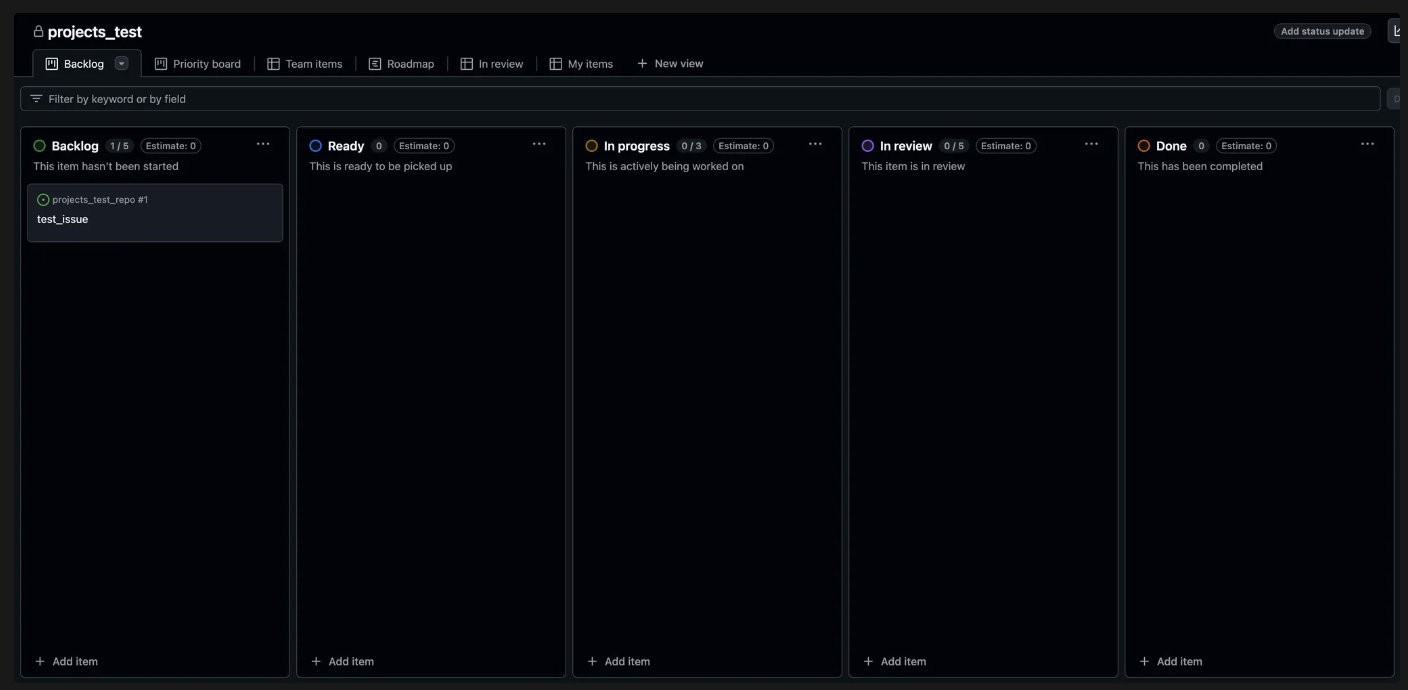
하단의 Add item을 클릭하면 issue 생성 가능 - 생성 시 레포지토리와 연결하면 됨
테이블에서 이슈를 다른 컬럼으로 이동 시킬 수 있음
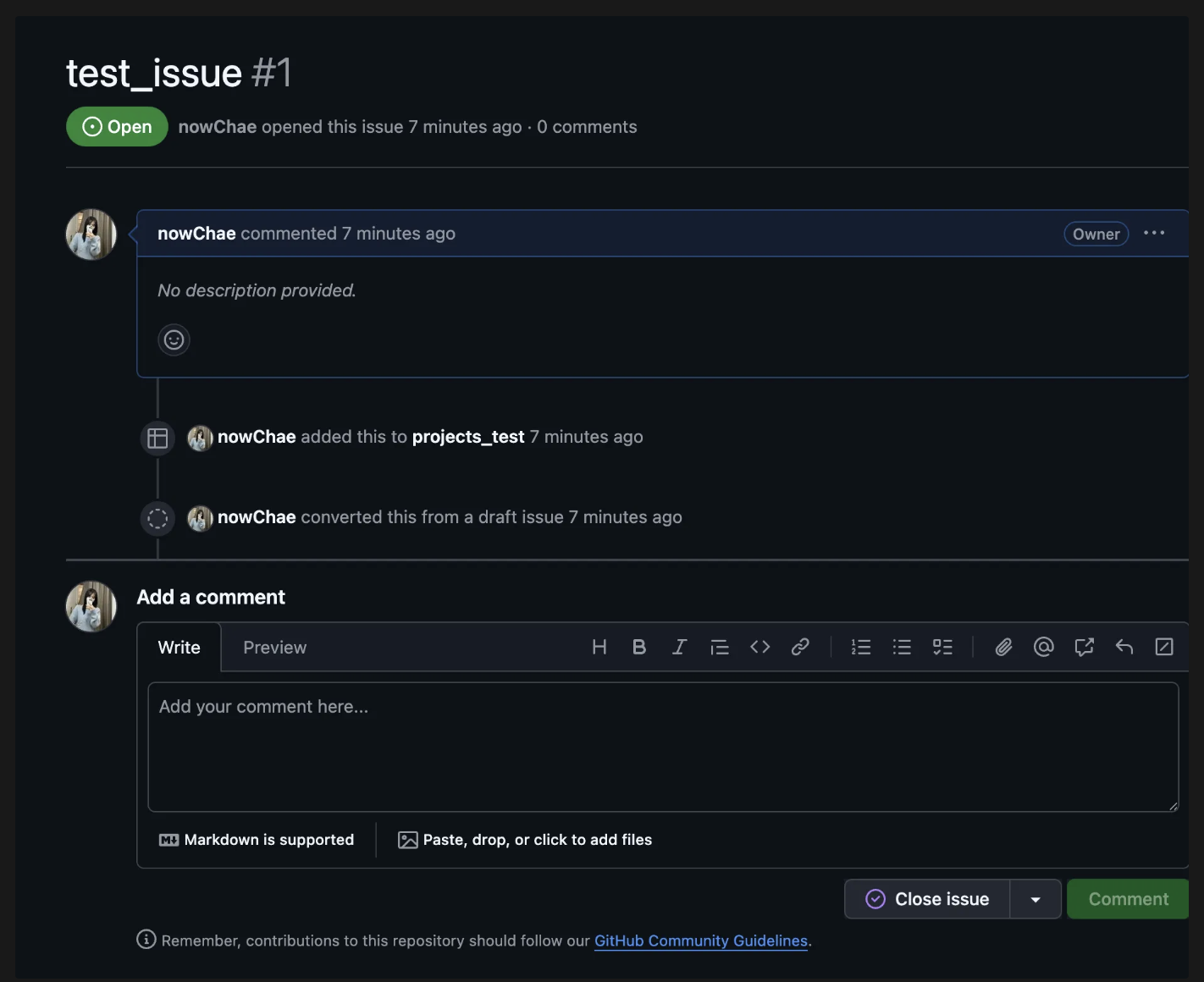
설정에 따라 이슈를 close 하면 자동으로 특정 컬럼으로 이동되도록 설정 가능
위의 사진의 경우 issue를 닫자 Done 컬럼으로 자동 이동됨
이슈 페이지에서 프로젝트 부분을 확인하면 정보를 알 수 있음
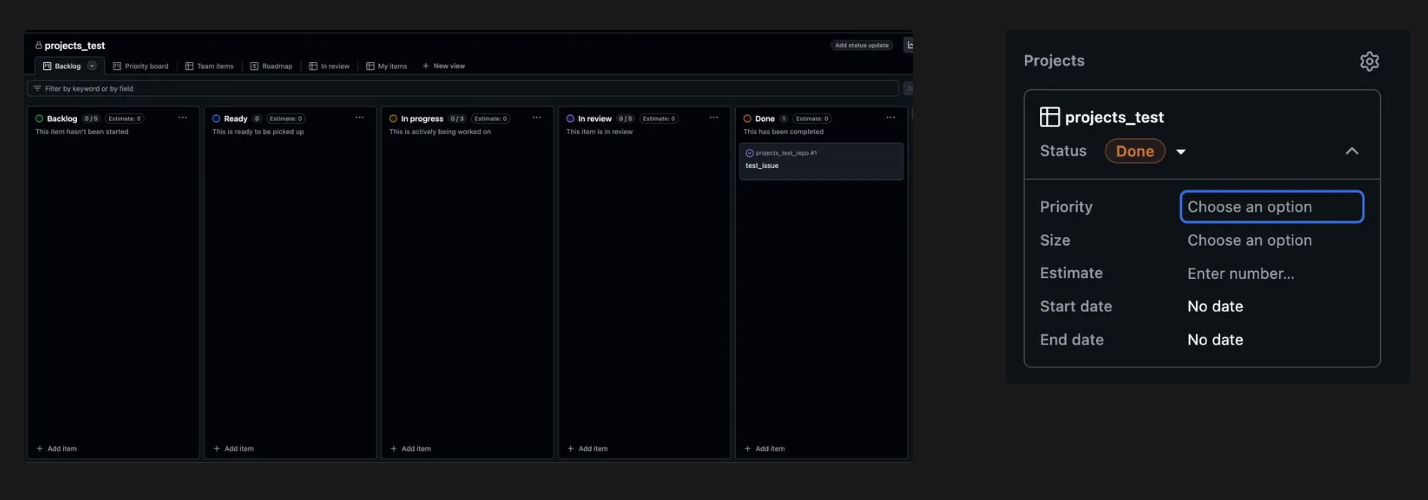
이슈 생성 2
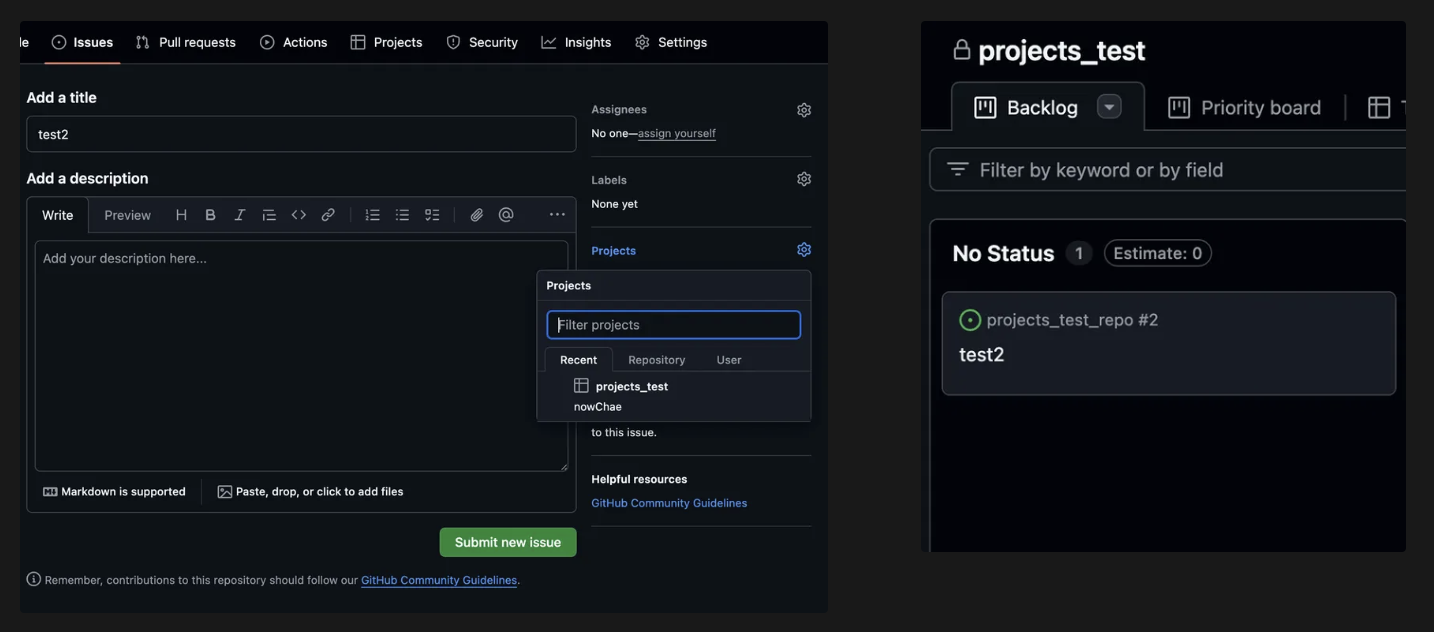
직접 이슈를 생성하고 오른쪽에서 프로젝트 할당 및 설정 가능
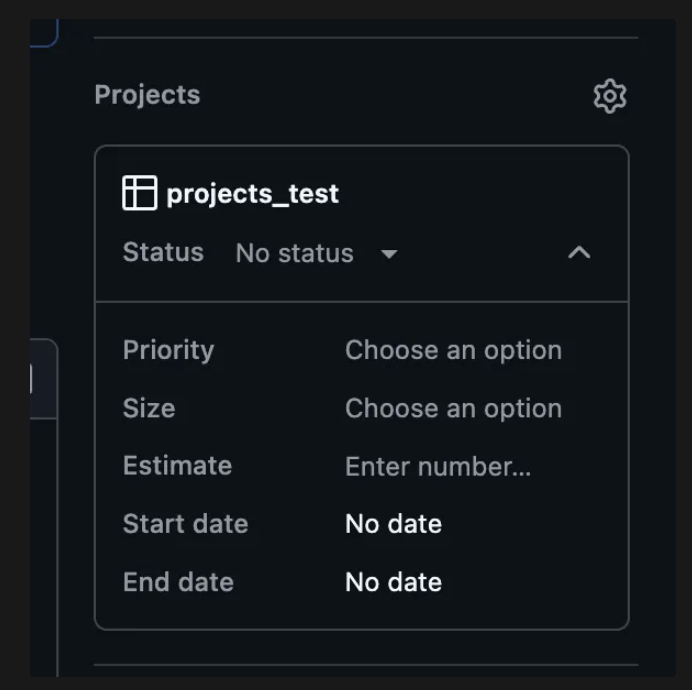
이슈 가져오기
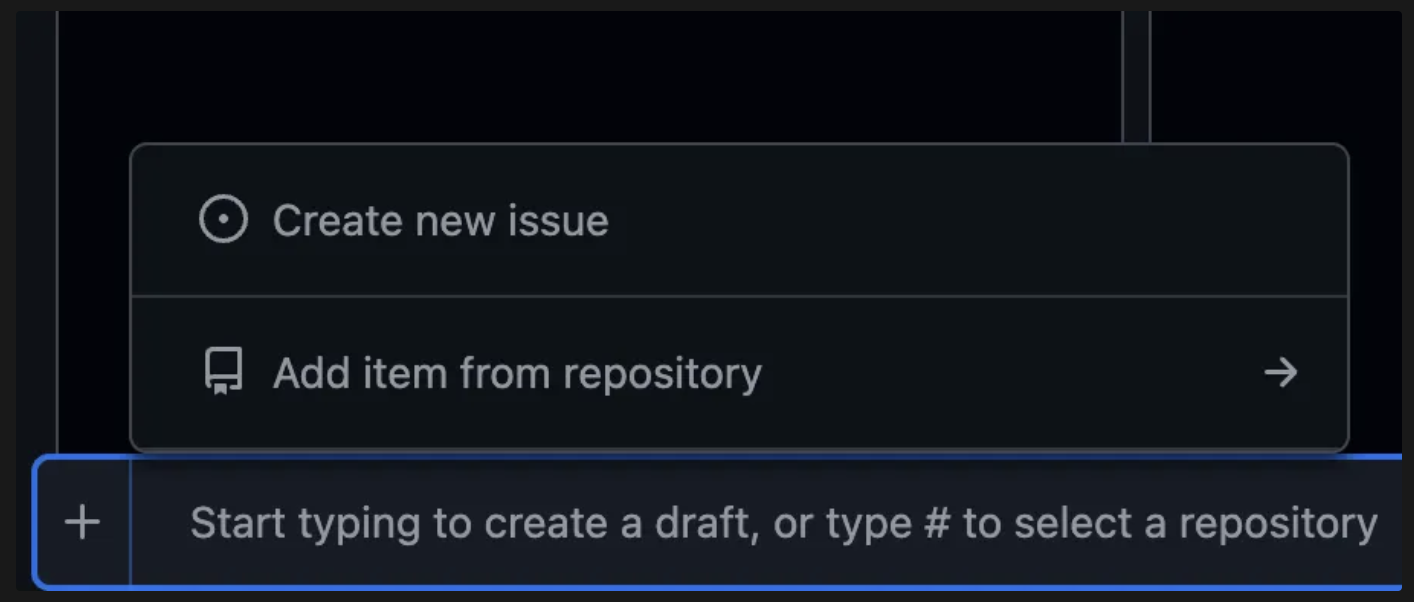
이미 생성된 이슈를 프로젝트로 가져올 수 있음
아래 플러스 버튼을 누르고 Add item from repository를 클릭하면
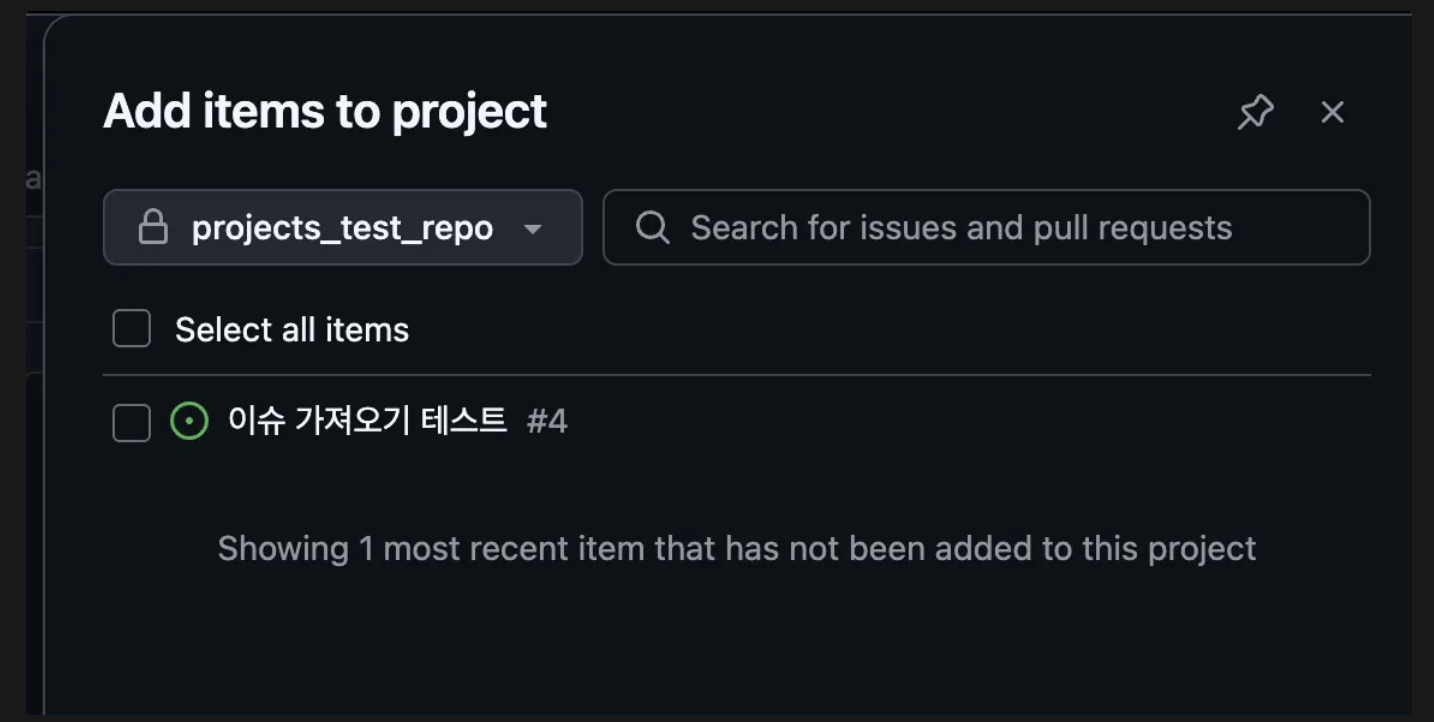
위와 같은 창이 뜨면서 특정 이슈를 가져올 수 있음
이슈를 가져오게 되면 현재 프로젝트에서는 자동으로 In progress 컬럼으로 들어옴
컬럼 확인
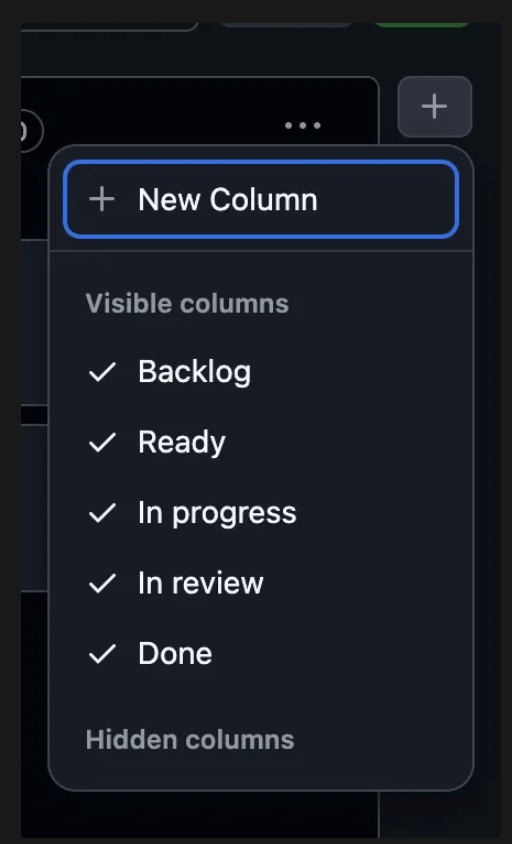
컬럼의 가장 오른쪽 + 버튼을 누르면 보이는 컬럼과 숨겨진 컬럼을 확인 할 수 있고 새로운 컬럼도 생성 가능
프로젝트 뷰 변경
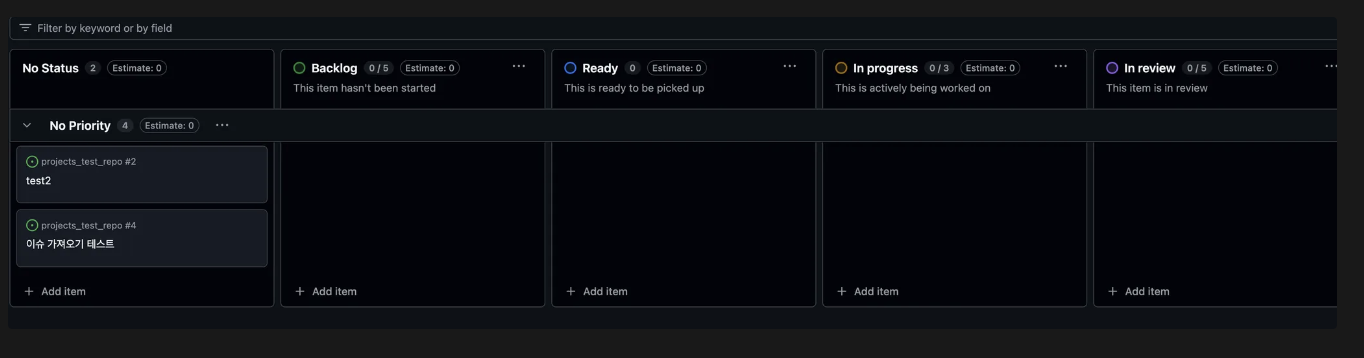
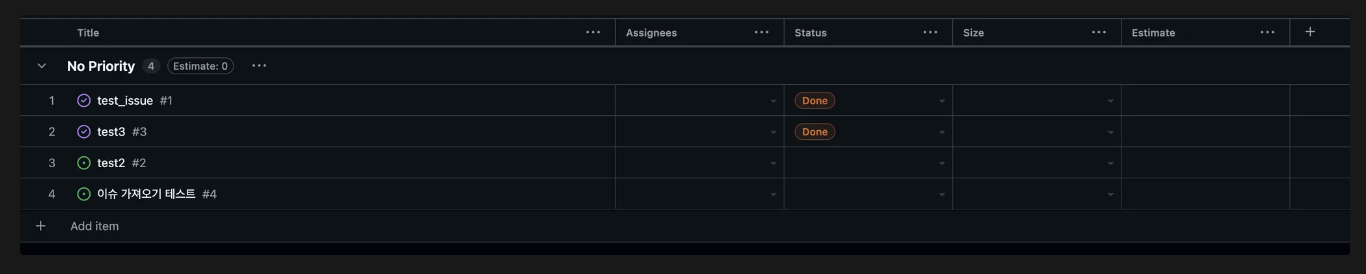
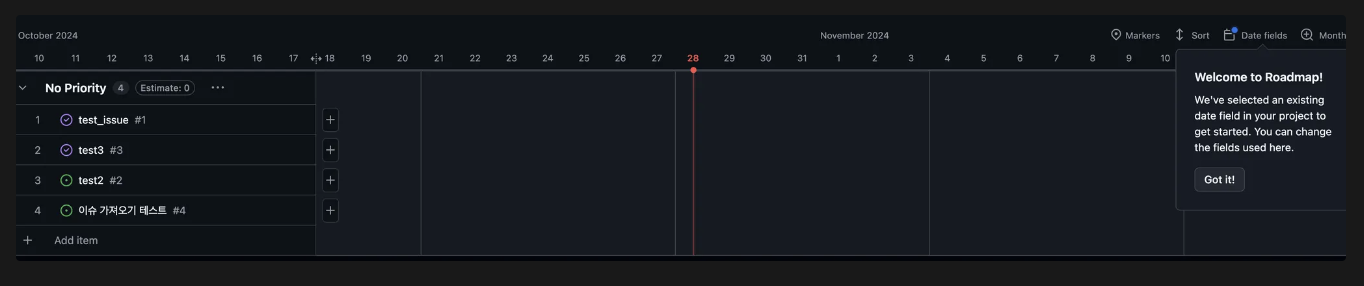
프로젝트 뷰 탭에서 원하는 레이아웃 설정 가능
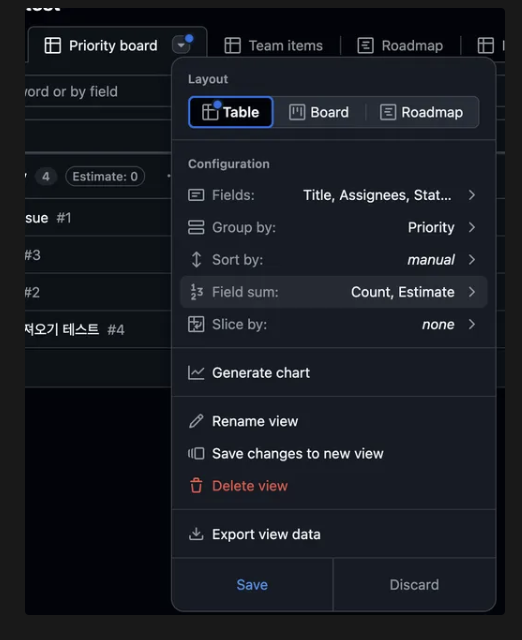
- 보드
- 테이블
- 로드맵
Workflows
이슈의 상태가 변하면 자동으로 처리해주는 역할
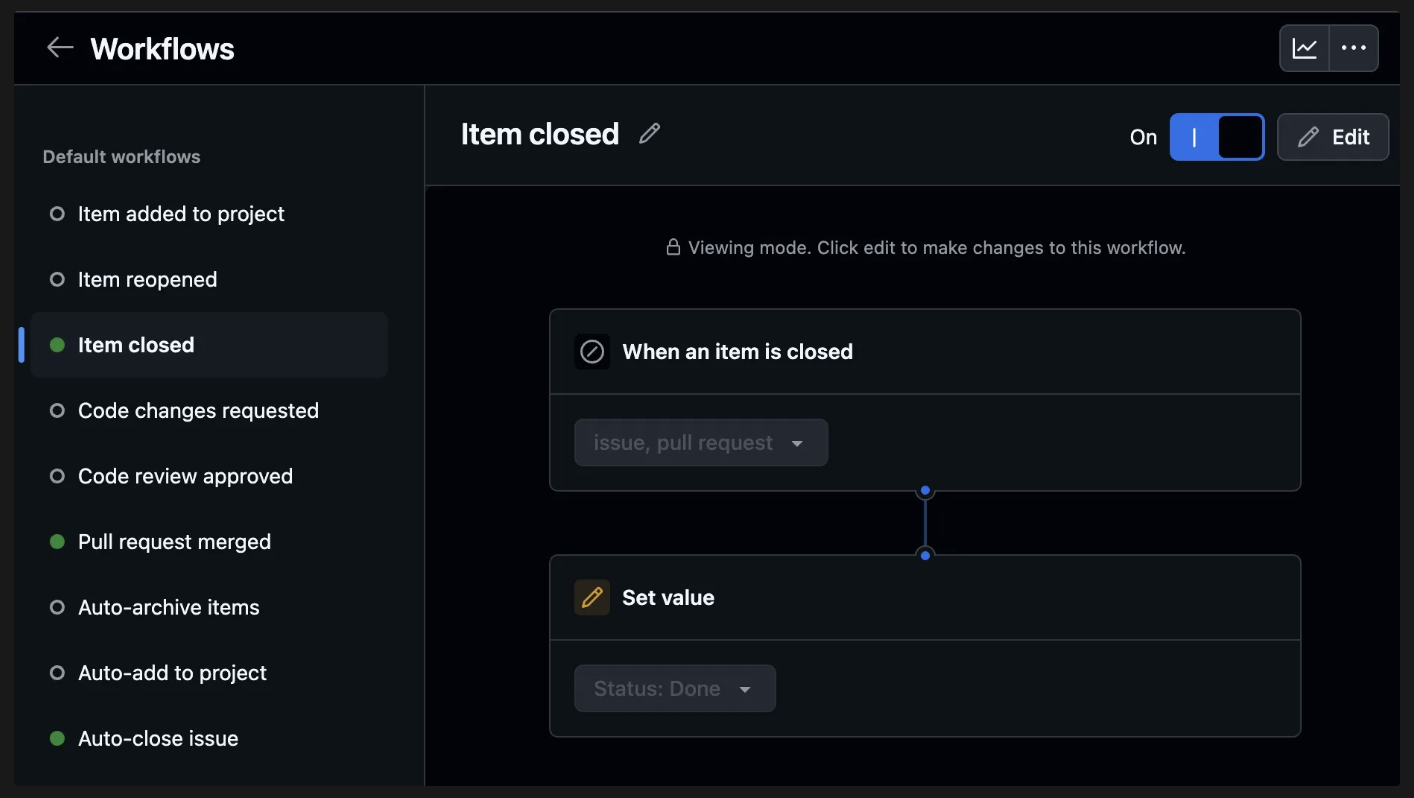
다양한 상황에서의 자동화 세팅 가능
하나를 예시로 들어보자면
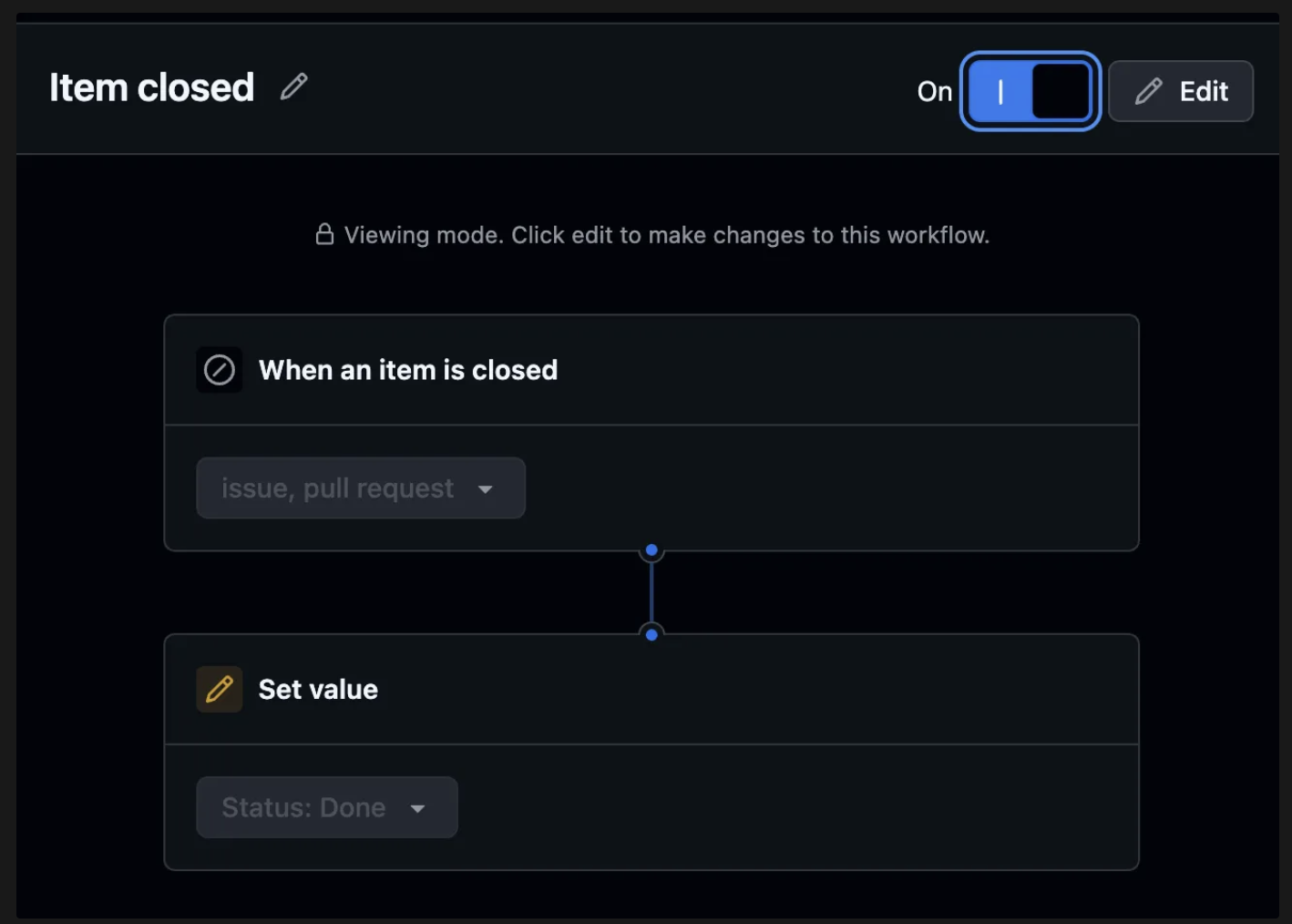
위와 같은 세팅 때문에 이슈가 닫혔을 때 자동으로 상태가 Done으로 변경됨
가볍게 Projects 알아보기 끝
추가 정보를 알게 되면 업데이트 예정
정리 노션 링크
참고 블로그
https://brunch.co.kr/@mojuns/36