
개요
CI/CD가 실패하였다.
코드를 복사해서 동기화를 시키는 과정에서 깨졌고 SCP 오류가 발생하길래
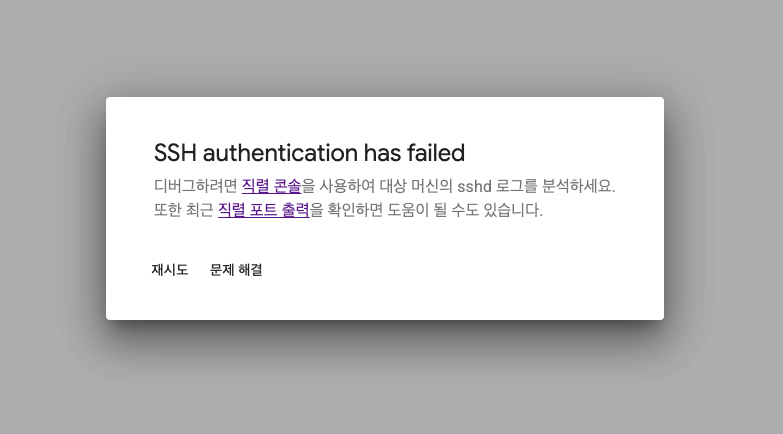
대체 어떤 이슈인가 하여 인스턴스에 직접 연결하려고 하였으나 아래와 같이 연결이 불가능했다.
[2634896.861606] systemd-journald[128]: Failed to create new runtime journal: No such file or directory
[2745305.921730] systemd-journald[128]: Failed to create new system journal: No space left on device
[2745305.932901] systemd-journald[128]: Failed to create new user journal: No space left on device
직렬 포트 로그를 찾아보니 제일 하단부에 No space가 잔뜩 떠 있었다.
처음 인스턴스를 생성할 때 용량을 좀 줄였다가 Docker 기반 데이터가 쌓여서 한번 정리를 해준 다음
용량을 늘려주고 해당 디스크로 Docker 경로를 수정했는데도 불구하고, 처음에 설정했던 용량이 작아서 발생한 것 같다.
더 문제점은 직렬 포트 연결 사용이 중지되어 콘솔에 따로 입력을 할 수 없었다.
부팅 디스크 스케일 업
부팅 디스크 용량이 부족하므로 10GB에서 30GB로 늘렸고 실행해보았으나 여전히 실행이 되지 않았다.
부트 디스크를 다른 인스턴스에 연결해서 수정
- 현재 인스턴스 중지
- 부트 디스크를 다른 정상 동작하는 Ubuntu 인스턴스에 추가 디스크로 연결
- 마운트 후 로그 파일 이동,
/var/log/journal또는/tmp정리 - 디스크 분리 후 원래 인스턴스에 다시 붙이고 부팅
문제 상황 정리
- GCE 인스턴스의 부팅 디스크(10GB) 용량이 가득 차 SSH 접속이 불가능해짐
- 디스크 크기를 30GB로 확장했지만 파티션 및 파일시스템이 확장되지 않아 문제가 지속됨
- 임시 인스턴스에 문제의 디스크를 추가 디스크로 연결하여 복구 작업을 진행함
1. 디스크 연결 및 기본 정리
임시 인스턴스에 문제가 생긴 디스크(sdb)를 연결하고 마운트하여 기본적인 파일을 정리한다.
# 1. 연결된 디스크 파티션 구조 확인
lsblk

# 2. 작업용 디렉터리(마운트 포인트) 생성
sudo mkdir -p /oldD

# 3. 문제의 디스크 파티션을 작업용 디렉터리에 마운트
# /dev/sdb1은 주 파티션을 의미
sudo mount /dev/sdb1 /oldD

# 4. 마운트된 디스크의 용량 확인 (100% 점유 상태 확인)
df -h

# 5. 불필요한 로그, 임시 파일, 패키지 캐시 삭제로 최소 공간 확보
sudo rm -rf /oldD/var/log/*.log.*
sudo rm -rf /oldD/tmp/*
sudo rm -rf /oldD/var/cache/apt/archives/*
2. 파티션 및 파일시스템 확장
디스크 크기에 맞게 파티션과 그 안의 파일시스템을 확장한다.
# 1. 마운트 포인트 밖으로 이동 (umount 오류 방지)
cd /

# 2. 작업 디렉터리 마운트 해제
sudo umount /oldD

# 3. (핵심) /dev/sdb 디스크의 1번 파티션을 디스크 최대 크기로 확장
sudo growpart /dev/sdb 1

# 4. 파일시스템 무결성 검사 (권장)
sudo e2fsck -f /dev/sdb1

# 5. (핵심) 확장된 파티션 크기에 맞게 파일시스템 리사이즈
sudo resize2fs /dev/sdb1
3. 용량 분석 및 심층 정리
확장된 디스크를 다시 마운트하고, 어떤 파일이 용량을 많이 차지했는지 분석하여 근본 원인을 정리한다.
# 1. 확장된 디스크를 다시 마운트
sudo mount /dev/sdb1 /oldD

# 2. 확장 결과 확인 (Size가 29G 정도로 표시되는지 확인)
df -h

# 3. 디스크 용량 상세 분석 (용량 큰 순으로 정렬)
sudo du -sh /oldD/* | sort -rh
sudo du -sh /oldD/var/* | sort -rh
sudo du -sh /oldD/var/lib/* | sort -rh

# 4. 분석 결과에 따라 불필요한 대용량 파일/디렉터리 삭제
# 예: 오래된 Docker 데이터 삭제
sudo rm -rf /oldD/var/lib/docker.old
4. 정리
기존의 10GB였던 부팅디스크를 30GB로 확장 후 파일 시스템 리사이즈 처리를 끝낸 후 이 깡통 인스턴스는 제거한다.
그리고 기존에 띄웠던 서버의 부팅디스크에 이 디스크를 다시 넣어서 인스턴스를 실행한다.
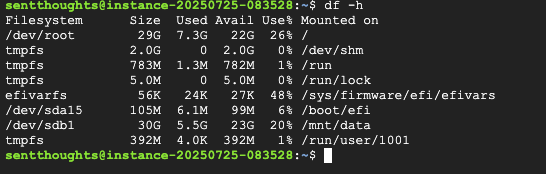
정상적으로 복구가 되었다.