협업? 그런 거 하는 거 아닙니다
팀프로젝트를 하기 위한 Git 사용법 🧑🏻💻
1. Branch 생성하기
git branch
local branch 목록 확인
git branch "브랜치명"
현재 branch에서 새로운 branch 생성
git checkout "전환 브랜치명"
branch 이동
git branch -D "브랜치명"
branch 삭제 (단, 삭제할 branch에 합쳐져 있을 경우에만)
git checkout -b "만들 브랜치명"
새로운 branch 생성과 동시에 이동
code .
새로 생성한 branch로 VScode가 열린다
2. Merge
git branch를 다른 branch로 합치는 과정
ex) a 브랜치에 b 브랜치를 합치고 싶은 경우
git checkout a
a 브랜치로 이동
git merge b
b 브랜치와 merge 진행
충돌(conflict)에 주의!!!
충돌이 일어나면 수동으로 해결해야 한다!
해결 후 파일 저장 -> add -> commit -> push
수동으로 코드를 머지하면 된다!
3. Branch의 종류
1) main(master)
제품으로 출시될 수 있는 브랜치
배포(Release) 이력을 관리하기 위해 사용
배포 가능한 상태만을 관리하는 브랜치
2) develop
다음 출시 버전을 개발하는 브랜치
기능 개발을 위한 브랜치들을 병합하기 위해 사용
평소 개발을 진행하는 브랜치
3) feature
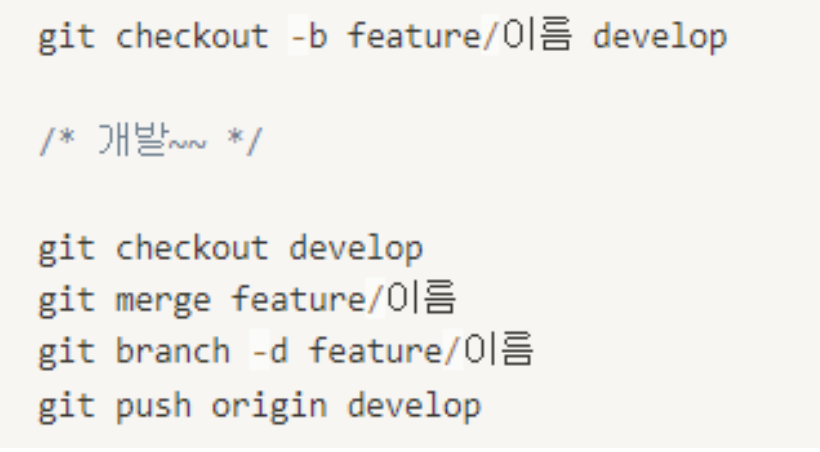
기능 개발을 진행하는 브랜치
새로운 기능 개발 및 버그 수정할 때마다 ‘develop’ 에서 분기
공유할 필요가 없어 로컬에서 진행 후 develop 에 merge 해 공유
브랜치 이름 : feature/xxx
4) release
출시 버전을 준비하는 브랜치
배포를 위한 전용 브랜치
브랜치 이름 : release-0.0
5) hotfix
출시 버전에서 발생한 버그 수정 브랜치
배포한 버전에 긴급하게 수정해야 할 필요가 있는 경우 사용
main(master) 에서 분기
브랜치 이름 : hotfix-0.0.0
6) Branch 모식도
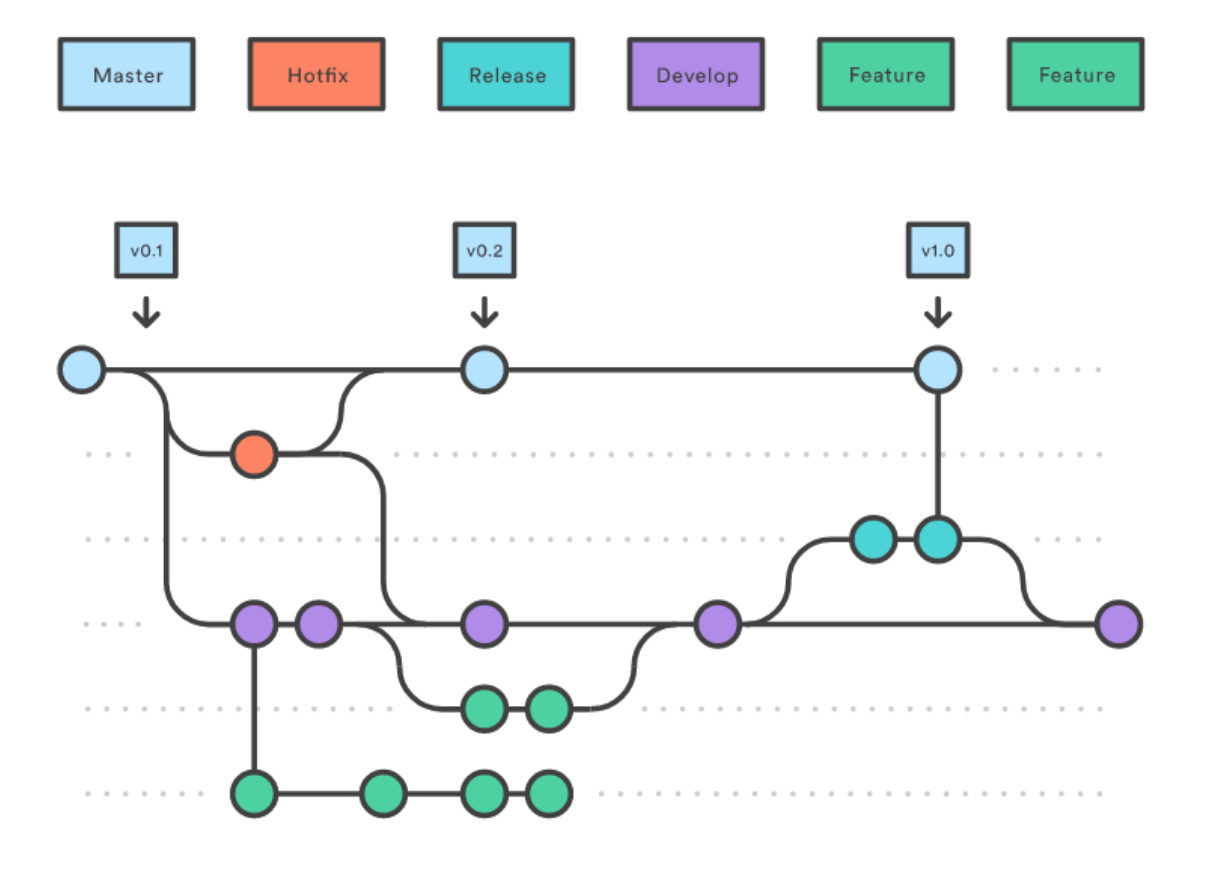
개발 협업 진행 과정을 쉽게 설명하자면
1) develop 브랜치에서 feature를 생성해서
2) feature 브랜치 내에서 개발(기능 구현, 스타일 등)을 진행하고
3) git push와 merge를 하면서 develop으로 병합과 feature생성을 반복하며 개발을 진행한다
4) 개발이 완료되면 main(master) 브랜치로 통합을 한다
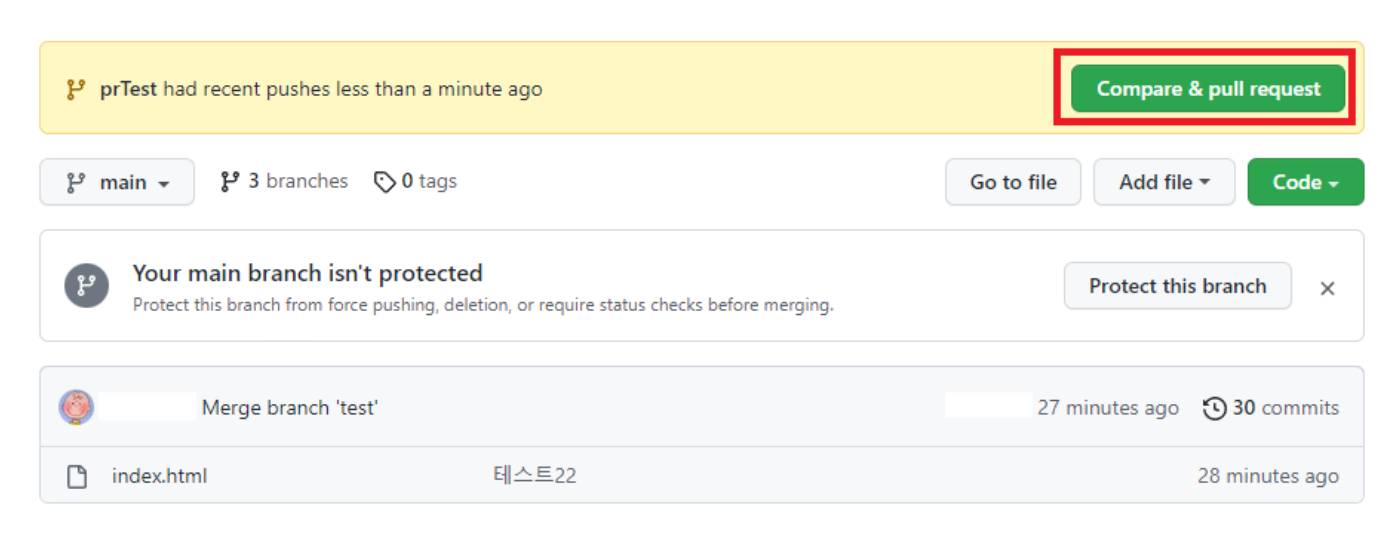
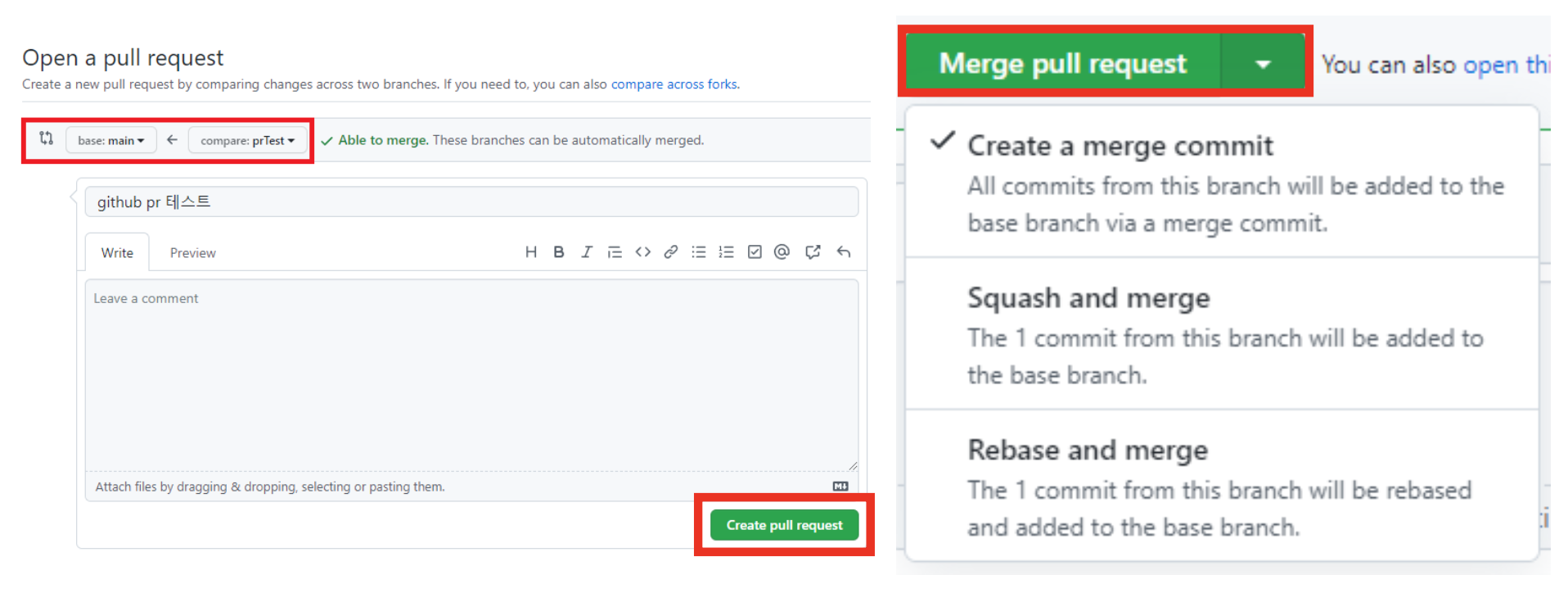
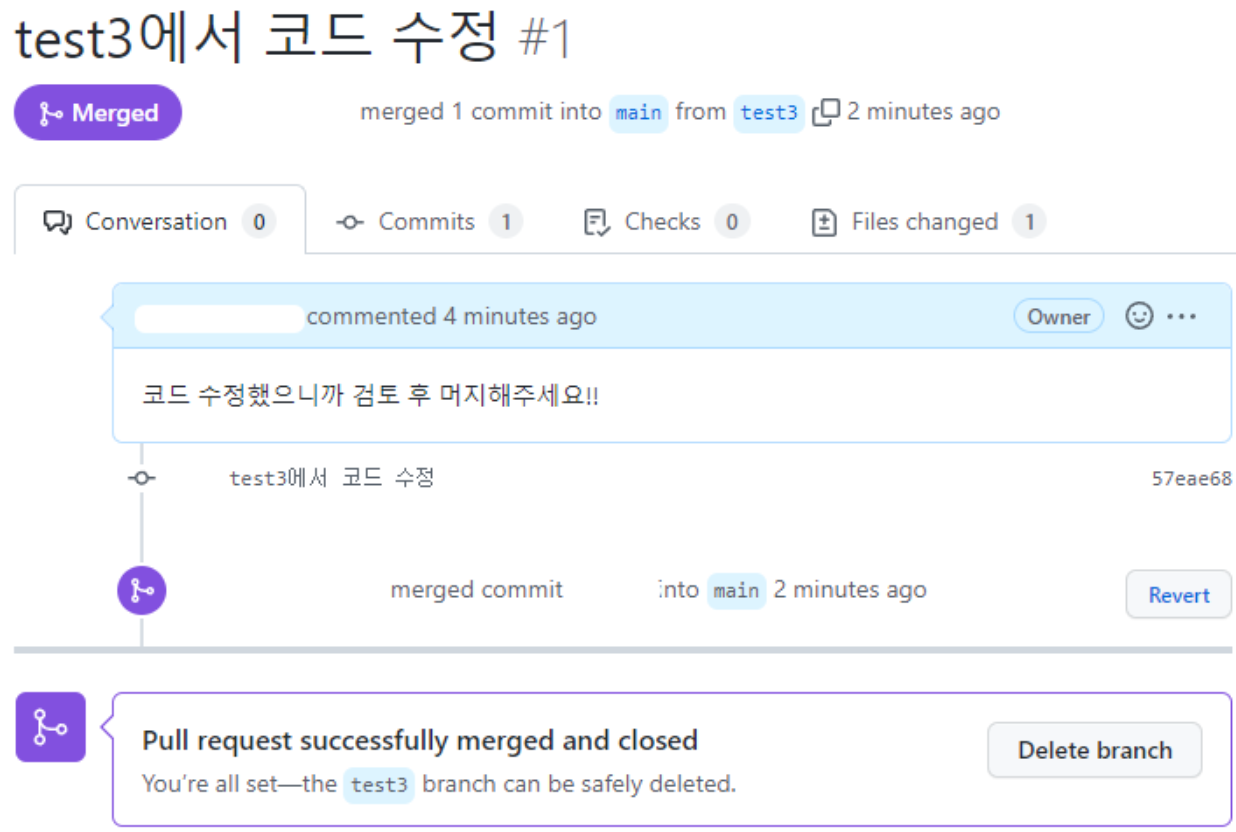
4. Pull Request
- Push 권한이 없는 오픈 소스 프로젝트에 기여할 때 많이 사용함
- "내가 수정한 코드가 있으니 내 branch를 가져가 검토 후 병합(merge) 해주세요!!"
- 당황스러운 코드 충돌을 줄일 수 있음
성공적인 프로젝트 진행을 위해 반드시 지켜야 할 3가지✌️
1. 일단 Pull 받고 시작하기
2. 일단 Pull 받고 시작하기
3. 일단 Pull 받고 시작하기
conflict 내기 싫으면 git pull은 필수ㅎ