[새싹x코딩온] 풀스택 웹 융합 개발자 양성 과정 | Java - JDK & IntelliJ 설치와 프로젝트 생성
[새싹x코딩온] 풀스택 웹 융합 개발자 양성 과정
토트넘 유니폼 아님
2차 팀 프로젝트가 저번 주에 끝났다 헉헉..
이제 마지막 끝판왕이 남았다 바로 자바와 스프링! 🤯
자바는 Eclipse로만 써봤는데 IntelliJ는 처음이었다
막상 써보니 인터페이스랑 디자인이 깔끔해서 너무 좋았다 진작에 이거 쓸걸
0. 용어 정리
JDK (Java Development Kit 자바 개발 키트)
• 자바로 개발하는데 사용되는 SDK (Software Development Kit 소프트웨어 개발 키트)
JRE (Java Runtime Environment 자바 런타임 환경)
• 자바 프로그램을 시킬 때 필요한 라이브러리 API를 묶어 배포되는 패키지
• JDK 11 부터 JDK에 기본적으로 포함됨
JVM (Java Virtual Machine 자바 가상 머신)
• 자바를 돌리는 프로그램
• 자바로 작성된 모든 프로그램은 JVM 에서만 실행 가능!
• JRE에 포함되어 있음. 즉, 컴퓨터 운영체제에 맞는 JRE가 설치되어 있다면 JVM 도 설치된 것
• JVM은 모든 플랫폼에서 제약 없이 동작함. 즉, OS에 종속적이지 않다!
따라서, OS에 종속적이지 않기 위해 Java를 실행시킬 무언가가 필요 -> 그 무언가가 바로 JVM
즉, Java 언어로 작성된 프로그램이 JVM 을 거쳐서 운영체제와 상호작용을 함
• 컴파일된 코드와 하드웨어/OS 사이에서 JVM이 Byte Code로 변환해줌!
1) Java 언어를 실행하면, 컴파일러에 의해 Byte Code로 변환되며 .class 파일에 저장됨
2) Java 프로그램이 여러 환경에서 동일하게 동작하도록 JVM이 실행
3) JVM은 .class 파일에 저장된 Byte Code 해석하고 실행 (특정 플랫폼의 기계어 (Binary Code) 로 컴파일)
4) JVM 에 의해 컴파일 된 기계어는 CPU에서 실행
1. JDK 설치
자바는 JDK를 설치하면 된다
JDK 설치하기
Mac 에서
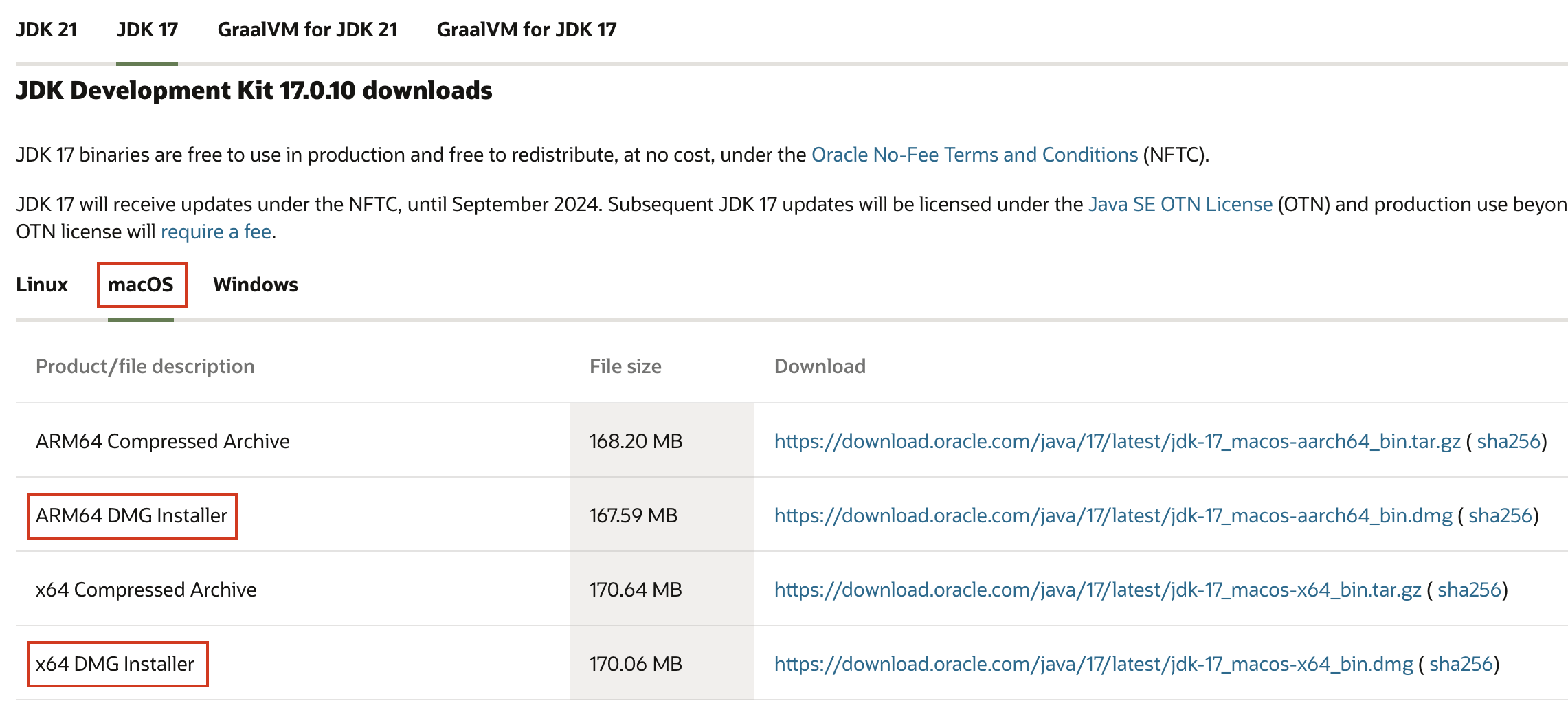
맥OS에서의 설치는 본인의 컴퓨터가 ARM 기반인지 Intel 기반인지에 따라 달라진다
ARM 기반 (M1, M2, M3 프로세서)라면 ARM64 DMG Installer를,
Intel 기반이라면 x64 DMG Installer를 선택해서 다운로드해주면 된다
Windows 에서
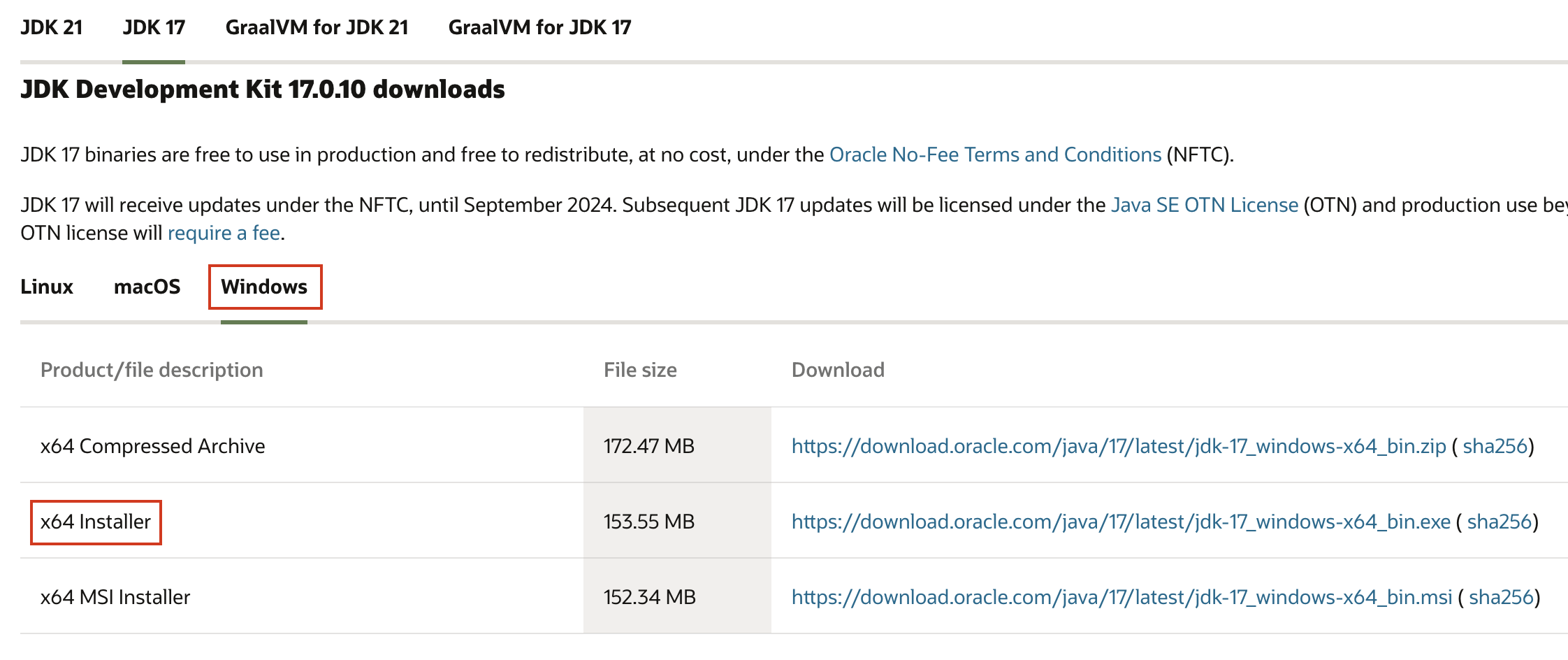
윈도우는 x64 Installer를 선택해서 다운로드하면 된다
설치 확인
자바 버전 확인 명령어
java -version
윈도우는 CDM, 맥은 Terminal에서 명령어를 입력해 보자

버전이 잘 확인되면 제대로 설치된 거다
❗️ 환경변수 설정 (Windows)
윈도우에서 이대로 그냥 자바를 사용하면 종종 에러가 나는 경우가 있다
자바를 원활하게 사용하기 위해서 환경변수를 설정해 주어야 한다
맥은 딱히 안 해줘도 되는 듯?
환경변수 설정법
'시스템 환경 변수 편집' 검색해서 클릭 ➡️ 시스템 속성 고급 탭 '환경변수' 클릭 ➡️ 시스템 변수의 Path를 클릭하고 편집 클릭 ➡️ 새로 만들기를 클릭하여 %JAVA_HOME%\bin을 입력한 후 위로 이동 버튼으로 가장 위에 위치시킴
끗
2. IntelliJ IDEA 설치
나는 거지라서 유료 버전을 살 여유가 없다
돈이 많다면 유료 버전을 사서 써도 되지만, 무료 버전인 IntelliJ IDEA Community Edition를 설치해도 무방하다
그냥 대충 Next 연타하면서 설치하면 끝
3. Java 프로젝트 생성
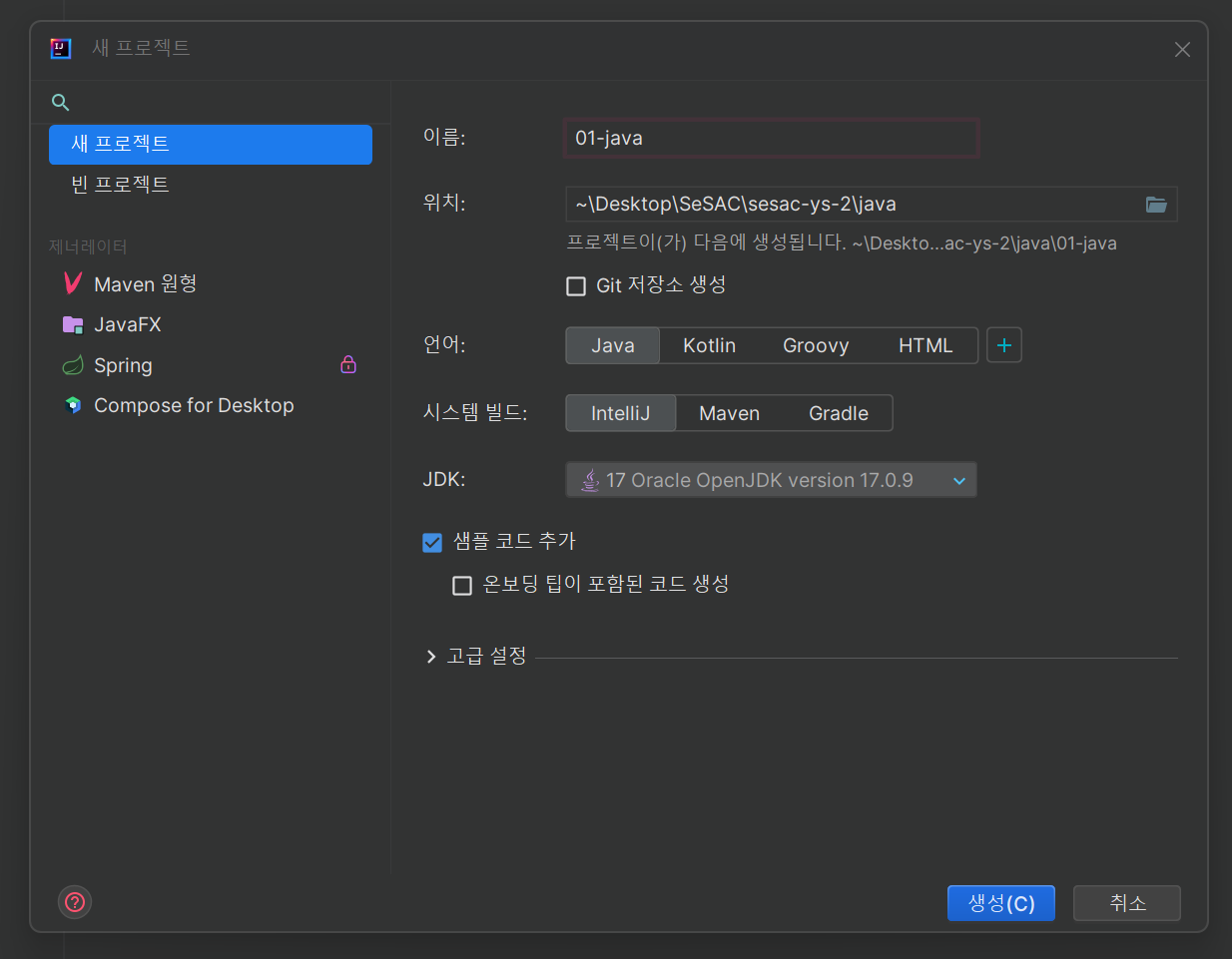
위와 같이 새 프로젝트를 생성해주면 java 프로젝트가 생성된다
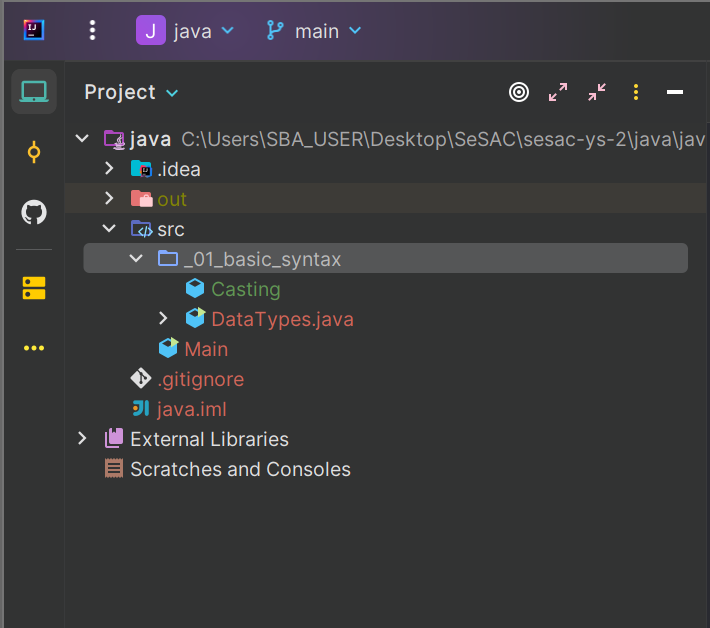
Package를 생성해주고, 그 안에 Java Class를 생성하면 된다
src 폴더 내에 _01_basic_syntax Package가 있고,
package 폴더 내에 DataTypes Java Class(클래스명은 대문자로 시작)가 있는 구조이다
4. IntelliJ의 유용한 단축키
자동완성 단축키
main
public static void main(String[] args) { }(처음 Java Class 만들고 나서 public class ~~ { } 안에 넣어주면 된다)
sout
System.out.println();souf
System.out.printf();fori
for (int i = 0; i < ; i++) { }유용한 단축키
ctrl + R (Mac)
shift + F10 (Windows)
코드 실행
option + command + L
ctrl + alt + L
자동 코드 정렬
command + shift + /
ctrl + shift + /
블록 단위 주석
shift + shift
전체 검색
option + shift + 방향키
ctrl + shift + 방향키
단어별로 선택
command + W
ctrl + F4
열려 있는 창 닫기
command + R
ctrl + R
문자열 바꾸기
ctrl + T
ctrl + shift + alt + T
코드 리팩토링 (변수명 바꾸기 등)
shift + tab
내어쓰기
💡 .gitignore에 4줄 추가!
아래 파일들은 github에 올라가지 않아도 상관 없다