✨ IntelliJ 설치 방법 & 개발환경 세팅하기
🌱 서론
드디어 자바 강의가 시작되었다! 그 전에 자바를 쓸 때는 eclipse를 썼었는데 요즘은 IntelliJ를 많이 쓰는 것 같다.
본격적으로 강의를 들어가기 전 IntelliJ를 설치하고 개발환경을 세팅 해보기로 했다.
🌻IntelliJ란?
- JetBrains에서 만든 IDE로 개발 퍼포먼스 향상에 최적화된 툴이다.
- IDE란?
- 통합 개발 환경(統合開發環境, integrated development environment, IDE)은 코딩, 디버그, 컴파일, 배포 등 프로그램 개발에 관련된 모든 작업을 하나의 프로그램 안에서 처리하는 환경을 제공하는 소프트웨어이다.
- 찾아본 인텔리제이 장점
- 개발의 질을 한층 높여줄 수 있는 플러그인을 간편하게 설치할 수 있다.
- 우수한 스마트 코드 작성 기능들 덕분에 개발자의 생산성을 대폭 높여준다.
- 자동완성, 소스코드분석, 지능형리펙토링, 디버거, 테스트러너 기능이 이클립스와 비교하여 우수하다.
- 형상관리를 git으로 하고있다면 intelliJ가 편하다.
- 다양한 벡엔드&프론트엔드 프로젝트 생성
- 직관적이고 예쁜 UI
🌷IntelliJ 설치
-
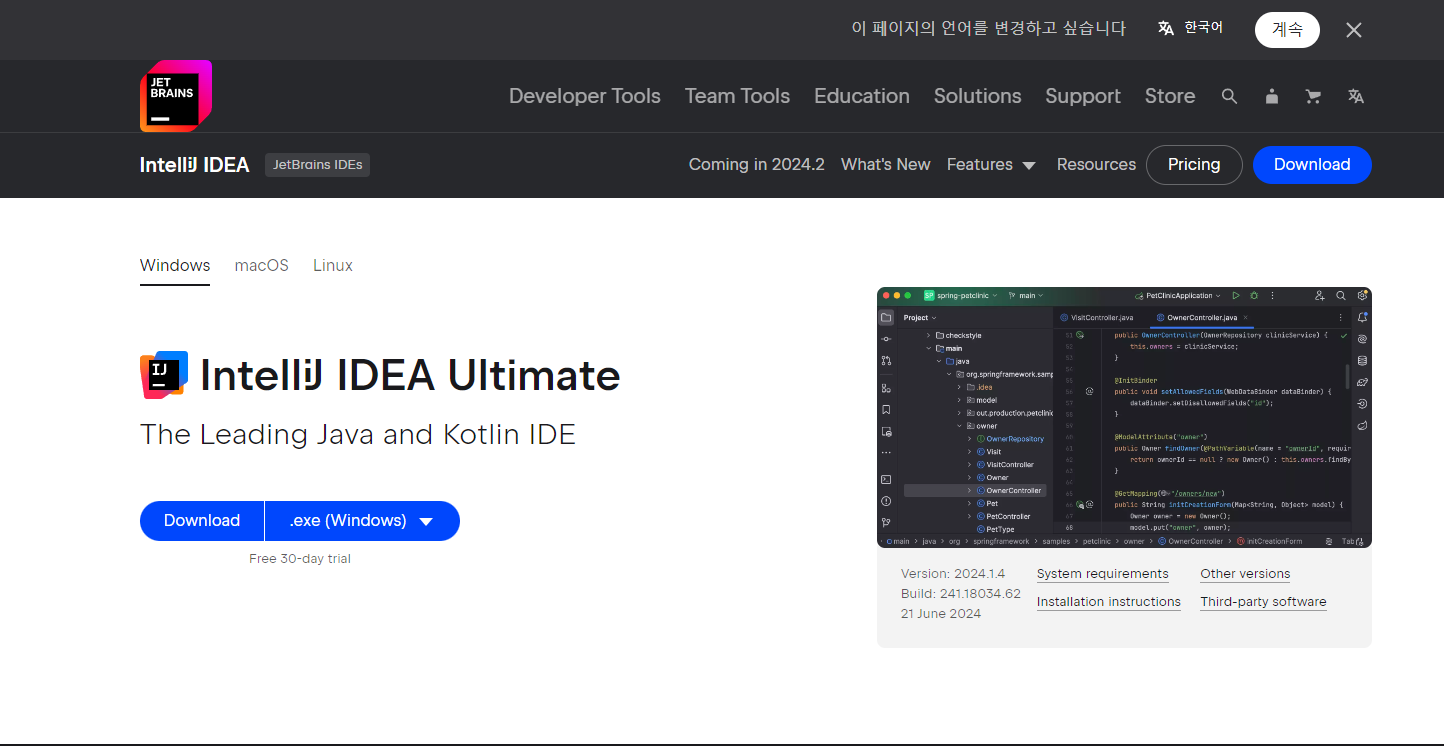
다운로드 링크 : https://www.jetbrains.com/idea/download/?section=windows
1) Download 버튼을 누르면 다운로드가 된다.
-
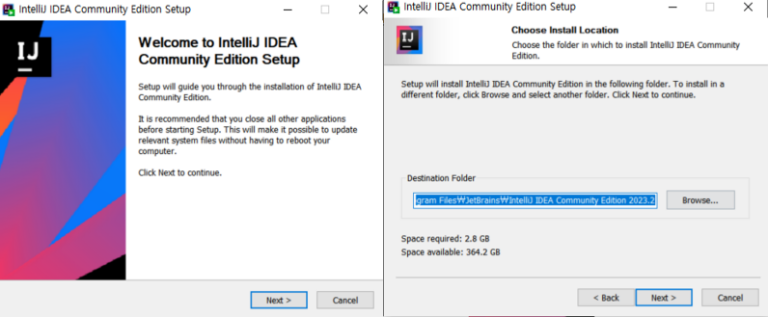
다운로드가 완료되면 설치파일을 실행한다. → NEXT 계속 누르기
-
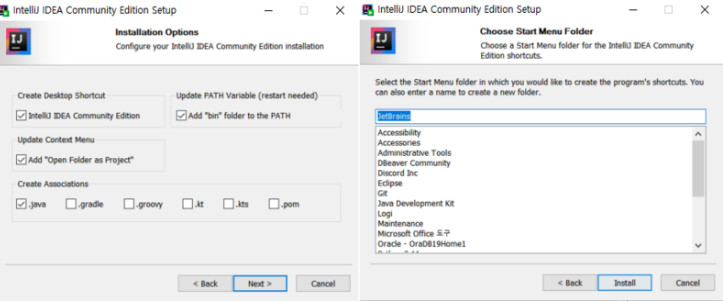
아래 항목에서 체크 박스 클릭 후 NEXT 클릭
- IntelliJ IDEA Community Edition
- Add "bin" folder to the PATH
- Add "Open Folder as Project"
- .java
-
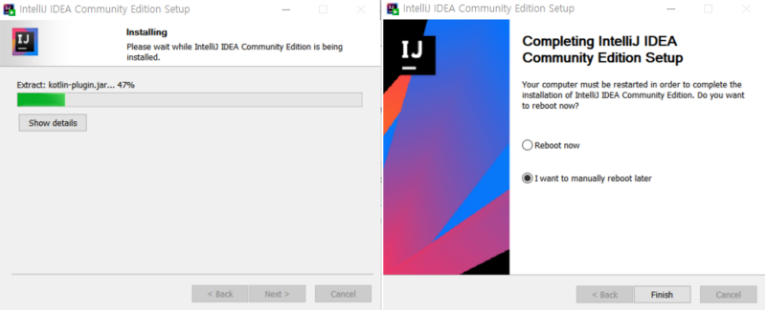
Install 누르면 설치 완료!
🌼IntelliJ 초기 환경 설정
-
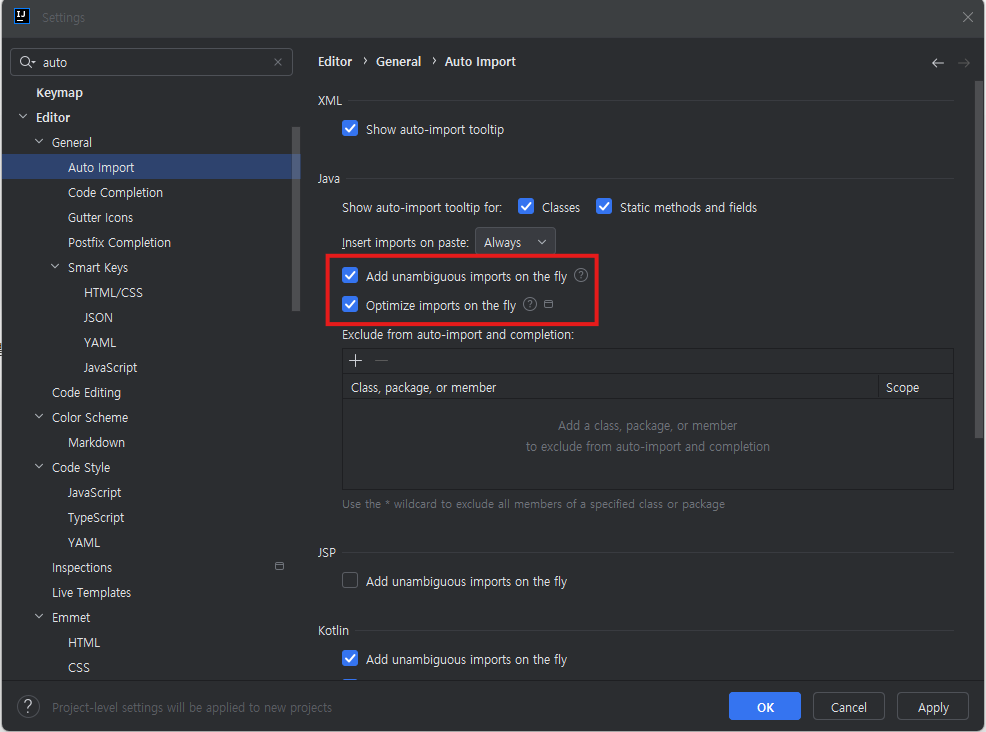
자동 import - Auto Import
-
해당 설정을 하게 된다면 코드를 작성할 때 필요한 라이브러리와 클래스를 자동으로 가져올 수 있으며, 만약 이름이 같을 경우 자동으로 하지 않고 사람이 직접 선택할 수 있어서 좋다.
-
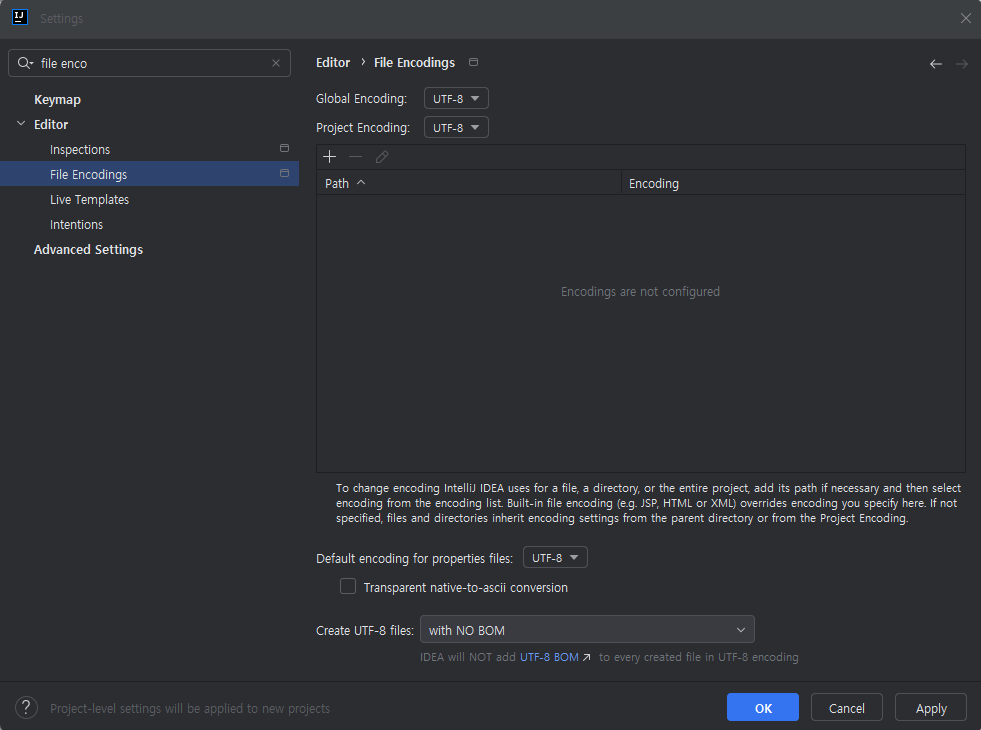
UTF-8 인코딩 - File Encodings
-
이 설정은 프로젝트 모든 파일들이 사용하는 문자 인코딩을 일관성 있게 관리하는 목적이다.
UTF-8 인코딩은 거의 모든 문자와 언어를 지원하며, 또한 웹에서 사용되는 표준 인코딩이다.
- 대소문자 가리지 않는 자동완성 설정 - Code Completion
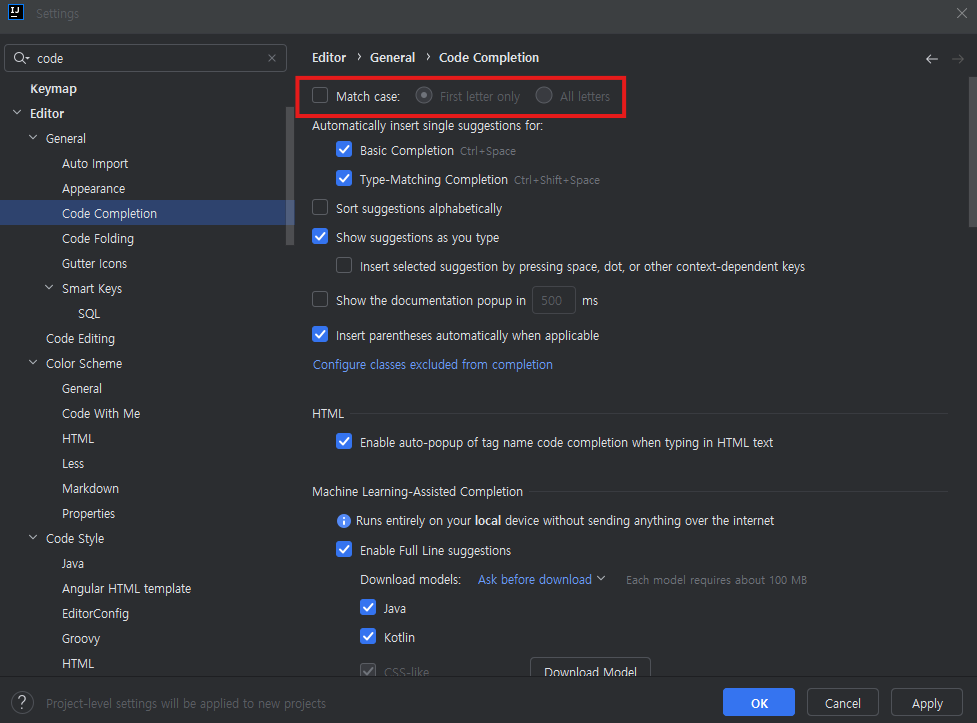
- 'Code Completion Match Case' 옵션은 코드 자동완성 기능 사용 시 대소문자를 구분할지 여부를 결정하는 설정이다. 예) "st"를 입력하면 "String"이 자동완성 목록에 표시되지 않기 때문에 해당 옵션은 해제하는 것을 추천!
-
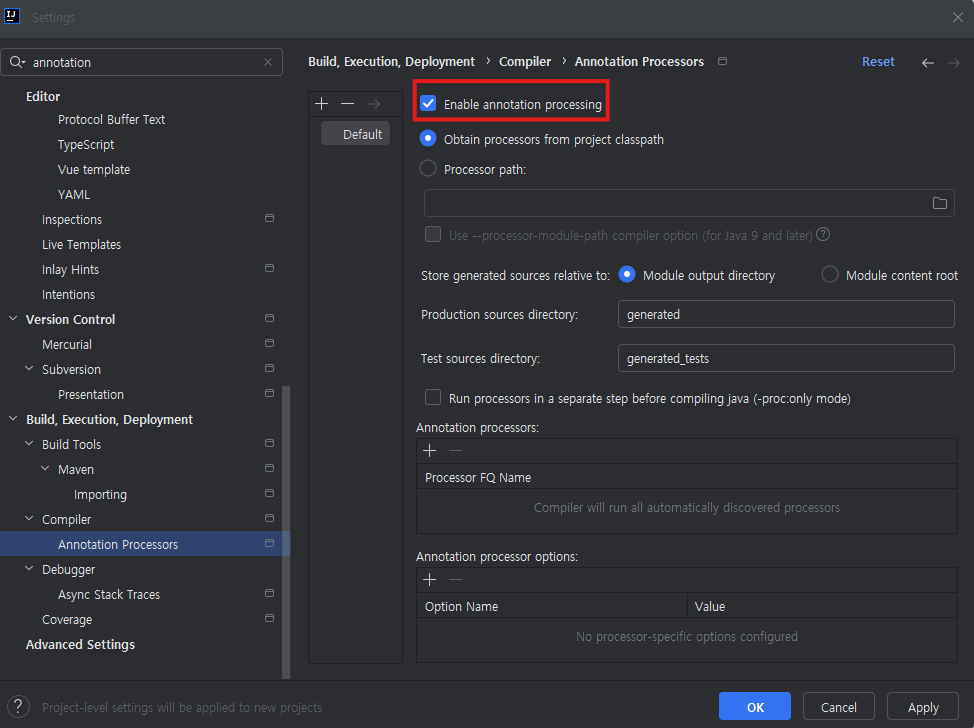
주석 처리기 사용 - Annotation Processing
-
Java 프로젝트에서 주석 처리기(annotation processor)를 사용할 수 있도록 설정하는 기능으로 'Lombok'이나 'MapStruct'와 같은 라이브러리는 주석 처리기를 사용하여 코드를 생성하거나 수정하기 때문에 이러한 라이브러리를 사용하는 프로젝트에서 필요하다.
(lombok이나 mapstruct가 아직 뭔지 모르지만,, 좋다고 하여서 일단 활성화 해놓았다.)