도커 명령어
- 도커 명령어는 CLI로 입력하는 형태.
sudo docker run hello-world이 명령어를 통해 도커가 제대로 설치 되었는지 확인한다.
sudo systemctl status docker위 명령어를 통해 docker의 상태를 조회할 수 있다.
서비스가 활성(active)인지, 비활성(inactive)인지, 실패(failed)인지 확인할 수 있다.
(이후에 명령어를 입력할 수 없게 되면 ctrl+c 를 눌러 나오면 된다.)
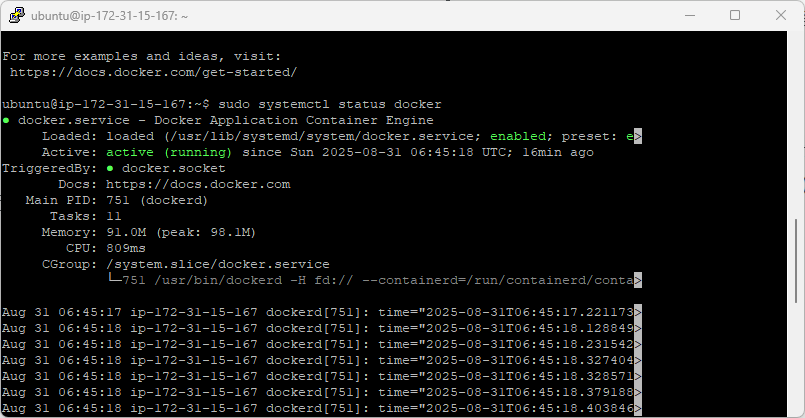
현재 이 명령어를 사용했을 때, 내 도커의 상태는 active상태인 것을 확인할 수 있다.
container
docker container 명령어 옵션이 형식이 컨테이너에 대한 기본 형식이다.
image
docker image 명령어 옵션이 형식이 이미지에 관한 기본 형식이다.
도커 이미지 - 도커 허브
Docker Hub : Container Image library 공식 홈페이지
도커 이미지는 위 공식 홈페이지에서 다운로드 받을 수 있다.
회원가입 후 , 도커 cli에서 로그인 명령어를 입력하여 접근할 수 있다.
도커 로그인하기 (구글 계정)
나는 도커 허브에 구글 계정을 연결하여 회원가입을 했다.
그래서 다른 포스팅들을 보니 docker login 명령어를 치면 아이디와 비밀번호를 쓰도록 되어있어 약간 멘붕이 왔었는데, 실제로 실행해보니 더 간단하게 로그인할 수 있는 것 같다.
일단 cli에서
docker login이렇게 명령어를 입력하면
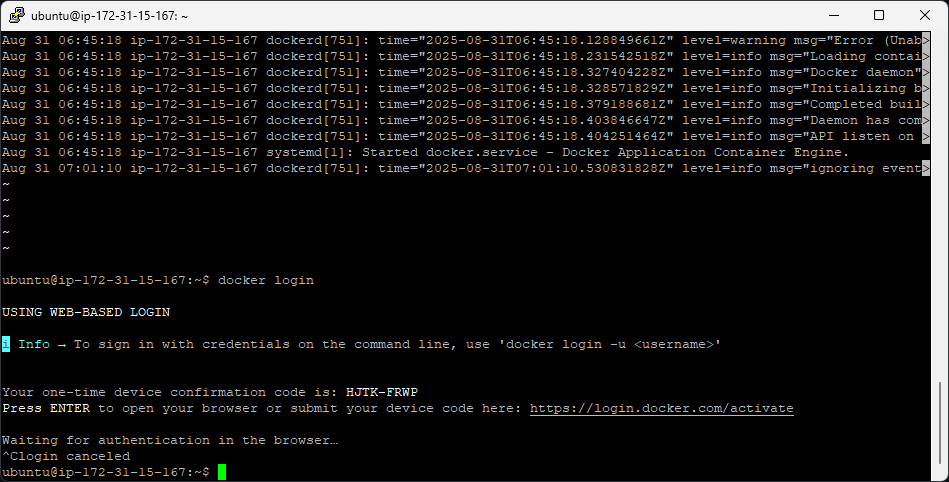
이러한 code를 발급해준다.
이를 https://login.docker.com/activate
에 접속하여,
위 코드를 입력하고 confirm을 누른다.
그러면
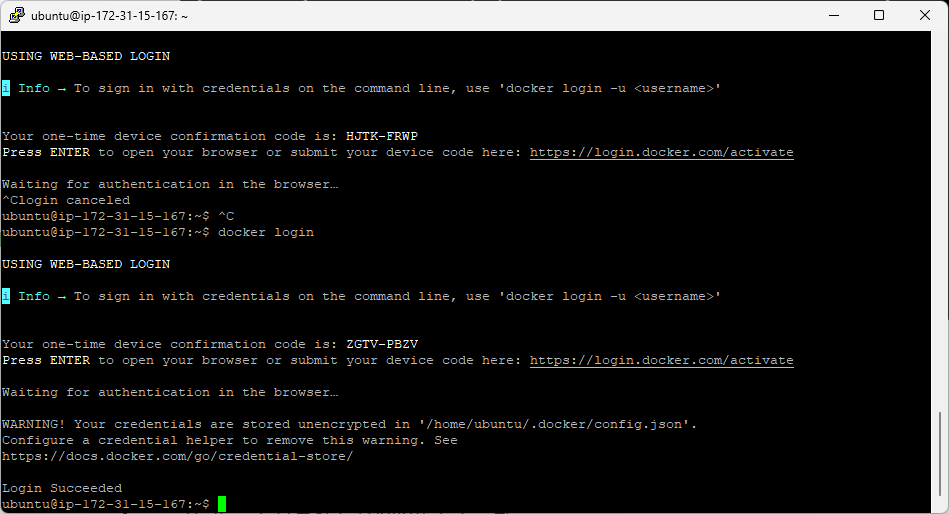
위처럼 Login Succeeded가 뜨면서 로그인에 성공한다.
$docker logout도커 login 한 것을 로그아웃 하고 싶으면, 위 명령어를 실행하면 된다.
도커 이미지 명령어
이미지 검색 명령어들
docker search ubuntu위 명령어는 허브의 이미지 목록을 볼 수 있다.
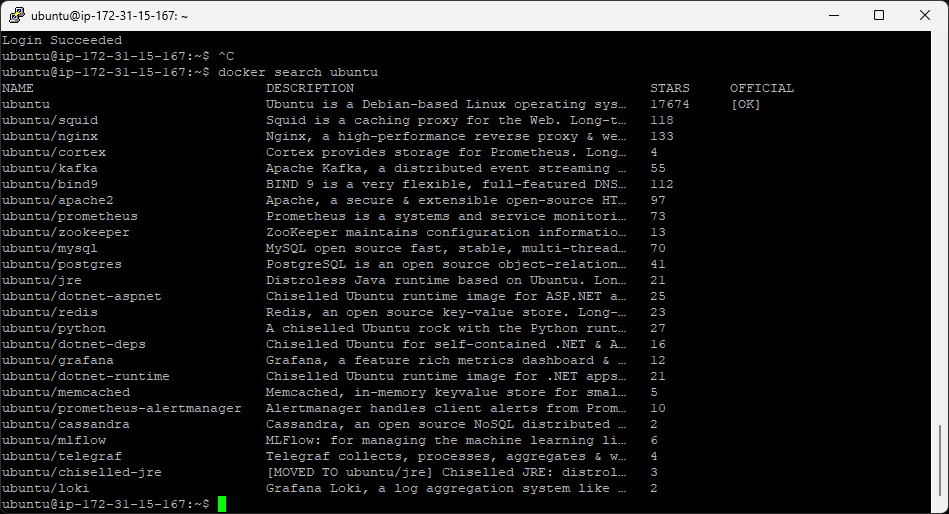
- name은 이미지 이름, description은 설명, stars는 사람들이 얼마나 많이 쓰는지
에 관한 것, official은 공식 이미지인지 아닌지 나타내는 것이다.
공인 이미지만 보고 싶으면
docker search ubuntu --filter=is-official=true위 명령어를 입력하고,

별점에 필터링을 걸고 싶으면
docker search ubuntu --filter=stars=50위 명령어를 입력한다.
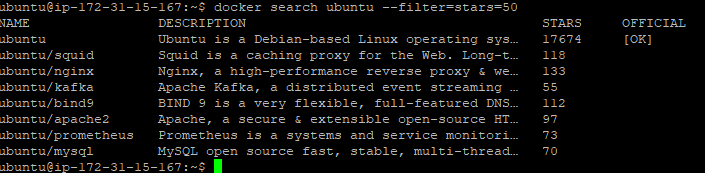
그러면 별점이 50개 이상인 이미지만 나오게 된다.
이미지 받기(pull) 명령어
docker pull ubuntu이 명령어를 입력하면 최신 태그 (:latest)를 자동으로 붙여서 다운 받을 수 있다.

다운받은 이미지들 확인 명령어
docker images이 명령어를 사용하면 다운받은 전체 이미지들을 확인할 수 있다.

참고 :
dockerdocs - docker image
dockerdocs - docker image ls
dockerdocs - docker image pull
해당 글은 다음 강의의 내용을 참고한 글임을 밝힙니다. 자세한 내용은 다음 강의에서 확인해볼 수 있습니다.
인프런, 잔재미 코딩, ⌜풀스택을 위한 도커와 최신 서버 기술(리눅스, nginx, AWS, HTTPS, flask 배포) [풀스택 Part3]⌟