반응 속도 계산!
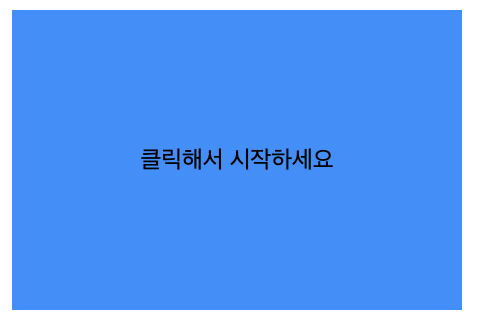


자, 파란색 화면을 누르면 주황색 화면이 나온다. 이때, '초록색이 되면 눌러주세요'라는 문구와 함께 랜덤한 시간이 지나면, 초록색 화면을 누른다! 초록색 화면을 빠르게 누르고 나면,
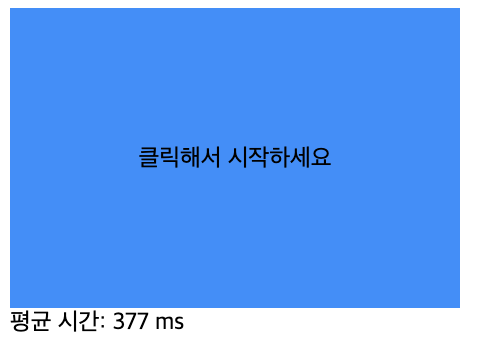 이렇게 나의 평균 시간이 나오게 된다.
단 한번 한 결과가 아니라 내가 5번 했으면, 5번 한 값이 평균을 구해서 평균 시간을 보여주는 것이다!
코드를 작성하기 전, state에 정의할 부분을 찾아야 한다
우선, 상자의 색깔 (상태에 따라 변하기 때문에 : state), 상자 속 메시지 (message), 평균 시간을 계산한 값(result)로 정의할 수 있다.
import React, { Component } from 'react';

class ResponseChecked extends Component {
  state = {
    state: 'waiting',
    message: '클릭해서 시작하세요',
    result: [],
  };

  setTime;
  startTime;
  endTime;

  onClickScreen = () => {
    const { state } = this.state;
    if (state === 'waiting') {
      this.setState({
        state: 'ready',
        message: '초록색으로 변하면 클릭하세요',
      });
      this.setTime = setTimeout(() => {
        this.setState({
          state: 'now',
          message: '지금 누르세요!',
        });
        this.startTime = new Date(); // 시작 시간 설정
      }, Math.floor(Math.random() * 1000) + 2000);
    } else if (state === 'now') {
      this.endTime = new Date(); // 종료 시간 설정
      this.setState((prevState) => ({
        state: 'waiting',
        message: '클릭해서 시작하세요',
        result: [...prevState.result, this.endTime - this.startTime], // 결과 추가
      }));
    } else if (state === 'ready') {
      clearTimeout(this.setTime);
      this.setState({
        state: 'waiting',
        message: '성급! 초록색 화면이 나오면 눌러주세요 !',
      });
    }
  };

  renderAverage = () => {
    const { result } = this.state;
    return result.length === 0 ? null : (
      <div>평균 시간: {result.reduce((a, c) => a + c) / result.length} ms</div>
    );
  };

  render() {
    const { state, message } = this.state;
    return (
      <>
        <div id="screen" className={state} onClick={this.onClickScreen}>
          {message}
        </div>
        {this.renderAverage()}
      </>
    );
  }
}

export default ResponseChecked;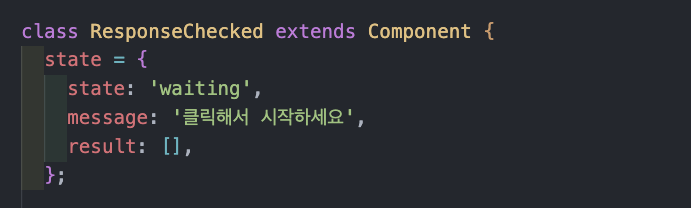
변할 값들을 state 안에 정해두었다. state 는 'waiting'을 초기값으로,
message 는 '클릭해서 시작하세요', result는 빈 배열을 초기값으로 지정해 두었다.
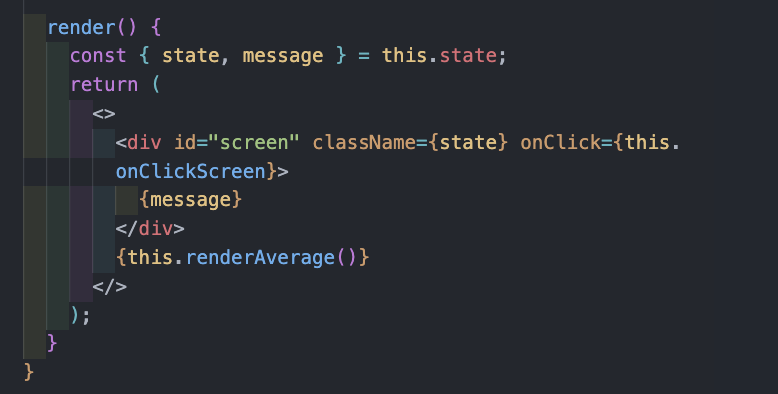
className 속성을 {state}로 지정함으로써 해당 요소의 클래스를 동적으로 변경할 수 있다.
이 경우, state 값에 따라 해당 요소의 클래스가 변경되므로, 해당 요소의 스타일이 변화한다. --> 이것은 특히 UI의 상태에 따라 다른 스타일을 적용하고 싶을 때 유용하다.
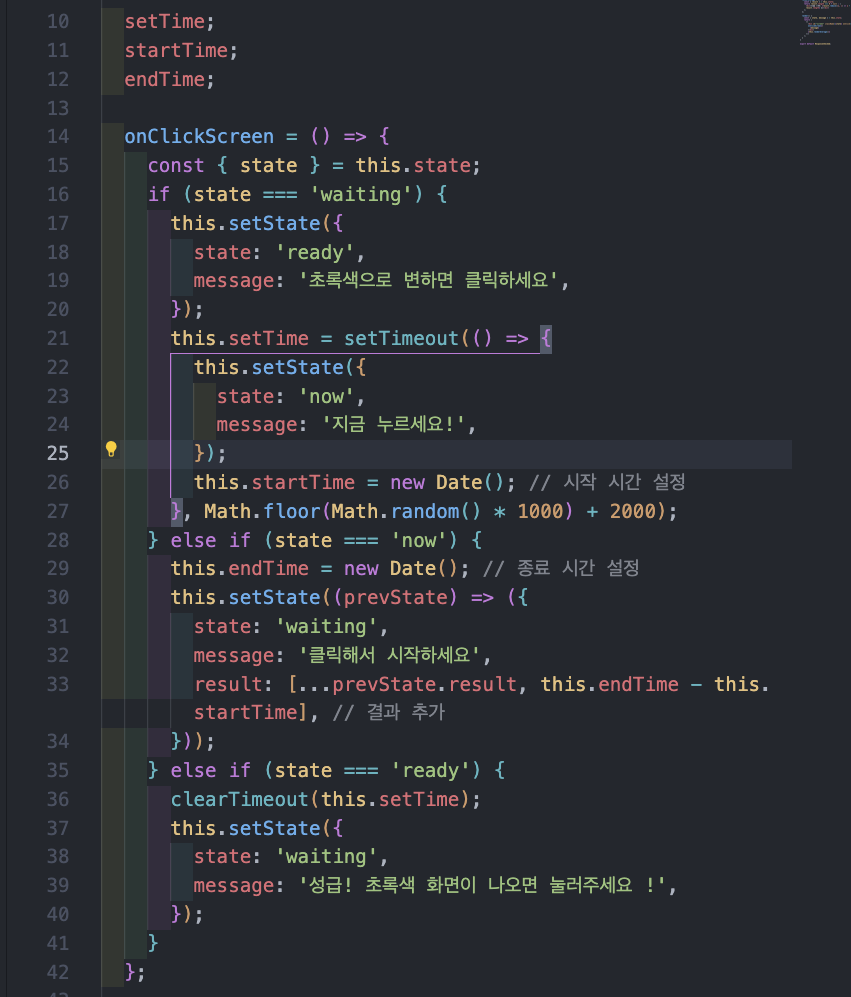
이제 onClickScreen() 함수에 대해서 자세하게 살펴보자
여기서 중요한 점은 state가 ready 일 때, now 일 때, waiting 일 때 로 state를 설정하고, css도 변화한다는 것이다.
-
'waiting' 상태일 때:
상태를 'ready'로 변경하고, 메시지를 '초록색으로 변하면 클릭하세요'로 설정한다.
일정 시간 후 (랜덤) 에 상태를 'now'로 변경하고, 메시지를 '지금 누르세요!'로 설정한다.
이 때의 시간을 startTime으로 기록 -
'now' 상태일 때:
사용자가 클릭한 시간을 기록하고, 'now' 상태에서 클릭까지 걸린 시간을 계산한다.
상태를 'waiting'으로 변경하고, 메시지를 '클릭해서 시작하세요'로 설정한다.
클릭까지 걸린 시간을 결과에 추가한다. -
'ready' 상태일 때:
기존에 설정한 타이머를 취소하고, 상태를 'waiting'으로 변경하며, 메시지를 '성급! 초록색 화면이 나오면 눌러주세요 !'로 설정한다.
요런 느낌 ...?
까먹을 뻔 했던 중요한 코드
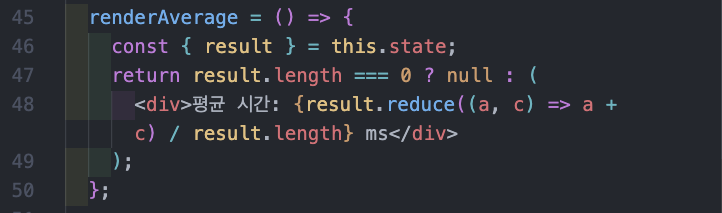
반응 시간의 평균을 표시하는 함수인 renderAverage를 정의하고 있다.
result 배열의 길이가 0이면, 즉 클릭 결과가 없으면 null을 반환한다. 이 경우에는 아무 것도 표시되지 않는다.
result 배열에 클릭 결과가 있는 경우, 배열의 요소들을 모두 더한 후 배열의 길이로 나누어 평균을 구한다. 이를 통해 사용자의 평균 반응 시간을 계산한다.
지금까지 한 것 중엔 가장 코드 짜기 수월했던 것 같다 ...(?) 근자감이다 💪🏻💪🏻💪🏻💪🏻💪🏻💪🏻💪🏻💪🏻
자 여기서, 저 renderAverage()함수를 따로 class로 뽑아보면 어떨까 ?
renderAverage()함수를 class로 !
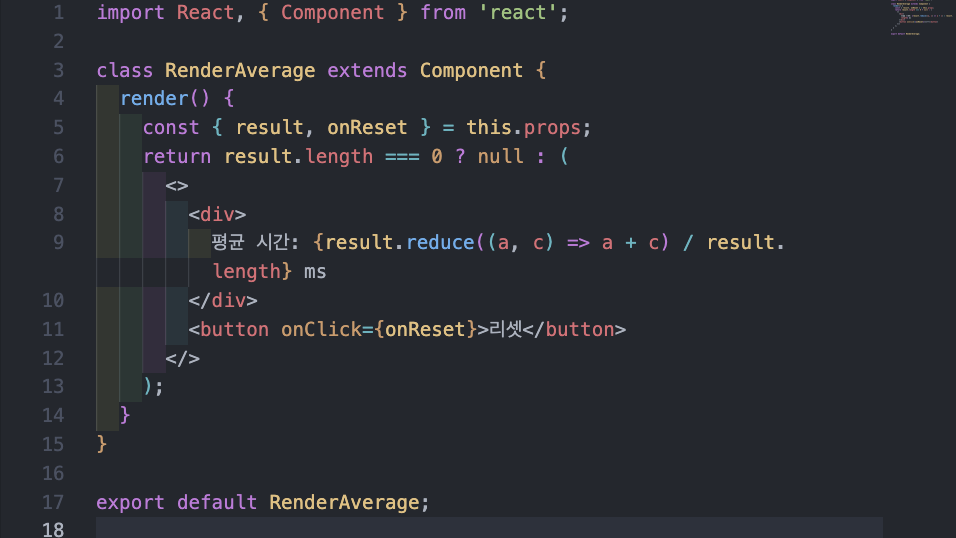
요렇게 뽑아 보았다.
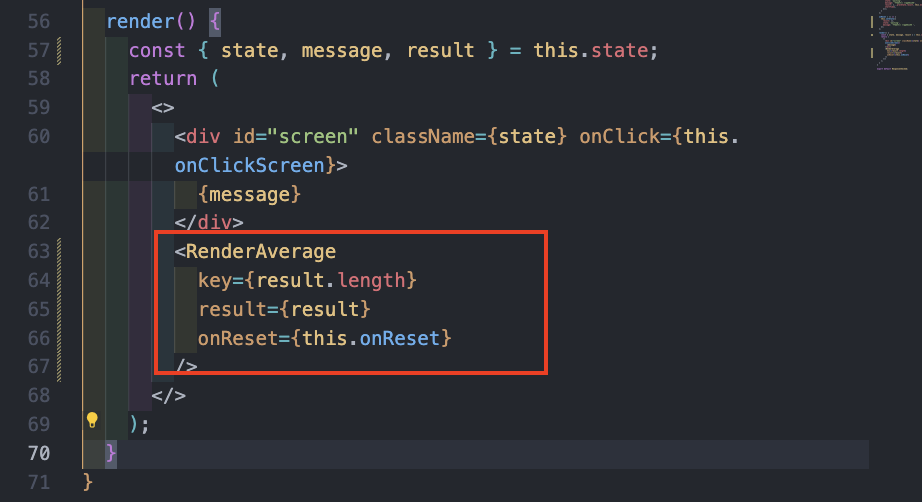
우선, <RenderAverage> 클래스를 불러오면서 (여기서 RenderAverage는 자식 컨포넌트가 된다)
<RenderAverage>에서 사용할 result와 onReset에 대해서 정의해 두었다(props로 전달한다)
이 정의해 둔 것들을 <RenderAverage> 에서 const {result, onReset} = this.props 로 받아온 뒤, 삼향연산자를 통해서 조건문을 실행한다.
실무에서는 요렇게 자주 뽑아서 사용한다고 한다!
한번 연습삼아서 뽑아보았다
이제 할 일은 class -> hooks로 변경
import React, { useState, useRef } from 'react';
import RenderAverage from './renderAverage';

const ResponseChecked = () => {
  const [state, setState] = useState('waiting');
  const [message, setMessage] = useState('클릭해서 시작하세요');
  const [result, setResult] = useState([]);
  const timeOut = useRef(null);
  const startTime = useRef();
  const endTime = useRef();

  const onClickScreen = () => {
    if (state === 'waiting') {
      setState('ready');
      setMessage('초록색이 되면 눌러주세요');
      timeOut.current = setTimeout(() => {
        setState('now');
        setMessage('지금 클릭하세요!');
        startTime.current = new Date();
      }, Math.floor(Math.random() * 1000) + 2000);
    } else if (state === 'ready') {
      clearTimeout(timeOut.current);
      setState('waiting');
      setMessage('너무 성급하시군요 ㅠㅠ 실패');
    } else if (state === 'now') {
      endTime.current = new Date();
      setState('waiting');
      setMessage('클릭해서 시작하세요');
      setResult((prevResult) => [
        ...prevResult,
        endTime.current - startTime.current,
      ]);
    }
  };

  const onReset = () => {
    setResult([]);
    setState('waiting');
    setMessage('클릭해서 시작하세요');
  };

  return (
    <>
      <div id="screen" className={state} onClick={onClickScreen}>
        {message}
      </div>
      <RenderAverage key={result.length} result={result} onReset={onReset} />
    </>
  );
};

export default ResponseChecked;
확실히 코드 자체가 길이가 많이 짧아진 느낌이 들긴 한다.
크게 달라진 부분은 없지만,
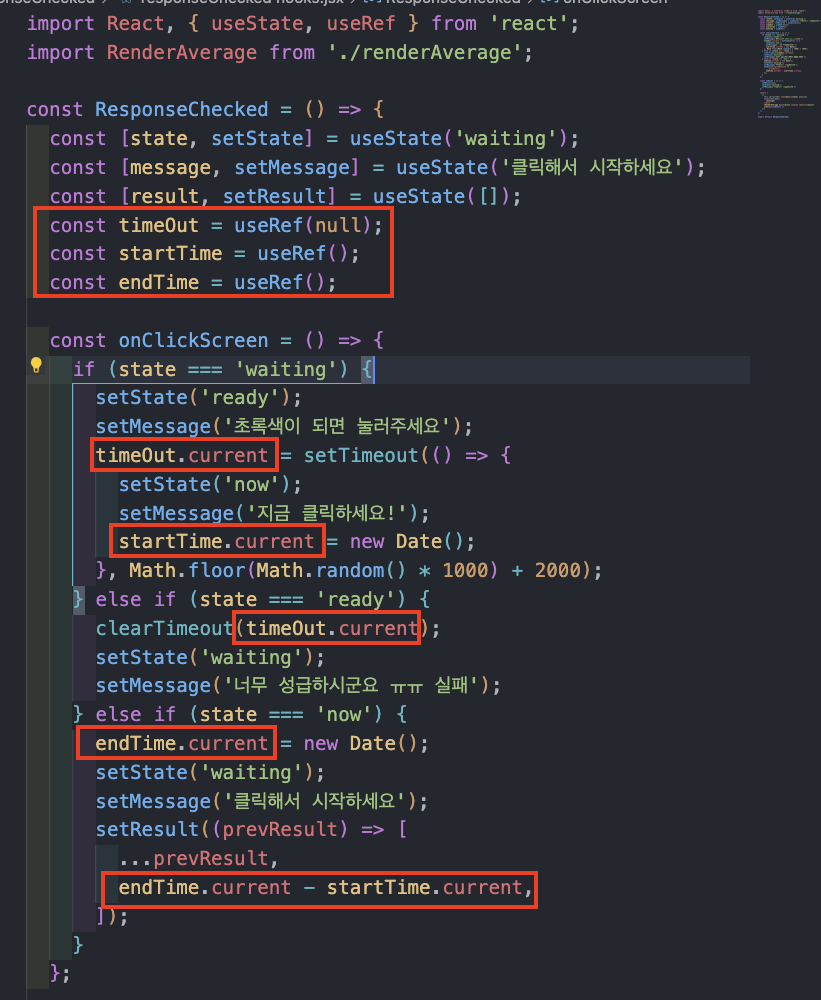
useRef부분을 잘 살펴봐야 한다.
왜 useState를 사용하지 않고, useRef를 사용했을까???
useState와 useRef의 차이
useState
- useState는 상태 값을 저장하고 이를 변경할 수 있는 함수(setState) 를 제공한다. 컴포넌트가 다시 렌더링될 때 상태 값이 유지되며, 상태가 변경되면 컴포넌트가 다시 렌더링된다.
- 용도: 컴포넌트의 상태를 관리할 때 사용한다. 상태 변경 시 컴포넌트가 다시 렌더링되어야 할 때 적합하다.
useRef
- useRef는 변경 가능한 참조 객체를 생성한다. 이 객체는
.current라는 속성을 가지고 있으며, 컴포넌트가 다시 렌더링되어도 참조 객체의 값이 유지된다. 그러나 값이 변경되어도 컴포넌트가 다시 렌더링되지 않는다. - 용도: DOM 요소에 접근하거나, 상태 변경 없이 값이 변경되어야 할 때 사용한다. 주로 컴포넌트가 다시 렌더링될 필요가 없는 변수를 저장할 때 적합하다.
- timeout이나 인터벌, 값은 변경되지만, 렌더링은 하고 싶지 않을 때, useRef를 사용한다.
--> ref면 무조건.current로 접근해야 한다!!!!!!