[Intellij] Java Format 설정과 Save Action 플러그인
팀 프로젝트를 하면서 코딩 스타일을 일관되게 관리할 수 있는 설정과 플러그인을 설치하는 방법을 정리
Save Action 자동정렬 플러그인
원래 자동정렬 단축키인 ctrl + alt + L을 해야하는 번거로움이 있기 때문에 편하게 하기 위해 자동으로 정렬해주는 플로그인을 설치해준다.
1. Save Action 설치
인텔리제에에서 File - Settings - plugins에서 Save Action X을 검색하여 설치
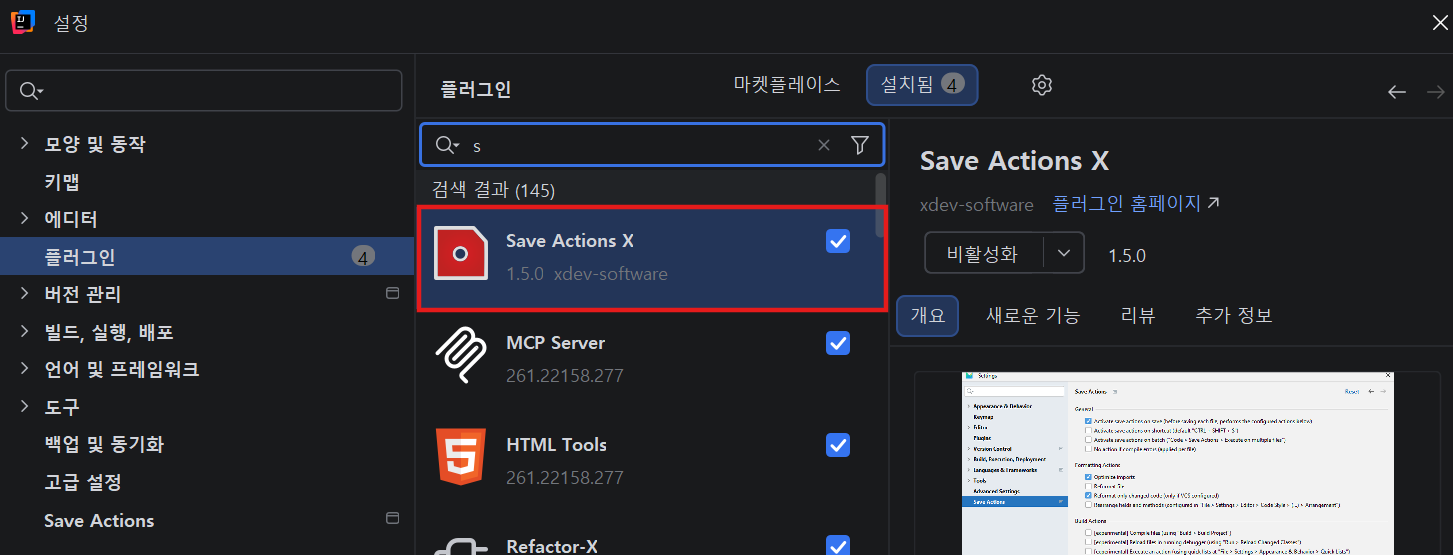
- 설치 후에 재시작
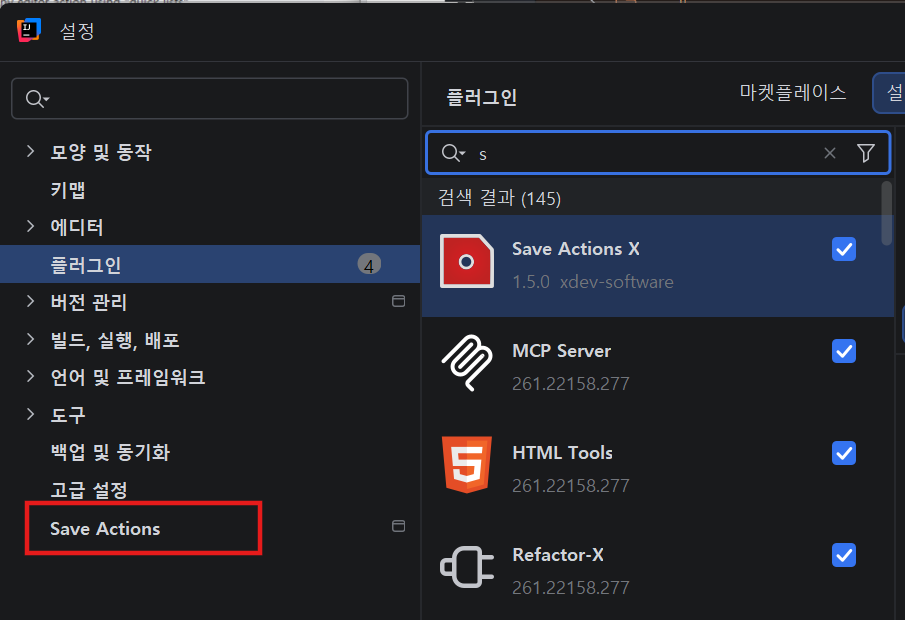
- 재시작 후 Settings에 들어가면 Save Action이 생긴 것을 확인할 수 있다.
2. Save Action 설정
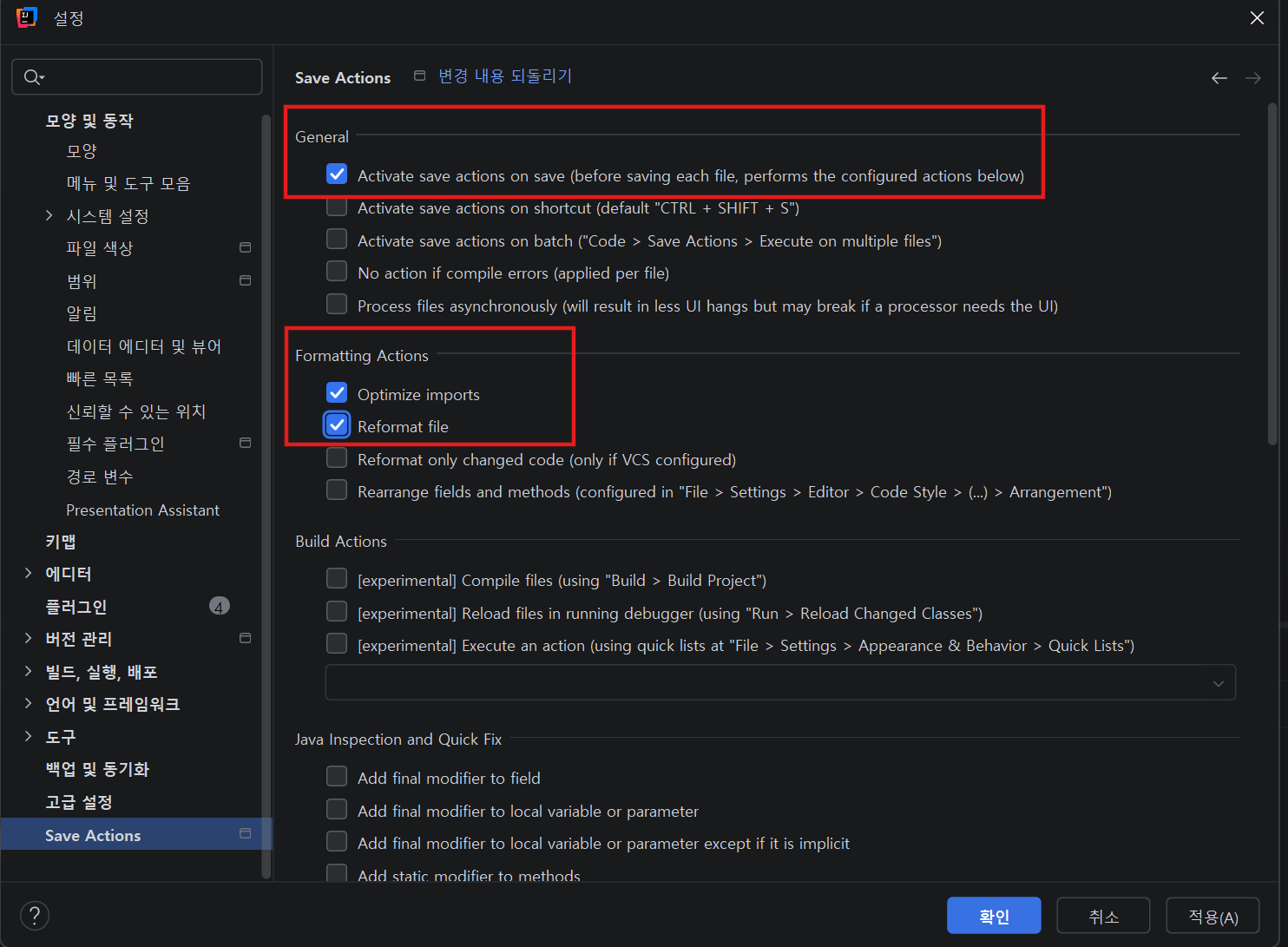
- General : 동작 관련 부분을 제어하는 설정
Active save actions on save..: 인텔리제이에서 포커스가 다른 곳으로 넘어간 경우 실행하는 설정
- Formatting Actions : 인텔리제이에 code style이 정의된 xml를 이용해 동작하게 되는 부분
Optimize imports: 사용하지 않는 import를 자동으로 삭제Reformat file: save시 자동으로 코드의 형태를 변경 줄바꿈, 괄호를 체크하여 불필요한 공백을 제거
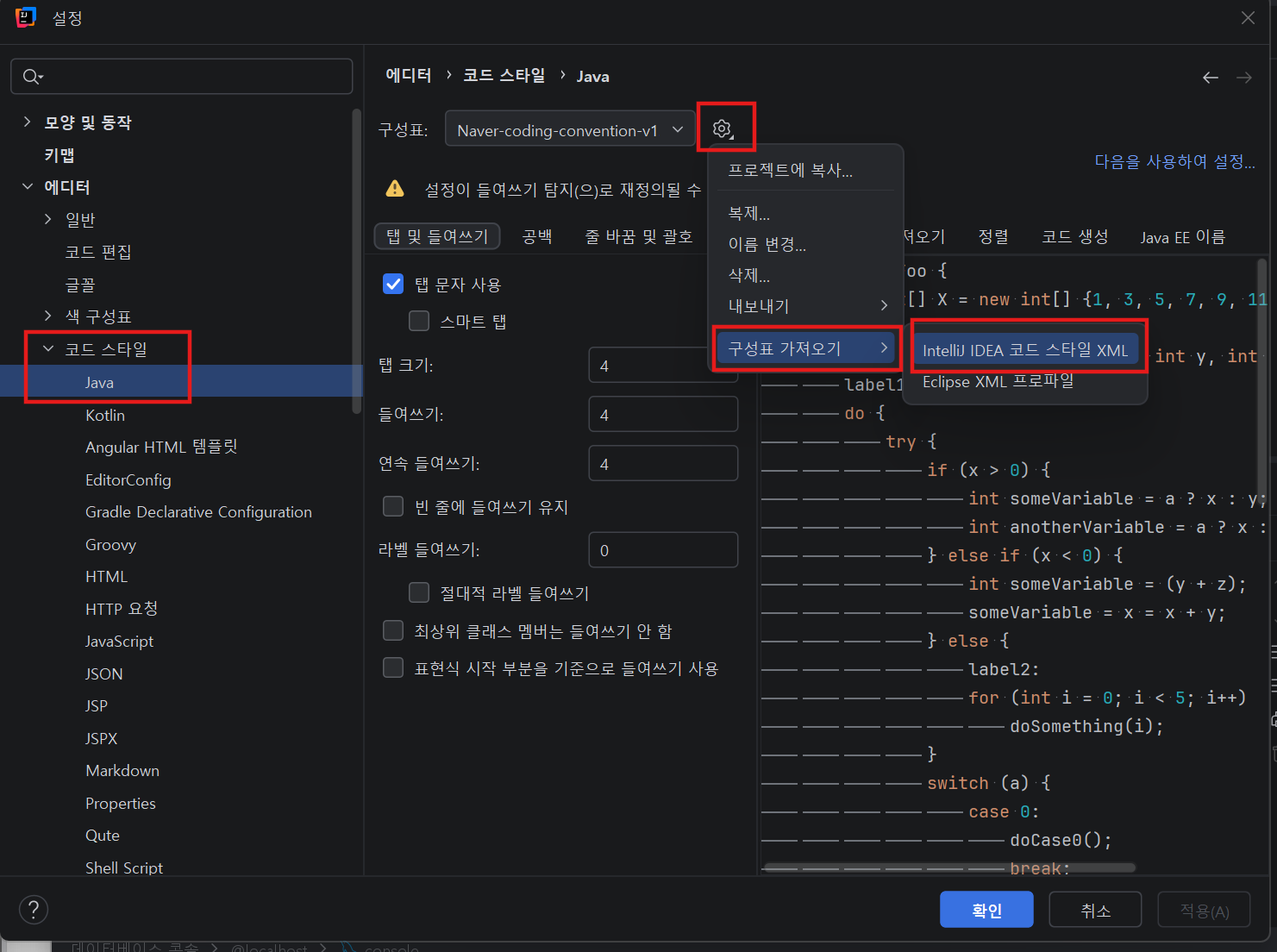
3. Code Style 설정
Settings - Editor - Code Style
톱니바퀴 아이콘을 클릭 후 import Scheme(구성표 가져오기) - Intellij IDEA code style scheme을 선택 - 다운받은 xml 선택
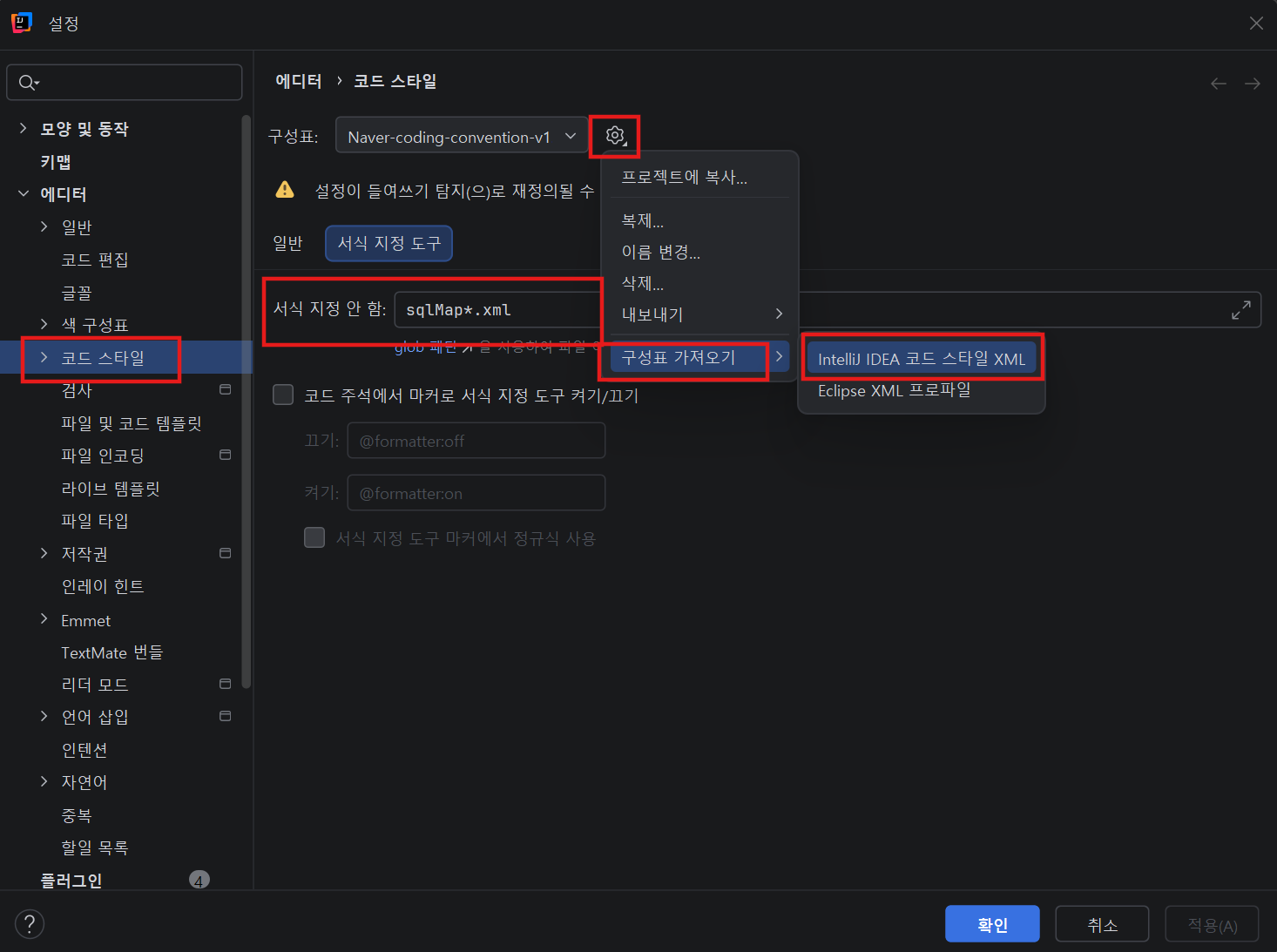
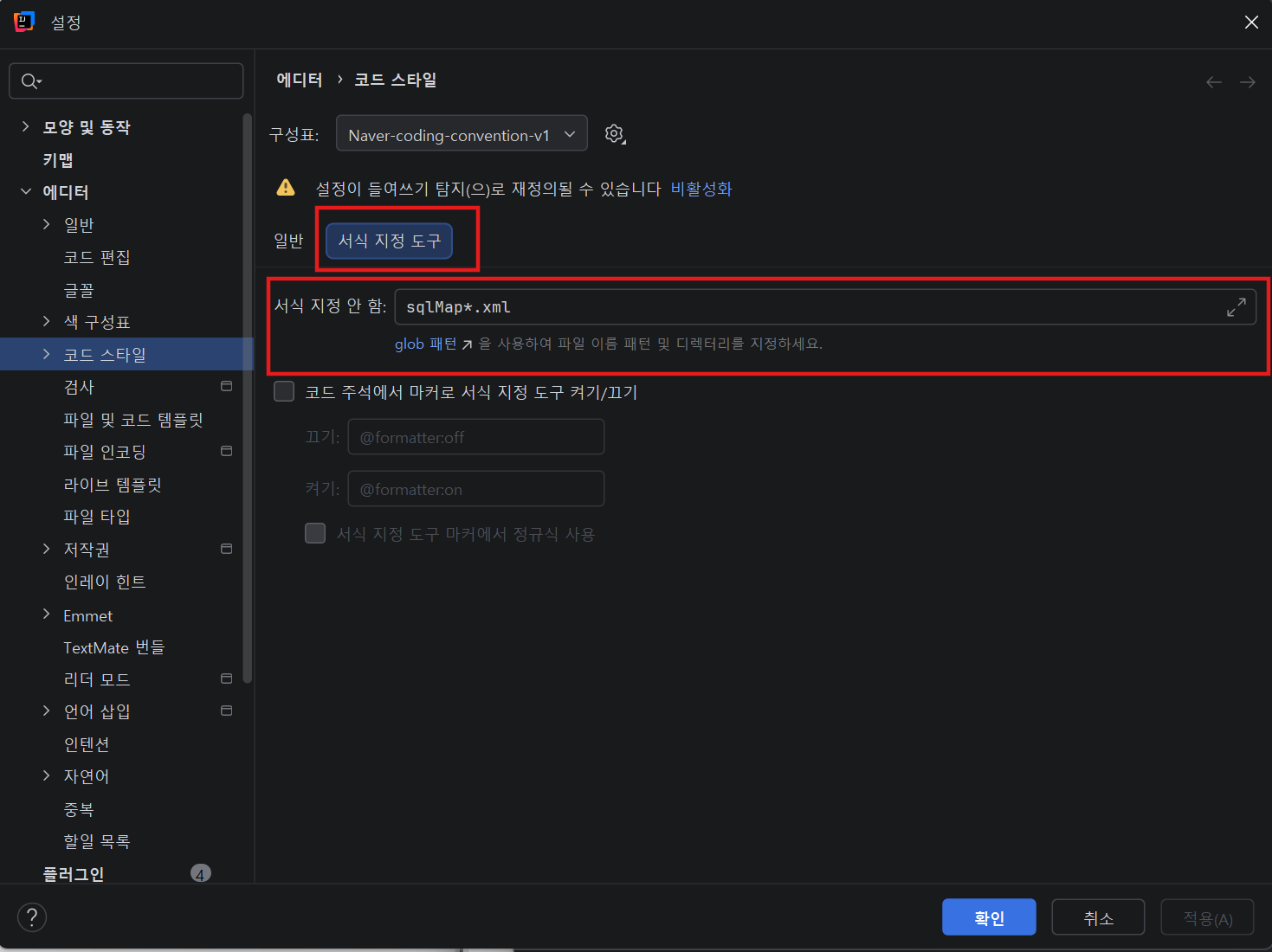
4. Formatter 설정
formatter 탭에서 Do not format항목에서 format이 적용되지 않아야 하는 파일을 작성해주고 apply하면 설정 완료
5. xml 다운로드
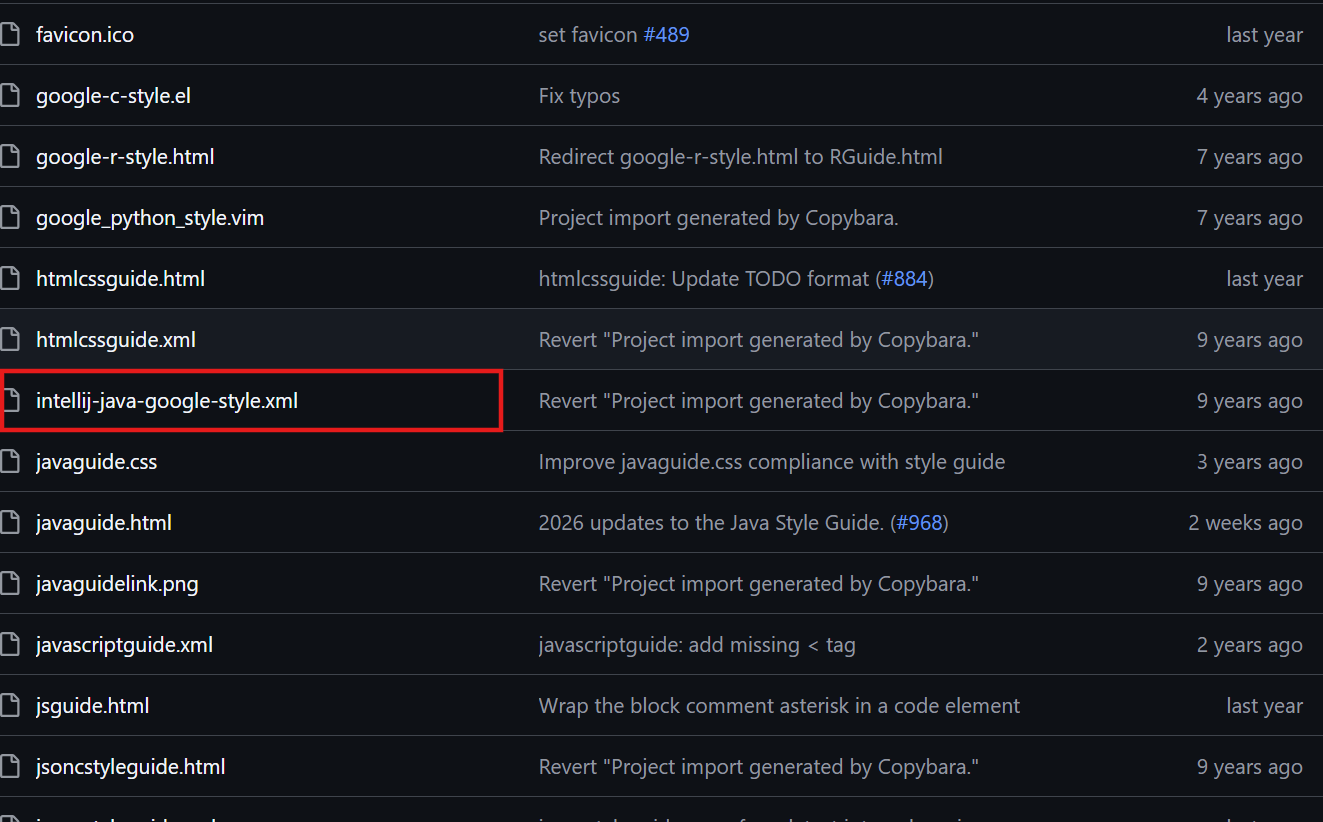
https://github.com/google/styleguide
구글 코드 포맷터
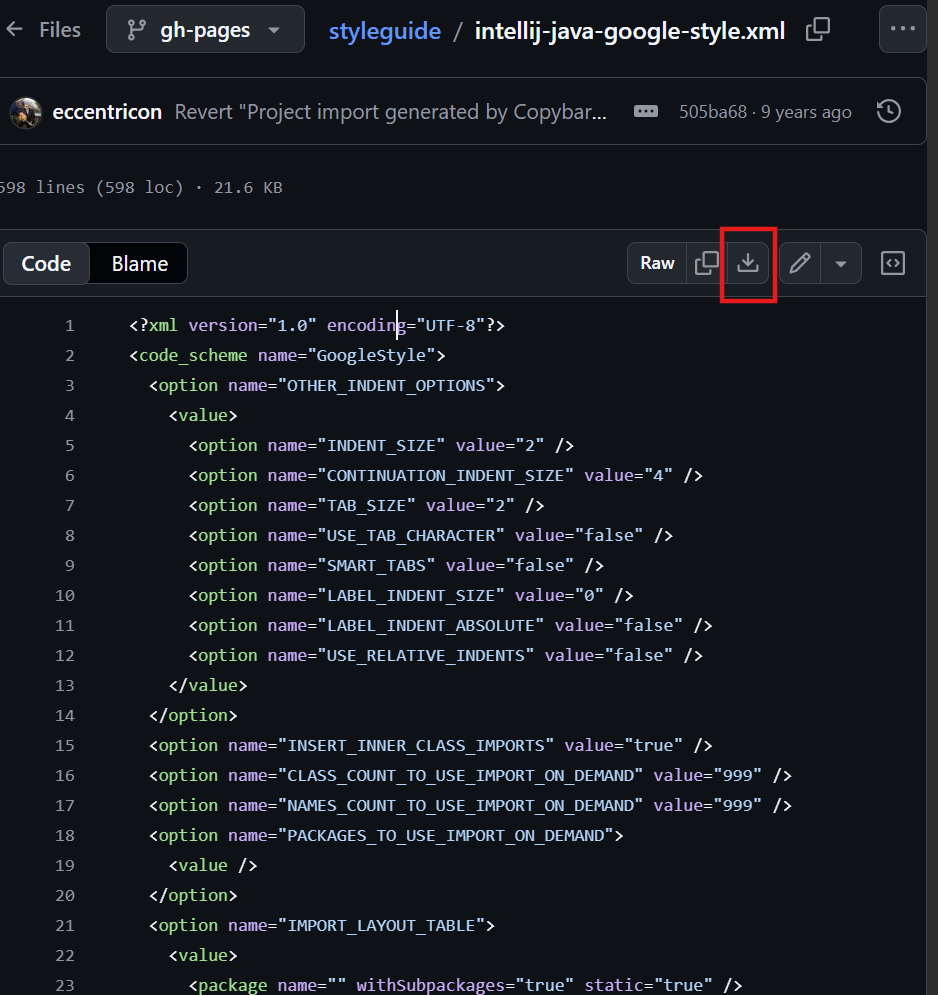
맨위 사이트에 들어가서 intellij-java-goole-style.xml을 다운
또는
구글 코드 포맷터로 바로 들어가서 다운
6. 코드 포맷팅 자동화
자동화 액션을 등록해두면, 코드를 저장할 때마다 작동할 수 있다.
Settings - Tools - Actions on Save - Reformat code, Optimize Imports 클릭
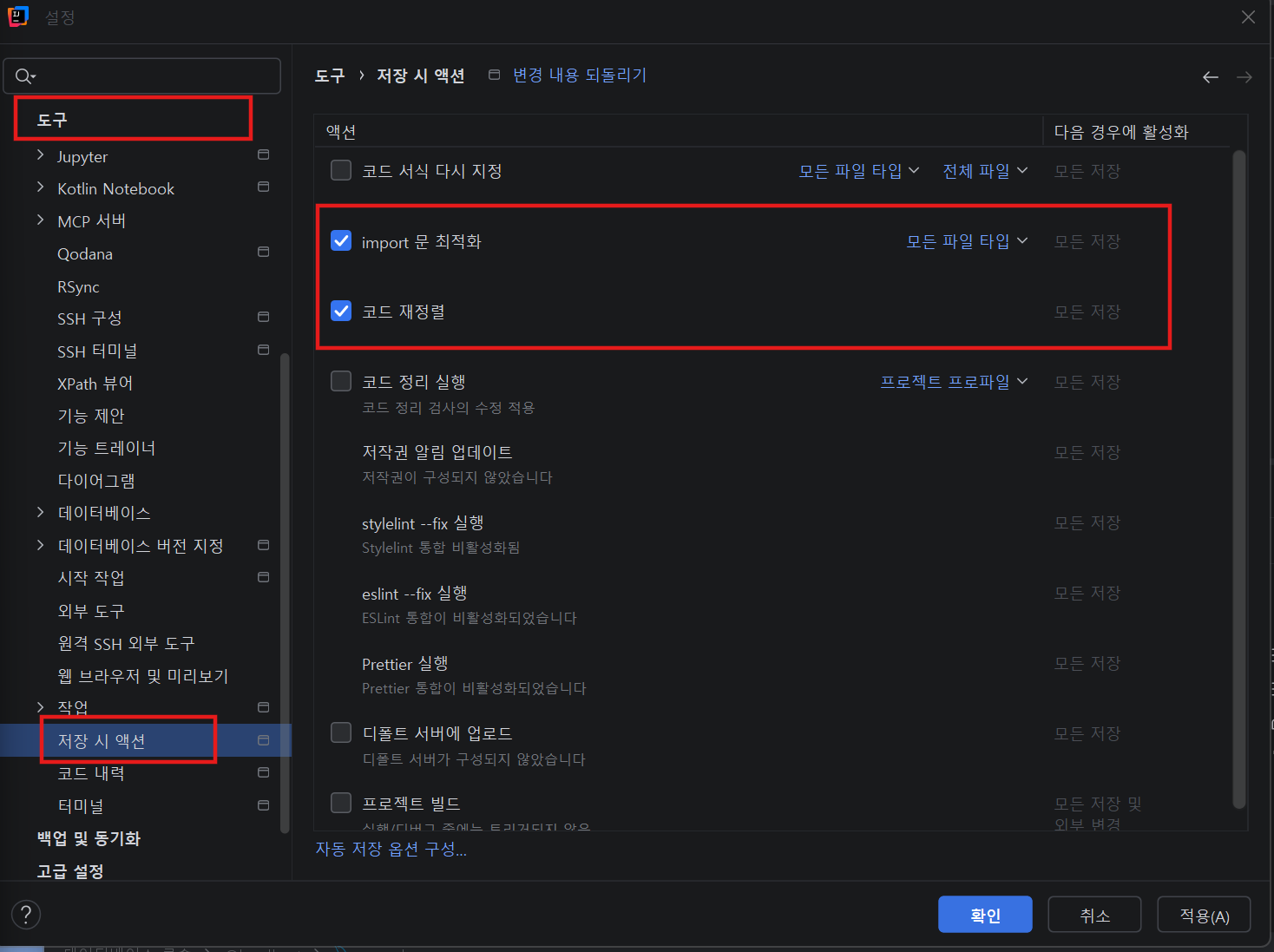
코드를 저장할 때마다 사용하지 않는 import를 제거하고 refomat code로 자동 포맷팅이 가능!
