키 만들기: ssh-keygen
키 배포: ssh-copy-id 192.168.10.10
레이어 보기: tree -L 2 /bin // /bin으로부터 2레벨 구조 보기
**스크립트 만들기
공개키 인증 방식 사용 예 -> 암호없이 원격 로그인
1. 보안 장비 접속하는 경우
2. 클라우드에 존재하는 서버에 접속하는 경우
3. Big Data 시스템 관리시 (->Ansible)
4. Cloud 시스템 관리시 (->Ansible)
ex) 빅데이터 서버에서 많은 서버들을 한번에 동시에 관리하기 위해 공개키 사용.
<리눅스 파일 시스템 구조>
[디렉토리]
/: 최상위 디렉토리, root디렉토리. 모든 파일 시스템의 마운트 포인터가 존재
/usr: 설치된 소프트웨어, 공유 라이브러리가 포함된 파일 및 읽기 전용 프로그램 데이터. ex) /usr/bin, /usr/sbin, /usr/local
/etc: 시스템 고유의 구성파일. ex) OS부팅 설정, 서비스 설정, 보안,기타 설정 파일.
/var: 재부팅 후에도 유지하는 시스템 고유의 가변 데이터. 동적으로 변경되는 파일. ex) DB, 캐시디렉토리, 로그 파일, 웹 사이트 콘텐츠등
/run: 마지막 부팅 후 시작된 프로세스의 런타임 데이터. 프로세스 ID파일과 잠금 파일이 여기에 포함. 디렉토리 내용은 재부팅 시 다시 생성.
/home: 일반 사용자의 홈 디렉토리. 일반 사용자의 개인 데이터, 구성파일을 저장하는 디렉토리
/root: root 사용자 홈 디렉토리
/tmp: 어디서든 쓸 수 있는 임시파일용 공간. 10일동안 엑세스, 변경이 없으면 자동 삭제. 또다른 임시디렉토리는 /var/tmp에 존재한다. 이것은 30일 까지 보관한다.
/boot: 부팅 프로세스를 시작하는 데 필요한 파일들. ex) Boot Loader(GRUB), Kernel, 램파일시스템(initrd)
- 디스크에 부트파일이 커널이 먼저 메모리에 올라감.
/dev: 시스템에서 하드웨어에 엑세스 하는 데 사용되는 특수 장치 파일을 포함. 윈도우의 장치관리자.
/bin: 바이너리 파일들. 기본 명령어등이 들어있다. 부팅에 필요한 명령어가 위치하고 있고, 부팅 후에 시스템의 사용자들이 사용할 일반적인 명령어도 위치함.ex) ls, cp, mv, rm ....
/sbin: 시스템 바이너리파일. 관리자가 사용하는 명령어. ex) 네트워크설정, 장치관리 설정 명령어.
/lib , /lib64: 라이브러리가 들어있음.
- 메뉴얼 보기: man 7 hier
[스냅샷 생성]
현 상태를 순간적으로 기록해 복구용으로 사용
스냅샷은 OS 기동중이거나 Power OFF 상태 모두에서 사용 가능.
*절차
VMware > VM > snapshot > Take snapshot > 스냅샷 이름, 설명 작성.
8개 이내로 만들자.
[장치관리]
ex)CPU,키보드,디스크,
디스크 장착
1. 장치 인식 작업(systemd.udevd) > 2. 파티션 작업(fdisk/gdisk/parted CMD) > 3. 파일시스템 작업(mkfs) > 4.마운트 작업(mount(윈도우는 자동))
[1] 장치 인식
1. 선수지식
1) 디스크 종류: IDE(SATA),SCSI(SAS),SSD(NVMe)
HDD: IDE,SCSI
- IDE: 컨트롤러2개, 컨트롤러당 2개 최대 4개 CD,디스크,테이프를 물릴수 있음. ?
디스크만 물릴 수 있게 개선-> SATA - SATA: 서버에 디스크 연결 부분을 따로 만들어 놓음. 4개의 컨트롤러 컨트롤러당 30개 디스크
- SCSI: SCSI어댑터에 꽃으면 디스크 망이 생김. 망 하나당 0~15번중 7번은 사용못함. 0,1 컨트롤러, 6 CD, 3,4 테이프 등등... 4개 컨트롤러, 컨트롤러당 (16 - 1)개 (7번)
안전성이 높지만 비쌈. 개선 -> SAS - SAS: SATA와 비슷.
SSD: NVMe(메모리처럼 생김.) SAS보다 읽기10배,쓰기 1.5~2배 빠름.
NVME: 컨트롤러 4개 컨트롤러당 64개.
2) 디스크 구조:
플래터 - 저장하는 공간
스핀들 모터 - 플래터를 돌려주는 모터
헤드 - 데이터를 읽는 역할
헤드 암 - 헤드를 데이터가 있는 곳으로 움직이는 역할.
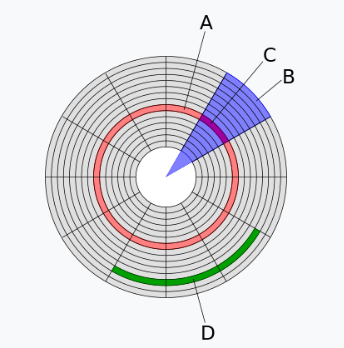
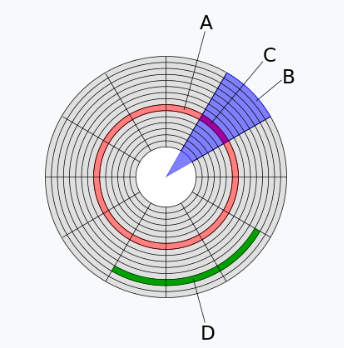
A: 트랙
B: 섹터
C: 트랙 섹터
D: 클러스터
*섹터 => 트랙 => 실린더 => 파티션 => 디스크
- 파티션을 나누는 이유? 포맷, 백업하기 편함.
3) 디스크 이름 체계
- (IDE) /dev/hda, /dev/hdb, /dev/hdc, /dev/hdd // ide
- (SCSI) /dev/sda, /dev/sdb, /dev/sdc, /dev/sdd ... // sas,ssd
- (NVMe) /dev/nvme0n1, /dev/nvme0n2, /dev/nvme0n3, ....
- (vDisk) /dev/vda, /dev/vdb, /dev/vdc, ....
2. 장치 인식 작업
[참고] Hot swap: 서버 ON중에 새로운 디스크 장착해도 인식. 리눅스는 핫스왑에 약함.
1) 서버 전원 OFF
2) 디스크 장착 : VMwatr > VM > setting > add > hard disk > create a new virtual disk > scsi > 1G, store virtual disk as a single file
3) 서버 전원 ON
4) 디스크 확인: ls -l /dev/sd?, fdisk -l, lsblk, lsscsi(scsi disk만 볼때)
[2] 파티션 작업: 디스크 나누는 작업
1. 선수 지식
파티션 종류 및 이름체계
--FW 종류-- ----- DISK 파티션 타입 종류 -----
1. BIOS -> MBR 파티션 스키마 2TB 지원
2. UEFI -> GPT 파티션 테이블 8ZB 지원
- 2TB보다 크면 GPT방식만 가능.
-
MBR(Master Boot Record 파티션 스키마
-파티션 종류-
primary partition 주 파티션: (p1~p4)
Extended partition 확장 파티션(p1~p4) - Logical partition 논리파티션(L5~L15)
-> 확장 파티션은 주 파티션을 제외한 1~4번에 할당하고 논리 파티션은 5번부터 할당.
[???] 확장파티션과 논리파티션은 왜 필요한가.
몇개의 파티션과 용량이 중요. 4개 이상의 파티션을 만들기 위함. 주 파티션을 4개만들면 더이상 파티션을 만들 수 없음. -
GPT(GUID Partition Tables)
-파티션 종류-
Partition(1~128)개 파티션 설정 가능.

[실습] MBR 파티션 형식
구조 확인: df -h (fdisk -l), cat /proc/swaps (swapon -s),lsblk, lsblk -p, lsblk -p --fs
2. 파티션 작업
- fdisk CMD // 2TB 이하
명령어 형식: fdisk -l /dev/sdb // 상태 확인[실습1] sdb에 파티션 구성하기.
fdisk /dev/sdb -> scsi의 두번째 디스크 설정하기
m: 도움말 보기
p: 상태 프린트 하기.
n: 생성 - p(주 파티션) or e(확장 파티션) - 파티션 넘버 1~4 정한 후 - first sector는 그냥 enter - Last sector는 200MB면 +200M enter
w: 쓰기, 저장
d: 삭제
t: 파티션 시스템 ID 설정.
- gdisk CMD // 2TB 초과
사용방법은 fdisk와 비슷하다. 그러나 자동 GPT로 설정되어 1~128번으로 그냥 설정하면 된다.
gdisk -l /dev/sdb
gdisk /dev/sdbpartition id (fdisk) gdisk
82: Linux swap 8200
83: Linux (default) 8300
8e: Linux LVM 8e00
fd: Linux RAID fd00
- parted CMD // 2TB 초과
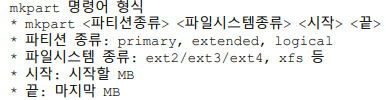
parted /dev/sdbmklabel gpt | msdos // 파티션 타입 설정 GPT | MBR
mkpart // 파티션 생성.
partition name? primary // 이름
File system type? [ext2]? ext4 // 파일시스템
Start? 2048s | 1M // 시작점
End? 200MB //끝점
quit //나가기
--
삭제하기: rm 1 // 1번 파티션 삭제
print: 확인.
[3] 파일 시스템 작업
1. 선수 지식
파일시스템이란? 컴퓨터에서 파일을 저장 및 관리하는 구조체계
- 종류
ext2: 리눅스 이전 버전에서 사용하는 파일 시스템
ext3: CentOS 5.X 에서 사용하는 파일 시스템
ext4: 현재 CentOS 6.X 이상에서 사용하는 파일 시스템
xfs: 현재 고성능 저널링 파일 시스템 (eXtended File System)
<저널이란?> 파일 시스템의 지정된 영역 안의 원형 로그.
저널링 파일 시스템: 변경사항을 커밋하기 전 저널에 생성되는 변경 사항을 추적.
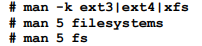 <메뉴얼>
<메뉴얼>
2. 파일 시스템 작업
mkfs -t ext2 | ext3 | ext4 | xfs /dev/sdb1 //파일 시스템 적용
mkfs.ext4 /dev/sdb1 // 위와 같음
lsblk --fs // 확인
[4] 마운트 작업(mount CMD, /etc/fstab)
1. 마운트 확인
- mount | grep raid //마운트 확인.
2. 마운트 관련 파일들
- /etc/mtab: 현재 마운트 상태에 대한 정보를 가지고 있는 파일
cat /etc/mtab | grep /dev sdb1 //위와 같이 마운트 확인.
운영체제가 자동으로 관리하기때문에 관리 파일이 아니다. - /etc/fstab : 부팅시 자동 마운트 해줌.<중요>
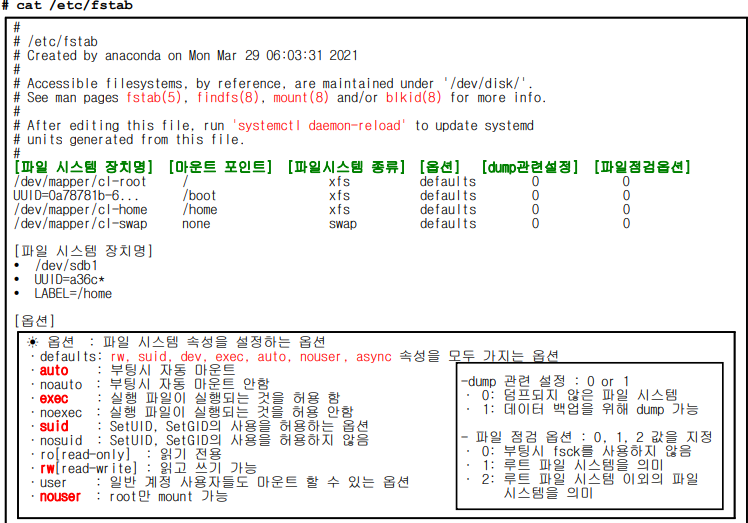
dump 옵션은 안씀.
루트 파일시스템: 부팅시, 시스템 운영에 꼭 필요한 파일과 디렉토리
3. 마운트 관련 명령어 (4장 p.10)
- mount CMD : mount [-t ext4][-o OPTIONS] /dev/sdb1 /oracle
-o: defaults(), ro, auto,,, - umount CMD: umount /oracle
[참고] 'target is busy' - 사용중인 팡리 시스템을 umount하는 경우
- fuser -cu /home //사용중인 유저 확인
- wall '메세지' // 경고 메세지 보내기
- fuser -ck /home // 추방
- umount /home
-
mount -a CMD // /etc/fstab등 마운트 될만한거 모두 마운트
-
umount -a CMD // 마운트 된것 모두 해제
-
mount /dev/sdv1 /raid0 // 일반 마운트
mount -p /raid0 /raid1 // bind mount
[참고] 바인트 마운트: 기존 디렉터리 구조를 다른 위치에 마운트해 마운트 지점의 내용이 원본 디렉터리의 내용과 동일하게 보이도록 만든다.
즉, 대상디렉터리에 접근하면 원본 디렉터리의 내용이 그대로 나타남.
파일 시스템의 특정 부분을 여러 위치에서 동시에 사용하고자 할 때 유용.
uuid는 blkid로 확인 -
마운트 옵션
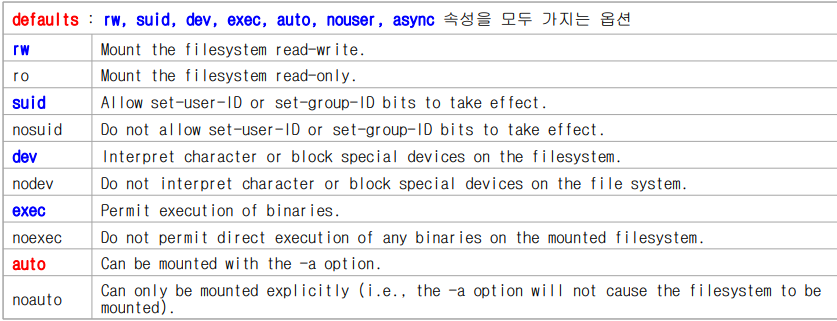
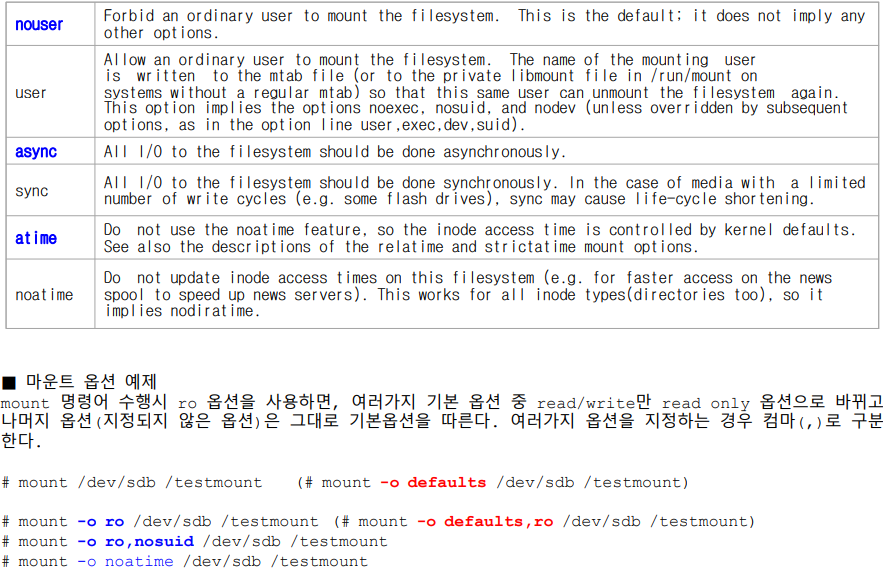
-
remount
mount /testmount
mount | grep testmount
moutn -o remount,ro /testmount // 읽기 전용으로 umount없이 변경.
mount | grep testmount -
[참고] * [장애 처리] /etc/fstab 이후 부팅 안될 시

"sulogin prompt"에서 root 암호 입력
mount |grep root
mount -o remount,rw /
vi /etc/fstab
작업라인 주석 처리
systemctl demon-reload
exit
4. 기타 마운트
-
CD 마운트 방법
(자동으로 마운트 되는 경우)
Automount (CDROM에 CD를 넣을때)
#cd /run/media/<사용자이름>/<LABEL이름>; ls
#cd ; umount /run/media/<사용자이름>/<LABEL이름>
(수동으로 마운트 되는 경우)
#mkdir -p /mnt/cdrom ; mount -t iso9660 -o ro /dev/cdrom /mnt/cdrom
#cd /mnt/cdrom ; ls
#cd ; umount /mnt/cdrom -
ISO 파일 마운트
가상 CD 프로그램: Daemon Lite, VirtualCD, CD Space
(명령어 형식)
ex) ISO 이미지 파일: 수동 마운트만 가능.
[참고] ISO파일 만들기: mkisofs
mkisofs -o linux.iso /test
mkdir -p /mnt/iso ; mount -t iso9660 -o ro,loop /test/linux,iso /mnt/iso
cd /mnt/iso; ls
cd; umount /mnt/iso
df -h // 확인 -
USB Flash Drive(USB Memory Stick)
- FAT32
(자동마운트)
Automount
#cd /run/media/root/LABEL ; ls #cd; umount /run/media/root/LABEL
(수동마운트)
#lsblk --fs
#mkdir -p /mnt/usb; mount -t vfat /dev/sdd1 /mnt/usb
cd /mnt/usb;ls
cd; umount /mnt/usb - NTFS
[설치]
#yum -y install epel-release
#yum -y install ntfs-3g
(자동 마운트)
Automount
#cd /rum/media/root/LABEL ; ls #cd /umount /run/media/root/LABEL
(수동마운트)
#mkdir -p /mnt/ntfs ; mount -t ntfs /dev/sdd1 /mnt/ntfs
#cd /mnt/ntfs ; ls
#cd; umount /mnt/ntfs
-
RAM DISK
->램의 남은 공간을 디스크 처럼 사용하는 것.
-> 전원off시 사라지기때문에 임시파일로 활용
(수동마운트)
#free -h
#mkdir -p /mnt/ramdisk ; mount -t tmpfs -o size=10m none /mnt/ramdisk
#cd /mnt/ramdisk;ls
#cd;umount /mnt/ramdisk -
NFS(Network File System) 원격 마운트
-> 분산 파일 시스템(Distributed File System)의 종류
-> 1. 리눅스/유닉스 : NFS: Linux <- 공유 -> Linux
-> 2. 윈도우 : CIFS(Common Internet File System) : WIN<- 공유 ->WIN
(NFS 서버)
#mkdir -p -m 777 /share
#vi /etc/exports
/share *(rw)
#systamctl enable --now nfs-server
(NFS 클라이언트)
#showmount -e 192.168.10.30
#mkdir -p /mnt/nfs; mount -t nfs 192.168.10.30:/share /mnt/nfs
#cd /mnt/nfs; ls
#cd; umount /mnt/nfs -
CIFS(Common Internet File System) 마운트
(CIFS 서버)
-> 컴퓨터\HKEY_LOCAL_MACHINE\SOFTWARE\Microsoft\Windows NT\CurrentVersion\PasswordLess\Device 여기서 0으로 설정해주고
-> 비밀번호없이 접속 할 수 있게 설정..?
-> 전제조건: soldesk 사용자 암호 필요
- 공유할 디렉토리 생성: C:\share 디렉토리 생성
- 공유 서비스 생성: ncpa.cpl > 고급 공유 설정 변경
- 폴더 공유 설정: C:\share 폴더속성 > [공유] 탭 > 고급 공유 > [v] 선택한 폴더 공유
(CIFS 클라이언트) Linux
#yum -y install cifs-utils sambe-client
#sambclient -L 172.16.6.23 -U soldesk
#mkdir -p /mnt/cifs; mount -t cifs -o username=soldesk //172.16.6.23/share /mnt/cifs
#cd /mnt/cifs ;ls
#cd ; umount /mnt/cifs
[5] 파일시스템 점검
[주의]: 마운트 전에 수행해야한다. 또는 마운트 해제하고 수행.
fsck /dev/sdb1 == fsck -t ext4 == fsck.ext4 == e2fsck
fsck -y /dev/sdb1 // 대답을 모두 yes
ex) fsck -y /dev/sdb1 2>&1 | tee fsck.log // fsck.log파일에 내용 저장.
- 슈퍼블락
디스크 맨위에 32바이트 슈퍼블락이 있음.
dd if=/dev/zero of=/dev/sdb1 count=1 bs=1024 seek=1 // 슈퍼블락에 일부분을 0으로 만듦.
이후 다시 마운트하면 마운트가 되지 않음.
위 슈퍼블락 일부를 0으로 만든 후 fsck -y /dev/sdb1을 하면 고쳐진다.
고쳐진 작업 내용을 저장하고 싶다면
fsck -y /dev/sdb1 2>&1 | tee fsck.log를 사용하자.
[6] 파일시스템 모니터링
-
df: 파티션 단위의 사용량 점검
-k : 키로바이트 단위
-m : 메가바이트 단위
-h : 사람이 보기 쉽게 변환
-T : 파일시스템 타입도 같이 출력
주로 df -hT 사용.
ex) df -hT / /boot /home -
du : 디렉토리 단위의 사용량 점검
-k : 키로바이트
-m : MB
-h : 보기 편하게
-a : 해당 경로 모든 용량 표시
-s : 해당 경로 디스크 용량 총 합계만 출력 -
find
find / -name core -type f
find / -user fedora -goroup fedora
find / -mtime -7|7|+7
fine / -perm -755|755
find / -size -30M|30M|+30M
find / -name file1 -type -exec CMD \;
[실무 예] df CMD + du CMD + find CMD + lsof CMD
df -k
du -sk /var // var의 총 용량
cd /var
du -sk * | sort -nr | more // 페이지 단위로 /var 용량 역방향 정렬
find /var -type f -size +1G // /var에 있는 파일 사이즈가 1G이상인것 찾기
[질문] 다음 물음에 대한 답을 찾아 보시오.
(질문1) /(root) 파일 시스템안의 바로 밑에 있는 디렉토리 중 가장 용량이 큰 디렉토리는? du -sk * | sort -nr |more
답: usr
(질문2) 사용량(%)이 가장 많은 파일시스템은? df -hT /
답: /dev/sda1
(질문3) 운영체제 내에 용량이 가장 큰 파일은?find / -type f -size +300M
답: /var/cache/PackageKit ....
(질문4) /etc 디렉토리 총 용량은? du -sh /etc
답:33MB
[참고] 웹 콘솔(Web Console)로 모니터링
systemctl enable --now cockpit.socket //활성화
firefox https://localhost:9090 & // 웹 브라우저 접속
